 AI
AI
 Hướng dẫn AI
 Claude
 ChatGPT
 Gemini
 Prompt
 AI Tools
 Workflow
 Công nghệ
 Học IT
 Tiện ích

Nếu bạn sử dụng máy tính cho bất kỳ công việc quan trọng nào, có lẽ bạn sẽ lặp đi lặp lại những thao tác nhỏ hàng chục lần mỗi ngày: Khởi chạy cùng một ứng dụng, di chuyển cùng một file, nhấp chuột qua cùng một menu.
Chắc chắn, bạn có thể dọn dẹp hàng năm trời những thứ lộn xộn trong Windows mà không cần cài đặt thêm bất kỳ ứng dụng nào, nhưng tự động hóa là cách bạn biến Windows thành một trợ lý thay vì chỉ là một công cụ. Nó không nhất thiết phải phức tạp hoặc chỉ dành cho những chuyên gia công nghệ. Bản thân Windows đã có khá nhiều cách tiện dụng để tự động hóa.
Máy tính tự thiết lập trước khi bạn chạm vào chuột
Tự động khởi chạy các ứng dụng, tab và công cụ ngay khi Windows khởi động
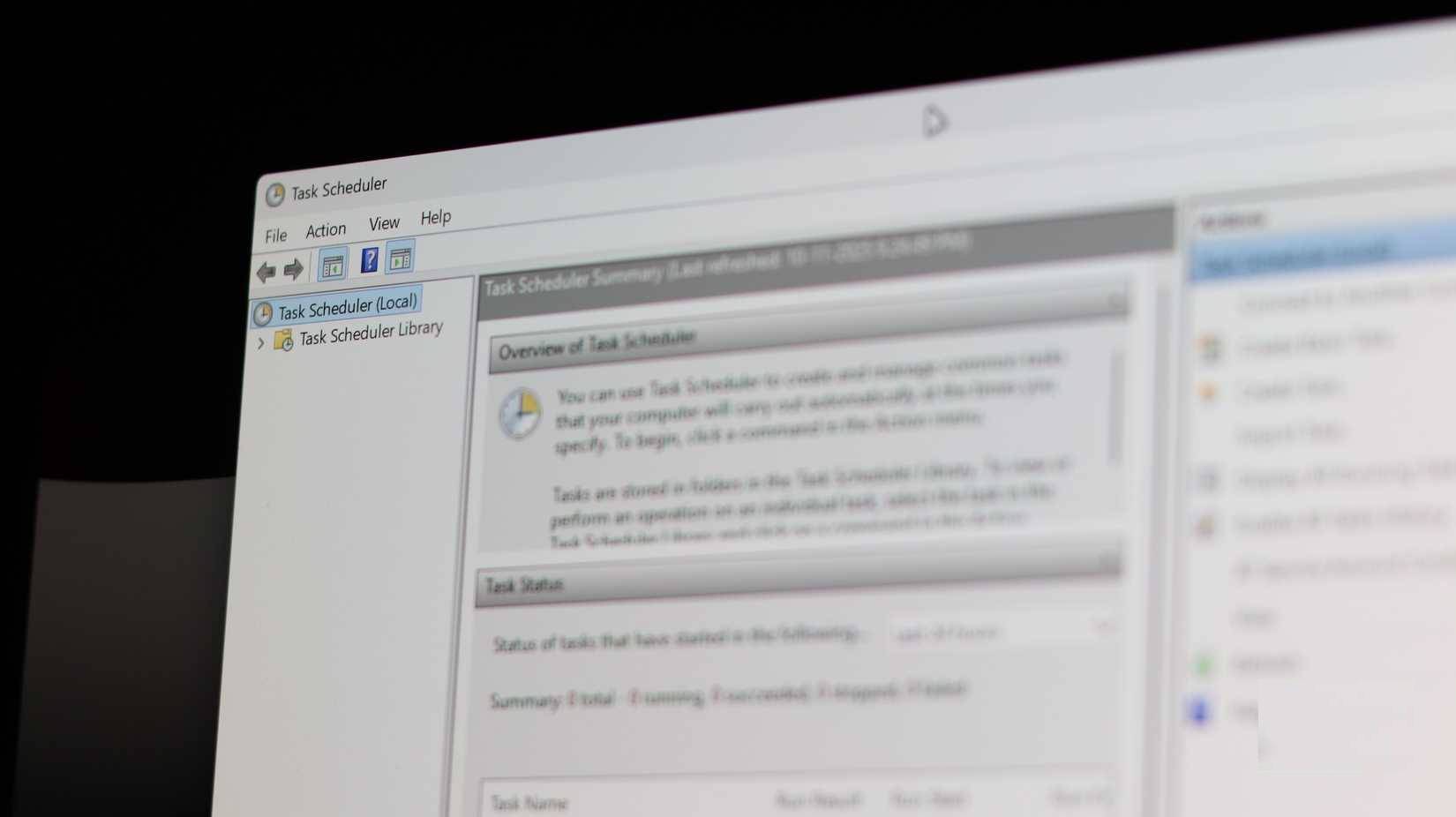
Điều đầu tiên nên tự động hóa là chuyển sang chế độ làm việc trong ngày. Thay vì khởi chạy tất cả các ứng dụng bạn cần từng cái một, hãy để Windows tự động khởi chạy toàn bộ ngăn xếp công việc của bạn. Điều này bao gồm trình duyệt với các tab thông thường, trình soạn thảo, những công cụ giao tiếp như Slack và một vài chương trình tiện ích khác được sử dụng hàng ngày.
Trên Windows, có hai cách dễ dàng để làm điều này:
- Thư mục Startup: Nhấn phím Windows + R, gõ shell:startup, và kéo thả các shortcut cho bất cứ thứ gì bạn muốn khởi chạy khi đăng nhập.
- Task Scheduler: Nếu bạn muốn kiểm soát nhiều hơn, chẳng hạn như chỉ cho phép ứng dụng khởi chạy vào một thời điểm cụ thể trong những ngày cụ thể, hãy sử dụng Task Scheduler và tạo một tác vụ chạy các ứng dụng cụ thể hoặc một file batch đơn giản.
Hiệu quả tổng thể tuy nhỏ nhưng có ý nghĩa: Khi bạn ngồi xuống và mở khóa máy tính, môi trường làm việc của bạn đã sẵn sàng. Không còn phải dành 10 phút đầu tiên của ngày làm việc để khởi chạy ứng dụng và mở các tab hoặc kênh nữa.
Windows luôn tự động sắp xếp cửa sổ chính xác vào vị trí mình muốn
Tự động hóa bố cục cửa sổ để đa nhiệm không bao giờ bị rối
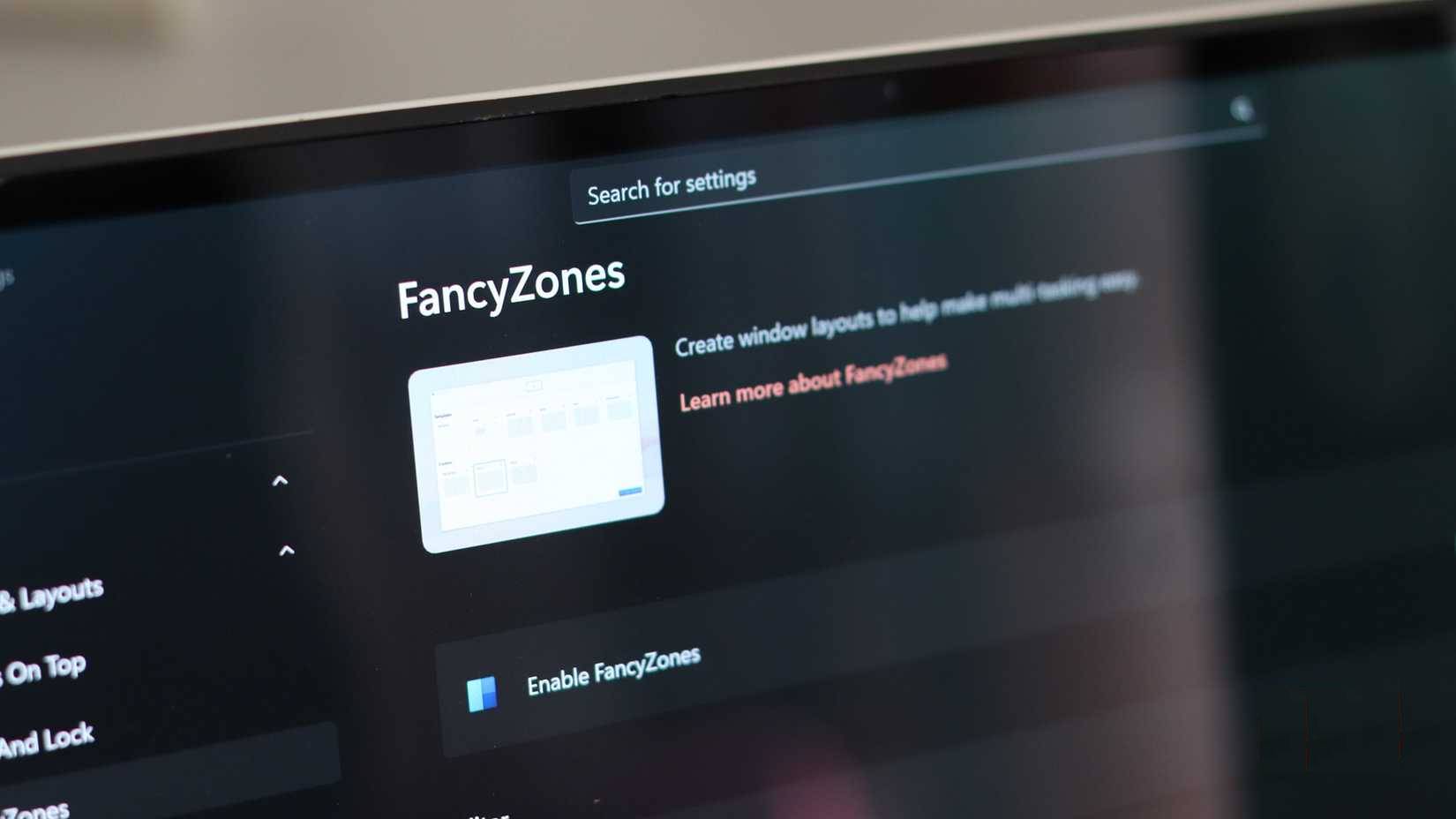
Mở ứng dụng là bước đầu tiên. Sắp xếp chúng vào vị trí bạn muốn là bước tiếp theo. Tự động thay đổi kích thước và sắp xếp cửa sổ là một trong những việc lãng phí thời gian mà bạn không nhận ra cho đến khi ngừng làm điều đó. Trên Windows 11, tính năng Snap Layouts rất hữu ích, nhưng bạn có thể làm được nhiều hơn thế.
- Tính năng Snap tích hợp: Kéo cửa sổ đến các cạnh hoặc góc, hoặc sử dụng phím Windows kết hợp với những phím mũi tên để chia cửa sổ thành 2 hoặc 4 phần.
- PowerToys FancyZones: FancyZones cho phép bạn định nghĩa các vùng tùy chỉnh và sau đó sắp xếp cửa sổ vào những bố cục đó bằng shortcut.
Hãy giữ một vài bố cục yêu thích cho việc viết, lập trình và giao tiếp. Chỉ với một vài thao tác phím, tất cả các ứng dụng thông thường sẽ được sắp xếp vào đúng vị trí. Nó biến việc chuyển đổi ngữ cảnh từ một công việc nhàm chán thành một thao tác gần như tức thì.
Thư mục Downloads tự động dọn dẹp
Tự động sắp xếp, đổi tên và xóa các file không cần thiết
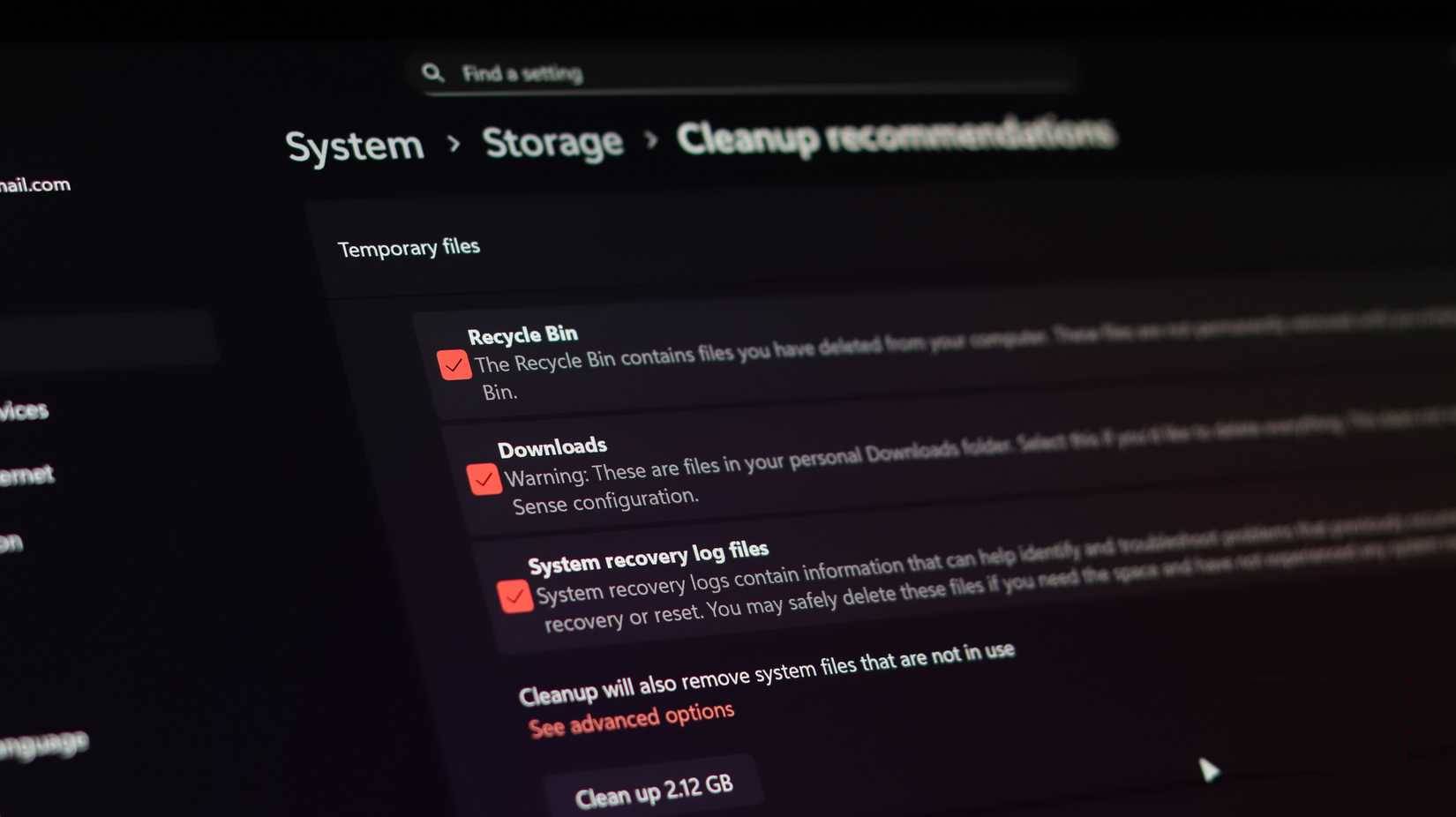
Thư mục Downloads của Windows là nơi mà việc sắp xếp trở nên hỗn loạn. Vì vậy, nhiều người đã ngừng tin tưởng vào khả năng quản lý thủ công của mình. Nó di chuyển các file PDF, tài liệu, trình cài đặt, ảnh chụp màn hình, v.v... vào những thư mục riêng biệt và xóa bất kỳ file nào cũ hơn 30 hoặc 60 ngày.
Có hai cách để làm việc này, tùy thuộc vào mức độ phức tạp mà bạn sẵn sàng chấp nhận. Cách dễ nhất là sử dụng Storage Sense để tự động xóa các file tạm thời và những mục cũ trong thư mục Downloads. Điều này rất dễ dàng và được tích hợp sẵn, nhưng có một công cụ của PowerToys có thể giúp bạn kiểm soát quá trình này tốt hơn nhiều.
Bạn có thể sử dụng Power Automate để liên tục theo dõi thư mục Downloads và di chuyển các file dựa trên phần mở rộng hoặc tên. Lợi ích mang lại rất lớn. Thư mục Downloads không còn trở thành một bãi rác, và bạn không lãng phí thời gian kéo thả các file hoặc tự hỏi mình đã để tài liệu quan trọng ở đâu.
Hãy để các phím tắt làm những công việc nhàm chán!
Các phím tắt và macro giúp giảm bớt hàng tá lần nhấp chuột trên Windows
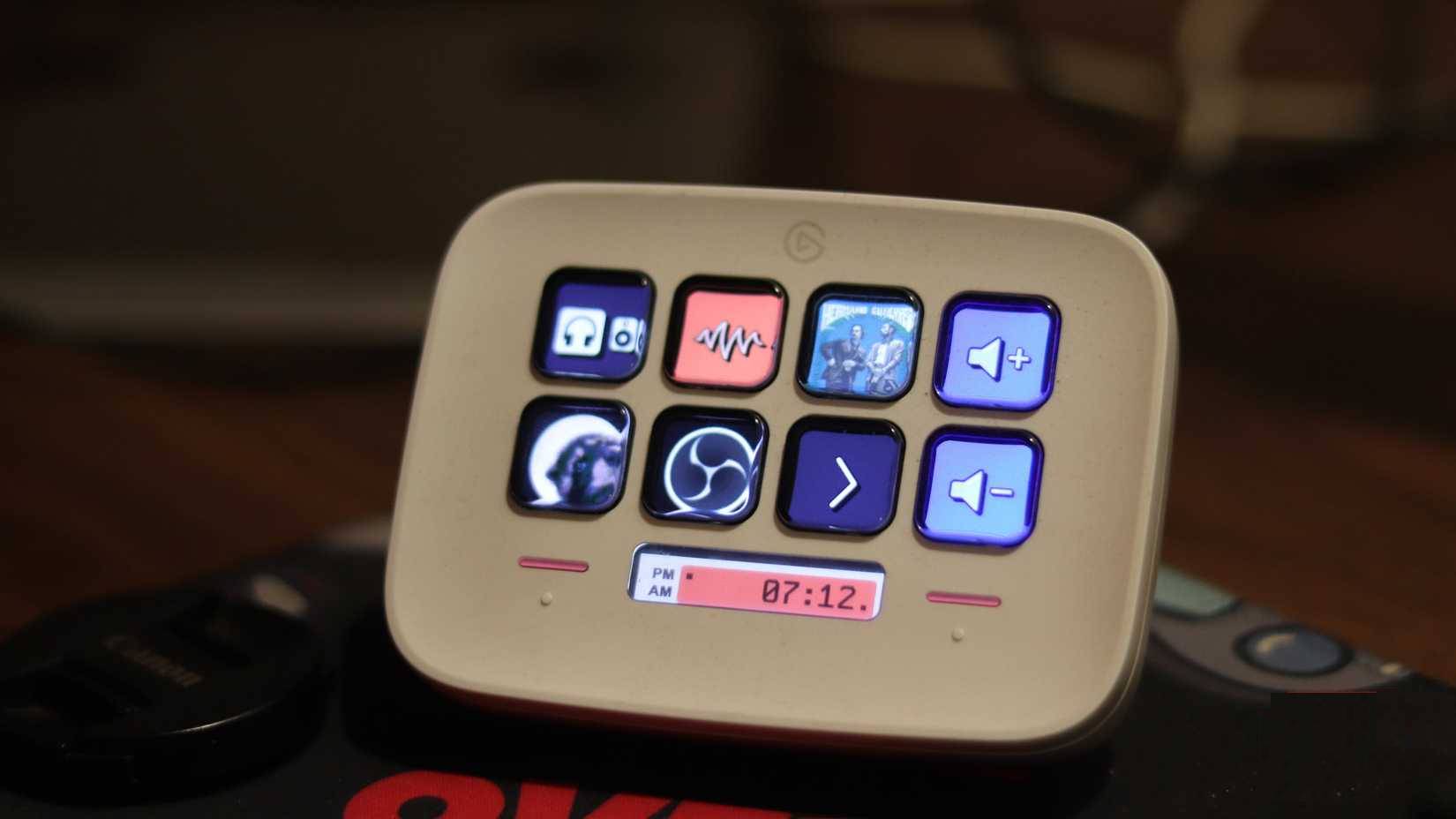
Nếu bạn thấy mình phải làm bất cứ việc gì nhiều hơn vài lần một ngày, hãy cân nhắc gán cho nó một phím tắt chuyên dụng. Đây chính là lý do tại sao nhiều người thử dùng chuột chơi game và ngay lập tức bị cuốn hút. Tất cả những nút bổ sung đó đều có mục đích hữu ích ngoài game, và bạn có thể dễ dàng gán các tổ hợp phím, chức năng điều khiển và macro cho các nút.
Đây cũng là lúc Stream Deck Neo phát huy tác dụng. Nó là một thiết bị được tạo ra cho các streamer, nhưng giờ nhiều người không thể làm việc nếu thiếu nó. Nó có rất nhiều phím tắt hữu ích để khởi chạy ứng dụng, dán các đoạn văn bản thường được sử dụng, những lệnh cho các chương trình khác nhau, v.v... Càng thay thế nhiều thao tác nhấp chuột bằng một tổ hợp phím duy nhất, máy tính của bạn càng tự động hóa tốt hơn trong quá trình sử dụng hàng ngày.
Windows tự động duy trì hoạt động trong nền
Tự động hóa cập nhật, dọn dẹp và các tác vụ hệ thống thường xuyên
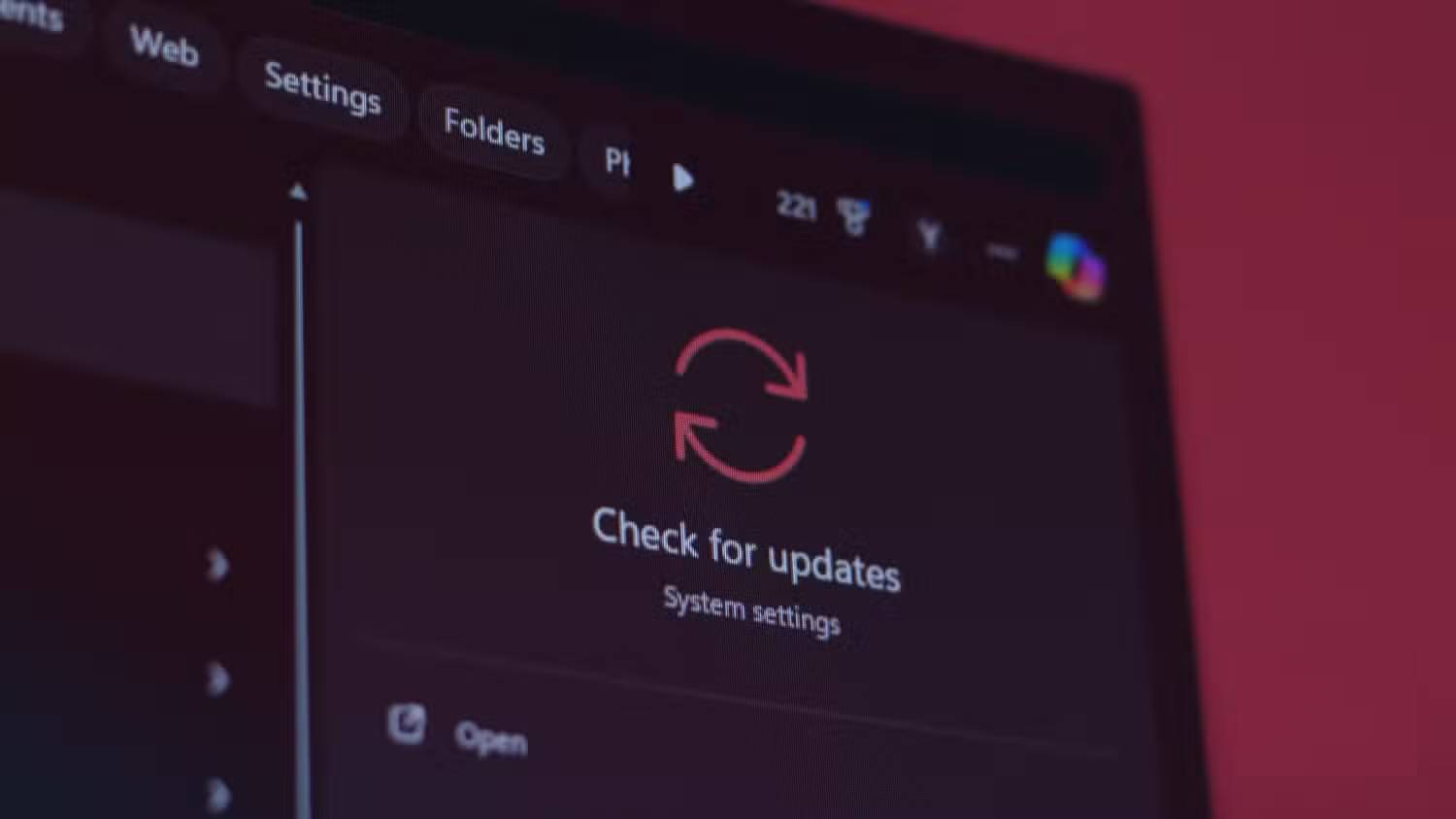
Có rất nhiều công việc chăm sóc và bảo trì cấp thấp mà một máy tính Windows cần. Việc cập nhật, dọn dẹp, khởi động lại, cập nhật driver và nhiều thứ khác có thể làm chậm máy tính của bạn theo thời gian. Hầu hết mọi người hoặc là quản lý quá mức việc này hoặc là hoàn toàn bỏ qua nó. Cho dù bạn có một quy trình hàng năm giúp laptop Windows của mình hoạt động như mới, thì việc bảo trì định kỳ vẫn cần được thực hiện.
Hãy tự động hóa càng nhiều việc này càng tốt, nhưng theo cách có kiểm soát:
- Cập nhật Windows: Lên lịch vào thời gian bạn không quan tâm, với giờ hoạt động được thiết lập để nó không làm gián đoạn mọi thứ khi bạn đang làm việc khác.
- Dọn dẹp bộ nhớ: Storage Sense định kỳ xóa cache, các file tạm thời và nội dung cũ trong Recycle Bin.
- Khởi động lại theo lịch trình: Việc khởi động lại theo kế hoạch định kỳ giúp loại bỏ các file rác và đảm bảo những bản cập nhật thực sự được hoàn tất.
Mục tiêu không phải là điều chỉnh mọi thứ; mà là chỉ can thiệp vào hệ thống khi có điều gì đó thực sự quan trọng xảy ra. Mọi thứ khác trở thành tiếng ồn nền không đáng kể.







 Hệ thống
 Windows 11
 Windows 10
 Windows 7
 Windows 8
 Ghost - Cài Win
 Sửa lỗi máy tính
 Bảo mật máy tính
 Giải pháp bảo mật
 Diệt Virus - Spyware
 Mạng LAN - WAN
 Cấu hình Router/Switch
 Server - Máy chủ
 Thủ thuật Wifi
 AI
AI
 Copilot
 Grok
Grok
 Thư viện Prompt
 Hướng dẫn AI
 Công nghệ
 Ứng dụng
 Game - Trò chơi
 iPhone
 Android
 Làng Công nghệ
 Học CNTT
 Hàm Excel
 Học Python
 Download
 Video
Video
 Cuộc sống
 Khoa học

