 AI
AI
 Claude
 ChatGPT
 Gemini
 Prompt
 AI Tools
 Workflow
 Công nghệ
 Học IT
 Tiện ích
Cách kết nối Google Drive với Gemini Spark đọc và xử lý tài liệu

Mua gói Thành viên QuanTriMang Pro để trải nghiệm website không quảng cáo và sử dụng các tiện ích AI trên QuanTriMang.
Gemini Spark hiện đã có thêm mục kết nối ứng dụng như tính năng ứng dụng kết nối trên Gemini. Trong danh sách ứng dụng kết nối với Spark được cung cấp có sẵn Google Drive.
Khi kết nối Google Drive với Gemini Spark, bạn có thể khai thác trực tiếp kho dữ liệu này để tìm kiếm thông tin, tóm tắt tài liệu hoặc xử lý nội dung nhanh chóng bằng AI mà không cần thực hiện mọi thao tác thủ công. Bài viết dưới đây sẽ hướng dẫn bạn kết nối Google Drive với Gemini Spark.
Google Drive và Gemini Spark có thể làm gì?
Khi kết nối Google Drive với Gemini Spark, toàn bộ dữ liệu lưu trữ trên Drive sẽ được kết nối với Spark để xử lý nội dung và tạo nội dung mới.
Một số tác vụ thực tế có thể thực hiện gồm:
- Tìm kiếm và khai thác thông tin: Xây dựng Spark để tìm những nội dung hoặc dữ liệu cần thiết từ các tài liệu trên Google Drive.
- Tóm tắt tài liệu: Thiết lập một quy trình tự động tóm tắt báo cáo, tài liệu dài và trình bày kết quả theo cấu trúc mong muốn.
- Trích xuất dữ liệu: Tạo ứng dụng chuyên tìm và lấy những thông tin cụ thể từ tài liệu, chẳng hạn số liệu, tên, thông tin sản phẩm hoặc các nội dung quan trọng.
- Phân tích nhiều tài liệu: Cho Spark xử lý và đối chiếu thông tin từ nhiều tài liệu để tạo bản tổng hợp, so sánh hoặc tìm ra những điểm đáng chú ý.
- Tạo nội dung từ dữ liệu: Sử dụng thông tin trong Google Drive làm dữ liệu đầu vào để Spark tạo báo cáo, kế hoạch, nội dung hoặc các đầu ra khác theo quy trình đã thiết lập.
Điểm quan trọng là bạn không nhất thiết phải thực hiện từng tác vụ riêng lẻ. Sau khi xây dựng Spark cho một nhu cầu cụ thể, bạn có thể sử dụng lại cùng một quy trình với nhiều tài liệu khác nhau trên Google Drive.
Cách kết nối Google Drive với Gemini Spark
Bước 1:
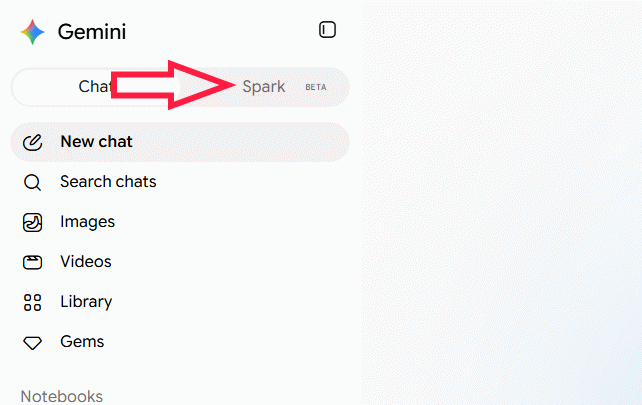
Trong giao diện Gemini bạn nhấn vào mục Spark để truy cập.
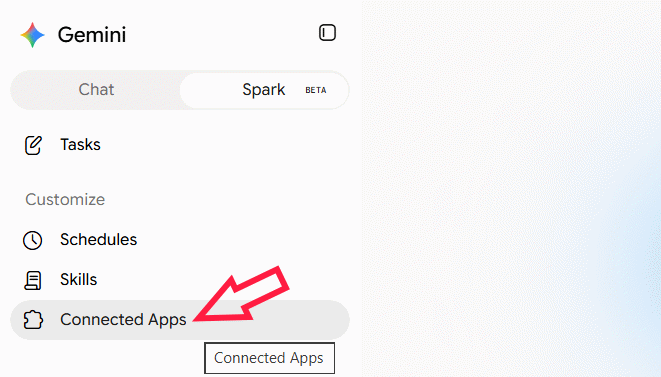
Lúc này bạn nhìn xuống bên dưới nhấn chọn vào Connected Apps để tìm kiếm ứng dụng kết nối.
Bước 2:
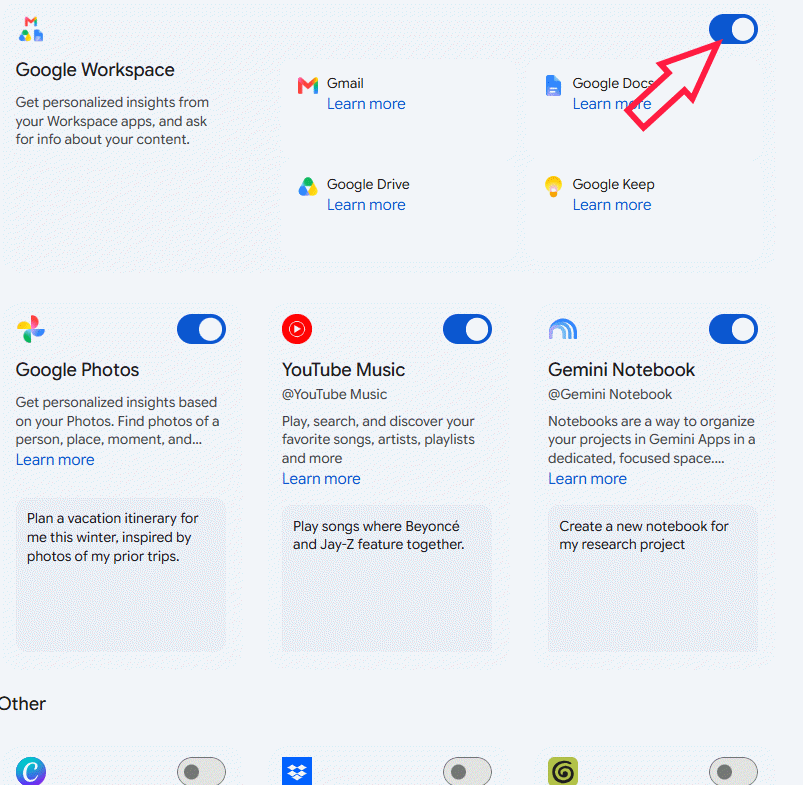
Chúng ta kiểm tra mục Google Workspace đã được bật chưa để sử dụng các ứng dụng Google, trong đó có Google Drive. Nếu chưa bật thì bạn cần kích hoạt để sử dụng.
Sau khi cấp quyền thành công, Google Drive sẽ xuất hiện trong danh sách các ứng dụng đã kết nối. Từ đây, bạn có thể bắt đầu sử dụng dữ liệu trên Drive trong các yêu cầu dành cho Gemini Spark.
Hướng dẫn tạo Spark xử lý tài liệu trên Google Drive
Sau khi kết nối thành công Google Drive, bạn có thể bắt đầu yêu cầu Gemini Spark làm việc với các tài liệu được lưu trữ trên Drive.
Bước 1:
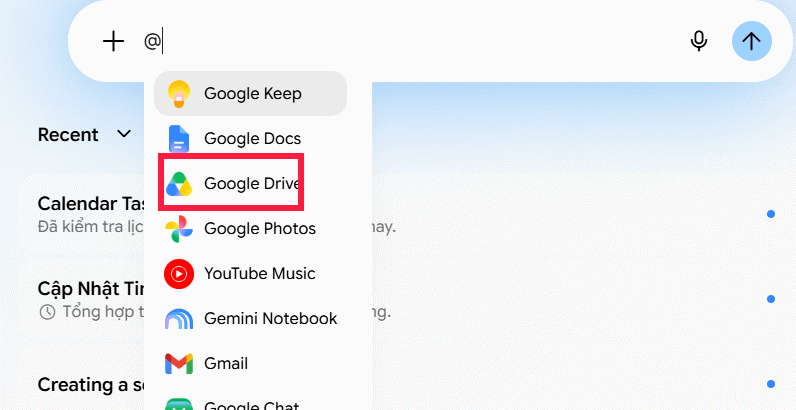
Tại khung chat trong Gemini Spark bạn nhập @ rồi chọn Google Drive để sử dụng Drive.
Bước 2:
Lúc này bạn chỉ cần ra lệnh cho Spark xử lý các tập tin lưu trong Drive, đưa Google Drive trở thành một nguồn dữ liệu mà Spark có thể sử dụng trong một nhiệm vụ cụ thể.
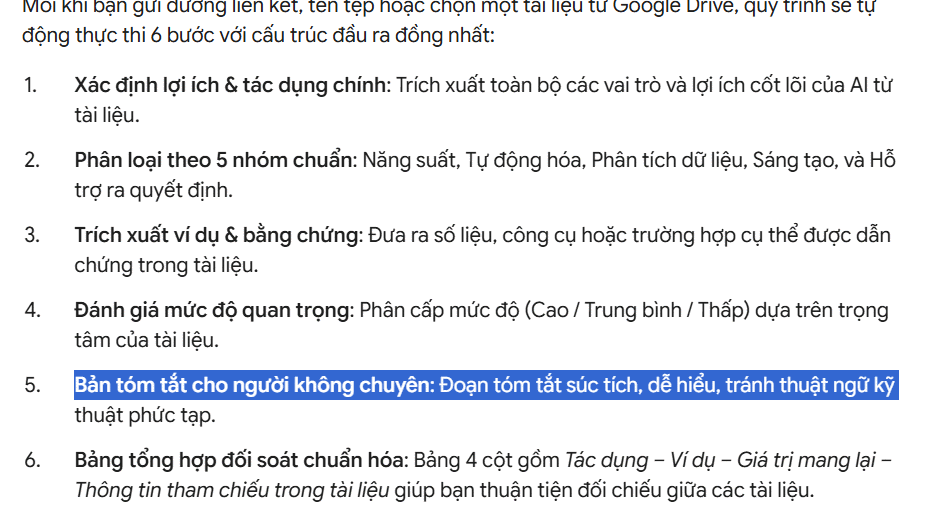
Ví dụ tôi sẽ mô tả ứng dụng phân tích tài liệu theo một quy trình về AI lưu trữ trong Drive qua Spark.
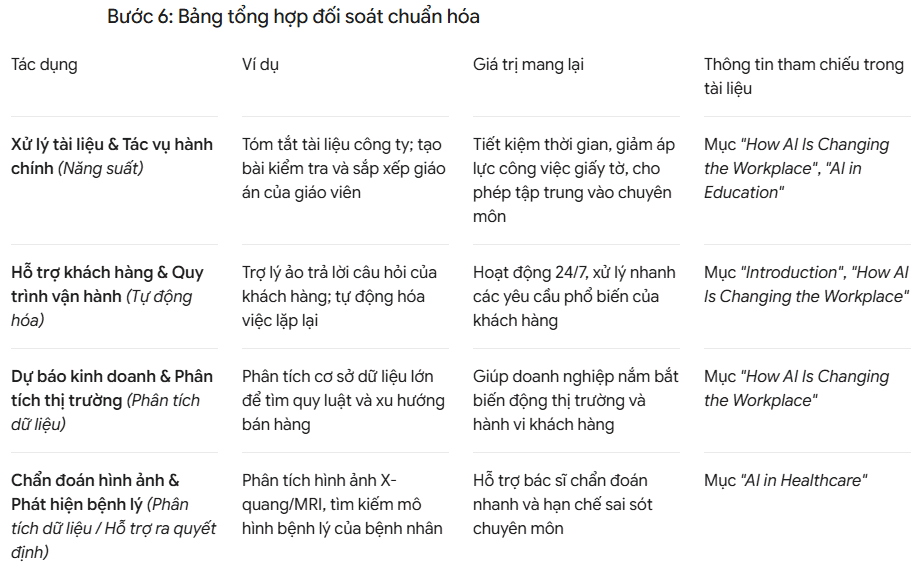
Tạo một ứng dụng AI chuyên phân tích các tài liệu về tác dụng của AI từ Google Drive. Ứng dụng cần cho phép tôi chọn tài liệu từ Google Drive, sau đó tự động: - Xác định các tác dụng và lợi ích chính của AI. - Phân loại theo các nhóm: năng suất, tự động hóa, phân tích dữ liệu, sáng tạo và hỗ trợ ra quyết định. - Trích xuất ví dụ hoặc bằng chứng tương ứng từ tài liệu. - Đánh giá giá trị nổi bật của từng tác dụng. - Tạo bản tóm tắt dễ hiểu cho người không chuyên. - Hiển thị kết quả dưới dạng bảng gồm: Tác dụng | Ví dụ | Giá trị mang lại | Thông tin tham chiếu. Thiết kế ứng dụng với giao diện đơn giản, để tôi có thể sử dụng lại quy trình này cho nhiều tài liệu khác nhau.Kết quả quy trình phân tích tài liệu chuẩn hóa về AI đã được kích hoạt.
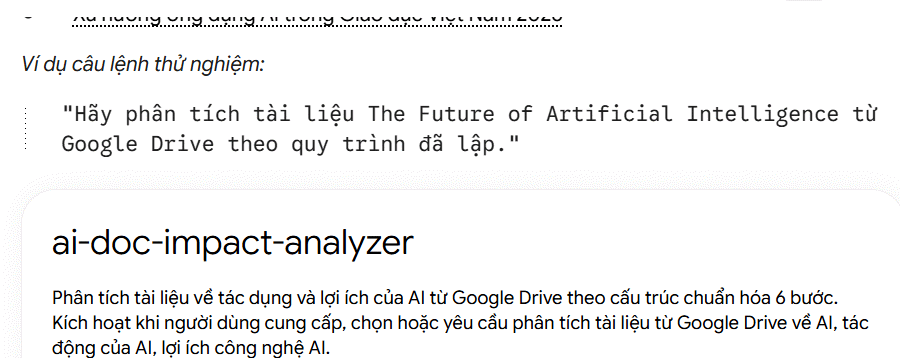
Bên dưới bạn sẽ thấy có sẵn câu lệnh thử nghiệm với app xây dựng trên Spark.
Bước 3:
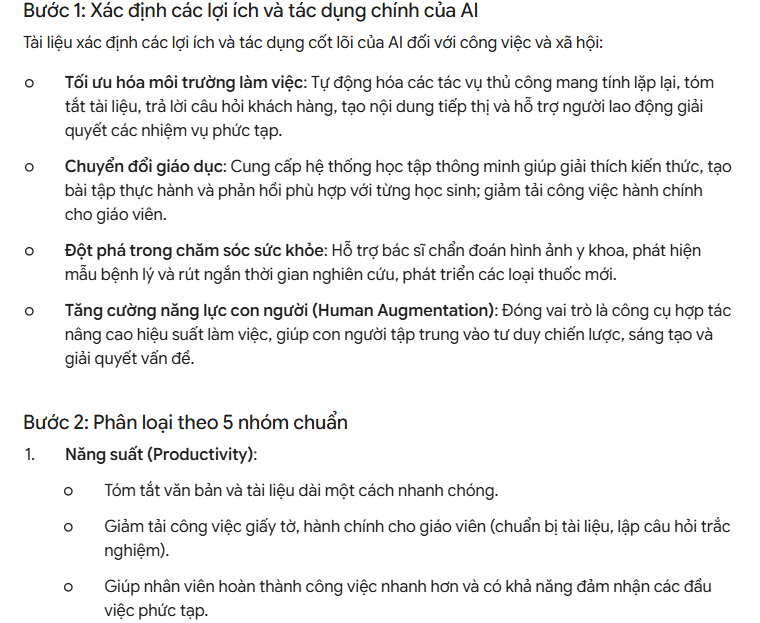
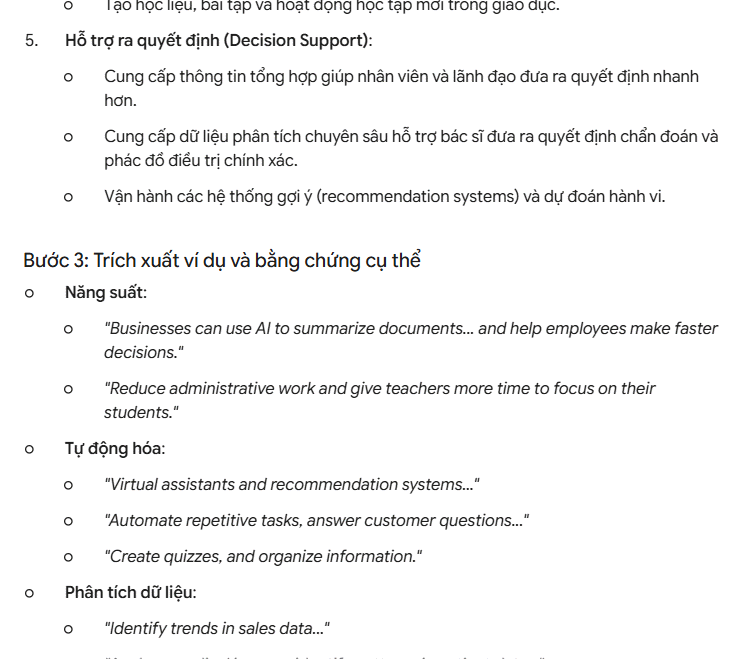
Bây giờ tôi sẽ dùng ứng dụng phân tích tài liệu về AI theo quy trình đã tạo trên Spark. Kết quả trả về là nội dung từng bước phân tích theo đúng quy trình đó.

Gemini Spark khác gì với Gemini khi kết nối Google Drive?
Khi bạn kết nối Gemini với Google Drive thì cơ bản chỉ yêu cầu AI đọc, tóm tắt hoặc tìm kiếm tài liệu.
Với Gemini Spark thì chúng ta có thể tạo một ứng dụng riêng để xử lý tài liệu theo một quy trình cố định.
Như với ví dụ ở bên trên khi kết nối Drive với Gemini thì chỉ có thể yêu cầu Gemini đọc tài liệu về AI và phân tích các nội dung chính, đưa ra bản tóm tắt. Nhưng với Spark thì chúng ta có thể tạo một ứng dụng chuyên phân tích tài liệu về AI bất kỳ được lưu trữ trong Drive theo một quy trình đã lên.
Như vậy, Gemini thông thường giúp bạn xử lý từng yêu cầu, còn Gemini Spark giúp bạn tạo một công cụ để xử lý lặp lại một loại công việc.
Bạn nên đọc
-

Biến ảnh tĩnh thành GIF ngay trong Gemini
-
Cách viết Skill hiệu quả cho Gemini Spark
-
Cách dùng ChatGPT tạo checklist cho mọi công việc
-
Cách tự tạo ứng dụng trong Gemini Spark qua MCP
-
Top phần mềm AI tốt nhất có thể cài đặt trên Windows
-
Lên lịch iCloud Calendar ngay trong ChatGPT
-
Hướng dẫn tạo và quản lý Skills trên Gemini Spark
-
7 quy trình tự động hóa Gmail với Gemini Spark
-
Hướng dẫn quản lý tác vụ trong Gemini Spark





Theo Nghị định 147/2024/ND-CP, bạn cần xác thực tài khoản trước khi sử dụng tính năng này. Chúng tôi sẽ gửi mã xác thực qua SMS hoặc Zalo tới số điện thoại mà bạn nhập dưới đây:

 AI cho người mới
 AI
AI
 Copilot
 Grok
Grok
 Thư viện Prompt
 Hướng dẫn AI
 Công nghệ
 Ứng dụng
 Hệ thống
 Game - Trò chơi
 iPhone
 Android
 Làng Công nghệ
 Học CNTT
 Hàm Excel
 Học Python
 Download
 Video
Video
 Cuộc sống
 Khoa học

