 AI
AI
 Hướng dẫn AI
 Claude
 ChatGPT
 Gemini
 Prompt
 AI Tools
 Workflow
 Công nghệ
 Học IT
 Tiện ích

Gemini không chỉ là AI trò chuyện và hỗ trợ tìm kiếm thông tin. Khi được kết nối với các ứng dụng, Gemini có thể hỗ trợ bạn khai thác thông tin, thực hiện tác vụ và làm việc hiệu quả hơn.
Bài viết này sẽ giúp bạn hiểu rõ Gemini có thể sử dụng những ứng dụng nào, cách kết nối và quản lý các ứng dụng này, cũng như những điều cần lưu ý khi cho phép Gemini truy cập và sử dụng dữ liệu từ các ứng dụng được kết nối. Thông qua hướng dẫn, bạn có thể chủ động lựa quản lý ứng dụng kết nối với Gemini.
Cách kích hoạt ứng dụng kết nối trên Gemini
Bạn có thể tìm thấy các ứng dụng có thể kết nối với Gemini để bật hoặc hủy kích hoạt trong phần quản lý riêng trên Gemini.
Bước 1:
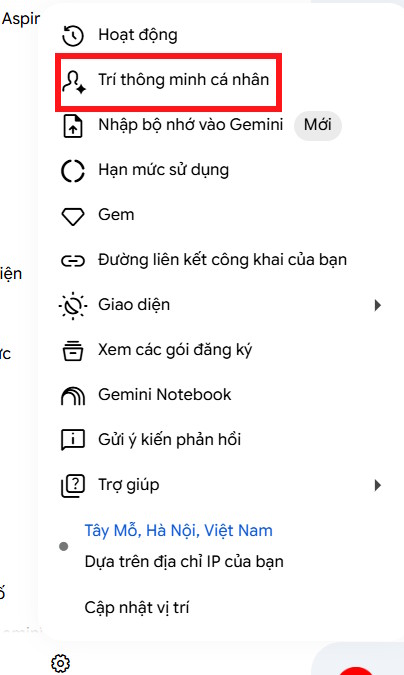
Tại giao diện trên Gemini bạn nhấn vào biểu tượng bánh răng cưa sau đó chọn Trí thông minh cá nhân.
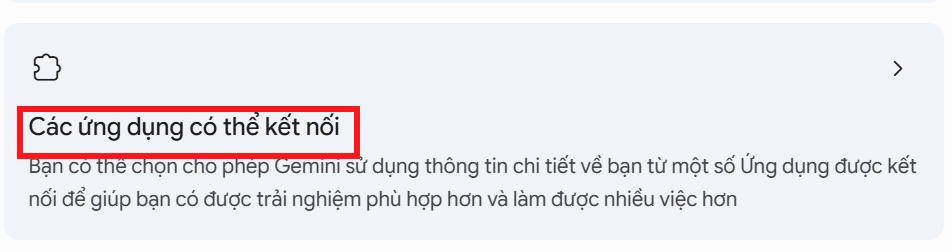
Chuyển sang giao diện bên cạn bạn nhấn chọn vào mục Các ứng dụng có thể kết nối để truy cập quản lý ứng dụng kết nối.
Bước 2:
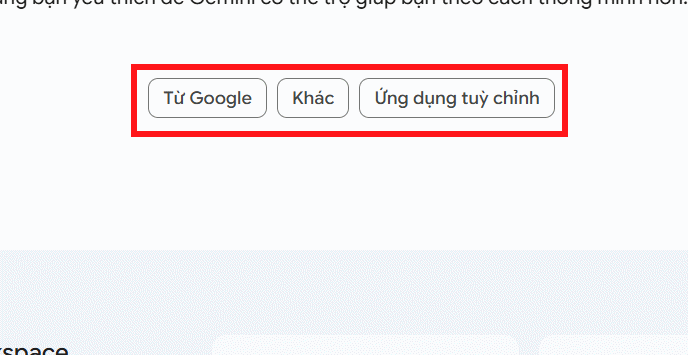
Trong giao diện quản lý ứng dụng kết nối Gemini, bạn sẽ thấy 3 nhóm ứng dụng gồm từ Google, ứng dụng Khác và Ứng dụng tùy chỉnh. Bạn có thể xem nhanh các ứng dụng thông qua nhóm quản lý này.
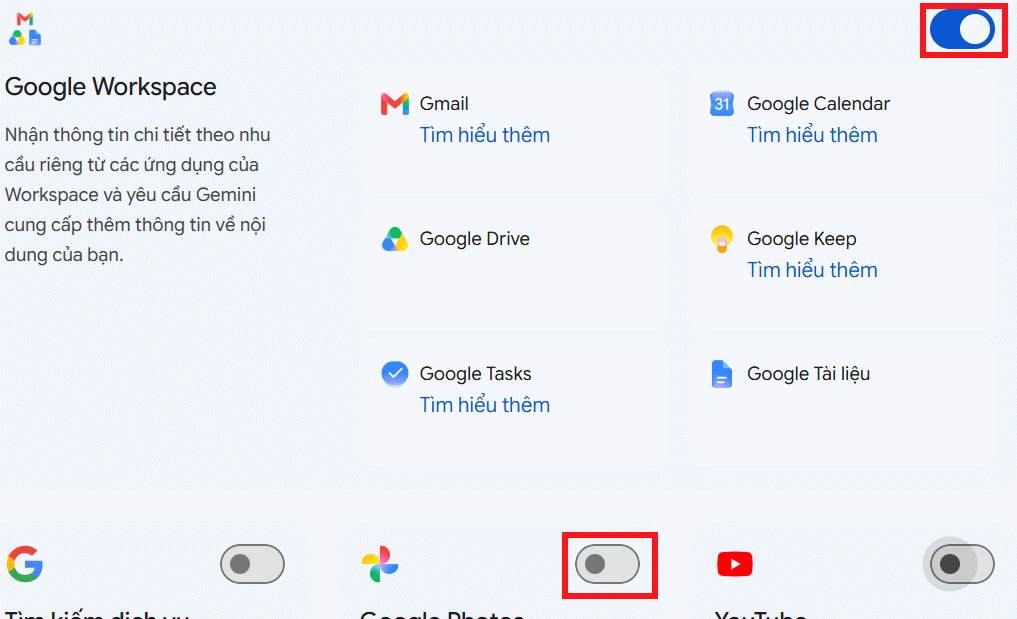
Ở bên dưới với ứng dụng nào cần kết nối bạn gạt nút tròn sang phải, nếu muốn ngắt kết nối thì gạt nút tròn sang bên trái.
Nhấn Kết nối để có thể sử dụng ứng dụng tên Gemini.
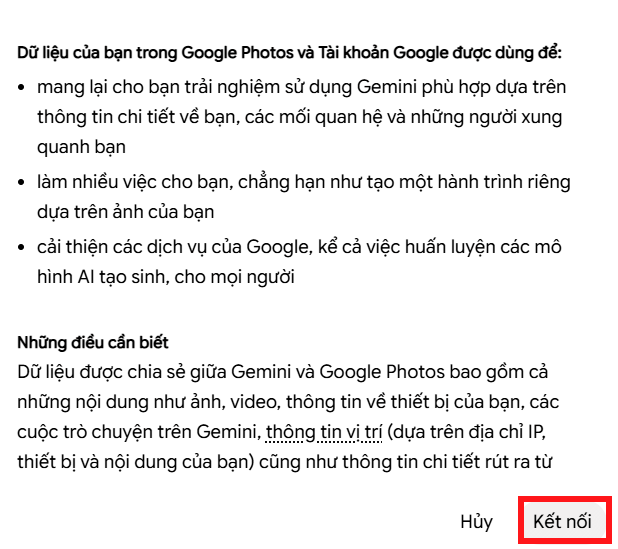
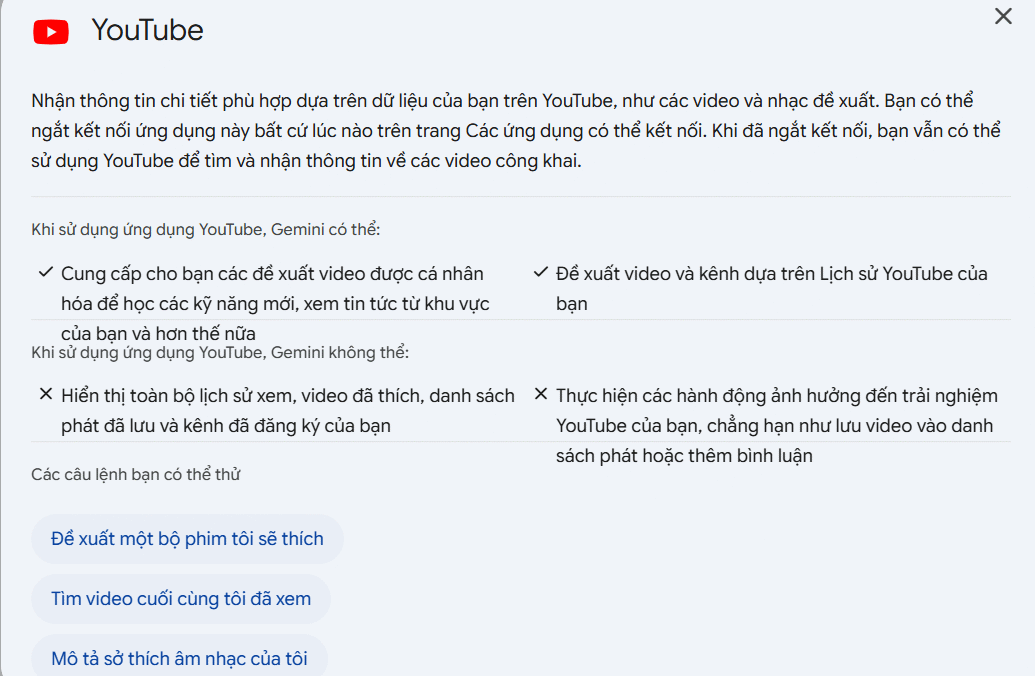
Để xem thông tin chi tiết về một ứng dụng được kết nối, bên dưới tên và phần mô tả của ứng dụng, nhấp vào Tìm hiểu thêm. Trang thông tin chi tiết của ứng dụng sẽ cung cấp mô tả đầy đủ, các tác vụ được hỗ trợ, các tác vụ không được hỗ trợ và ví dụ về prompt mà bạn có thể sử dụng.
Hướng dẫn sử dụng ứng dụng kết nối trên Gemini
Bước 1:
Sau khi đã kết nối với ứng dụng bạn muốn, quay trở lại giao diện Gemini bạn nhấn @ tên ứng dụng trong danh sách hiển thị và nhấn vào ứng dụng sử dụng.
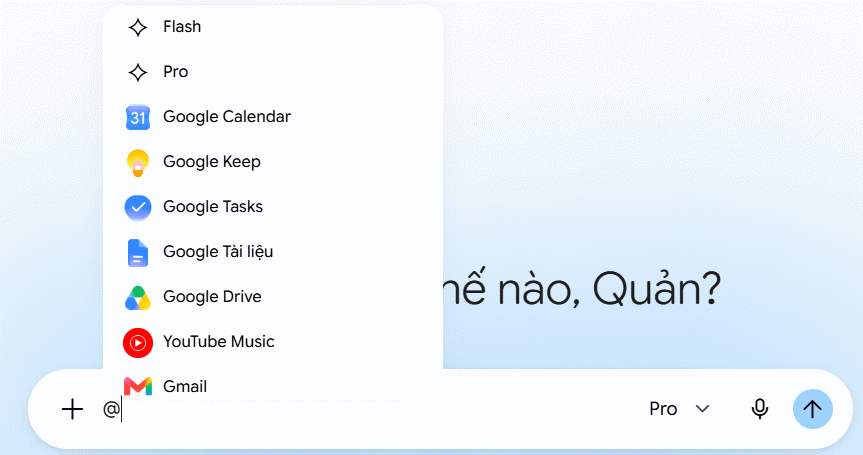
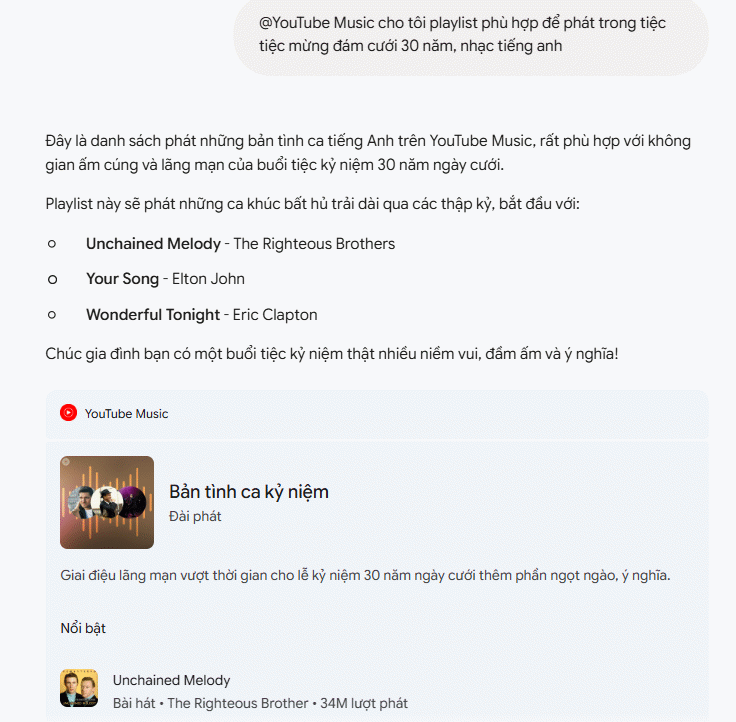
Chẳng hạn tìm playlist nhạc trên YouTube Music và sau đó bạn sẽ thấy ngay được kết quả hiện trên Gemini.
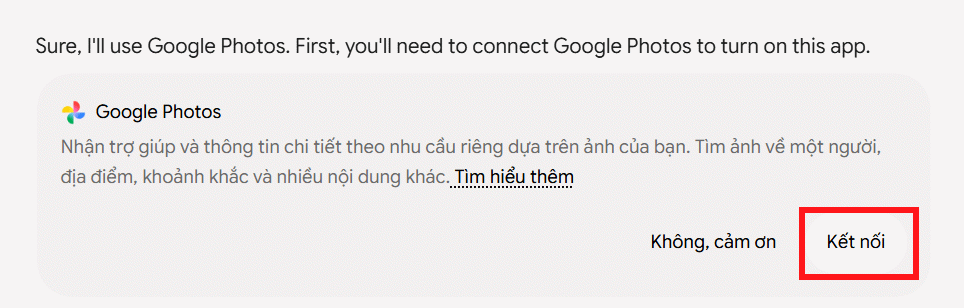
Nếu ứng dụng bạn chọn chưa được kết nối, Gemini sẽ kết nối ứng dụng đó hoặc yêu cầu bạn cấp quyền để kết nối như hình dưới đây.
Một số yêu cầu Gemini hỗ trợ thực hiện qua ứng dụng kết nối
Gemini cũng có thể hỗ trợ thực hiện các tác vụ như chỉnh sửa và quản lý nội dung của bạn trong các ứng dụng khác.
Dưới đây là một số ví dụ về những việc bạn có thể yêu cầu Gemini hỗ trợ:
- Tăng năng suất: Tóm tắt email trong Gmail, tạo sự kiện trong Google Calendar hoặc các ứng dụng bên thứ ba, hay tìm kiếm nội dung trên nhiều ứng dụng phục vụ công việc và năng suất.
- Tìm kiếm và phát nội dung: Phát nhạc từ các dịch vụ như YouTube Music hoặc Spotify, hoặc tìm kiếm ảnh và video trong các ứng dụng thư viện được hỗ trợ.
- Đơn giản hóa các công việc hằng ngày: Tìm kiếm các ứng dụng di động hiện có, mua nguyên liệu nấu ăn dựa trên những công thức mới tìm được, đặt chỗ cho các trải nghiệm và nhiều tác vụ khác.
- Kết nối với mọi người: Thực hiện cuộc gọi và gửi tin nhắn bằng ứng dụng mặc định trên thiết bị hoặc WhatsApp trên thiết bị Android.
- Điều khiển thiết bị: Quản lý các thiết bị nhà thông minh trong Google Home hoặc sử dụng ứng dụng hỗ trợ thiết bị trên Android để đặt báo thức, thay đổi cài đặt thiết bị và thực hiện nhiều tác vụ khác.






 AI
AI
 Copilot
 Grok
Grok
 Thư viện Prompt
 Hướng dẫn AI
 Công nghệ
 Ứng dụng
 Hệ thống
 Game - Trò chơi
 iPhone
 Android
 Làng Công nghệ
 Học CNTT
 Hàm Excel
 Học Python
 Download
 Video
Video
 Cuộc sống
 Khoa học

