 AI
AI
 Claude
 ChatGPT
 Gemini
 Prompt
 AI Tools
 Workflow
 Công nghệ
 Học IT
 Tiện ích
Tích hợp Gmail vào Claude trên điện thoại và những thứ bạn có thể làm

Mua gói Thành viên QuanTriMang Pro để trải nghiệm website không quảng cáo và sử dụng các tiện ích AI trên QuanTriMang.
Gmail vẫn là nơi chứa phần lớn thông tin công việc quan trọng, nhưng việc lục tìm một chuỗi email cụ thể, gom lại nội dung của nhiều email liên quan đến một chủ đề, hay tổng hợp lại những gì đã xảy ra trong tuần qua từ hộp thư lại tốn khá nhiều thời gian nếu làm thủ công.
Tính năng Connectors trên Claude giải quyết đúng vấn đề đó bằng cách cho phép Claude kết nối trực tiếp với tài khoản Gmail của bạn, sau đó đọc, tìm kiếm, gắn nhãn và tổng hợp nội dung email ngay trong cuộc trò chuyện - không cần mở app Gmail để tự tay lọc từng thư một.
Sau khi kết nối, Claude có thể trả lời những câu hỏi như "tuần này có bao nhiêu email quan trọng chưa đọc", "tóm tắt lại nội dung của một chuỗi email cụ thể", hay "lọc ra tất cả email từ một người gửi nhất định rồi tổng hợp lại thành một bản tóm tắt ngắn gọn". Toàn bộ quá trình này diễn ra ngay trên ứng dụng Claude di động, không cần chuyển qua lại giữa nhiều ứng dụng.
Hướng dẫn từng bước kết nối Gmail với Claude
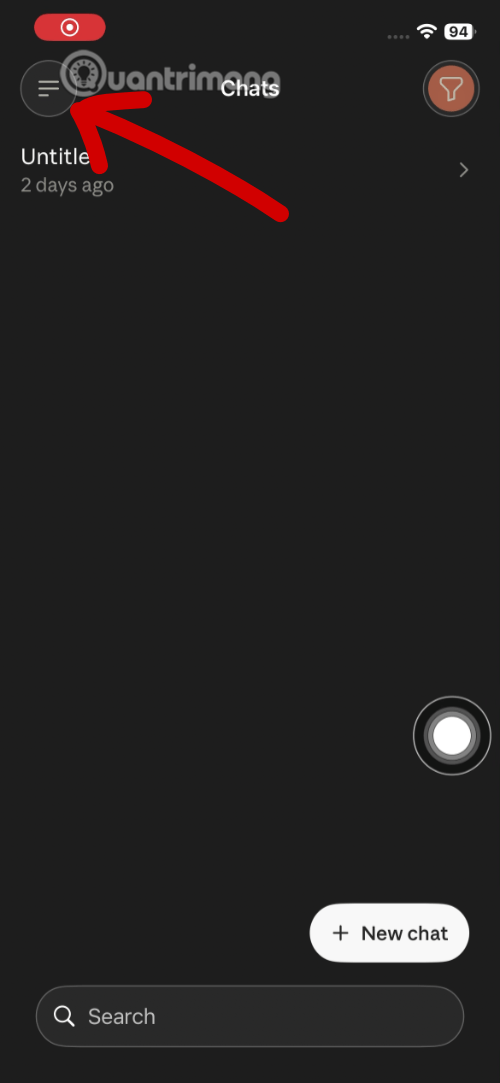
Bước 1: Mở menu điều hướng trong ứng dụng Claude
Trong màn hình Chats của Claude trên điện thoại, nhấn vào biểu tượng menu (ba gạch ngang) ở góc trên bên trái để mở thanh điều hướng chính.
Bước 2: Mở phần cài đặt tài khoản
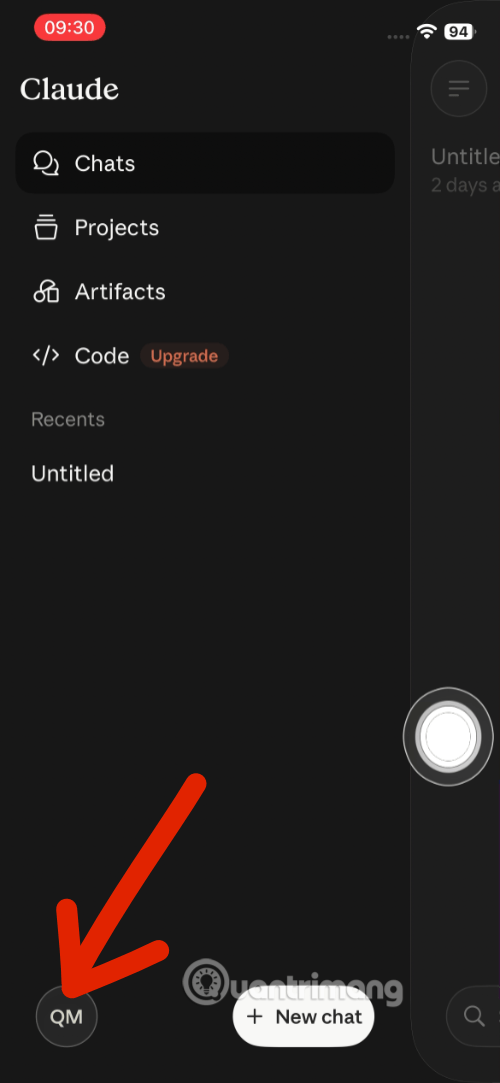
Trong thanh điều hướng vừa mở ra, nhấn vào biểu tượng avatar chứa chữ viết tắt tên tài khoản của bạn ở góc dưới bên trái để mở màn hình Settings.
Bước 3: Vào mục Connectors
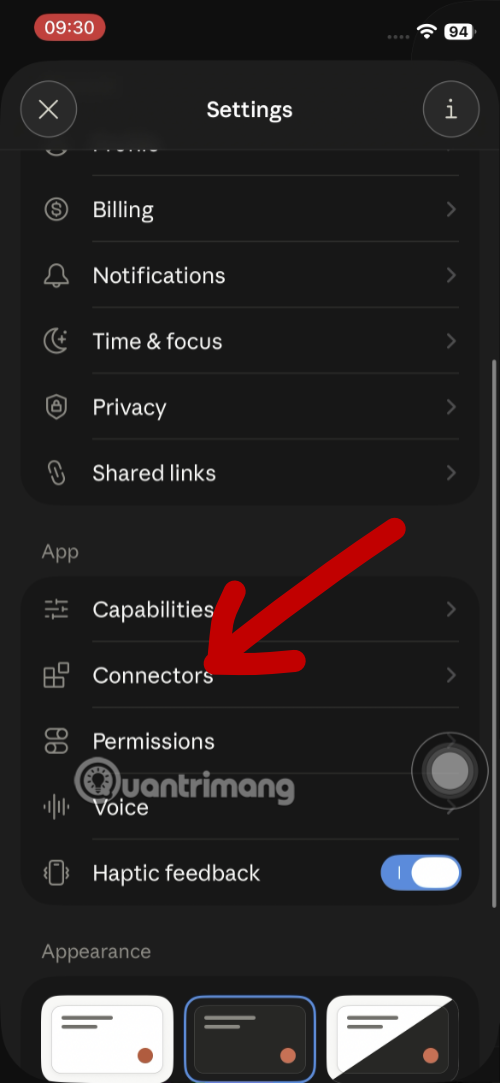
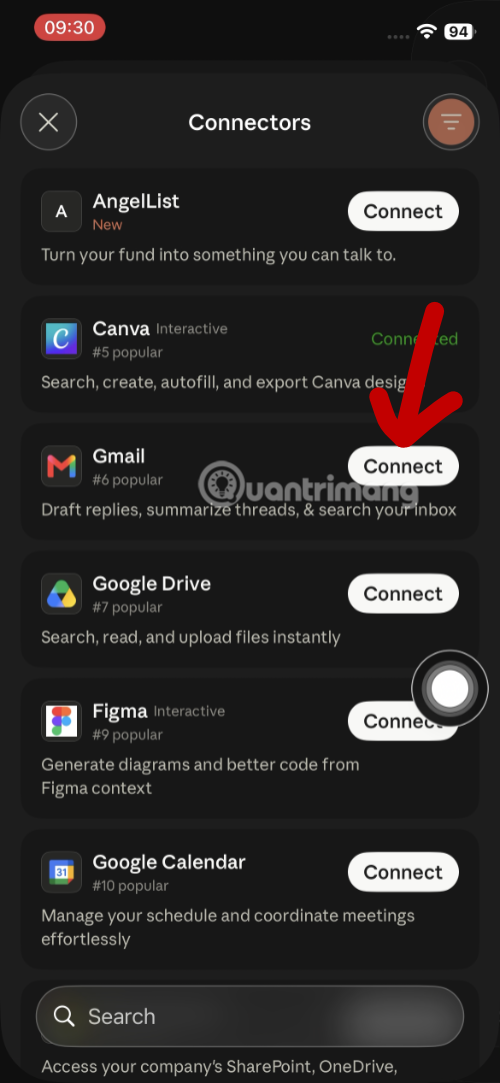
Trong màn hình Settings, cuộn xuống phần "App" và chọn mục Connectors. Đây là nơi quản lý toàn bộ các kết nối bên ngoài mà Claude có thể sử dụng, bao gồm Canva, Gmail, Google Drive, Figma, Google Calendar và nhiều dịch vụ khác.
Bước 4: Kết nối Gmail
Trong danh sách Connectors, tìm đến mục Gmail - mô tả đi kèm cho biết connector này giúp soạn thư trả lời, tóm tắt các chuỗi email và tìm kiếm trong hộp thư của bạn. Nhấn nút Connect ngay bên cạnh để bắt đầu quá trình liên kết tài khoản.
Bước 5: Cấp quyền truy cập qua tài khoản Google
Hệ thống sẽ chuyển sang trang xác thực của Google tại accounts.google.com. Tại đây, bạn sẽ thấy rõ các quyền mà Claude for Gmail yêu cầu, cụ thể là quyền quản lý thư nháp và gửi email, cùng quyền đọc, soạn và gửi email từ tài khoản Gmail của bạn.
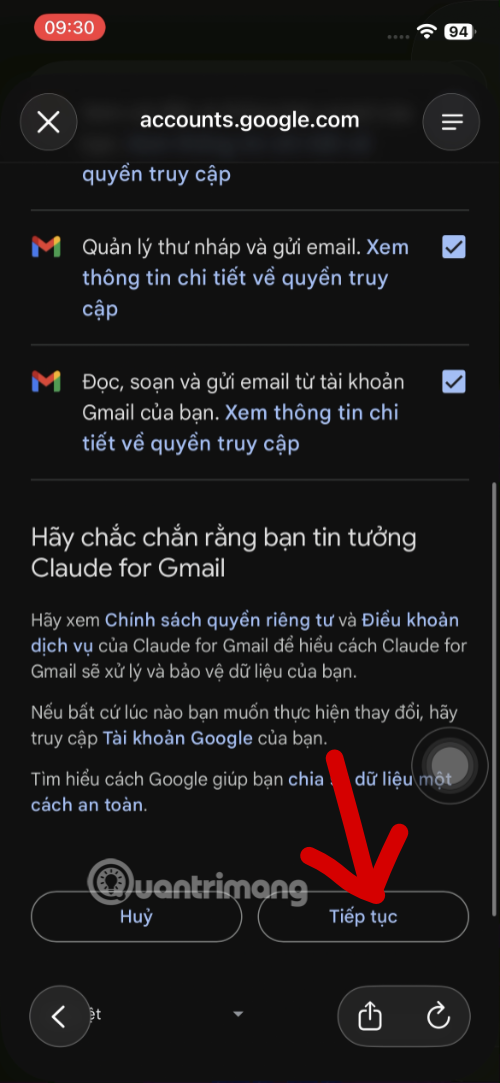
Trang này cũng nhắc bạn nên xem qua Chính sách quyền riêng tư và Điều khoản dịch vụ của Claude for Gmail trước khi đồng ý, đồng thời cho biết bạn có thể thay đổi quyền truy cập này bất cứ lúc nào từ chính tài khoản Google của mình. Sau khi xem xét, nhấn Tiếp tục để hoàn tất việc cấp quyền.
Bước 6: Kiểm tra lại kết nối đã hoạt động
Quay lại màn hình Connectors trong Claude, bạn sẽ thấy Gmail xuất hiện trong danh sách các connector đã kết nối, kèm theo số lượng công cụ (tool) mà Claude có thể sử dụng thông qua connector này. Nhấn vào Gmail để xem chi tiết toàn bộ danh sách các thao tác mà Claude được phép thực hiện.
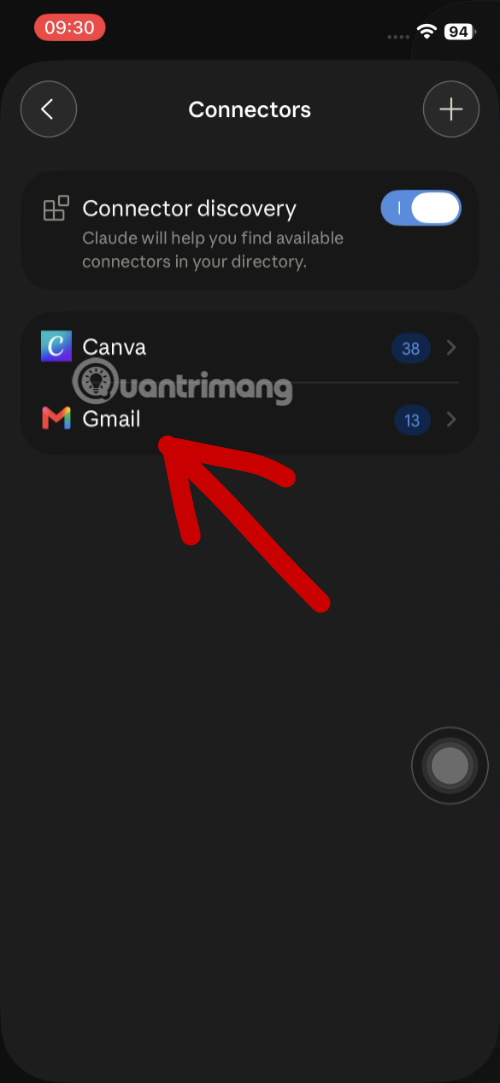
Bước 7: Tùy chỉnh quyền cho từng thao tác cụ thể
Danh sách các thao tác Gmail khá đa dạng, bao gồm tạo nhãn mới, lấy một email hoặc một chuỗi email cụ thể, thêm hoặc xóa nhãn khỏi thư, liệt kê các thư nháp, liệt kê các nhãn hiện có, và tìm kiếm chuỗi email trong hộp thư.
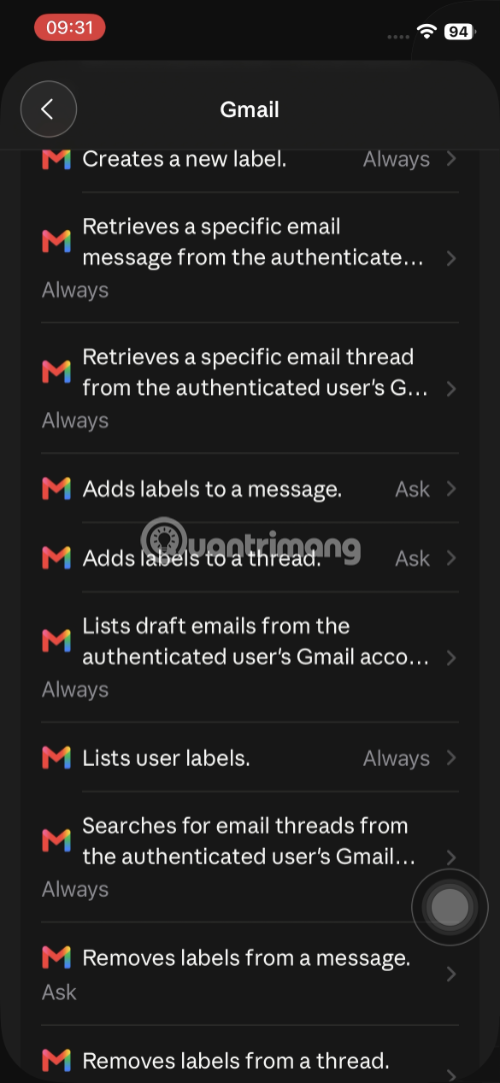
Mỗi thao tác đều có thể được nhấn vào để cấu hình riêng, với ba mức quyền: Blocked (ẩn hoàn toàn thao tác này khỏi Claude), Needs approval (Claude sẽ hỏi xin xác nhận trước mỗi lần sử dụng), và Always allow (Claude được phép tự thực hiện mà không cần hỏi lại).
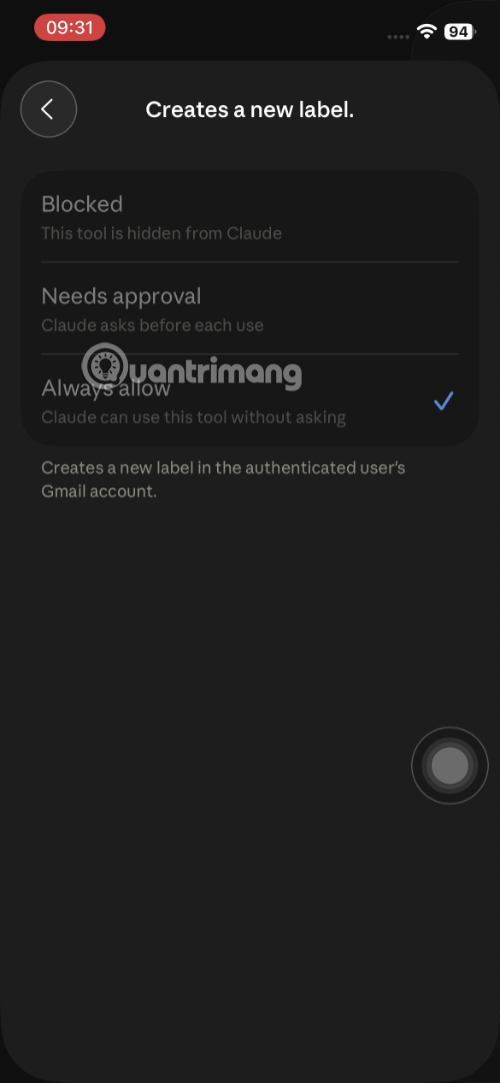
Cách phân quyền hợp lý là để các thao tác chỉ đọc hoặc tìm kiếm - như lấy email, liệt kê nhãn, tìm kiếm chuỗi thư - ở chế độ Always allow, trong khi các thao tác có khả năng thay đổi dữ liệu như thêm hoặc xóa nhãn nên để ở chế độ Needs approval để bạn luôn kiểm soát được trước khi Claude thực hiện thay đổi thật sự trên hộp thư.
Prompt ví dụ để dùng Gmail hiệu quả trên Claude
Sau khi đã kết nối và cấu hình quyền, bạn có thể bắt đầu ngay trong một cuộc trò chuyện mới. Một ví dụ thực tế: nếu muốn biết trong tuần qua có những bản tin hoặc email nào từ một người gửi cụ thể, chỉ cần gõ một câu ngắn gọn như:
Lọc ra những email đến từ Grok, xem những email đó tổng hợp những gì trong 1 tuần vừa qua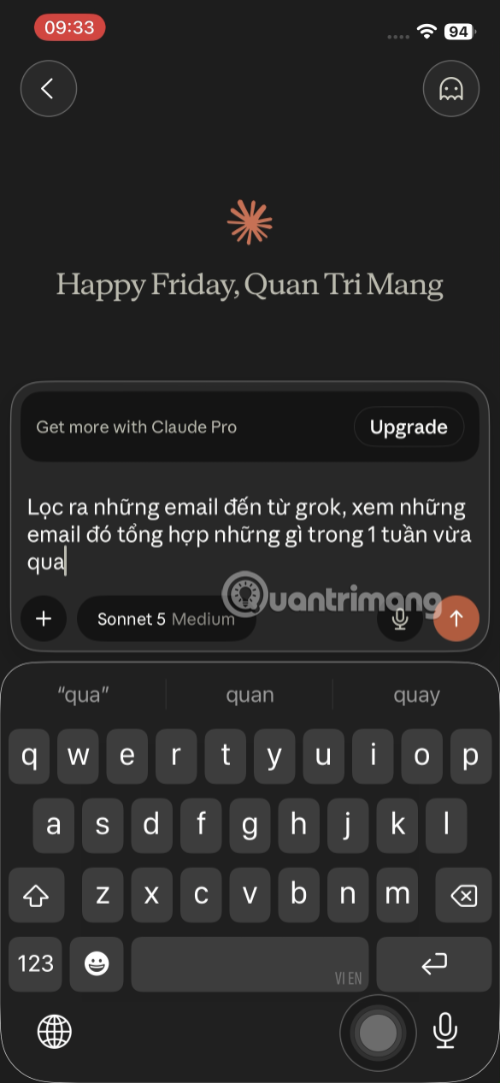
Claude sẽ tự động dùng các công cụ Gmail đã được cấp quyền - trong trường hợp này là quá trình gồm nhiều bước tìm kiếm và đọc thư - để tìm toàn bộ email khớp với điều kiện, sau đó tổng hợp lại nội dung theo từng ngày một cách rõ ràng, súc tích, kèm theo thời gian gửi cụ thể.
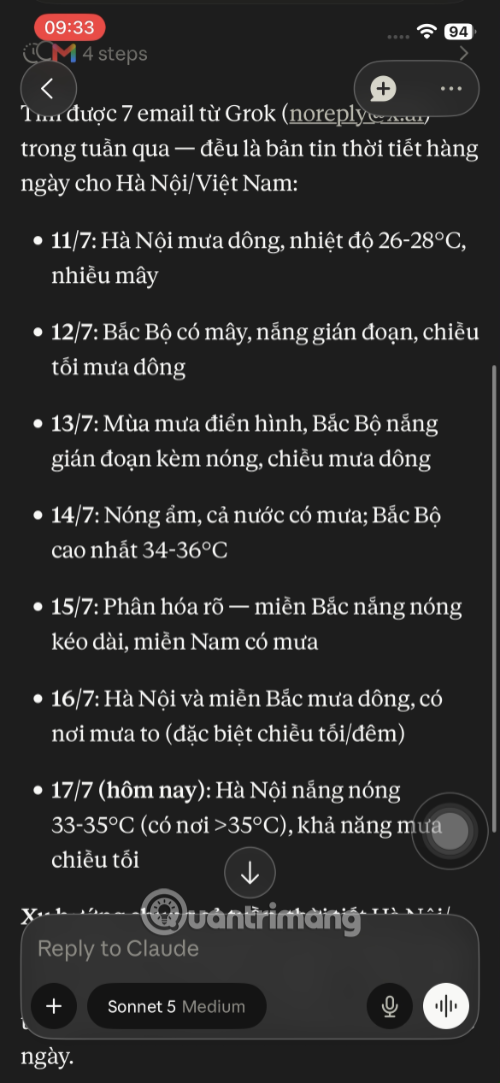
Kết quả trả về không chỉ là danh sách các email tìm thấy, mà còn là bản tóm tắt nội dung thực sự bên trong từng email, giúp bạn nắm được thông tin quan trọng mà không cần mở từng thư để đọc thủ công.
Bạn có thể mở rộng cách hỏi này cho nhiều tình huống khác, chẳng hạn:
Tìm tất cả email chưa đọc trong 3 ngày gần nhất liên quan đến hợp đồng, tóm tắt nội dung chính và cho biết email nào cần phản hồi gấpHoặc:
Gắn nhãn "Cần xử lý" cho các email liên quan đến khách hàng X trong tuần này, sau đó liệt kê lại các thư đã gắn nhãnVới những yêu cầu có khả năng thay đổi dữ liệu như gắn nhãn hoặc xóa nhãn, nếu bạn đã để chế độ Needs approval, Claude sẽ hỏi xác nhận trước khi thực hiện - đây là lớp bảo vệ giúp bạn không bị thay đổi hộp thư ngoài ý muốn.
Vì sao nên kiểm tra chéo kết quả với Gmail gốc
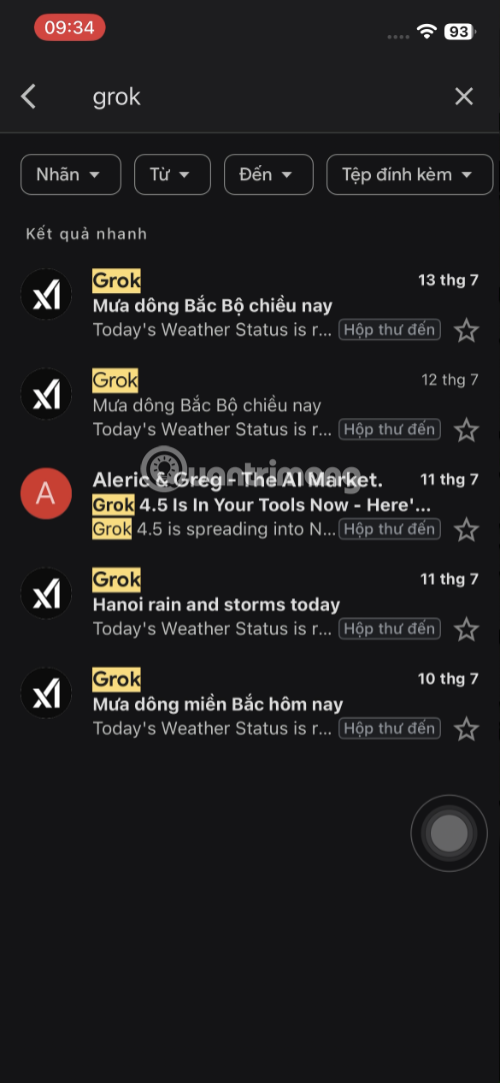
Dù Claude tổng hợp thông tin khá chính xác, việc đối chiếu lại với hộp thư Gmail gốc vẫn là bước nên làm, đặc biệt với những thông tin quan trọng. Cách đơn giản nhất là mở app Gmail, gõ từ khóa tương ứng vào ô tìm kiếm để xem lại danh sách email gốc - điều này giúp xác nhận rằng Claude đã không bỏ sót thư nào và các mốc thời gian được tổng hợp là chính xác.
Thói quen kiểm tra chéo này đặc biệt hữu ích khi bạn dùng Claude để tổng hợp thông tin liên quan đến công việc, hợp đồng hay các quyết định quan trọng, nơi độ chính xác cần được ưu tiên hơn tốc độ.
Kiểm soát quyền truy cập là yếu tố then chốt
Vì Gmail chứa phần lớn thông tin nhạy cảm trong công việc, việc thiết lập đúng mức quyền cho từng thao tác ngay từ đầu quan trọng hơn nhiều so với việc bật Always allow cho tất cả để tiện lợi.
Nên dành vài phút xem qua từng thao tác trong danh sách Gmail sau khi kết nối, cân nhắc kỹ thao tác nào chỉ đọc dữ liệu và thao tác nào có thể làm thay đổi hộp thư, từ đó quyết định mức quyền phù hợp. Bạn cũng có thể quay lại tài khoản Google bất cứ lúc nào để thu hồi hoàn toàn quyền truy cập nếu không còn muốn sử dụng connector này nữa.
Kết luận
Tích hợp Gmail vào Claude biến việc tìm kiếm và tổng hợp email từ một thao tác thủ công tốn thời gian thành một câu hỏi đơn giản trong chat. Với việc thiết lập quyền truy cập rõ ràng ngay từ bước đầu và thói quen kiểm tra chéo kết quả với hộp thư gốc, đây là một cách hiệu quả để giảm thời gian xử lý email hàng ngày mà vẫn giữ được sự kiểm soát cần thiết đối với dữ liệu cá nhân.
Bạn nên đọc
-

Hướng dẫn chuyển file PDF thành podcast trên Adobe Acrobat
-
Gmail Live: Tìm và quản lý email bằng giọng nói
-
Google tích hợp AI Agent trải nghiệm tìm kiếm web: Cách hoạt động và sử dụng
-
Hướng dẫn tạo giọng nói trên ChatGPT bằng AI Voice Generator
-
Templates trong ChatGPT là gì? Hướng dẫn sử dụng chi tiết Templates
-
Hướng dẫn chỉnh sửa ảnh ChatGPT trên Canva




Theo Nghị định 147/2024/ND-CP, bạn cần xác thực tài khoản trước khi sử dụng tính năng này. Chúng tôi sẽ gửi mã xác thực qua SMS hoặc Zalo tới số điện thoại mà bạn nhập dưới đây:

 AI cho người mới
 AI
AI
 Copilot
 Grok
Grok
 Thư viện Prompt
 Hướng dẫn AI
 Công nghệ
 Ứng dụng
 Hệ thống
 Game - Trò chơi
 iPhone
 Android
 Làng Công nghệ
 Học CNTT
 Hàm Excel
 Học Python
 Download
 Video
Video
 Cuộc sống
 Khoa học

