 AI
AI
 Claude
 ChatGPT
 Gemini
 Prompt
 AI Tools
 Workflow
 Công nghệ
 Học IT
 Tiện ích
Claude Skills là gì?

Mua gói Thành viên QuanTriMang Pro để trải nghiệm website không quảng cáo và sử dụng các tiện ích AI trên QuanTriMang.
Bạn có một tài liệu Google Doc chứa hàng tá prompt tùy chỉnh để giúp bạn bắt đầu các cuộc trò chuyện với AI. Nhưng việc sao chép và dán chúng vào mỗi cuộc trò chuyện Claude mới sẽ nhanh chóng trở nên nhàm chán và tốn thời gian khi bộ sưu tập của bạn ngày càng lớn. Hãy bỏ tài liệu đó đi: Claude Skills cho phép bạn đóng gói những hướng dẫn tốt nhất của mình một lần, sau đó kích hoạt chúng bằng từ khóa hoặc câu hỏi bất cứ khi nào cần.
Cho dù bạn hoàn toàn mới sử dụng Skills hay đang muốn nâng cấp bộ sưu tập của mình, hướng dẫn này sẽ bao gồm mọi thứ bạn cần biết.
Claude Skills là gì?
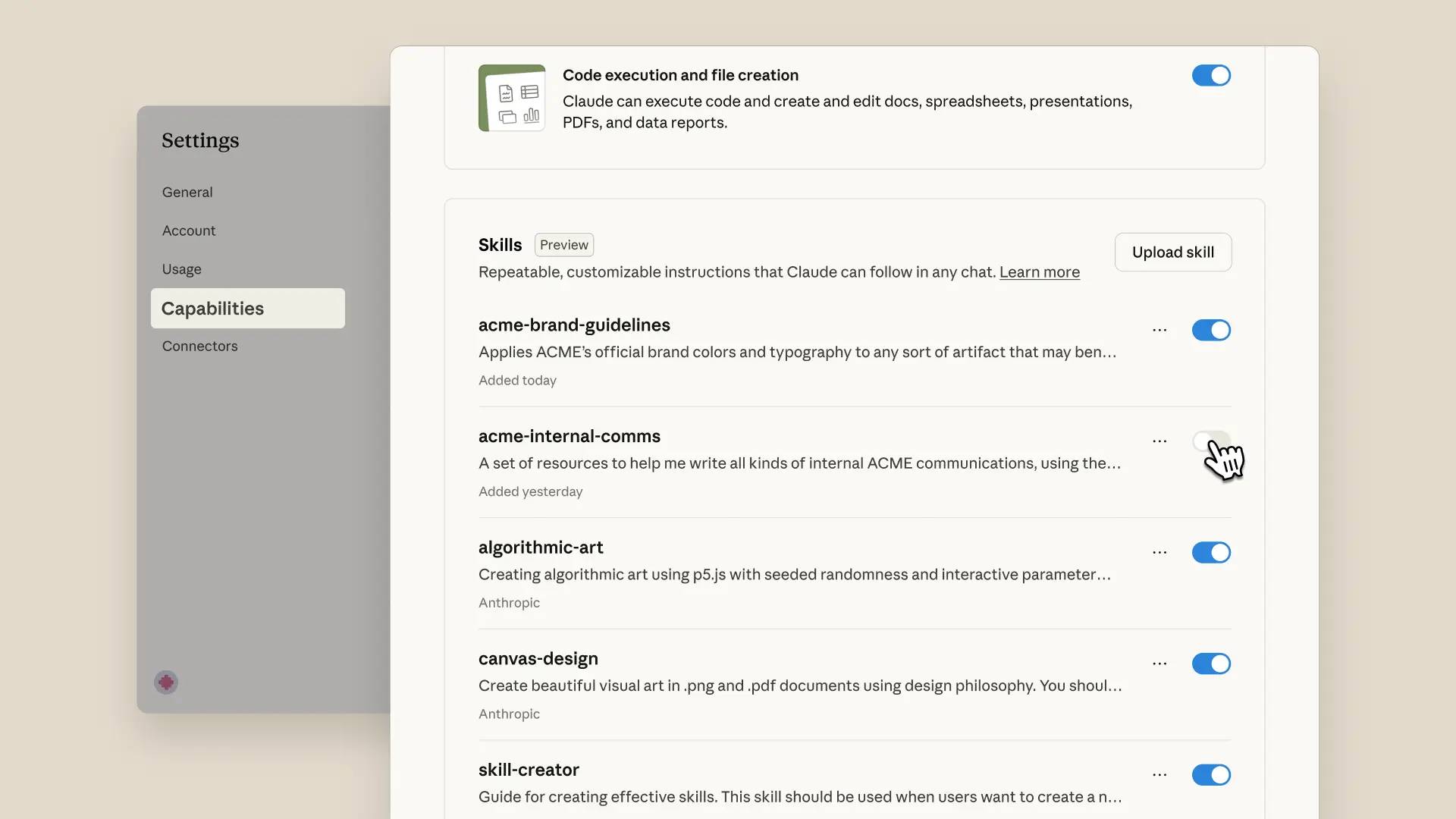
Claude Skills (còn được gọi là Agent Skills) là các gói hướng dẫn có thể tái sử dụng, mô-đun hóa, dạy Claude cách thực hiện những nhiệm vụ cụ thể một cách nhất quán. Những "sổ tay quy trình" này giúp mô hình tuân theo các hướng dẫn viết của công ty bạn, thực hiện quy trình làm việc nhiều bước hoặc tự động hóa những phân tích thường xuyên. Dễ dàng thiết lập với các prompt bằng tiếng Anh, nhưng đủ linh hoạt để hỗ trợ kịch bản nâng cao cho những hành động có cấu trúc, Skills giúp Claude luôn đi đúng hướng và cung cấp đầu ra nhất quán trên các luồng trò chuyện.
Skills hiện có sẵn ở dạng xem trước cho người dùng Pro trở lên trên Claude Web, Desktop, API và Claude Code. Skills tự động đồng bộ giữa Web và Desktop nhưng phải được upload lên riêng cho API và Claude Code. Skills hiện không có sẵn trong ứng dụng di động Claude.
Skills hoạt động với mọi mô hình Claude hỗ trợ thực thi code: Tất cả các mô hình từ phiên bản 3.5 trở lên, trên tất cả các dòng (Haiku, Sonnet, Opus).
Điều gì làm cho Claude Skills trở nên độc đáo?
Khả năng kết hợp và khả năng thích ứng thông minh là những gì mà Claude Skills hướng đến. Sau khi được upload lên, Skills sẽ tự động kích hoạt dựa trên chủ đề và mục đích cuộc trò chuyện - bạn không cần phải chọn thủ công khả năng nào để sử dụng. Nhiều Skills có thể được kết hợp với nhau trong cùng một luồng hội thoại, hỗ trợ các quy trình làm việc bắt đầu từ một lĩnh vực chuyên môn và kết thúc ở một lĩnh vực khác.
Đây là cách hoạt động trong thực tế: Bạn upload lên dữ liệu bán hàng quý 3 dưới dạng CSV và yêu cầu phân tích. Skills phân tích dữ liệu của bạn sẽ tự động được kích hoạt, xử lý các con số và làm nổi bật các xu hướng chính. Trong cùng một luồng hội thoại, bạn nói "chuyển dữ liệu này thành bản trình bày cho ban lãnh đạo" - lúc này Skill xây dựng bản trình bày của bạn sẽ được kích hoạt, tuân theo template slide của công ty. Không cần chuyển đổi công cụ, không cần upload lại CSV, không cần sao chép kết quả giữa các cuộc trò chuyện riêng biệt.
So với GPT của ChatGPT - nơi bạn phải chuyển đổi giữa các chatbot tùy chỉnh riêng biệt cho những quy trình làm việc khác nhau - Skills tích hợp vào luồng công việc tự nhiên. Điều này giúp chúng hoạt động liền mạch hơn trong hàng ngày, loại bỏ sự khó khăn khi chuyển đổi ngữ cảnh.
Sự đơn giản có thể gây hiểu nhầm: Skills được đóng gói dưới dạng cấu trúc thư mục mà bạn có thể mở rộng bằng các file bổ sung cho hướng dẫn theo ngữ cảnh hoặc những kịch bản hỗ trợ, giúp dễ dàng chia sẻ, cập nhật và tinh chỉnh theo thời gian.
Khi nào bạn nên sử dụng Claude Skills?
Skills phát huy hiệu quả nhất ở những nơi có sự lặp lại và cần sự nhất quán. Dưới đây là những dấu hiệu rõ ràng nhất cho thấy bạn nên tạo một Skill:
- Yêu cầu lặp đi lặp lại. Bạn thấy mình phải viết hoặc dán cùng một hướng dẫn vào Claude hết lần này đến lần khác. Nếu bạn đã sử dụng cùng một yêu cầu hoặc chuỗi ba lần, hãy tạo Skill cho nó.
- Quy trình làm việc nhất quán. Đầu vào, quy trình và đầu ra luôn tuân theo cùng một mẫu (ví dụ, phân tích dữ liệu phản hồi khách hàng → trích xuất cảm xúc → tạo báo cáo).
- Các tiêu chuẩn đã được thiết lập. Bạn đang mã hóa kiến thức "cách chúng ta làm việc ở đây" như các tiêu chí đánh giá PR, hướng dẫn phong cách viết hoặc danh sách kiểm tra phân tích.
- Tài liệu hỗ trợ. Nhiệm vụ sẽ hiệu quả hơn nếu có các kịch bản, mẫu, tài liệu tham khảo hoặc các công cụ chuyên dụng.
Skills không thực sự phù hợp cho các cuộc trò chuyện ngắn hạn, những dự án mang tính khám phá cao với cách tiếp cận thay đổi mỗi lần, hoặc việc thu thập kiến thức và hỏi đáp. Đối với trường hợp cuối cùng, Projects sẽ tốt hơn: Chúng cho phép bạn upload lên tài liệu và thảo luận về chúng.
Một Skill trong Claude trông như thế nào?
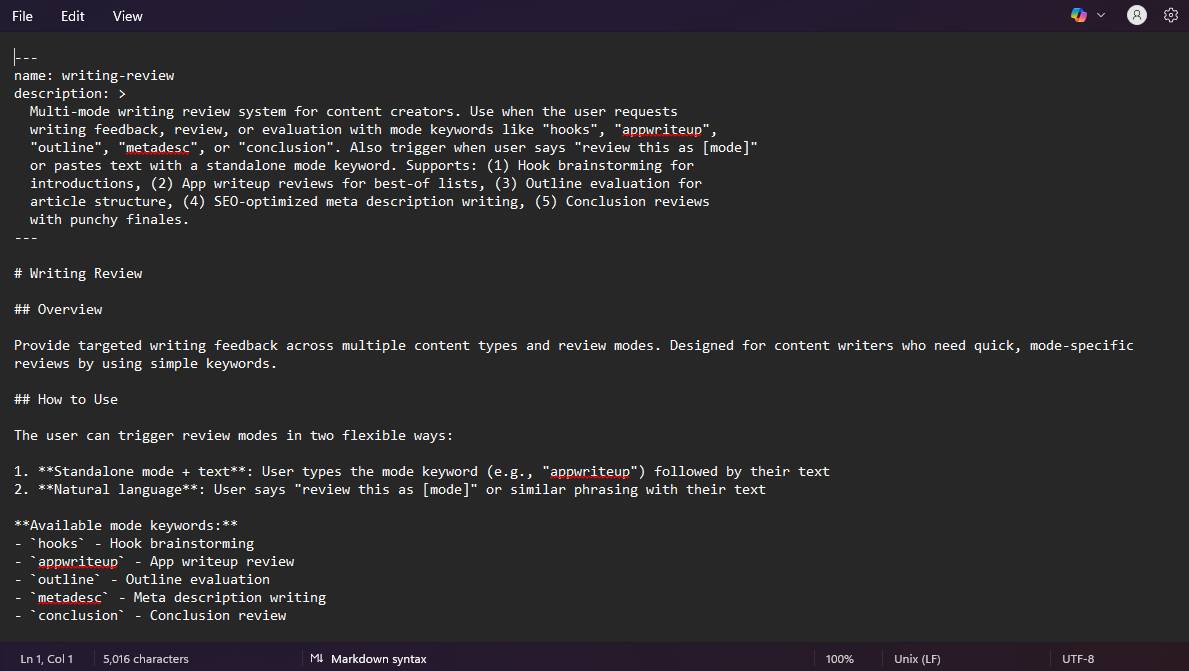
Một Claude Skill cơ bản bao gồm:
- Một tiêu đề, với tên và mô tả.
- Một phần nội dung hướng dẫn nằm ngay bên dưới tiêu đề, được định dạng bằng Markdown.
Các hướng dẫn chính nằm trong file SKILL.md, cần được đặt trong một thư mục có cùng tên. Khi mở rộng skill này, bạn có thể thêm nhiều file .md với các hướng dẫn bổ sung (trong khi tham chiếu chúng trong file SKILL.md chính), những thư mục con để tổ chức tốt hơn và thậm chí cả các file script để giúp Claude thực thi code.
Cách sử dụng Claude Skills
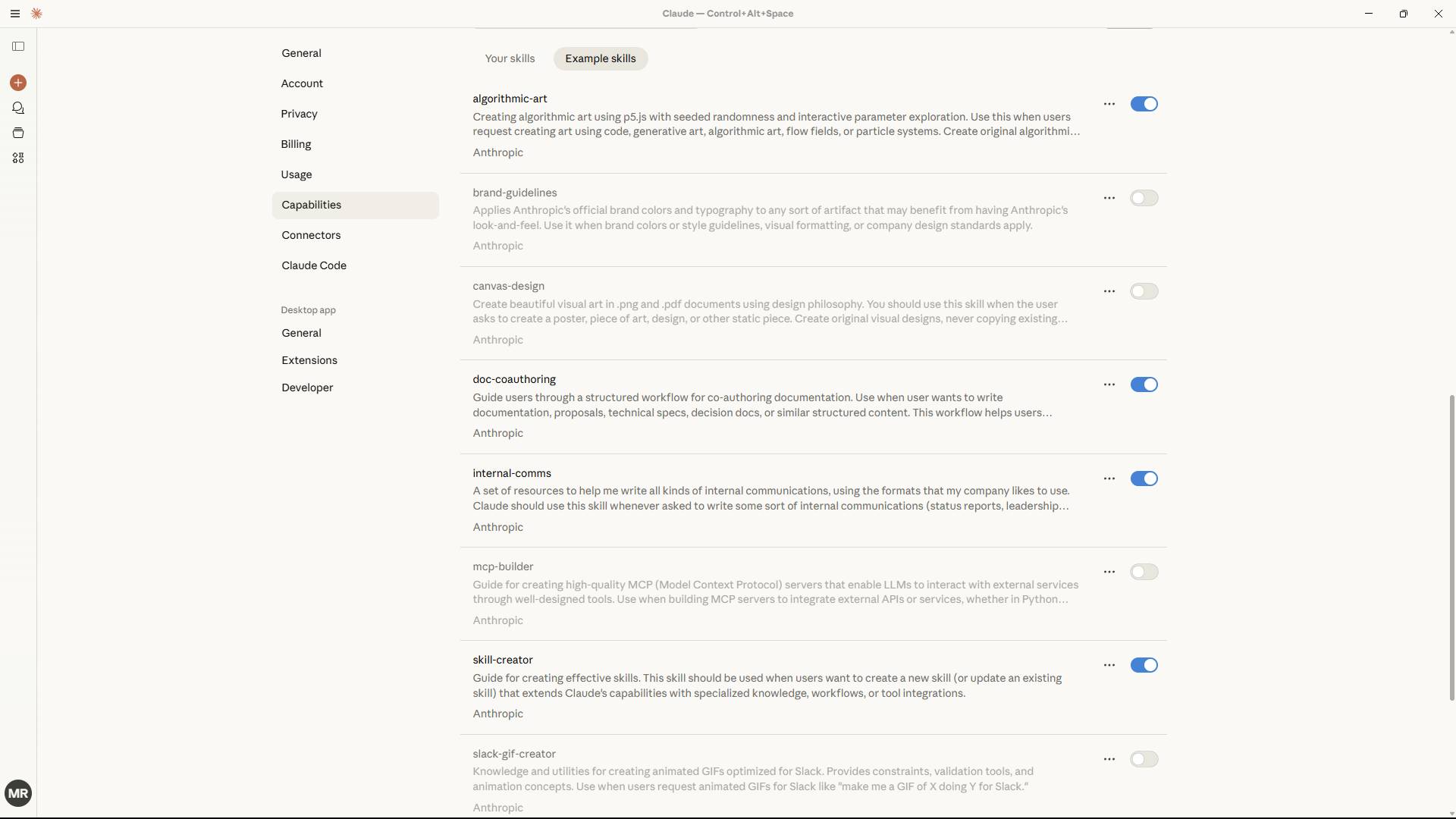
Đây là phiên bản ngắn gọn, nhưng hãy tiếp tục đọc để biết thêm chi tiết:
- Nhấp vào biểu tượng profile của bạn (góc dưới bên trái).
- Đi đến Settings > Capabilities.
- Bật cả Code execution and file creation và Skills.
- Chuyển sang tab Example skills và kích hoạt skill-creator.
- Bắt đầu một cuộc trò chuyện mới và nhập: "Hãy giúp tôi xây dựng một skill…" theo sau là các ghi chú kế hoạch của bạn (đầu vào, chuyển đổi mong muốn, đầu ra và những ràng buộc).
- Claude sẽ gọi skill-creator và bắt đầu xây dựng. Hãy theo dõi quá trình suy nghĩ - bạn có thể nhấp vào file SKILL.md khi nó đang được viết để xem Skill hình thành. Điều này giúp bạn hiểu cấu trúc của Skill.
- Sau khi Claude hoàn thành việc viết một Skill, bạn có thể cài đặt nó bằng cách nhấp vào nút Copy to your skills, có sẵn ở cuối cuộc trò chuyện.
Kích hoạt Claude Skills
Để sử dụng Skills, trước tiên bạn cần kích hoạt chúng.
Trong Claude Web hoặc Desktop:
- Nhấp vào biểu tượng profile của bạn (góc dưới bên trái).
- Đi đến Settings > Capabilities.
- Bật cả Code execution and file creation và Skills.
- Chuyển sang tab Example skills và kích hoạt skill-creator.
Skill-creator cho phép bạn xây dựng và cài đặt Skills mới trực tiếp thông qua cuộc trò chuyện với Claude - hơi khó hiểu, nhưng vô cùng hữu ích.
Bạn cũng sẽ thấy các ví dụ khác về Skills từ Anthropic:
- doc-coauthoring – tuân theo quy trình làm việc có cấu trúc để viết tài liệu
- internal-comms – giúp định dạng các thông tin liên lạc nội bộ
- slack-gif-creator – thêm một chút hỗn loạn sáng tạo vào các cuộc trò chuyện nhóm
Lên kế hoạch cho Skill
Trước khi xây dựng Skill đầu tiên, bạn cần làm rõ 4 điều: Dữ liệu đầu vào là gì, Claude sẽ làm gì với nó, dữ liệu đầu ra là gì và nó cần tuân theo những quy tắc nào. Cách dễ nhất để có được sự rõ ràng này là trả lời những câu hỏi này ngay từ đầu - chỉ mất 2 phút và giúp bạn không phải xây dựng lại sau này.
Danh sách kiểm tra lập kế hoạch nhanh:
- Đầu vào: File CSV? Văn bản được dán? Tài liệu được upload lên?
- Quy trình: Tóm tắt các khiếu nại? Đề xuất tiêu đề? Phân tích các mẫu dữ liệu?
- Đầu ra: Bản trình chiếu? Phân tích biểu đồ? Sản phẩm tương tác? Tài liệu được định dạng?
- Ràng buộc: Độ dài, giọng điệu hoặc định dạng yêu cầu? Hướng dẫn thương hiệu? Yêu cầu về template?
Bắt đầu từ phạm vi hẹp, sau đó mở rộng. Hãy xây dựng một "công cụ soạn thảo bản tin công ty" xử lý tốt một định dạng duy nhất, chứ không phải một "công cụ đa năng về nội dung công ty" cố gắng bao quát 25 loại nội dung khác nhau. Bạn luôn có thể thêm và kết hợp nhiều loại nội dung hơn sau này.
Tạo một Skill
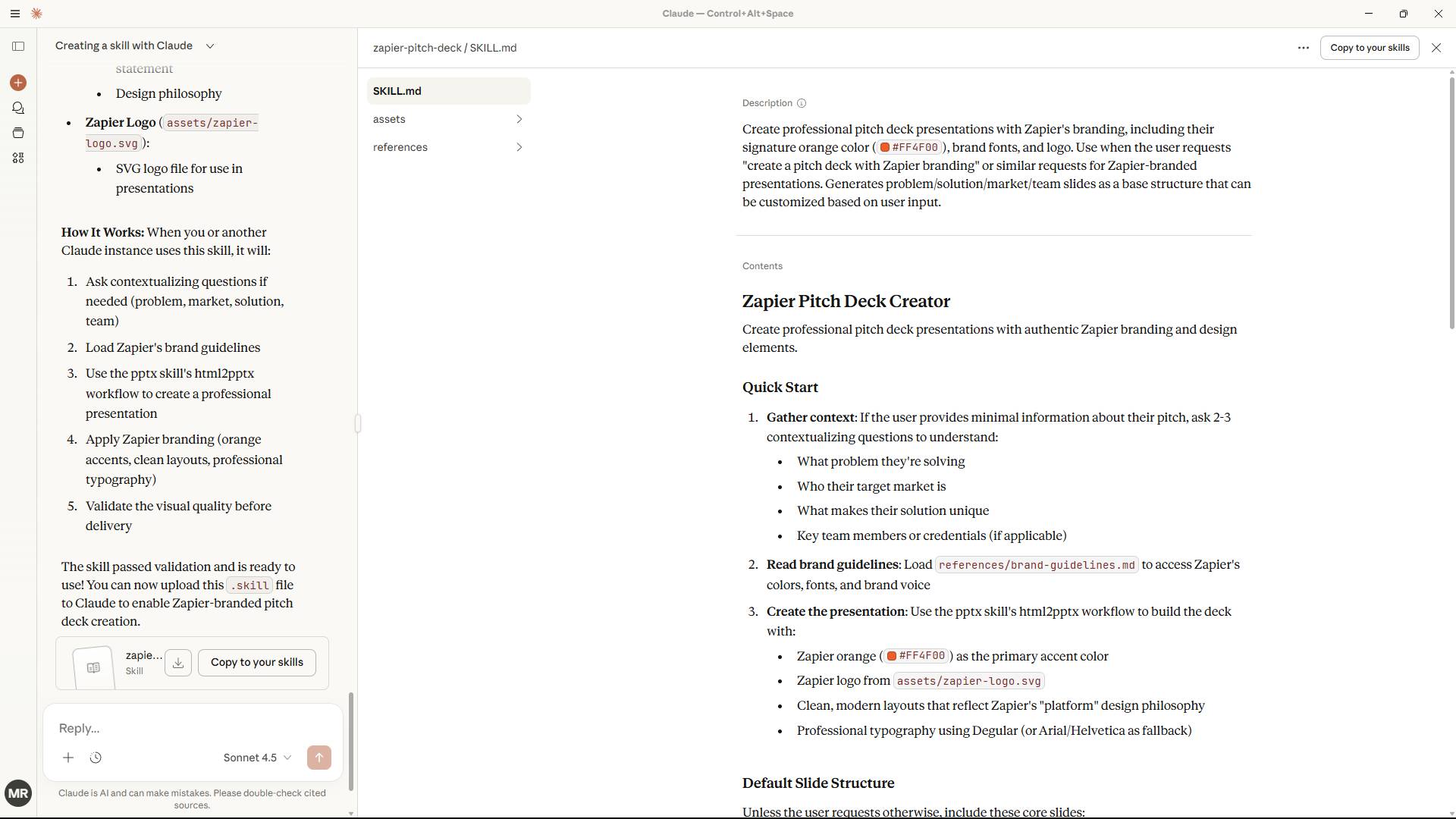
Cách dễ nhất để bắt đầu là sử dụng công cụ skill-creator của Claude. Nó cung cấp cho bạn một nền tảng hoạt động mà bạn có thể thử nghiệm ngay lập tức hoặc tinh chỉnh thêm.
Quy trình làm việc được đề xuất:
- Sử dụng skill-creator để tạo phiên bản đầu tiên: Bạn sẽ trò chuyện với Claude, và nó sẽ tạo Skill cho bạn.
- Kiểm tra và tinh chỉnh thông qua cuộc trò chuyện cho đến khi chức năng cơ bản hoạt động.
- Tải xuống Skill, chỉnh sửa thủ công nếu cần và upload lên lại.
- Nếu bạn hài lòng với kết quả, hãy lưu một bản sao lưu phòng trường hợp các chỉnh sửa trong tương lai không thành công.
Để tạo Skill đầu tiên của bạn:
- Bắt đầu một cuộc trò chuyện mới và nhập: "Hãy giúp tôi xây dựng một skill…" theo sau là các ghi chú kế hoạch của bạn (đầu vào, chuyển đổi mong muốn, đầu ra và các ràng buộc).
- Claude sẽ gọi skill-creator và bắt đầu xây dựng. Hãy theo dõi quá trình suy nghĩ – bạn có thể nhấp vào file SKILL.md khi nó đang được viết để xem skill hình thành. Điều này giúp bạn hiểu cấu trúc của skill.
- Sau khi Claude viết xong một Skill, bạn có thể cài đặt nó bằng cách nhấp vào nút Copy to your skills, nằm ở cuối cuộc trò chuyện.
Nếu là quản trị viên của tổ chức, bạn có thể cho phép mọi người trong nhóm sử dụng Skills mới thông qua cài đặt quản trị – hãy nhắn tin cho mọi người trên Slack/email để thông báo cho họ.
Kiểm tra Skill của bạn
Trước khi tin tưởng sử dụng một Skill trong công việc thực tế, hãy kiểm tra Skill đó. Tạo một kịch bản kiểm thử tiêu chuẩn – cùng một đầu vào, cùng một yêu cầu, cùng một đầu ra mong đợi – và chạy nó 2-3 lần để kiểm tra tính nhất quán.
Ví dụ, nếu bạn đã xây dựng một Skill soạn thảo bản tin:
- Hãy thử nghiệm với cùng một chủ đề 3 lần
- Kiểm tra xem giọng điệu, cấu trúc và độ dài có nhất quán hay không
- Xác minh rằng nó tuân thủ các ràng buộc của bạn (số lượng từ, những phần bắt buộc, v.v...)
Quan sát quá trình suy nghĩ mỗi lần để xem Claude diễn giải các hướng dẫn như thế nào. Nếu kết quả khác nhau quá nhiều, các hướng dẫn của Skill có thể quá mơ hồ hoặc mâu thuẫn. Hãy tinh chỉnh và thử nghiệm lại cho đến khi bạn nhận được kết quả đầu ra đáng tin cậy.
Lưu kịch bản thử nghiệm của bạn: Bạn sẽ sử dụng lại nó mỗi khi cập nhật Skill.
Sử dụng Skill của bạn
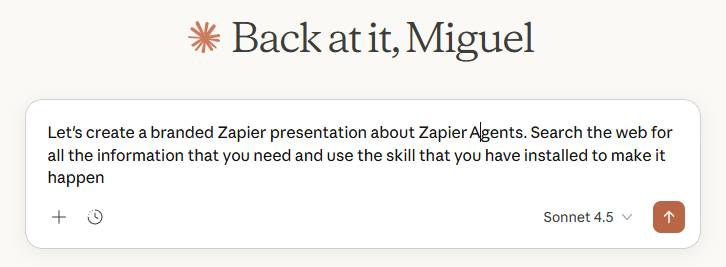
Sau khi cài đặt một Skill, Claude sẽ luôn hiển thị mô tả của Skills đó trong nền khi bạn trò chuyện. Skills sau đó sẽ tự động kích hoạt khi từ khóa hoặc cụm từ kích hoạt khớp với mô tả. Cách đáng tin cậy nhất để bắt đầu một Skill là yêu cầu trực tiếp: "Sử dụng Skill xây dựng bản tin của tôi" hoặc "Hãy giúp tôi viết bài bằng giọng văn thương hiệu thông qua Skill này".
Điều gì xảy ra khi một Skill chạy: Khi Claude kích hoạt một Skill, nó sẽ load toàn bộ file SKILL.md vào cửa sổ ngữ cảnh của nó và làm theo các hướng dẫn đó để tạo ra kết quả. Một vài điều cần biết:
- Kiểm tra dấu vết suy nghĩ. Mở rộng nó để xem chính xác cách Claude diễn giải và thực thi Skill, để bạn hiểu điều gì đang xảy ra bên trong.
- Mất bao lâu để hoàn thành tác vụ? Skills đơn giản có thể mất 30 giây, trong khi Skills phức tạp tạo ra file hoặc sản phẩm có thể mất hơn 5 phút. Claude có thể cần nhiều lượt để hoàn thành tất cả các hành động.
- Đầu ra phụ thuộc vào hướng dẫn của Skills. Kết quả có thể xuất hiện dưới dạng phản hồi trò chuyện, tài liệu có thể tải xuống hoặc sản phẩm tương tác.
- Kết hợp các Skill với nhau: Bạn có thể sử dụng nhiều Skill theo trình tự. Ví dụ, sử dụng Skill giọng văn thương hiệu để hoàn thiện bài viết, sau đó sử dụng Skill thuyết trình để chuyển nó thành các slide, rồi biến nó thành một sản phẩm tương tác.
Cách chỉnh sửa Claude skill
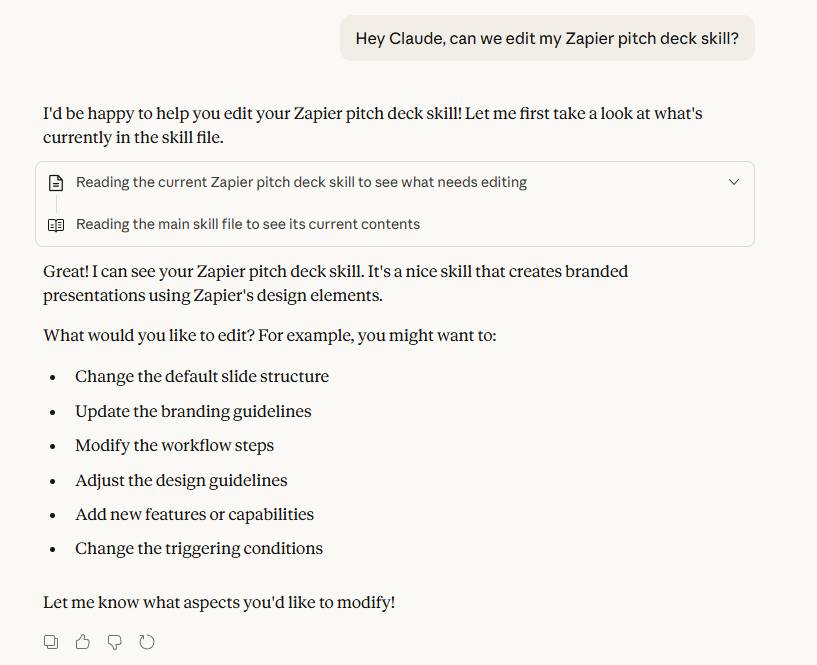
Cần nâng cấp skill của bạn? Dưới đây là cách tinh chỉnh chúng theo thời gian.
- Tải xuống file .zip của Skill từ Settings > Capabilities. Đôi khi, file đã tải xuống có phần mở rộng .skill. Đổi tên file thành .zip trước khi tiến hành bước tiếp theo.
- Giải nén và mở file SKILL.md bằng bất kỳ trình soạn thảo văn bản nào.
- Chỉnh sửa hướng dẫn theo bất kỳ cách nào bạn muốn. Nếu bạn cần cảm hứng, trợ giúp về cấu trúc hoặc định dạng lại văn bản nhanh chóng, Claude có thể giúp bạn.
- Thêm số phiên bản ở đầu nội dung (ví dụ: từ v1.0 thành v1.1).
- Lưu, nén lại thư mục và tải lên lại thông qua Settings > Capabilities.
Bạn còn nhớ kịch bản kiểm thử mà bạn đã tạo không? Hãy chạy lại nó sau mỗi lần chỉnh sửa. Kiểm thử với đầu vào giống hệt nhau sẽ cho bạn thấy chính xác những thay đổi của bạn ảnh hưởng đến hành vi của Claude như thế nào, giúp bạn dễ dàng phát hiện sự cố và tinh chỉnh. Trước khi triển khai Skill đã cập nhật cho nhóm của bạn, hãy chạy thử nghiệm tiêu chuẩn ít nhất hai lần để xác minh tính nhất quán.
Nếu bạn nhận thấy Skill của mình nhanh chóng vượt quá giới hạn sử dụng hoặc làm chậm cuộc trò chuyện, file SKILL.md có thể quá dài. Hãy chuyển các hướng dẫn chi tiết vào các file .md riêng biệt và tham chiếu chúng trong file SKILL.md chính — điều này được gọi là tiết lộ dần dần. Claude load file chính mỗi lần nhưng chỉ đọc các file hỗ trợ khi cần thiết, giúp Skill của bạn phản hồi nhanh mà không làm giảm khả năng.
Bạn nên đọc
-

Claude Artifacts là gì?
-
Hướng dẫn chat bằng giọng nói trên Dola AI
-
Claude AI là gì?
-
Cách gỡ box Hoàn thành nhiều việc hơn với AI khỏi New Tab Chrome
-
Hướng dẫn tạo giọng nói cá nhân trên Dola AI
-
3 công cụ AI thay thế NotebookLM đáng thử cho học tập và nghiên cứu
-
Claude Computer Use là gì? ChatGPT agent là gì?
-
Cách gỡ Gemini khỏi thanh tìm kiếm trong Google Photos
-
Claude Code là gì?








Theo Nghị định 147/2024/ND-CP, bạn cần xác thực tài khoản trước khi sử dụng tính năng này. Chúng tôi sẽ gửi mã xác thực qua SMS hoặc Zalo tới số điện thoại mà bạn nhập dưới đây:

 AI cho người mới
 AI
AI
 Copilot
 Grok
Grok
 Thư viện Prompt
 Hướng dẫn AI
 Công nghệ
 Ứng dụng
 Hệ thống
 Game - Trò chơi
 iPhone
 Android
 Làng Công nghệ
 Học CNTT
 Hàm Excel
 Học Python
 Download
 Video
Video
 Cuộc sống
 Khoa học

