 AI
AI
 Claude
 ChatGPT
 Gemini
 Prompt
 AI Tools
 Workflow
 Công nghệ
 Học IT
 Tiện ích
Cách tích hợp Canva vào Claude AI: Tự động hóa thiết kế trong một nốt nhạc

Mua gói Thành viên QuanTriMang Pro để trải nghiệm website không quảng cáo và sử dụng các tiện ích AI trên QuanTriMang.
Sự kết hợp giữa các công cụ xử lý ngôn ngữ mạnh mẽ như Claude và nền tảng thiết kế trực quan như Canva là một bước tiến vượt bậc và rất cần thiết trong kỷ nguyên của trí tuệ nhân tạo (AI) hiện tại. Việc tích hợp Canva trực tiếp vào Claude cho phép bạn không chỉ tạo ra nội dung văn bản chất lượng mà còn hiện thực hóa chúng thành hình ảnh, banner, hoặc infographic chỉ bằng vài câu lệnh (prompt).
Bài viết này sẽ hướng dẫn bạn từng bước cách thiết lập "Connector" (công cụ kết nối) để "giao tiếp" giữa Claude và Canva, giúp bạn tối ưu hóa quy trình làm việc.
Tại sao cần tích hợp Canva vào Claude?
Thay vì phải chuyển đổi qua lại giữa hai tab trình duyệt, việc tích hợp này giúp:
- Tự động hóa: Claude tự động tạo thiết kế từ nội dung đã viết.
- Tiết kiệm thời gian: Không cần copy-paste nội dung thủ công vào các template Canva.
- Tính nhất quán: Dễ dàng duy trì bộ nhận diện thương hiệu (Brand Kit) ngay trong cuộc trò chuyện với AI.
Hướng dẫn từng bước tích hợp Canva vào Claude
Dựa trên các tính năng mới nhất, quy trình tích hợp được thực hiện thông qua hệ thống Connectors. Dưới đây là hướng dẫn chi tiết:
Bước 1: Truy cập cài đặt (Settings)
Trước hết, bạn cần mở menu điều hướng của Claude. Nhấn vào biểu tượng ba dấu gạch ngang (Hamburger menu) ở góc trên bên trái màn hình ứng dụng để mở bảng tùy chọn.

Bước 2: Thiết lập Connectors
Tại giao diện menu, bạn sẽ thấy mục Settings (Cài đặt). Tại đây, tìm và chọn mục Connectors. Đây là nơi chứa các cầu nối cho phép Claude "nói chuyện" với các ứng dụng bên thứ ba.
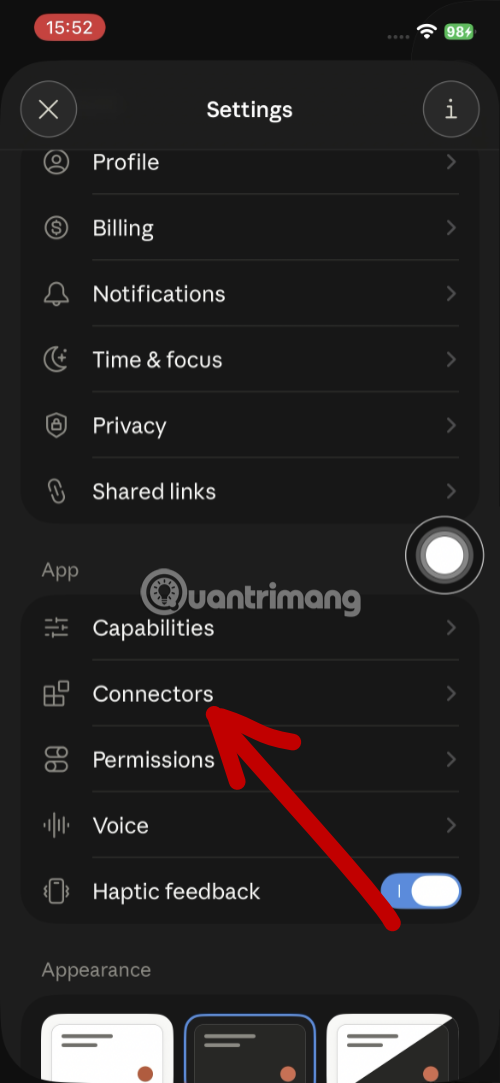
Bước 3: Thêm kết nối mới
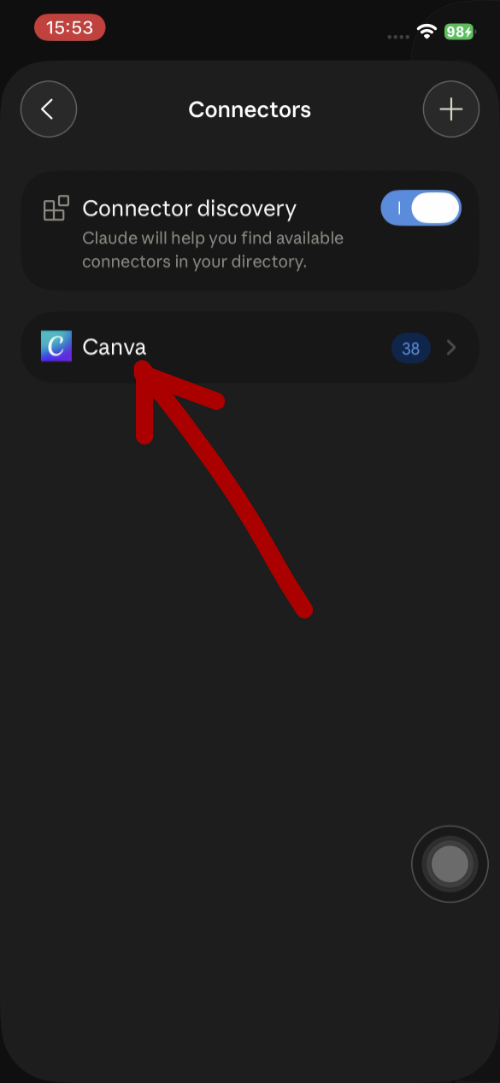
Trong giao diện Connectors, nhấn vào biểu tượng dấu cộng (+) ở góc trên bên phải màn hình. Tính năng Connector discovery sẽ giúp bạn tìm kiếm các công cụ được hỗ trợ.
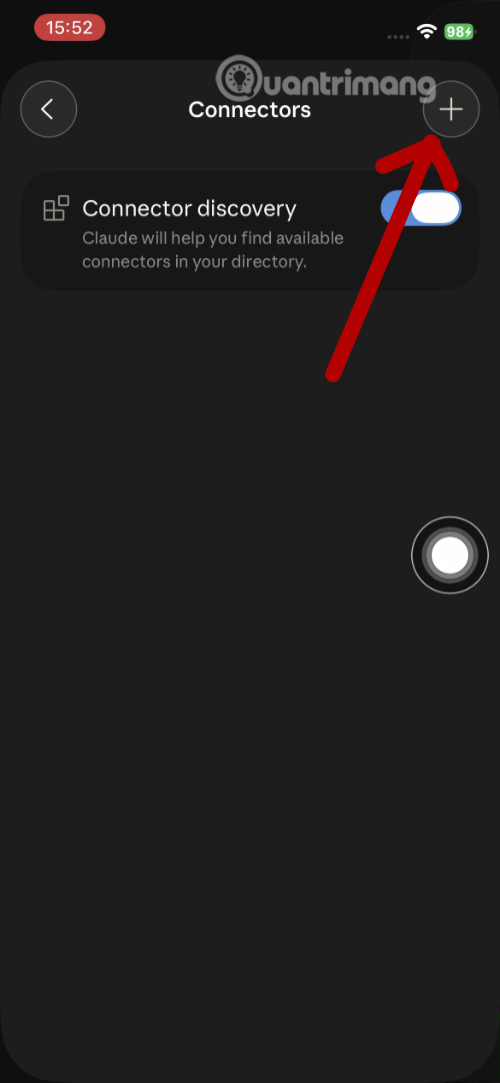
Bước 4: Tìm và kết nối với Canva
Trong danh sách ứng dụng hiện ra, hãy tìm Canva. Bạn sẽ thấy tùy chọn Connect. Nhấn vào đó để bắt đầu quá trình xác thực. Sau khi kết nối thành công, trạng thái sẽ chuyển sang Connected (màu xanh).
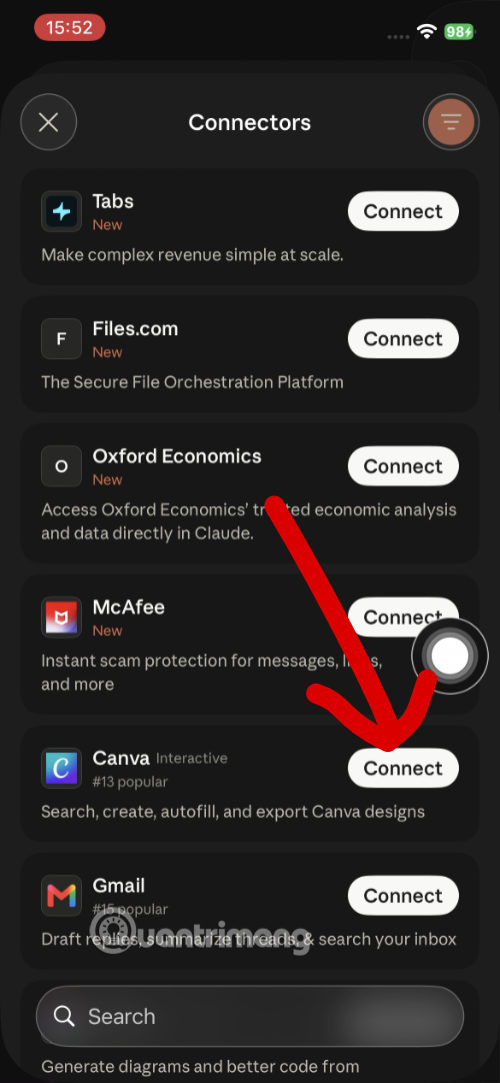
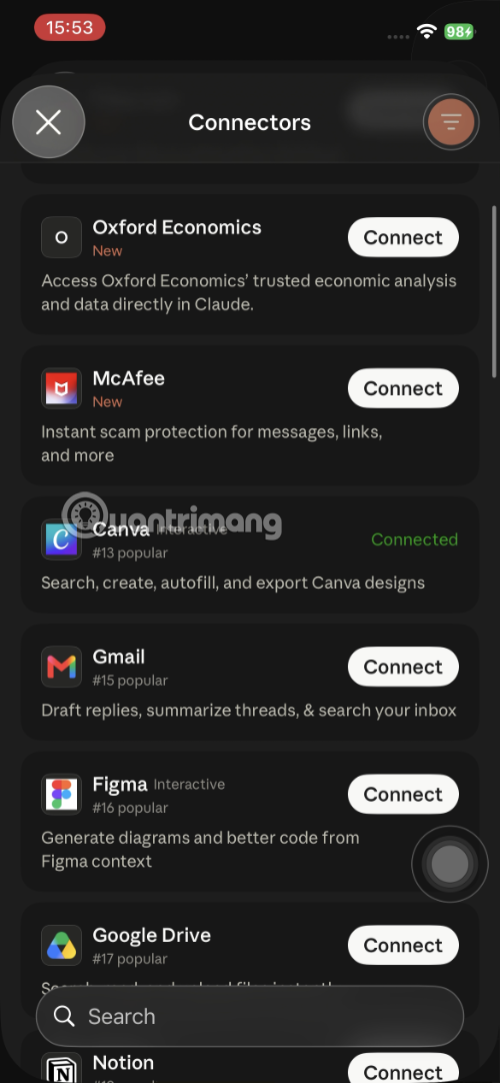
Bước 5: Cấu hình quyền truy cập (Permissions)
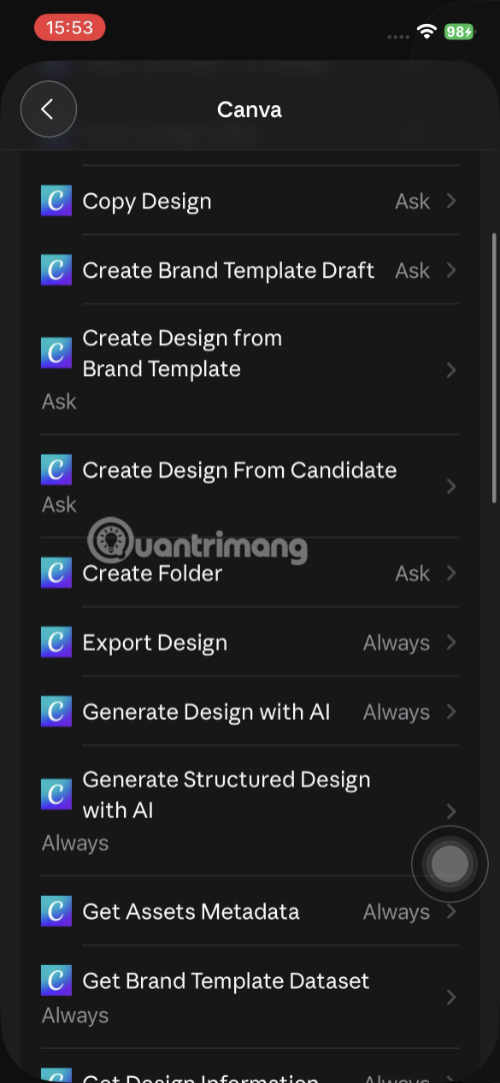
Sau khi kết nối, bạn hãy nhấn lại vào mục Canva trong danh sách Connector. Tại đây, bạn có thể thiết lập các quyền như:
- Create Design: Cho phép Claude tạo thiết kế mới.
- Generate Design with AI: Kích hoạt khả năng thiết kế tự động.
- Export Design: Cho phép xuất file trực tiếp. Bạn nên để ở chế độ "Always" hoặc "Ask" tùy vào nhu cầu bảo mật và sự tiện lợi.
Bước 6: Sử dụng ngay trong đoạn chat
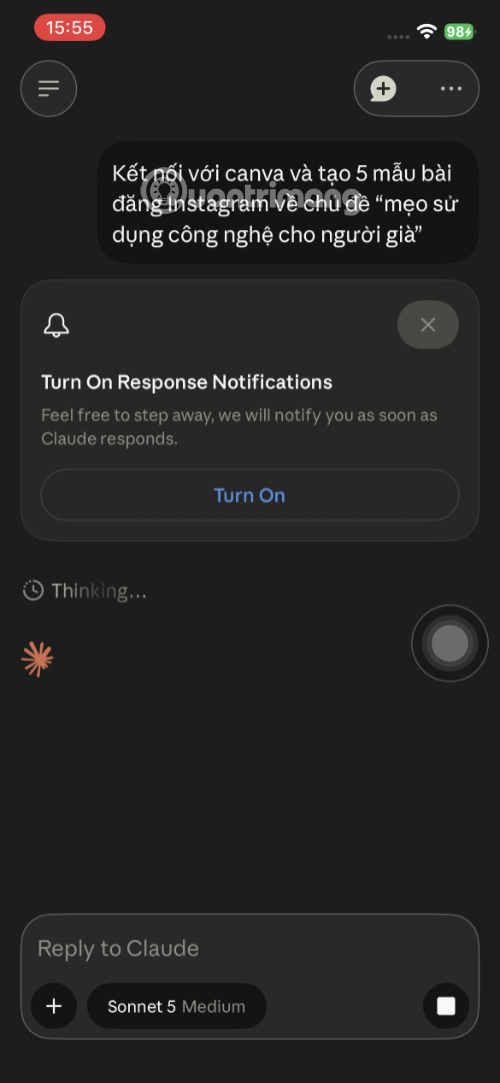
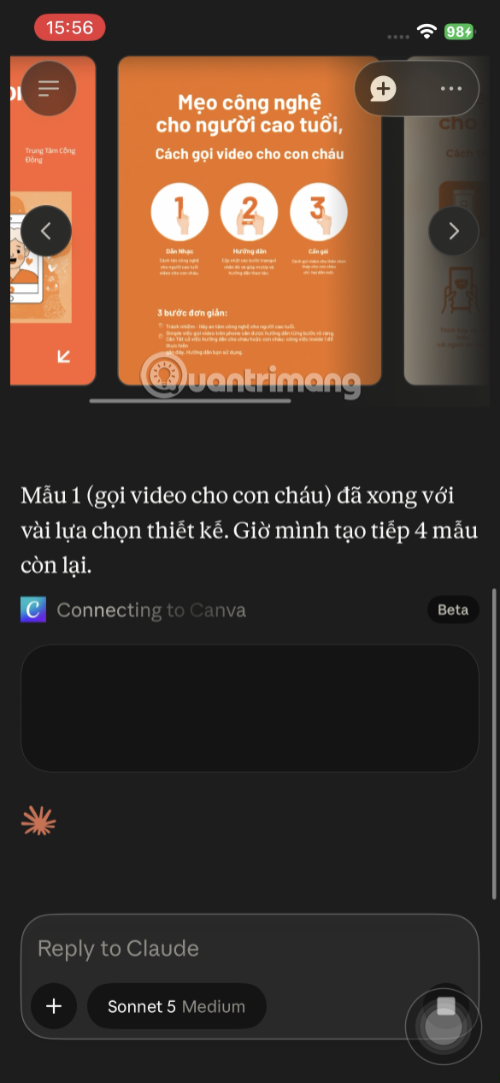
Quay lại khung chat với Claude. Bây giờ, bạn có thể nhập các prompt yêu cầu thiết kế, ví dụ: "Kết nối với Canva và tạo 5 mẫu bài đăng Instagram về chủ đề mẹo sử dụng công nghệ cho người già". Claude sẽ tự động xử lý và render (hiển thị) kết quả ngay trong cửa sổ chat.
Canva trên Claude có thể làm gì?
Khi đã tích hợp thành công, "cặp bài trùng" này sở hữu những khả năng ấn tượng:
- Generate Design with AI: Claude sẽ tự tạo khung hình, chọn màu sắc và bố cục dựa trên nội dung bạn cung cấp.
- Create Design from Brand Template: Sử dụng các bộ mẫu có sẵn của thương hiệu của bạn trong Canva để đảm bảo tính đồng bộ.
- Cập nhật dữ liệu (Autofill): Claude có khả năng điền dữ liệu từ văn bản vào các thiết kế có cấu trúc sẵn (Structured Design).
- Copy & Export: Dễ dàng sao chép thiết kế hoặc xuất file về máy chỉ qua lệnh chat.
Những hạn chế cần lưu ý khi tích hợp Canva trên Claude
Mặc dù sự kết hợp giữa khả năng xử lý ngôn ngữ của Claude và sức mạnh đồ họa của Canva mang lại hiệu suất vượt trội, người dùng vẫn cần tỉnh táo trước những giới hạn kỹ thuật hiện tại:
- Khả năng tùy chỉnh thiết kế chuyên sâu: Các thiết kế tạo ra bởi AI thông qua Claude thường dựa trên các cấu trúc template (mẫu) có sẵn. Điều này có nghĩa là bạn khó có thể can thiệp sâu vào từng layer (lớp) hay điều chỉnh các hiệu ứng đồ họa phức tạp như khi trực tiếp thao tác trên trình chỉnh sửa của Canva. AI hiện tại chủ yếu tập trung vào việc sắp xếp bố cục nội dung nhanh chóng thay vì thực hiện các thao tác sáng tạo nghệ thuật độc bản.
- Độ trễ và tính ổn định: Do quy trình hoạt động dựa trên sự giao tiếp giữa các API, đôi khi bạn sẽ gặp phải tình trạng phản hồi chậm. Nếu kết nối mạng không ổn định hoặc hệ thống máy chủ của một trong hai bên đang trong quá trình bảo trì, quá trình tạo thiết kế có thể bị gián đoạn hoặc thất bại giữa chừng.
- Cảm quan thẩm mỹ của AI: Dù AI rất giỏi trong việc tổng hợp thông tin, nó vẫn chưa thể thay thế hoàn toàn tư duy thẩm mỹ của một Designer chuyên nghiệp. Các sản phẩm tạo ra đôi khi thiếu đi "chất" riêng hoặc những điểm nhấn nghệ thuật tinh tế, dễ dẫn đến những bố cục mang tính "công nghiệp" và cứng nhắc.
- Phụ thuộc lớn vào câu lệnh (Prompt): Sự thành công của thiết kế phụ thuộc tới 80% vào cách bạn diễn đạt yêu cầu. Nếu bạn không mô tả rõ ràng về màu sắc, bố cục hay phong cách mong muốn, kết quả trả về thường sẽ không đạt chuẩn, buộc bạn phải dành thêm thời gian để chỉnh sửa thủ công trên giao diện Canva sau đó.
Kết luận
Việc tích hợp Canva vào Claude AI là một bước đi đột phá, mở ra kỷ nguyên mà người dùng không cần kỹ năng đồ họa cao siêu vẫn có thể sở hữu các ấn phẩm truyền thông chuyên nghiệp. Hy vọng hướng dẫn trên giúp bạn thiết lập thành công. Hãy thử nghiệm ngay hôm nay để thấy hiệu suất công việc của bạn tăng lên gấp bội!
Bạn nên đọc
-

Cách sử dụng Adobe trong Claude tạo thiết kế
-
Hướng dẫn sử dụng Canva Grow tạo quảng cáo với AI
-
Tạo poster sự kiện bằng AI với Canva Craft
-
Hướng dẫn kết nối Claude với Figma thiết kế giao diện website
-
8 công cụ tạo logo AI tốt nhất bạn không nên bỏ lỡ
-
Hướng dẫn tạo truyện tranh bằng MangaBoom trong ChatGPT



Theo Nghị định 147/2024/ND-CP, bạn cần xác thực tài khoản trước khi sử dụng tính năng này. Chúng tôi sẽ gửi mã xác thực qua SMS hoặc Zalo tới số điện thoại mà bạn nhập dưới đây:

 AI cho Thiết kế
 AI
AI
 Copilot
 Grok
Grok
 Thư viện Prompt
 Hướng dẫn AI
 Công nghệ
 Ứng dụng
 Hệ thống
 Game - Trò chơi
 iPhone
 Android
 Làng Công nghệ
 Học CNTT
 Hàm Excel
 Học Python
 Download
 Video
Video
 Cuộc sống
 Khoa học

