 AI
AI
 Hướng dẫn AI
 ChatGPT
 Gemini
 Prompt
 AI Tools
 Workflow
 Công nghệ
 Học IT
 Tiện ích
Hướng dẫn sử dụng tính năng Connectors của Claude AI

Mua gói Thành viên QuanTriMang Pro để trải nghiệm website không quảng cáo và sử dụng các tiện ích AI trên QuanTriMang.
Trong kỷ nguyên của AI , việc tích hợp các công cụ làm việc để tối ưu hiệu suất đã trở thành nhu cầu thiết yếu. Connectors - tính năng bộ kết nối của Claude AI - chính là giải pháp giúp bạn biến một chatbot thông minh thành trợ lý ảo đa năng, có khả năng tương tác trực tiếp với hàng loạt ứng dụng và dịch vụ mà bạn sử dụng hàng ngày.
Từ việc tạo task trên Linear, gửi tin nhắn qua Slack cho đến tìm kiếm tài liệu trong Google Drive, tất cả đều có thể thực hiện ngay trong giao diện chat với Claude.
Mục lục bài viết
- Các connector trong Claude là gì?
- Cách sử dụng Connectors trong Claude AI
- Cách sử dụng Connectors trong hội thoại
- Quản lý và tùy chỉnh Connectors nâng cao
- Connectors là gì và tại sao bạn nên sử dụng?
- Claude có thể truy cập dữ liệu nào thông qua các connector?
- Bảo mật và quyền riêng tư khi sử dụng Connectors
- Kết luận: Tối đa hóa sức mạnh của Connectors
Các connector trong Claude là gì?
Connector là một giải pháp tích hợp được xây dựng sẵn giữa Claude và một công cụ bên ngoài. Sau khi kết nối, Claude có thể thay bạn sử dụng các tính năng của công cụ đó: Tìm kiếm trong hộp thư đến, đăng tin lên kênh Slack, đọc dữ liệu từ Notion, hay cập nhật profile trong hệ thống CRM.
Có 3 cách để Claude tương tác với các công cụ của bạn, trong đó connector là phương thức chính. Hai cách còn lại bao gồm viết code để truy cập trực tiếp vào API (đòi hỏi kỹ thuật cao hơn) và tự động hóa trình duyệt (nơi Claude thực hiện các thao tác nhấp chuột trên trang web khi không còn lựa chọn nào khác). Bạn nên bắt đầu với các connector vì đây là phương thức đơn giản và đáng tin cậy nhất.
Mỗi connector cung cấp một tập hợp các công cụ - chính là những hành động cụ thể mà Claude có thể thực hiện trong ứng dụng đó. Chẳng hạn, connector với Gmail sẽ cung cấp các hành động được đặt tên rõ ràng như: Tìm kiếm chuỗi email, liệt kê các nhãn, hay tạo bản nháp. Điều quan trọng cần lưu ý là Claude không có quyền truy cập tùy ý vào tài khoản của bạn; nó chỉ có thể thực hiện những thao tác cụ thể mà trình kết nối cho phép.
Cách sử dụng Connectors trong Claude AI
Anthropic cung cấp một thư viện phong phú các ứng dụng tích hợp sẵn thông qua Connectors Directory. Hiện tại, việc duyệt và quản lý các connector có sẵn trên phiên bản Web và Desktop, trong khi phiên bản Mobile đang được phát triển.
Truy cập Connectors Directory
Cách 1 - Từ giao diện chat: Nhấn vào biểu tượng "+" ở góc dưới bên trái khung chat
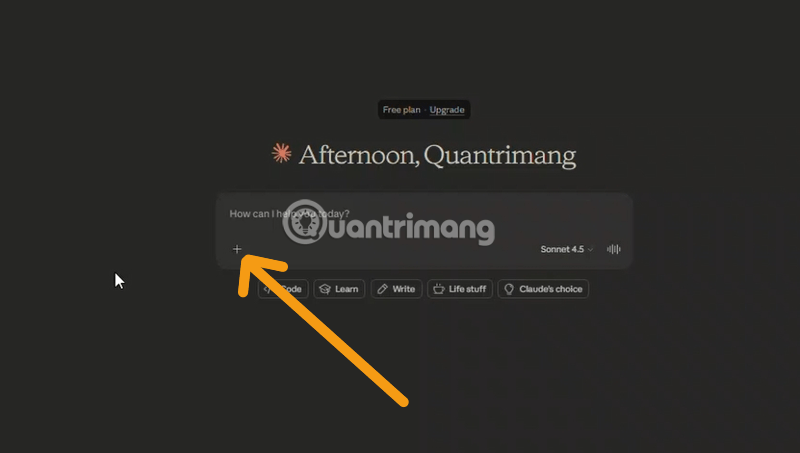
Trong menu hiển thị, chọn " Add Connectors" để vào menu thêm các tiện ích, ứng dụng mà bạn muốn tích hợp vào Claude.
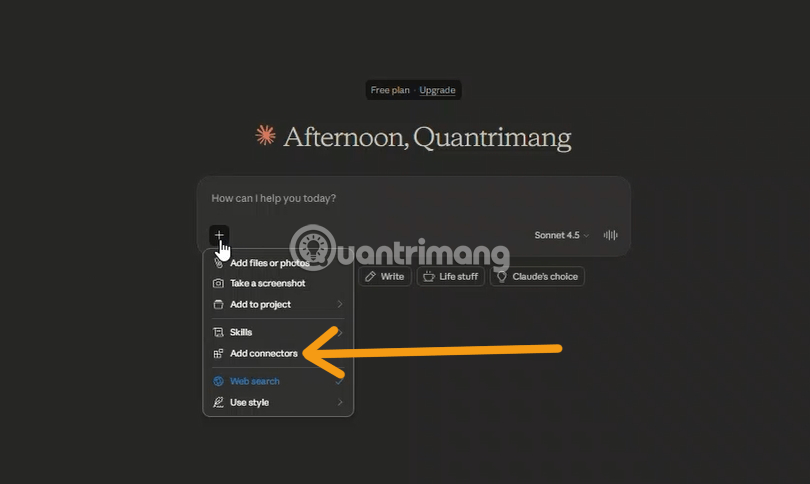
Cách 2 - Từ tính năng Cài Đặt: Truy cập menu Settings, chọn mục "Connector". Giao diện này cho phép bạn quản lý tất cả các kết nối hiện có và khám phá ứng dụng mới.
Các bước thực hiện kết nối chi tiết
Bước 1 - Chọn ứng dụng: Duyệt qua danh sách các connector có sẵn như Google Drive, Slack, Notion, Linear, Gmail, Asana, Trello và nhiều ứng dụng khác. Mỗi connector đều có mô tả chi tiết về chức năng và khả năng tích hợp. Hoặc tìm cụ thể trên thanh tìm kiếm.
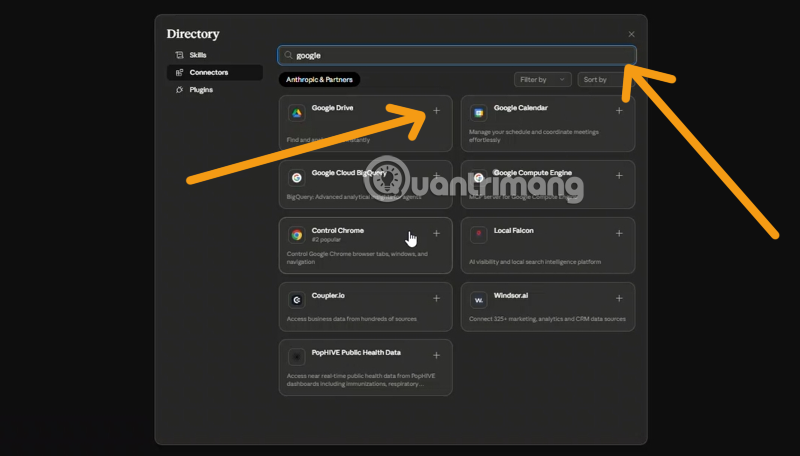
Bước 2 - Xem xét quyền hạn: Trước khi kết nối, hệ thống sẽ hiển thị rõ ràng các quyền mà Claude cần để hoạt động. Điều này bao gồm quyền đọc (read) để truy xuất dữ liệu và quyền ghi (write) để thực hiện các hành động. Hãy đọc kỹ để đảm bảo bạn hiểu rõ những gì Claude có thể làm với tài khoản của bạn.
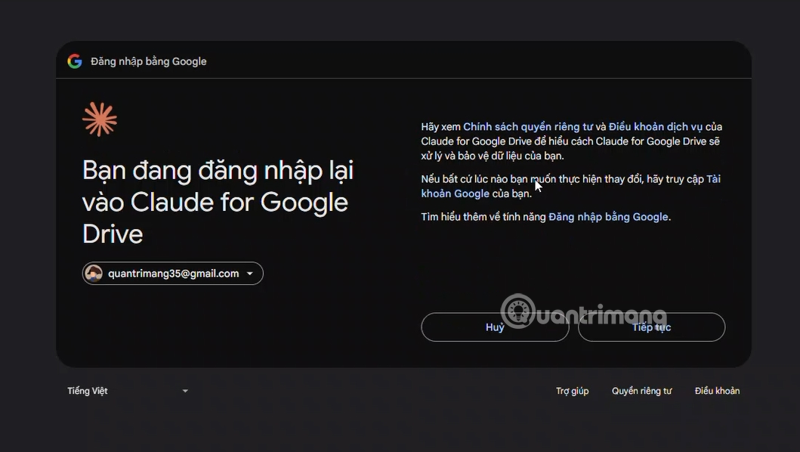
Bước 3 - Xác thực OAuth: Nhấn nút "Connect" hoặc "Install". Bạn sẽ được chuyển hướng đến trang xác thực của ứng dụng đó (thông qua giao thức OAuth 2.0 bảo mật). Đăng nhập bằng tài khoản của bạn và cho phép Claude truy cập theo các quyền đã liệt kê.
Nếu là Google Drive ở trên, bạn chỉ cần đăng nhập tài khoản Google Drive muốn liên kết với Claude và chấp nhận cho Claude sử dụng dữ liệu trong tài khoản Drive của bạn là được.
Bước 4 - Xác nhận kết nối: Sau khi xác thực thành công, bạn sẽ được đưa trở lại Claude với thông báo kết nối thành công. Connector đã sẵn sàng để sử dụng trong các cuộc hội thoại, bạn có thể tìm quản lý các tiện ích, ứng dụng đã kết nối với Claude bằng cách chọn Ảnh đại diện > Settings > Connector.
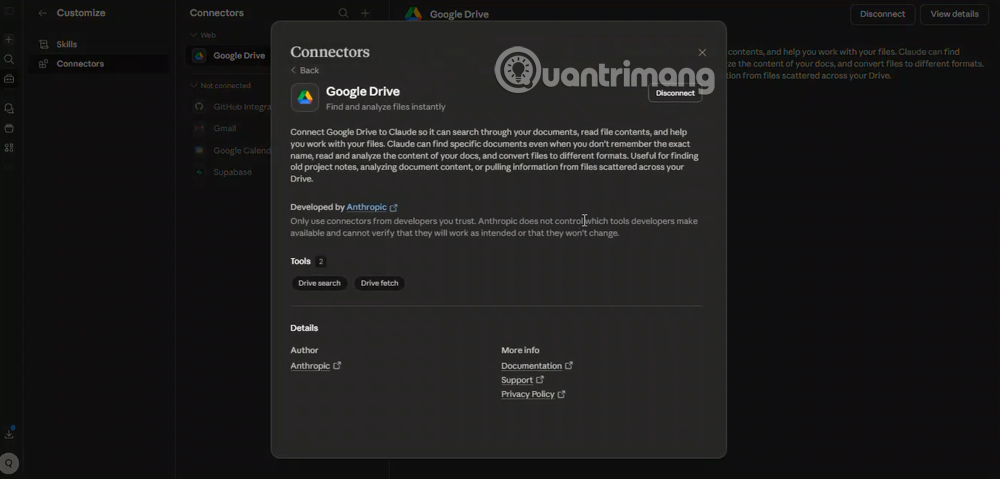
Lưu ý bảo mật: Khi kết nối, bạn đang cấp quyền cho Claude truy cập dữ liệu cá nhân và công việc của mình. Chỉ kết nối với các dịch vụ mà bạn tin tưởng và thực sự cần thiết cho quy trình làm việc. Anthropic cam kết bảo vệ dữ liệu người dùng với các tiêu chuẩn bảo mật cao nhất.
Cách sử dụng Connectors trong hội thoại
Sau khi đã kết nối thành công các ứng dụng, bước tiếp theo là kích hoạt chúng cho từng phiên chat cụ thể. Điều này giúp bạn kiểm soát khi nào Claude được phép truy cập vào dữ liệu của các ứng dụng đó.
Kích hoạt Connectors cho phiên chat
- Mở cuộc hội thoại mới hoặc cuộc hội thoại hiện có mà bạn muốn sử dụng connector.
- Gõ dấu "/" hoặc nhấn vào biểu tượng "+" ở góc dưới bên trái.
- Di chuột hoặc nhấn vào mục "Connectors" trong menu.
- Bật công tắc (toggle switch) cho các dịch vụ bạn muốn Claude sử dụng trong cuộc hội thoại này.
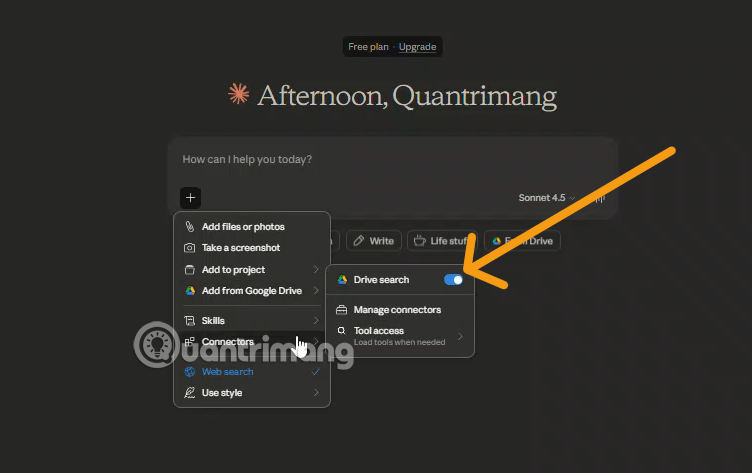
Ví dụ ứng dụng thực tế
Linear Integration: Sau khi kích hoạt connector Linear, bạn có thể ra lệnh: "Tạo một issue mới trong dự án Mobile App với tiêu đề 'Lỗi đăng nhập trên iOS 17' và mô tả chi tiết về bug." Claude sẽ tự động tạo issue trên Linear với đầy đủ thông tin bạn cung cấp.
Google Drive Search: Kích hoạt connector Google Drive và hỏi: "Tìm tất cả các file PDF liên quan đến báo cáo Q4 2025." Claude sẽ tìm kiếm trong Drive của bạn và liệt kê các tài liệu phù hợp.
Slack Messaging: Với connector Slack, bạn có thể yêu cầu: "Gửi tin nhắn đến channel #engineering thông báo về cuộc họp lúc 3 giờ chiều." Claude sẽ soạn và gửi tin nhắn ngay lập tức.
Interactive Connectors: Một số connector đặc biệt có biểu tượng "Interactive" cho phép hiển thị giao diện tương tác như dashboard, biểu đồ, hoặc bảng dữ liệu trực tiếp ngay trong cửa sổ chat, giúp bạn xem và thao tác dữ liệu mà không cần rời khỏi Claude.
Quản lý và tùy chỉnh Connectors nâng cao
Chế độ tải công cụ (Tool access modes)
Khi bạn kết nối nhiều ứng dụng (đặc biệt là trên 10 connector), việc tải tất cả các công cụ cùng lúc có thể làm chậm quá trình xử lý hội thoại. Claude cung cấp các chế độ tải khác nhau để tối ưu hiệu suất:
- Auto (Tự động - Mặc định):Hệ thống tự động quyết định khi nào cần tải các connector dựa trên ngữ cảnh hội thoại. Đây là lựa chọn tối ưu cho đa số người dùng, cân bằng giữa hiệu suất và khả năng sử dụng.
- On demand (Theo yêu cầu):Connector chỉ được tải khi bạn thực sự gọi đến chúng trong câu lệnh. Chế độ này tiết kiệm tài nguyên đáng kể, phù hợp khi bạn có nhiều connector nhưng chỉ sử dụng một số ít trong mỗi cuộc hội thoại.
Cách thay đổi chế độ: Vào Settings > Customize > Connectors, sau đó chọn chế độ phù hợp với nhu cầu của bạn trong phần Tool access modes.
Custom Connectors (Kết nối tùy chỉnh - Beta)
Đối với các doanh nghiệp hoặc người dùng chuyên nghiệp cần tích hợp Claude với hệ thống nội bộ, tính năng Custom Connectors cho phép bạn kết nối với bất kỳ dịch vụ nào hỗ trợ giao thức Remote MCP (Model Context Protocol).
Cách thiết lập Custom Connector:
- Truy cập Settings > Customize > Connectors.
- Nhấn vào "Add custom connector" ở cuối danh sách.
- Nhập tên hiển thị cho connector của bạn (ví dụ: "Internal CRM", "Company Database").
- Nhập URL của MCP server (ví dụ: https://api.yourcompany.com/mcp).
- Thiết lập OAuth hoặc API key authentication nếu server yêu cầu.
- Kiểm tra kết nối và lưu cấu hình.
Giới hạn: Người dùng miễn phí (Free tier) chỉ được phép thêm tối đa 01 Custom Connector. Các gói Pro, Team và Enterprise có thể thêm nhiều connector tùy chỉnh hơn tùy theo gói dịch vụ.
Connectors là gì và tại sao bạn nên sử dụng?
Connectors (Bộ kết nối) là hệ thống cho phép Claude AI truy cập và tương tác với các ứng dụng bên thứ ba một cách an toàn và hiệu quả. Thay vì chỉ đơn thuần là một chatbot xử lý thông tin tĩnh, Claude giờ đây trở thành trung tâm điều hành công việc của bạn với khả năng:
- Truy xuất dữ liệu thời gian thực: Tìm kiếm email, lịch họp, tài liệu làm việc trực tiếp từ tài khoản của bạn mà không cần chuyển đổi giữa các ứng dụng.
- Thực hiện hành động tự động: Tạo issue trên Linear, đặt lịch hẹn, gửi thông báo Slack, cập nhật dữ liệu Notion - tất cả chỉ bằng câu lệnh bằng ngôn ngữ tự nhiên.
- Đồng bộ đa nền tảng: Hoạt động nhất quán trên mọi nền tảng từ Web, Claude Desktop, Claude Mobile cho đến tích hợp qua API thông qua MCP Connector.
Lợi ích cốt lõi: Tiết kiệm thời gian, giảm thiểu thao tác thủ công, tăng năng suất làm việc và tạo ra quy trình làm việc tự động hóa thông minh.
Claude có thể truy cập dữ liệu nào thông qua các connector?
Đây là câu hỏi được đặt ra nhiều nhất, và câu trả lời sẽ giúp bạn yên tâm: Thông qua connector, Claude chỉ có thể truy cập dữ liệu mà tài khoản của bạn đã có thể xem và chỉ những hành động bạn cho phép.
Khi kết nối một công cụ, bạn đăng nhập bằng OAuth, cùng một quy trình bảo mật bạn sử dụng để đăng nhập vào các ứng dụng của Google hoặc Microsoft. Bạn đang cấp cho Claude quyền hoạt động như chính bạn, bên trong công cụ đó, vì vậy nó thấy chính xác những gì bạn thấy và không có gì bạn không thể truy cập được. Kết nối Gmail sẽ cung cấp cho Claude hộp thư đến của bạn, chứ không phải của đồng nghiệp. Kết nối một không gian làm việc Notion không làm lộ không gian làm việc khác.
Trong đó, bạn kiểm soát những gì nó có thể làm. Như đã đề cập ở trên, mọi hành động chỉ đọc và mọi hành động ghi hoặc xóa đều có thể được đặt thành Always allow (Luôn cho phép), Needs approval (Cần phê duyệt) hoặc Blocked (Bị chặn). Vì vậy, bạn có thể cho phép Claude đọc tự do trong khi yêu cầu bạn ký xác nhận trước khi nó gửi email hoặc thay đổi bản ghi. Bạn cũng có thể ngắt kết nối connector bất cứ lúc nào, điều này sẽ thu hồi quyền truy cập của nó ngay lập tức.
Tóm lại, Claude chỉ truy cập được các công cụ bạn kết nối, chỉ trong phạm vi quyền hạn của bạn và chỉ thông qua những hành động bạn đã phê duyệt.
Những câu hỏi thường gặp về dữ liệu connector
Claude có thể xem toàn bộ dữ liệu của công ty bạn không? Không. Một connector chỉ giới hạn trong phạm vi quyền truy cập của tài khoản bạn. Nếu bạn không thể xem được thứ gì đó trong công cụ, thì Claude cũng không thể.
Nó có thể hoạt động mà bạn không biết không? Chỉ khi bạn cho phép. Hãy đặt các thao tác ghi, gửi và xóa ở chế độ "Needs approval" (Cần phê duyệt) và Claude sẽ tạm dừng để chờ bạn ký xác nhận trước khi thực hiện bất kỳ thao tác nào.
Làm thế nào để cắt quyền truy cập? Gỡ bỏ connector. Điều đó sẽ thu hồi quyền truy cập của Claude vào công cụ đó ngay lập tức.
Bảo mật và quyền riêng tư khi sử dụng Connectors
Anthropic đặt bảo mật và quyền riêng tư của người dùng lên hàng đầu với các cam kết và biện pháp bảo vệ toàn diện:
- Mã hóa end-to-end: Tất cả dữ liệu truyền tải giữa Claude và các ứng dụng bên thứ ba đều được mã hóa bằng các giao thức bảo mật tiên tiến như TLS 1.3, đảm bảo không ai có thể chặn hoặc đọc dữ liệu của bạn trong quá trình truyền.
- Kiểm soát quyền truy cập: Claude chỉ có thể truy cập nội dung mà bạn được phép xem ở nguồn gốc. Ví dụ, nếu bạn không có quyền xem một file trong Google Drive, Claude cũng sẽ không thể truy cập file đó, ngay cả khi connector đã được kích hoạt.
- Quyền truy cập cấp người dùng (Team/Enterprise): Đối với các gói doanh nghiệp, quyền truy cập được thực thi ở cấp độ người dùng cá nhân. Connectors chỉ hoạt động trong các Project riêng tư của từng thành viên. Các đoạn chat có chứa dữ liệu đồng bộ từ connector sẽ tự động bị vô hiệu hóa tính năng chia sẻ (Share) để ngăn chặn rò rỉ thông tin nhạy cảm.
- Không lưu trữ dài hạn: Dữ liệu được truy xuất thông qua connector chỉ tồn tại trong phiên làm việc hiện tại và không được lưu trữ vĩnh viễn trên server của Anthropic, trừ khi bạn chủ động lưu vào lịch sử hội thoại.
- Khả năng thu hồi quyền: Bạn có thể ngắt kết nối (disconnect) bất kỳ connector nào bất cứ lúc nào. Khi ngắt kết nối, tất cả các token xác thực sẽ bị vô hiệu hóa ngay lập tức và Claude sẽ mất quyền truy cập vào dịch vụ đó.
- Khuyến nghị: Thường xuyên xem xét danh sách các connector đã kết nối và ngắt kết nối với những dịch vụ không còn sử dụng để giảm thiểu rủi ro bảo mật.
Kết luận: Tối đa hóa sức mạnh của Connectors
Tính năng Connectors đã thực sự biến Claude AI từ một chatbot thông minh thành một trung tâm điều hành công việc toàn diện. Khả năng kết nối liền mạch với hàng chục ứng dụng và dịch vụ - từ quản lý dự án như Linear, Asana, đến giao tiếp như Slack, Gmail, cho đến lưu trữ như Google Drive, Notion - mở ra vô vàn khả năng tự động hóa quy trình làm việc.
Bằng cách tận dụng hiệu quả hệ sinh thái MCP (Model Context Protocol) và các connector tích hợp sẵn, bạn có thể tiết kiệm hàng giờ đồng hồ mỗi tuần, giảm thiểu lỗi do thao tác thủ công và tập trung vào những công việc thực sự quan trọng - tư duy chiến lược và sáng tạo. Với các tính năng bảo mật toàn diện, kiểm soát quyền hạn chi tiết và khả năng tùy chỉnh cao thông qua Custom Connectors, Claude Connectors là giải pháp lý tưởng cho cả cá nhân lẫn doanh nghiệp trong kỷ nguyên AI Automation.
Hãy bắt đầu khám phá Connectors ngay hôm nay và trải nghiệm sự khác biệt mà một trợ lý AI thực sự thông minh có thể mang lại cho công việc của bạn!
Bạn nên đọc
-

Cách dùng Claude Code để dọn dẹp TV, giảm lag
-
Cách sử dụng tiện ích Claude trên Chrome tự động hóa tác vụ
-
Vì sao Claude Opus 5.5 là phiên bản Claude tuyệt vời nhất trong suốt một thời gian dài?
-
Kết quả thử nghiệm song song ChatGPT, Claude và Gemini: Đâu là lựa chọn tốt nhất?
-
Claude Slides là gì? Cách sử dụng ra sao?
-
So sánh Gemini CLI và Claude Code: Nên sử dụng CLI hỗ trợ lập trình bằng AI nào?




Theo Nghị định 147/2024/ND-CP, bạn cần xác thực tài khoản trước khi sử dụng tính năng này. Chúng tôi sẽ gửi mã xác thực qua SMS hoặc Zalo tới số điện thoại mà bạn nhập dưới đây:

 Claude
 AI
AI
 Copilot
 Grok
Grok
 Thư viện Prompt
 Hướng dẫn AI
 Công nghệ
 Ứng dụng
 Hệ thống
 Game - Trò chơi
 iPhone
 Android
 Làng Công nghệ
 Học CNTT
 Hàm Excel
 Học Python
 Download
 Video
Video
 Cuộc sống
 Khoa học

