 AI
AI
 Hướng dẫn AI
 Claude
 ChatGPT
 Gemini
 Prompt
 AI Tools
 Workflow
 Công nghệ
 Học IT
 Tiện ích

Trong nhiều năm qua, mọi người đã sử dụng nhiều giải pháp sao lưu đám mây khác nhau để sao lưu ảnh và video của mình, bao gồm OneDrive, Google Drive và Dropbox. Tuy nhiên, việc chuyển đổi giữa các dịch vụ này đã dẫn đến vấn đề file trùng lặp mà bạn không nhận ra là đang chiếm dụng dung lượng lưu trữ trên ổ cứng của mình.
Khi đã chịu đựng đủ và quyết định dọn dẹp những thứ rác ẩn trên máy tính, nhiều người quyết định sử dụng Czkawka, một tiện ích tìm và dọn dẹp file trùng lặp. Nó thậm chí đã tìm thấy hơn 35.000 ảnh trùng lặp chiếm tới 160GB dung lượng lưu trữ trên ổ cứng của một người dùng.
Czkawka là gì?
Czkawka là một công cụ quản lý file nhanh, mã nguồn mở được viết bằng ngôn ngữ Rust. Nó tìm kiếm các file trùng lặp, thư mục trống, hình ảnh tương tự, file bị hỏng và file tạm thời trên nhiều nền tảng khác nhau với hỗ trợ cache.
Czkawka làm gì?
Czkawka là một công cụ tìm file trùng lặp
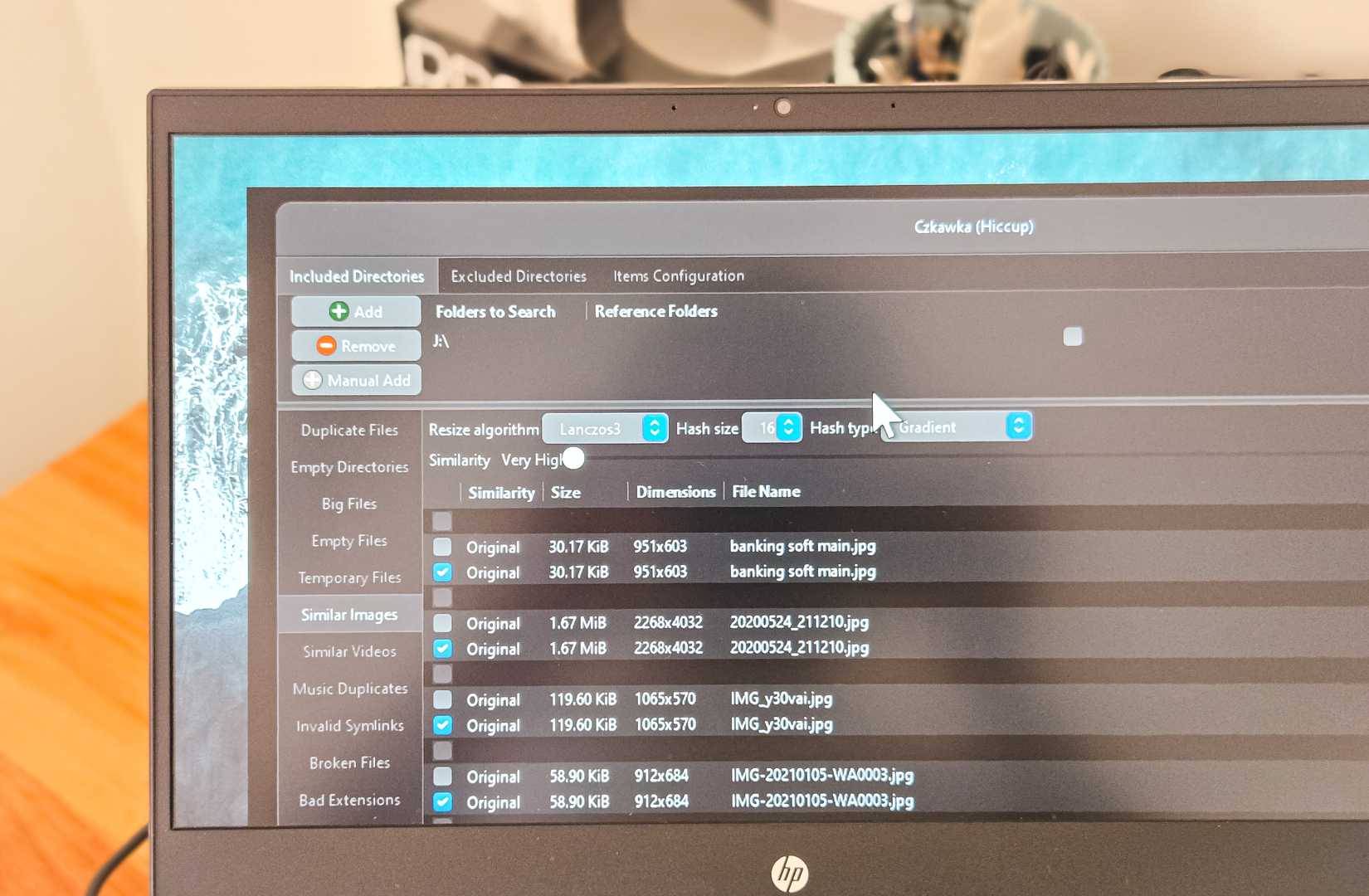
Czkawka là một công cụ dọn dẹp ổ đĩa mã nguồn mở được viết bằng ngôn ngữ Rust. Ứng dụng này được thiết kế để tìm và xóa các file trùng lặp, hình ảnh tương tự, thư mục trống và những file không cần thiết khác âm thầm chiếm dụng dung lượng lưu trữ của bạn. Không giống như công cụ tìm file trùng lặp tích hợp sẵn của Windows, Czkawka không chỉ so khớp tên file mà còn so sánh nội dung file thực tế bằng thuật toán hash.
Điều làm cho nó đặc biệt hữu ích cho thư viện ảnh là chế độ Similar Images. Tính năng này có thể phát hiện các bức ảnh trông giống nhau ngay cả khi chúng có độ phân giải, tên file hoặc mức độ nén khác nhau. Vì vậy, nếu bạn đã lưu cùng một bức ảnh từ WhatsApp, Google Photos và thư viện ảnh của điện thoại, Czkawka sẽ nhóm chúng lại với nhau bất kể sự khác biệt nhỏ về chất lượng giữa chúng.
Ngoài ảnh, Czkawka cũng có thể tìm các file nhạc trùng lặp bằng cách so sánh nội dung âm thanh hoặc thẻ, phát hiện những thư mục trống làm lộn xộn cấu trúc thư mục của bạn và xác định các file tạm thời do ứng dụng để lại. Nó là một công cụ đa năng để dọn dẹp ổ đĩa chứ không chỉ là một công cụ tìm file trùng lặp.
Ứng dụng hoạt động hoàn toàn ngoại tuyến mà không thu thập dữ liệu hay thông tin từ xa, đây là một điểm cộng tuyệt vời nếu bạn quan tâm đến quyền riêng tư. Ứng dụng này có sẵn cho Windows, Linux và macOS, mặc dù việc cài đặt trên macOS phức tạp hơn và không thân thiện với người mới bắt đầu.
Cách cài đặt và sử dụng Czkawka
Một ứng dụng portable không cần cài đặt
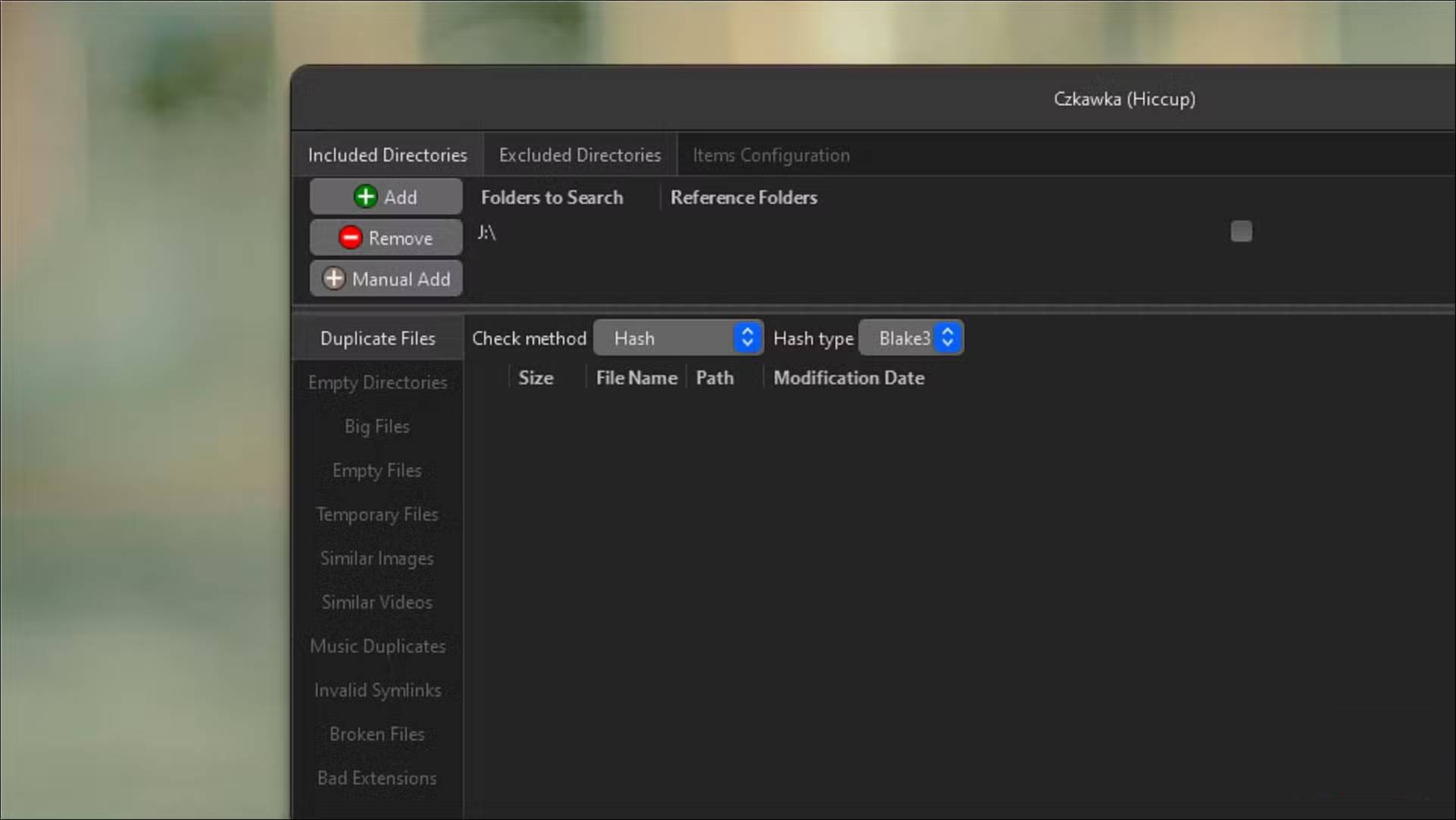
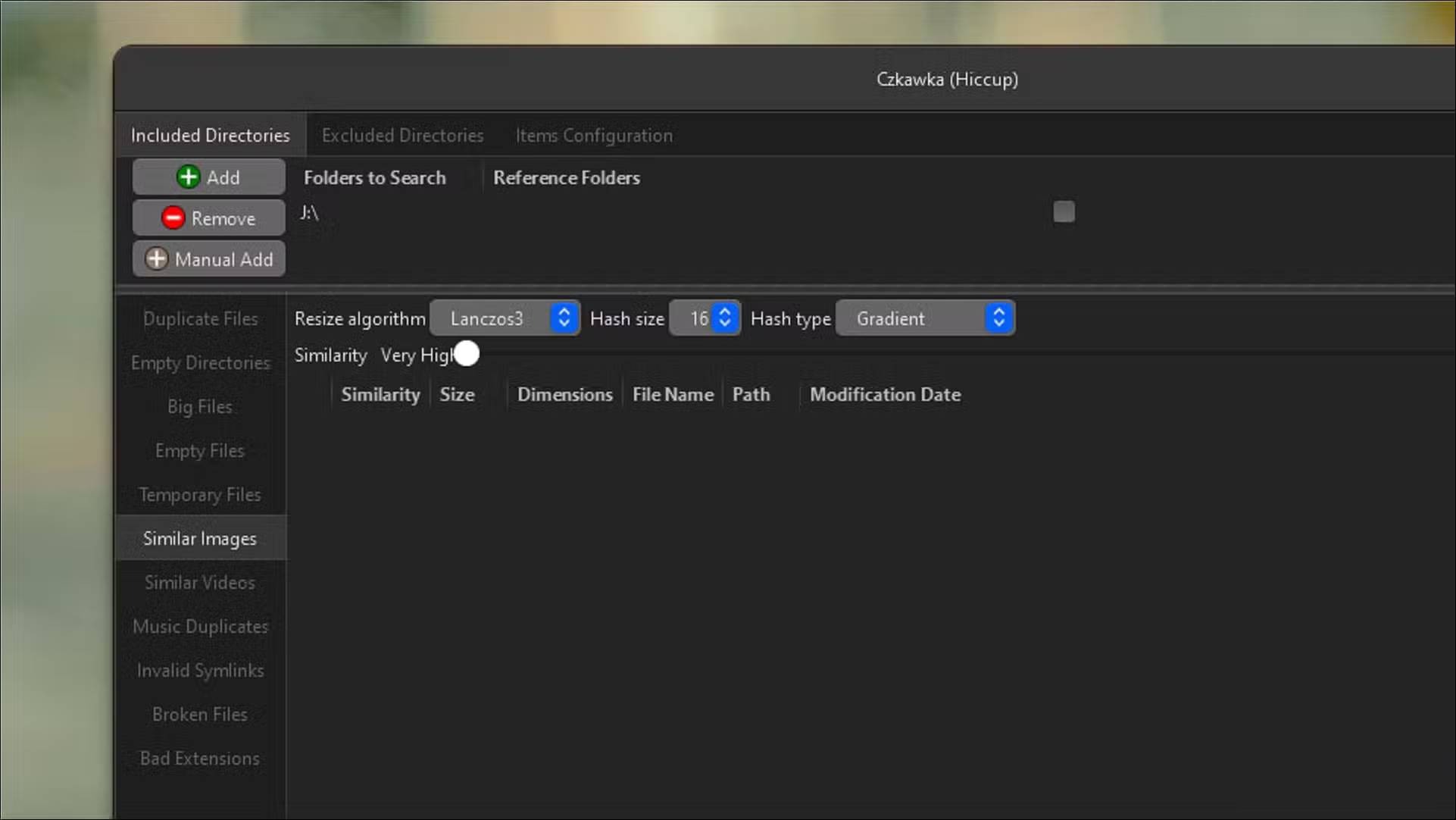
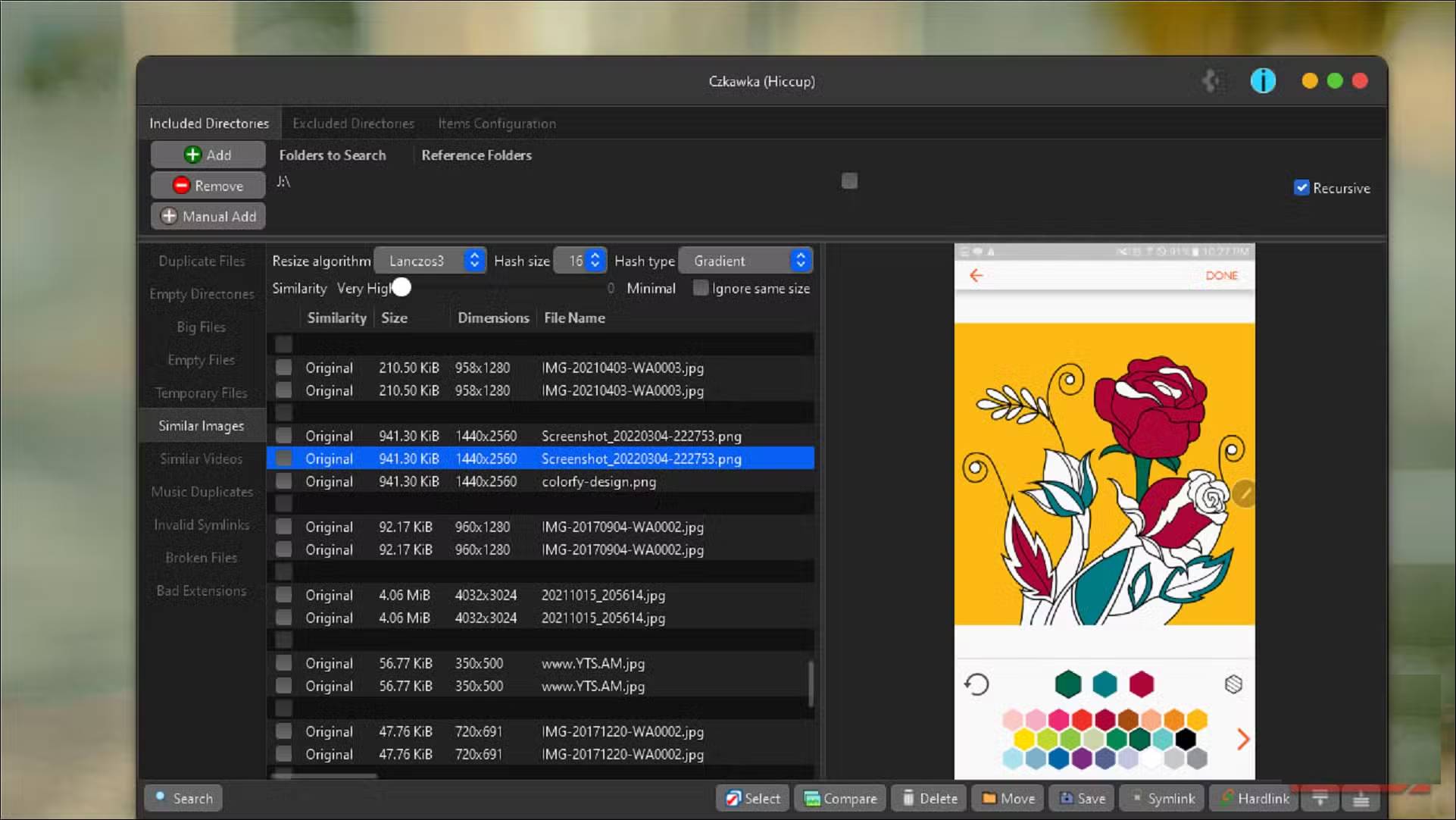
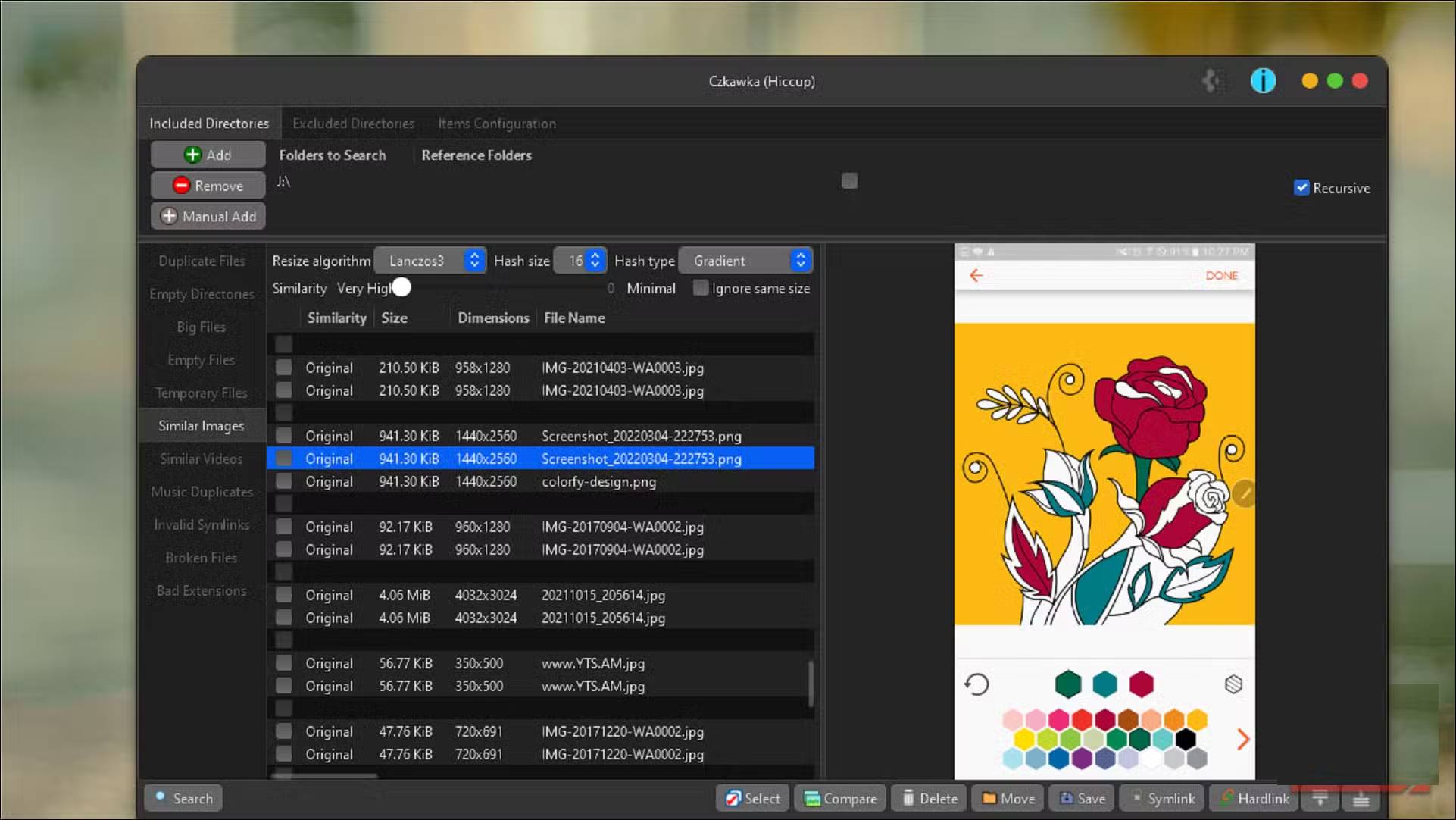
Việc chạy Czkawka trên Windows cũng giống như cài đặt bất kỳ ứng dụng nào từ GitHub. Vì vậy, hãy truy cập kho lưu trữ Czkawka trên GitHub, nhấp vào Releases và tải xuống file lưu trữ GUI dành cho Windows từ phần Assets. Giải nén file, mở thư mục đã giải nén và chạy czkawka_gui.exe để chạy file thực thi portable.
Ứng dụng có giao diện lấy cảm hứng từ macOS với 3 cửa sổ chính ở trên cùng. Trong Included Directories, bạn thêm các thư mục mình muốn quét tìm những file trùng lặp. Bạn có thế thêm toàn bộ thư mục Pictures của mình, bao gồm nhiều năm sao lưu điện thoại nằm rải rác trong nhiều thư mục con. Nếu có các thư mục cụ thể muốn bỏ qua, hãy chuyển sang tab thứ hai và thêm chúng làm thư mục bị loại trừ.
Ở phía bên trái, bạn sẽ thấy các chế độ khác nhau: Duplicate Files, Similar Images, Similar Videos và Music Duplicates. Để dọn dẹp ảnh, hãy bắt đầu với chế độ Duplicate Files để tìm các bản sao giống hệt nhau, sau đó chạy chế độ Similar Images để tìm những bản sao gần giống nhau mà phương pháp so khớp hash sẽ bỏ sót.
Sau khi chọn chế độ, hãy nhấp vào Search. Czkawka đã quét thư viện ảnh 160GB trong vòng chưa đầy 2 phút trên ổ SSD SATA, nhanh hơn đáng kể so với các phần mềm tìm file trùng lặp khác. Tốc độ này đến từ các tối ưu hóa hiệu suất và khả năng quét đa luồng của Rust, vì vậy nếu bạn có bộ xử lý hiện đại, hãy mong đợi kết quả nhanh chóng ngay cả với các thư mục lớn.
Kết quả được hiển thị trong các danh sách được nhóm lại, mỗi nhóm chứa những file mà Czkawka xác định là trùng lặp hoặc tương tự nhau. Bạn có thể sắp xếp theo tên file, kích thước hoặc đường dẫn để giúp quyết định phiên bản nào cần giữ lại. Đối với ảnh, nhấp vào ảnh trong chế độ Similar Images sẽ hiển thị bản xem trước ở bên phải và nhấn nút Compare sẽ mở chế độ xem song song nếu bạn cần xem kỹ hơn.
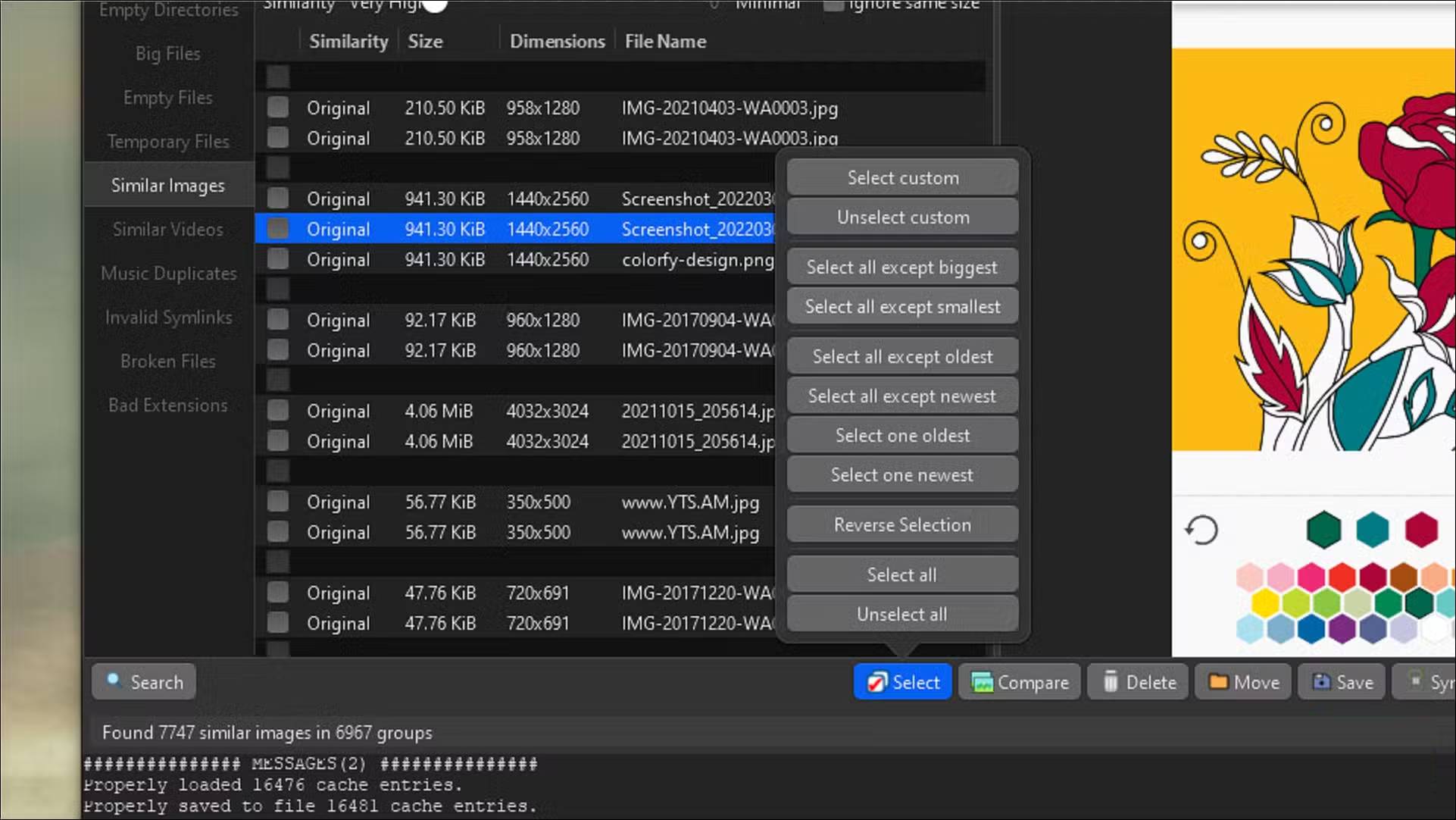
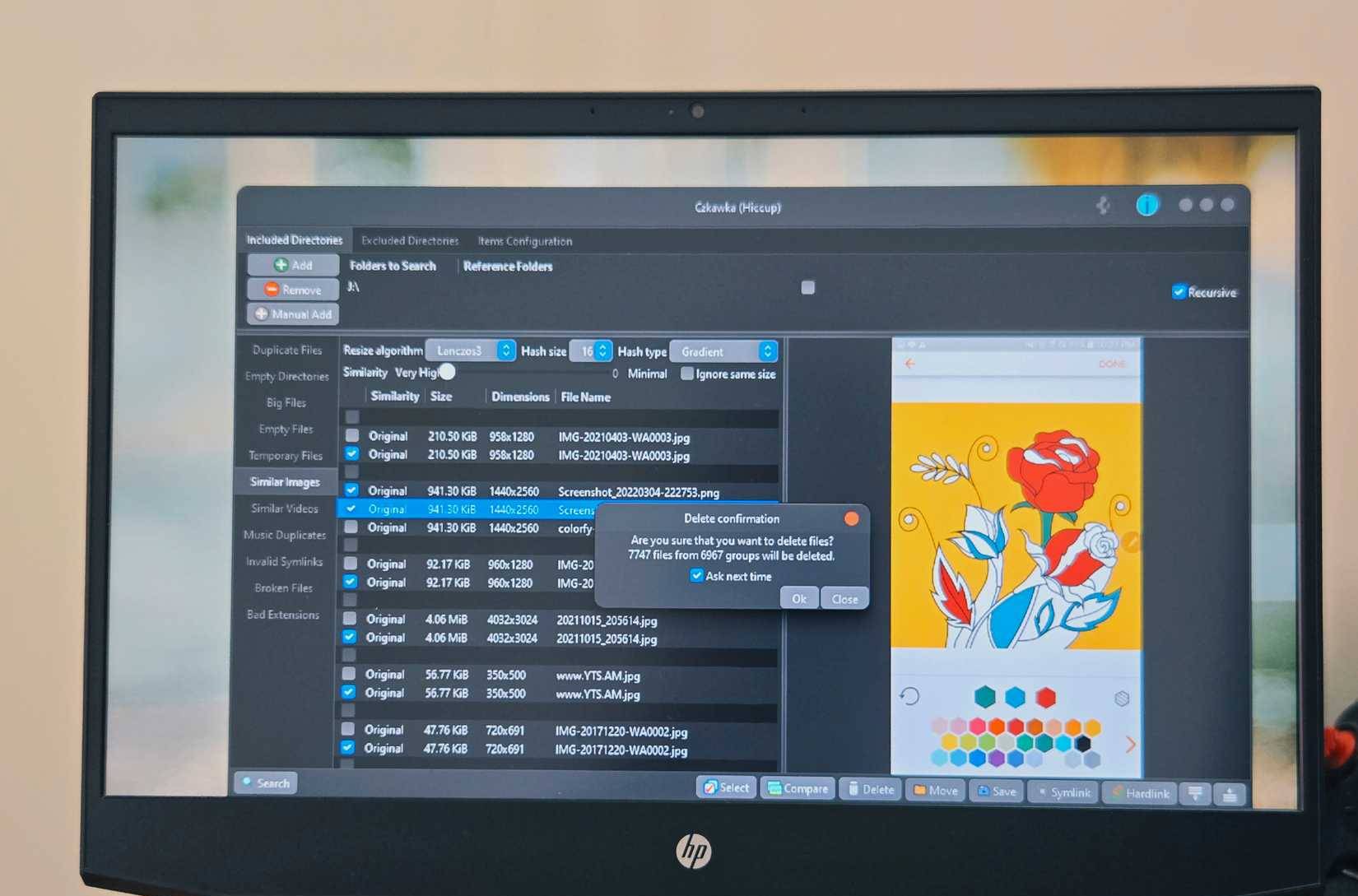
Để xóa các file trùng lặp, bạn có thể chọn thủ công các file trong từng nhóm hoặc sử dụng nút Select để thiết lập các quy tắc tự động như Select all except oldest hoặc Select all except biggest. Sau khi đã chọn xong, hãy nhấp vào Delete để loại bỏ chúng. Czkawka sẽ hiển thị hộp thoại xác nhận trước khi thực hiện bất kỳ thao tác nào vĩnh viễn, điều này rất hữu ích khi bạn sắp xóa hàng nghìn file.








 Hệ thống
 AI
AI
 Copilot
 Grok
Grok
 Thư viện Prompt
 Hướng dẫn AI
 Công nghệ
 Ứng dụng
 Hệ thống
 Game - Trò chơi
 iPhone
 Android
 Làng Công nghệ
 Học CNTT
 Hàm Excel
 Học Python
 Download
 Video
Video
 Cuộc sống
 Khoa học

