 AI
AI
 Hướng dẫn AI
 Claude
 ChatGPT
 Gemini
 Prompt
 AI Tools
 Workflow
 Công nghệ
 Học IT
 Tiện ích


Mất dữ liệu là một trong những thảm họa có thể phá hỏng một ngày làm việc hiệu quả, hoặc cả một tháng, nếu mọi chuyện trở nên tồi tệ. Cho dù đó là do phần mềm tống tiền, ổ cứng sắp hỏng, hay do vô tình xóa nhầm, việc mất các file quan trọng có thể làm đình trệ toàn bộ quy trình làm việc của bạn.
Gần đây có người đã tìm thấy một công cụ sao lưu không hề ảnh hưởng đến tính bảo mật hay sự đơn giản: Restic – một công cụ sao lưu dòng lệnh nhanh, hiệu quả và an toàn.
Nếu bạn cần hướng dẫn dành cho người mới bắt đầu sử dụng Command Prompt vì ý tưởng sử dụng giao diện dòng lệnh khiến bạn lo lắng, điều này hoàn toàn có thể hiểu được. Con trỏ nhấp nháy có thể gây khó chịu. Nhưng Restic rất dễ đọc. Sau khi chuyển sang sử dụng, việc gõ một vài từ thường nhanh hơn nhiều so với việc nhấp chuột qua vô số menu trong một ứng dụng chậm chạp và quá tải.
Restic là gì?
Restic là một chương trình sao lưu hiện đại. Nó miễn phí, mã nguồn mở và dễ sử dụng. Restic là một tiện ích dòng lệnh hoạt động liền mạch trên nhiều nền tảng.
Restic mã hóa các bản sao lưu, mang lại cho bạn sự an tâm
Đừng tin tưởng bất cứ ai, ngay cả máy chủ mà bạn đang trả tiền
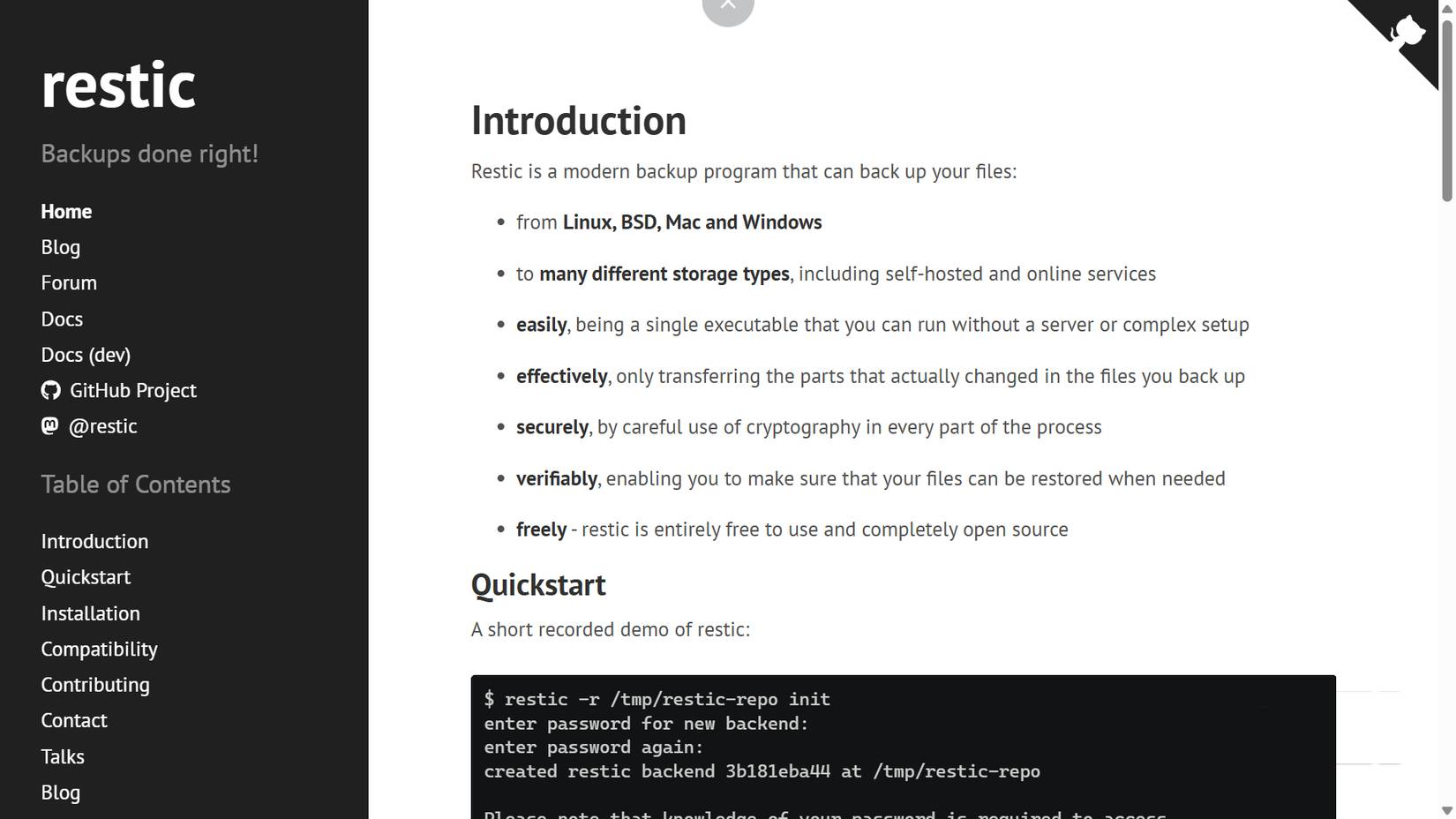
Một điểm hay của Restic là mã hóa không được coi như một tùy chọn bổ sung mà bạn phải tìm kiếm trong cài đặt. Nó được tích hợp sẵn ngay từ đầu. Công cụ này giả định rằng đích sao lưu của bạn có thể không đáng tin cậy, vì vậy nó mã hóa mọi thứ để giữ cho dữ liệu cá nhân được bảo mật và không thể bị giả mạo. Ngay cả khi bạn đang lưu trữ snapshot của mình trên phần cứng của người khác hoặc máy chủ dùng chung, các quản trị viên tò mò cũng không thể xem xét các file của bạn.
Về mặt kỹ thuật, Restic sử dụng mã hóa AES-256 ở chế độ bộ đếm với xác thực Poly1305 và tạo khóa bằng scrypt, khiến các cuộc tấn công Brute Force trở nên cực kỳ khó thực hiện. Tuy nhiên, điều thực sự nổi bật là mã hóa không chỉ dừng lại ở nội dung file. Siêu dữ liệu của bạn cũng được bảo vệ, bao gồm tên file và cấu trúc thư mục. Vì vậy, ngay cả khi ai đó có thể sao chép kho lưu trữ sao lưu của bạn, họ cũng không thể biết bạn đã sao lưu những gì, chứ đừng nói đến việc xem nội dung bên trong.
Restic cũng cung cấp tính năng chống trùng lặp dữ liệu một cách thông minh. Nó sử dụng phương pháp phân đoạn dựa trên nội dung với các phân đoạn có độ dài thay đổi, thường mang lại tỷ lệ chống trùng lặp từ 60-80% cho những tác vụ thông thường. Kết quả là, việc sao lưu lặp lại trở nên cực kỳ hiệu quả; chỉ những đoạn dữ liệu đã thay đổi mới được lưu trữ, do đó dung lượng lưu trữ và thời gian sao lưu giảm đáng kể.
Cài đặt Restic
Hãy chọn cách dễ nhất và sử dụng trình quản lý gói
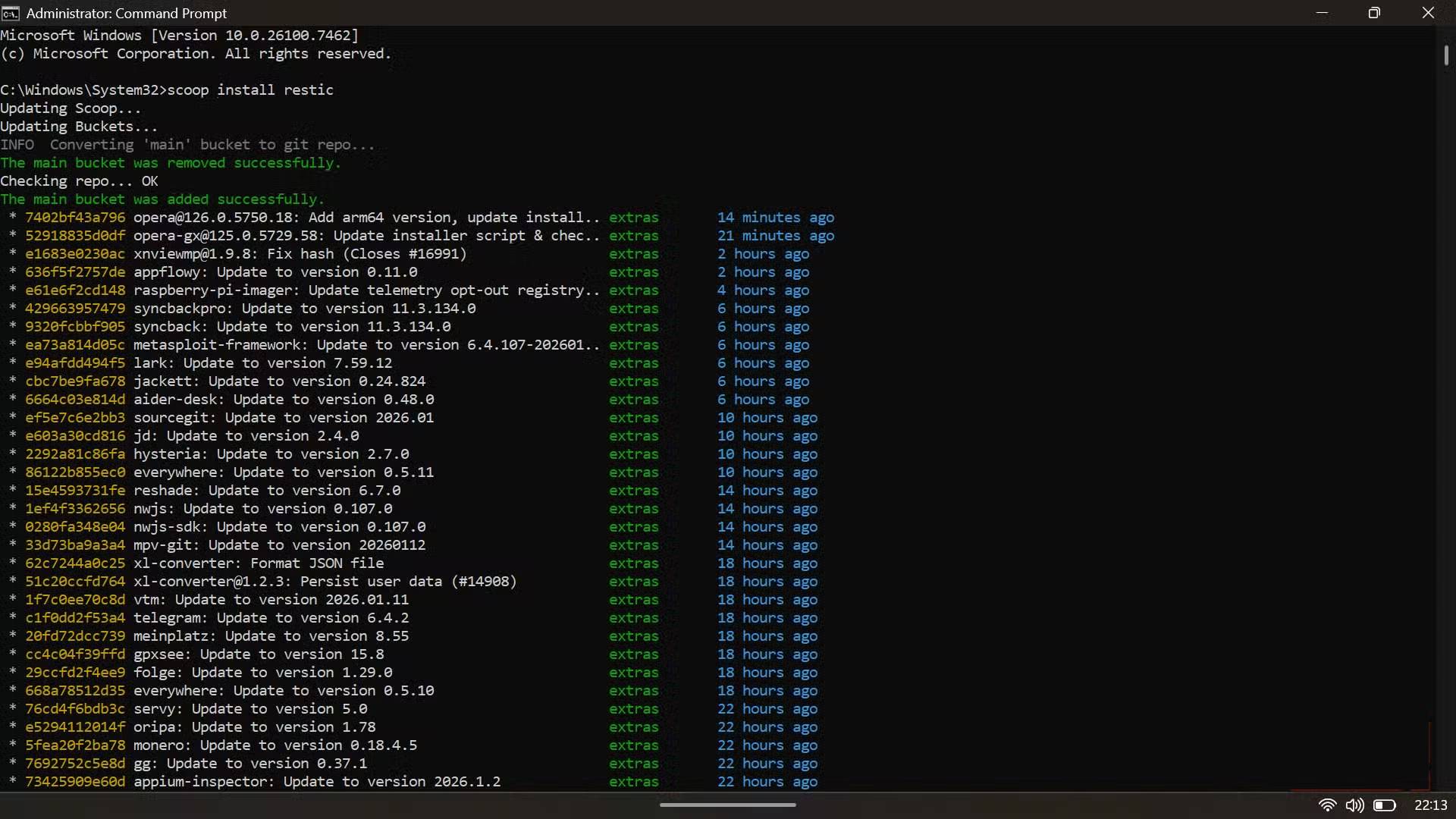
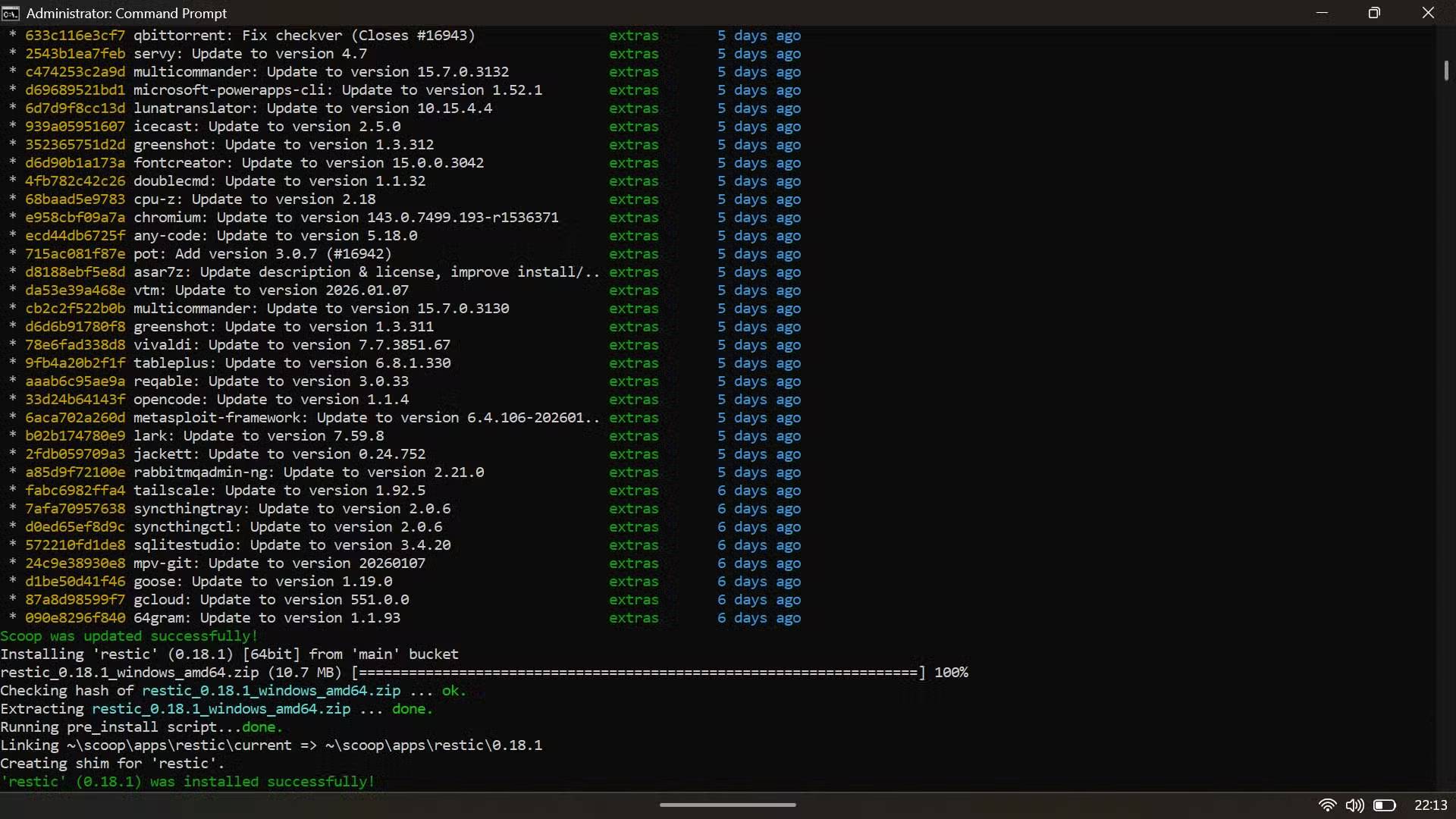
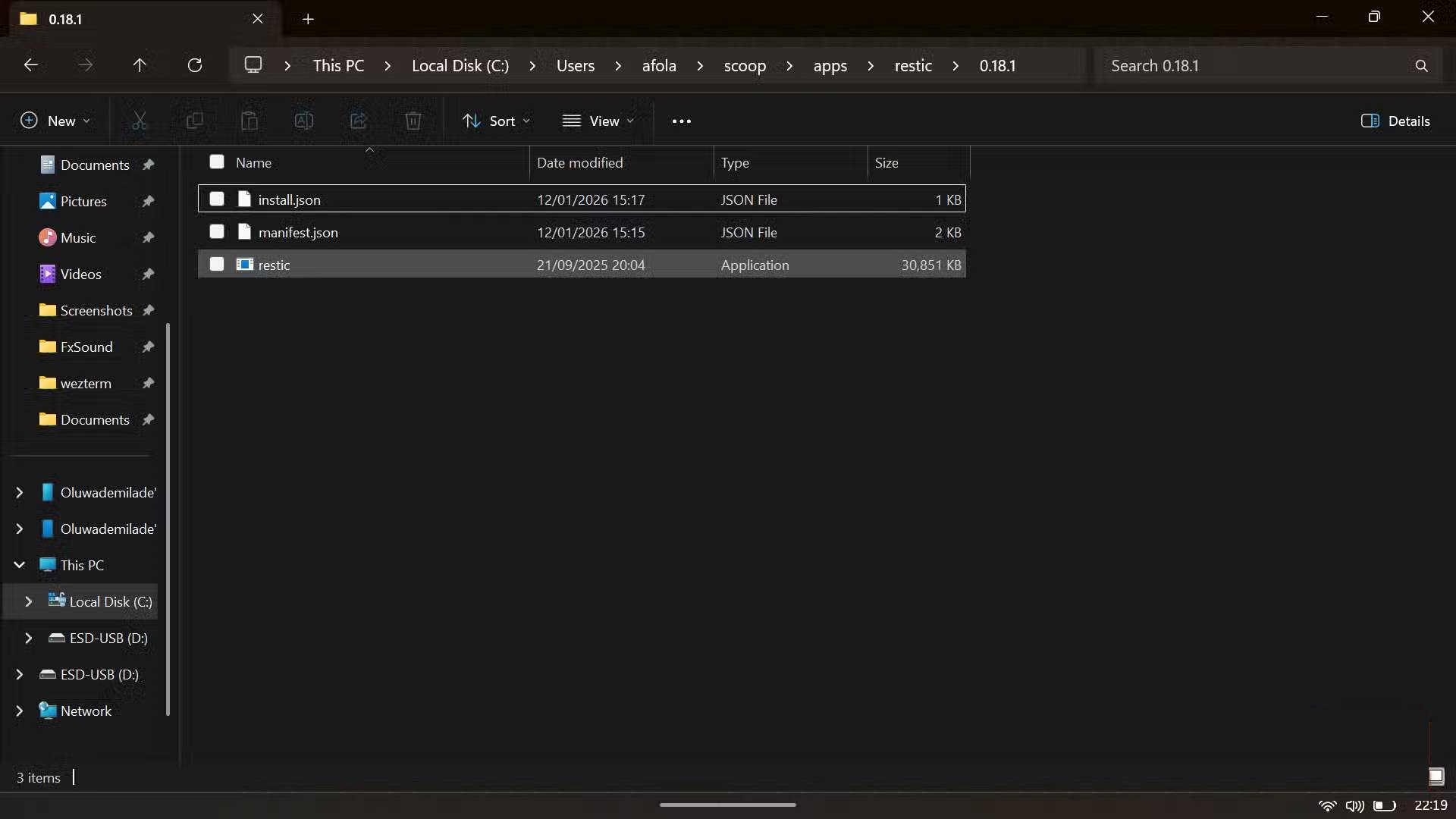
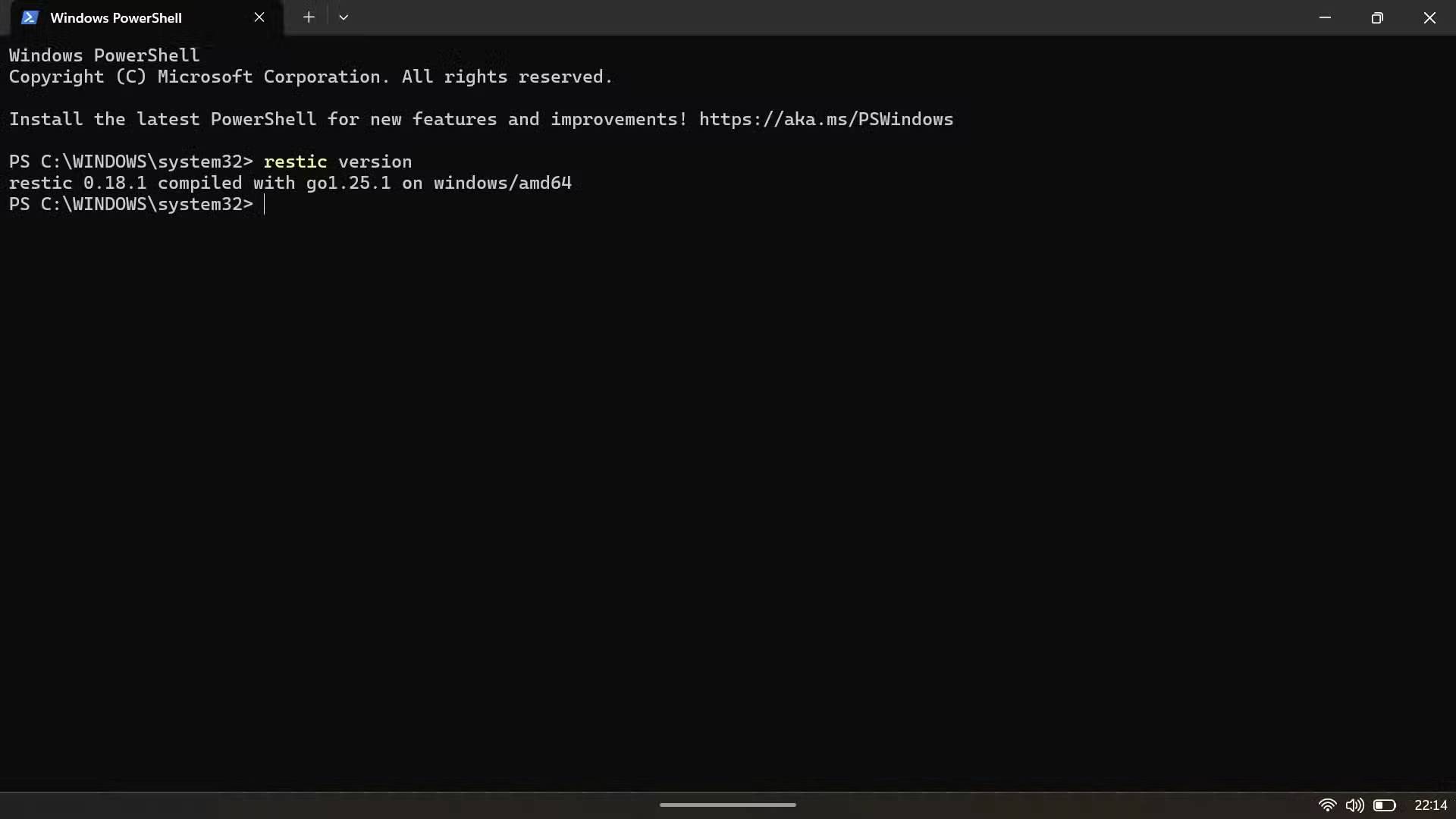
Restic được cung cấp dưới dạng một file nhị phân tĩnh duy nhất không có bất kỳ dependency bên ngoài nào, điều này có nghĩa là việc cài đặt thường không liên quan đến việc phải vật lộn với các script thiết lập kỳ lạ hoặc những thư viện bị thiếu. Trên các bản phân phối Linux như Debian, Ubuntu, Arch hoặc Alpine, bạn có thể tải trực tiếp từ các kho lưu trữ chính thức bằng trình quản lý gói của mình. Trên các hệ thống dựa trên Debian, lệnh apt-get install restic sẽ thực hiện việc này. Người dùng Arch có thể tải xuống bằng lệnh pacman -S restic.
Bạn có một số tùy chọn cài đặt trên Windows. Cách đơn giản nhất là tải xuống file nhị phân đã được biên dịch sẵn trực tiếp từ trang phát hành của Restic trên GitHub. Sau khi có được nó, chỉ cần giải nén restic.exe vào một nơi thuận tiện - bạn có thể đặt nó trong C:\restic để dễ dàng truy cập.
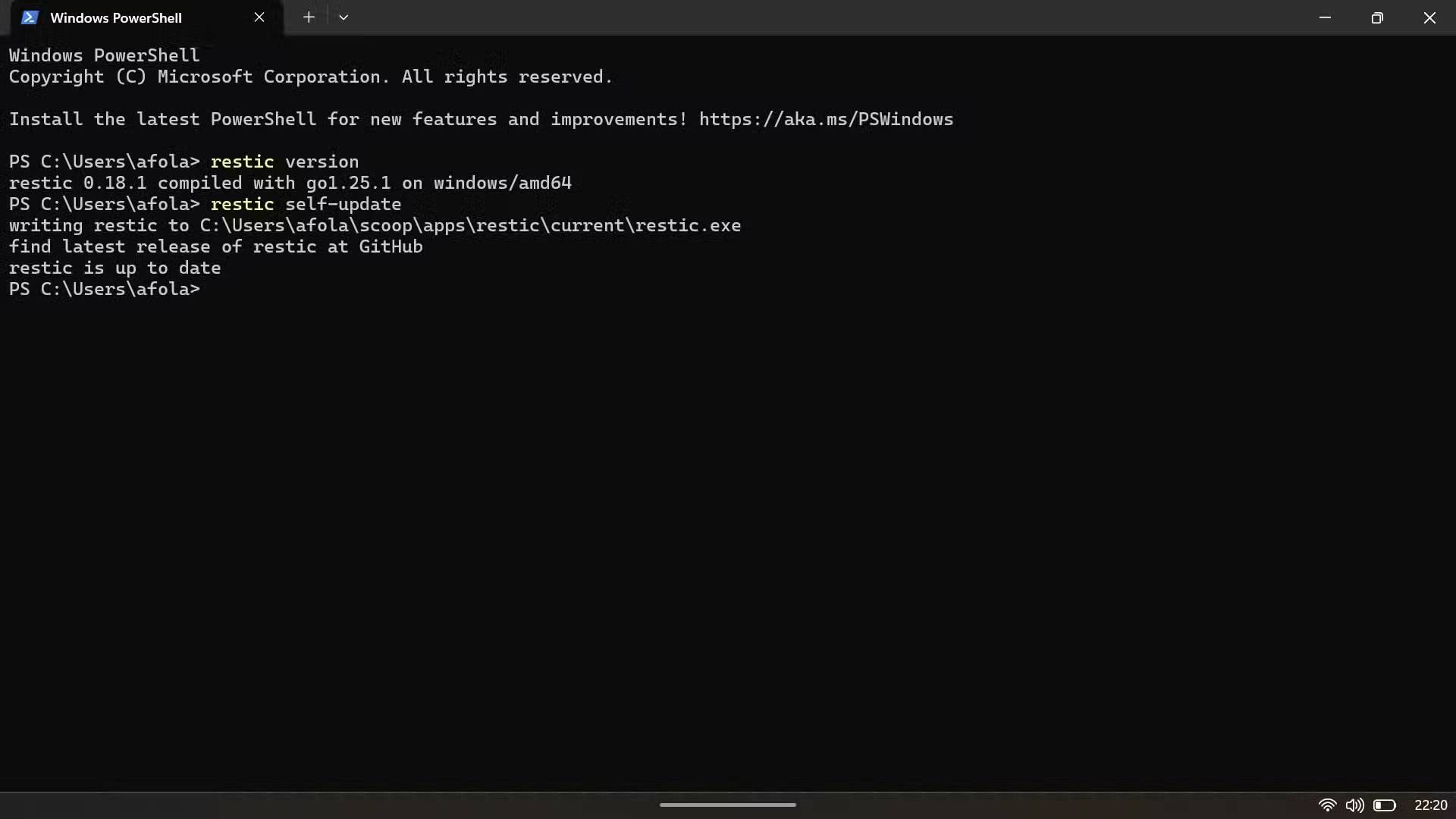
Nếu bạn thích sử dụng trình quản lý gói, Restic có sẵn thông qua Scoop. Nếu chưa thiết lập nó, bạn có thể xem cách cài đặt Scoop trên Windows để bắt đầu, sau đó chỉ cần chạy scoop install restic và thông qua WinGet với winget install Restic.Restic. Đây chắc chắn là cách tốt nhất để cài đặt ứng dụng trên Windows vì nó xử lý các dependency và cập nhật rất gọn gàng. Và nếu đang lên kế hoạch sao lưu toàn hệ thống trên Windows, bạn có thể cài đặt Restic bằng lệnh winget install --exact --id restic.restic --scope Machine để nó được cài đặt trong thư mục Program Files thay vì thư mục người dùng của bạn. Thao tác này yêu cầu quyền quản trị, nhưng nó giúp công cụ này khả dụng cho mọi người dùng trên máy.
Để xác nhận mọi thứ hoạt động, hãy mở Command Prompt hoặc PowerShell và chạy lệnh:
restic versionNếu số phiên bản được hiển thị, nghĩa là bạn đã thành công - Restic đã được cài đặt và có thể truy cập từ PATH của bạn.
Sau khi cài đặt, việc cập nhật Restic rất dễ dàng. Công cụ này bao gồm một lệnh self-update, tự động tải xuống phiên bản mới nhất từ GitHub, xác minh chữ ký GPG để đảm bảo tính xác thực và thay thế file nhị phân hiện có. Bạn chỉ cần một lệnh duy nhất để có được các tính năng và bản vá bảo mật mới nhất.
Thiết lập Restic
Chuẩn bị kho lưu trữ để sao lưu dữ liệu
Restic cung cấp cho bạn nhiều sự linh hoạt về nơi lưu trữ bản sao lưu. Bạn có thể gửi chúng đến một thư mục thông thường trên máy tính của mình, ổ cứng ngoài, máy tính khác qua SFTP (qua SSH), máy chủ HTTP REST hoặc đến một trong số các dịch vụ lưu trữ đám mây, chẳng hạn như AWS S3, Backblaze B2, OpenStack Swift, Azure Blob Storage hoặc Google Cloud Storage.
Tuy nhiên, để đơn giản hóa hướng dẫn này, chúng ta sẽ tạo một kho lưu trữ cục bộ trên ổ C:. Theo thuật ngữ của Restic, kho lưu trữ là nơi lưu trữ các snapshot sao lưu của bạn và mỗi thao tác sao lưu sẽ tạo ra một snapshot mới.
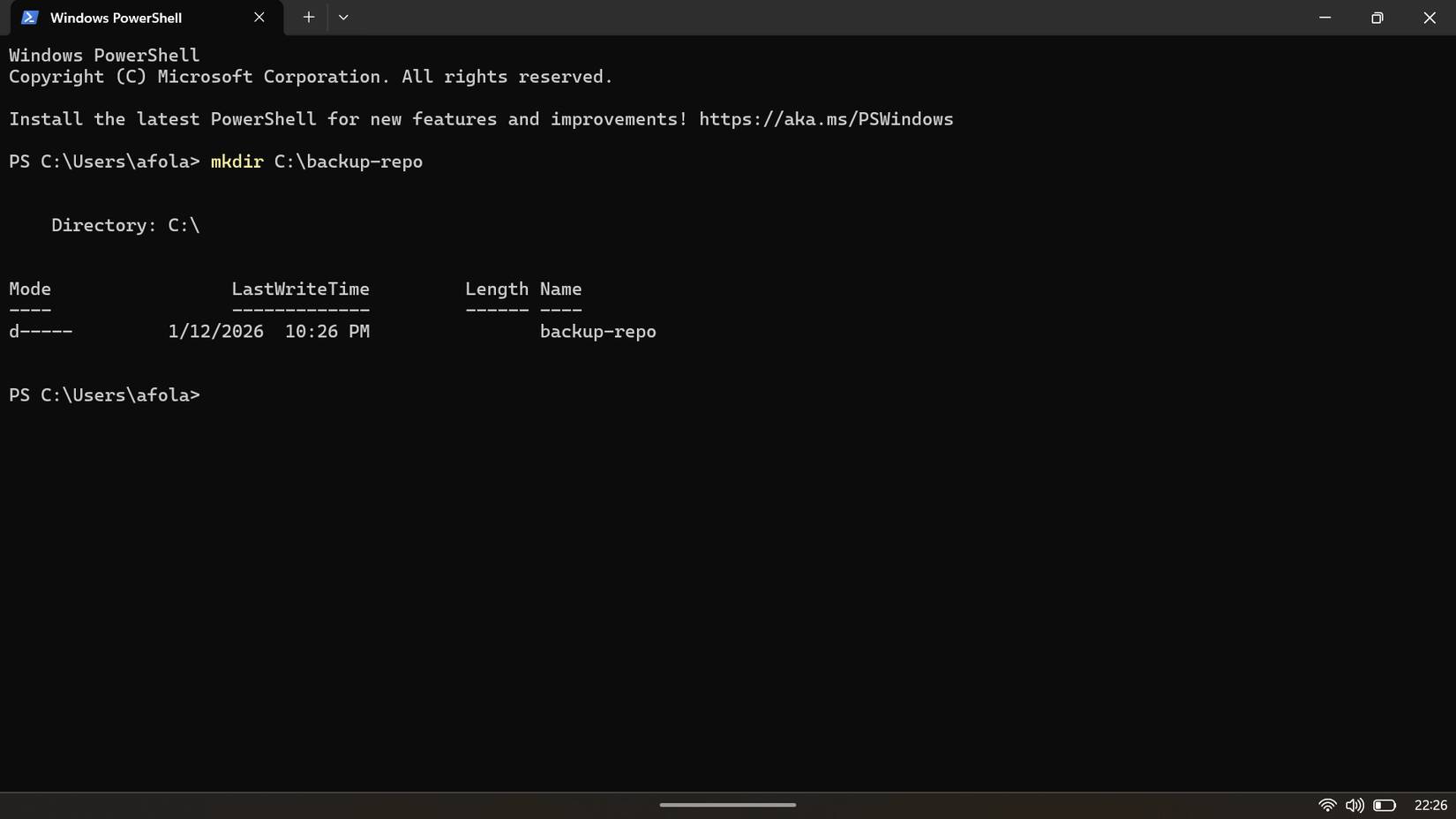
Bắt đầu bằng cách tạo một thư mục để chứa kho lưu trữ. Mở Command Prompt hoặc PowerShell với quyền admin và chạy:
mkdir C:\backup-repoBây giờ, chúng ta có thể khởi tạo kho lưu trữ. Lệnh restic init khởi tạo kho lưu trữ:
restic init --repo C:\backup-repoBạn sẽ được yêu cầu nhập mật khẩu kho lưu trữ, sau đó được yêu cầu xác nhận. Mật khẩu này phải được sử dụng để tương tác với kho lưu trữ trong tương lai.
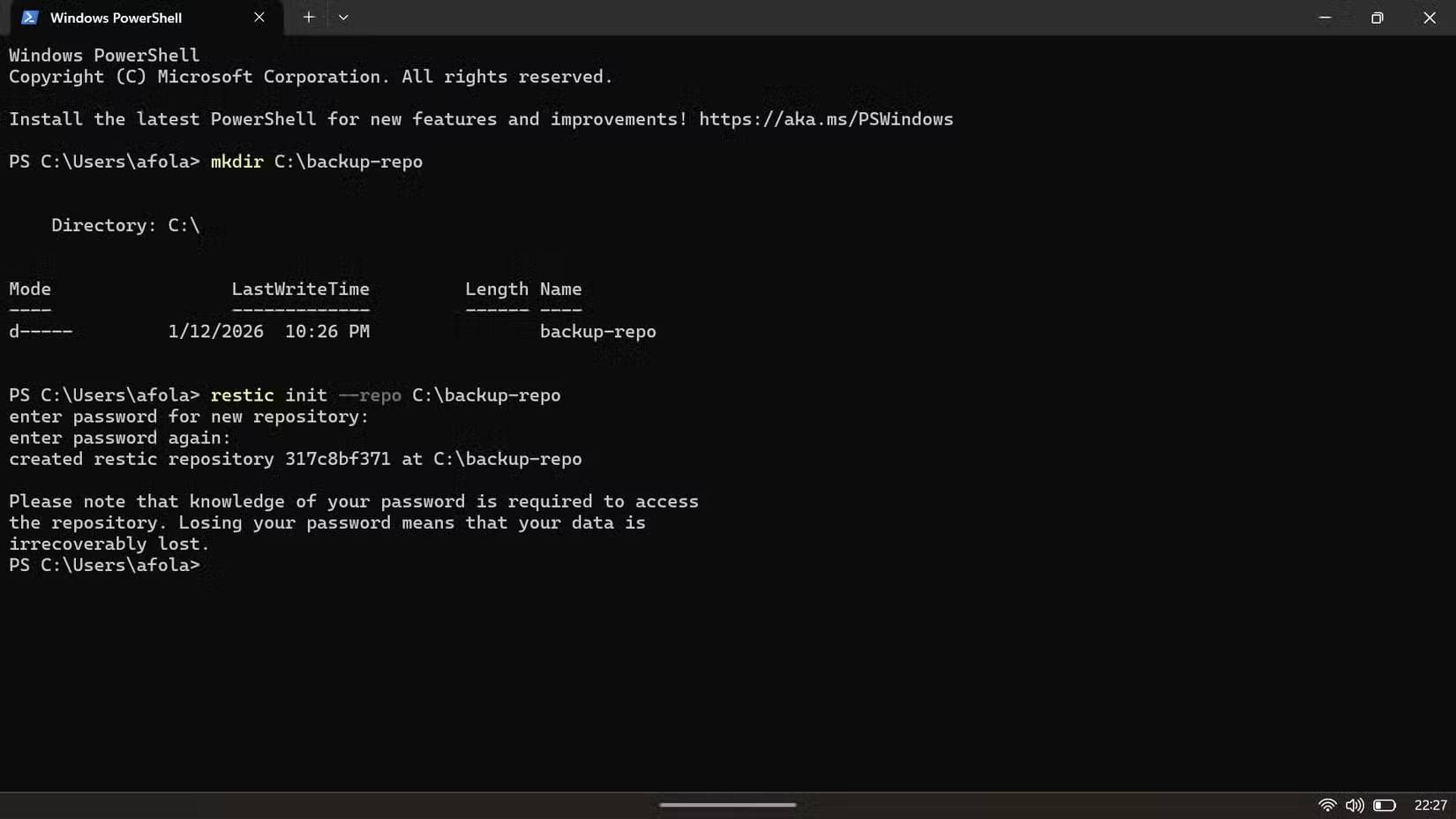
Cảnh báo: Đừng làm mất mật khẩu! Bạn sẽ không thể sao lưu hoặc khôi phục dữ liệu nếu mất mật khẩu. Restic rất coi trọng bảo mật mã hóa và không có backdoor hoặc cơ chế khôi phục nào. Nếu mất mật khẩu, dữ liệu của bạn sẽ bị mất không thể khôi phục.
Chỉ mất một chút thời gian để tạo và khởi tạo kho lưu trữ, và sau khi hoàn tất, bạn đã sẵn sàng bắt đầu tạo snapshot.
Tạo bản sao lưu
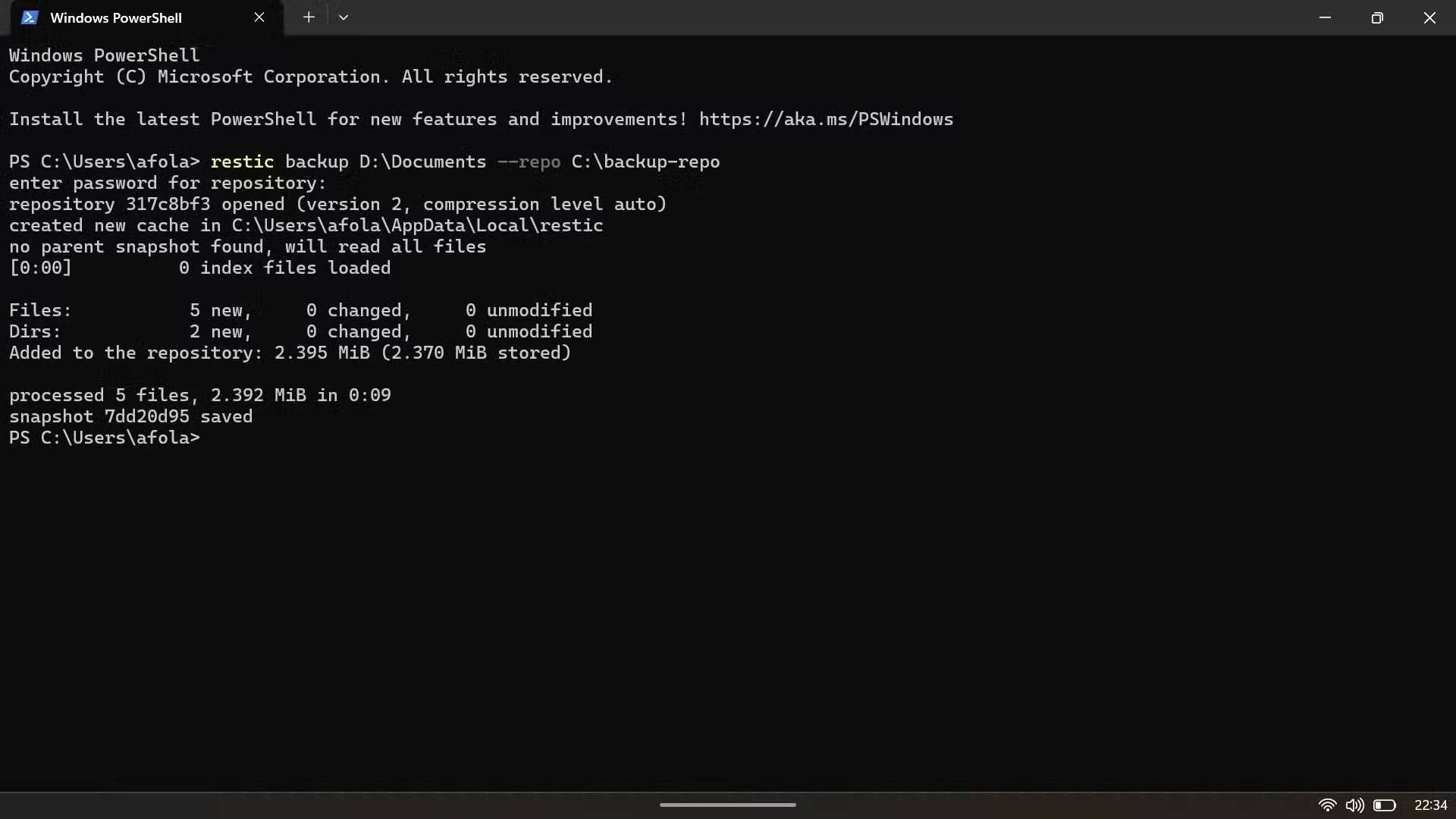
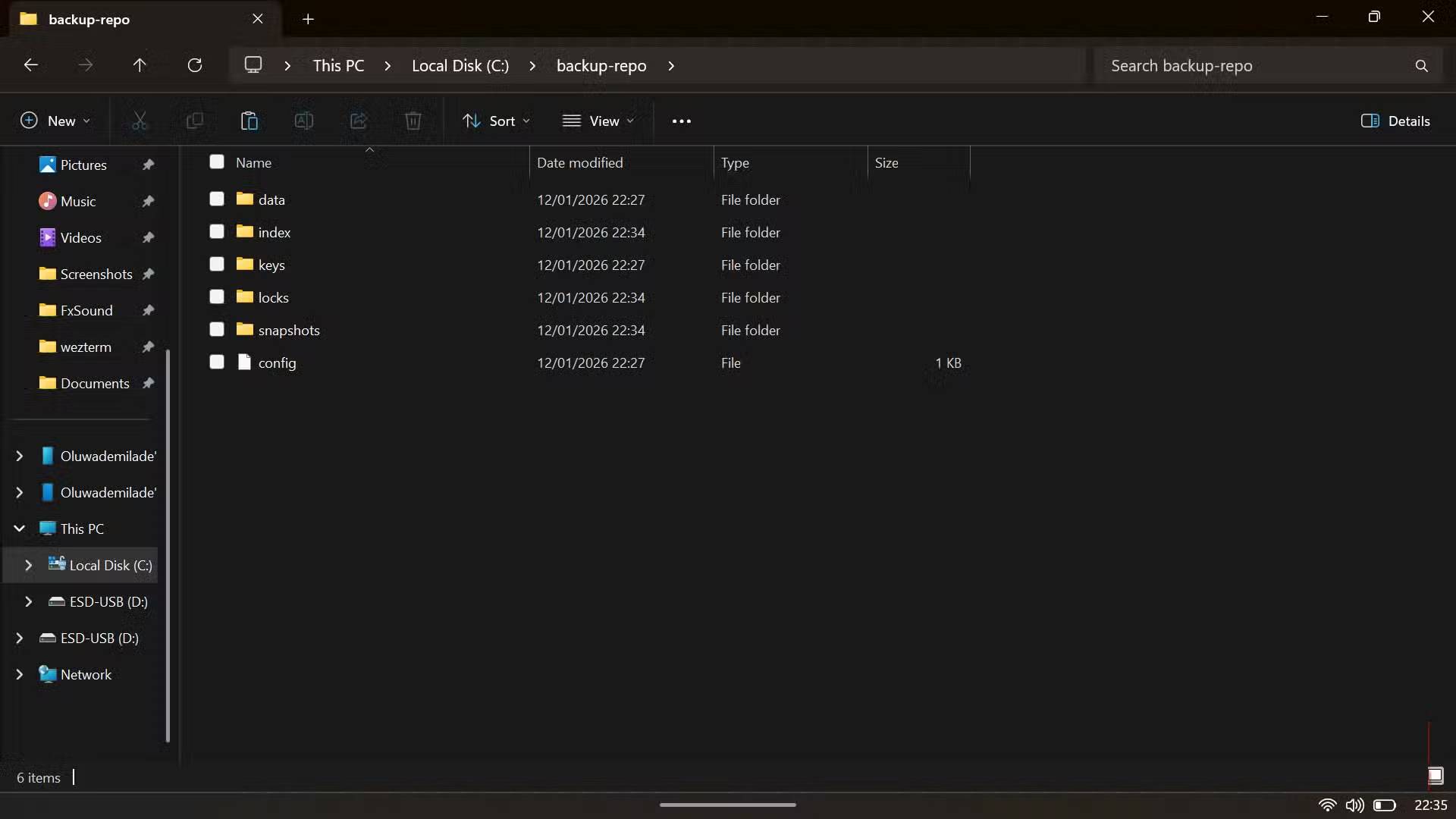
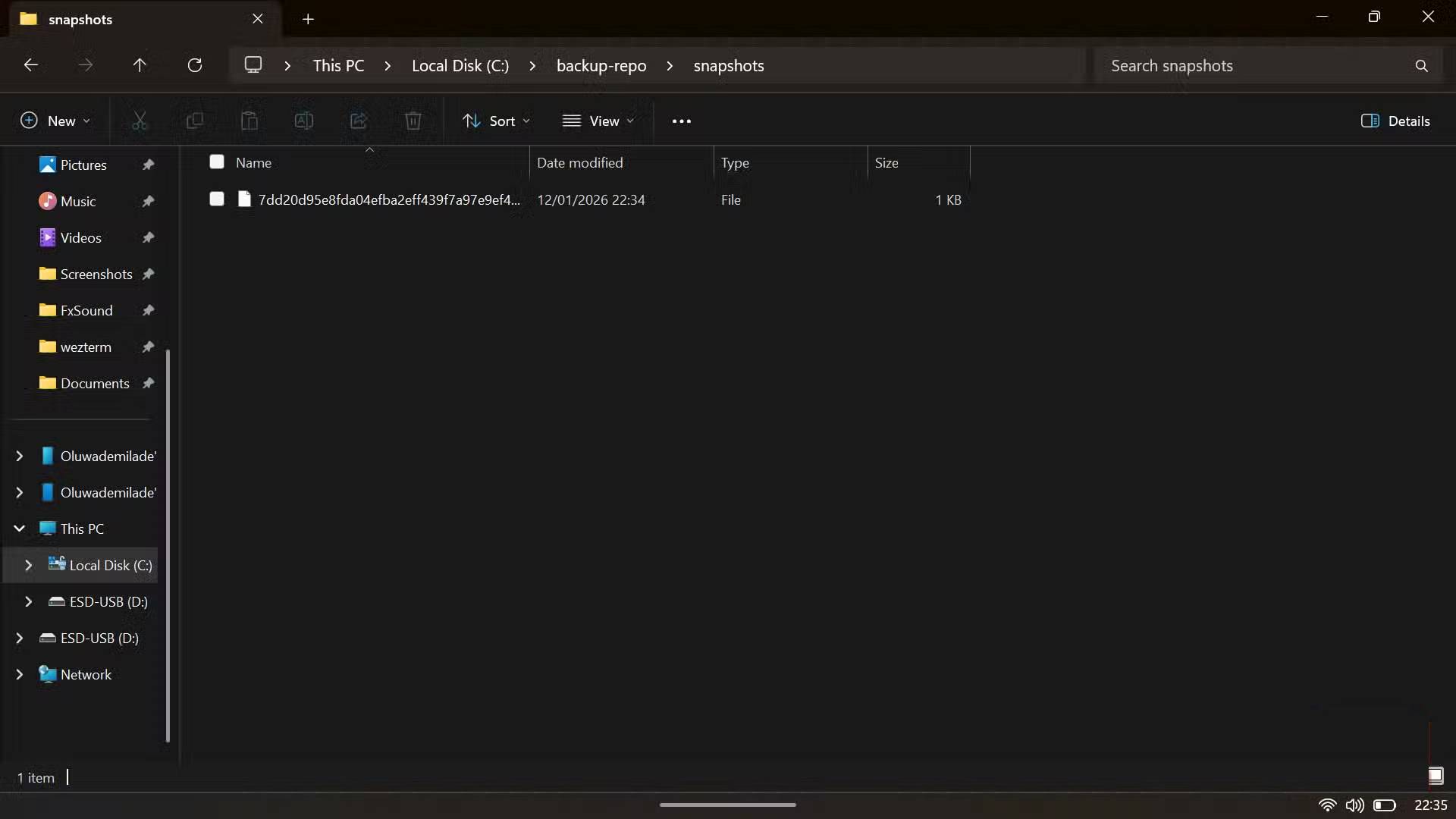
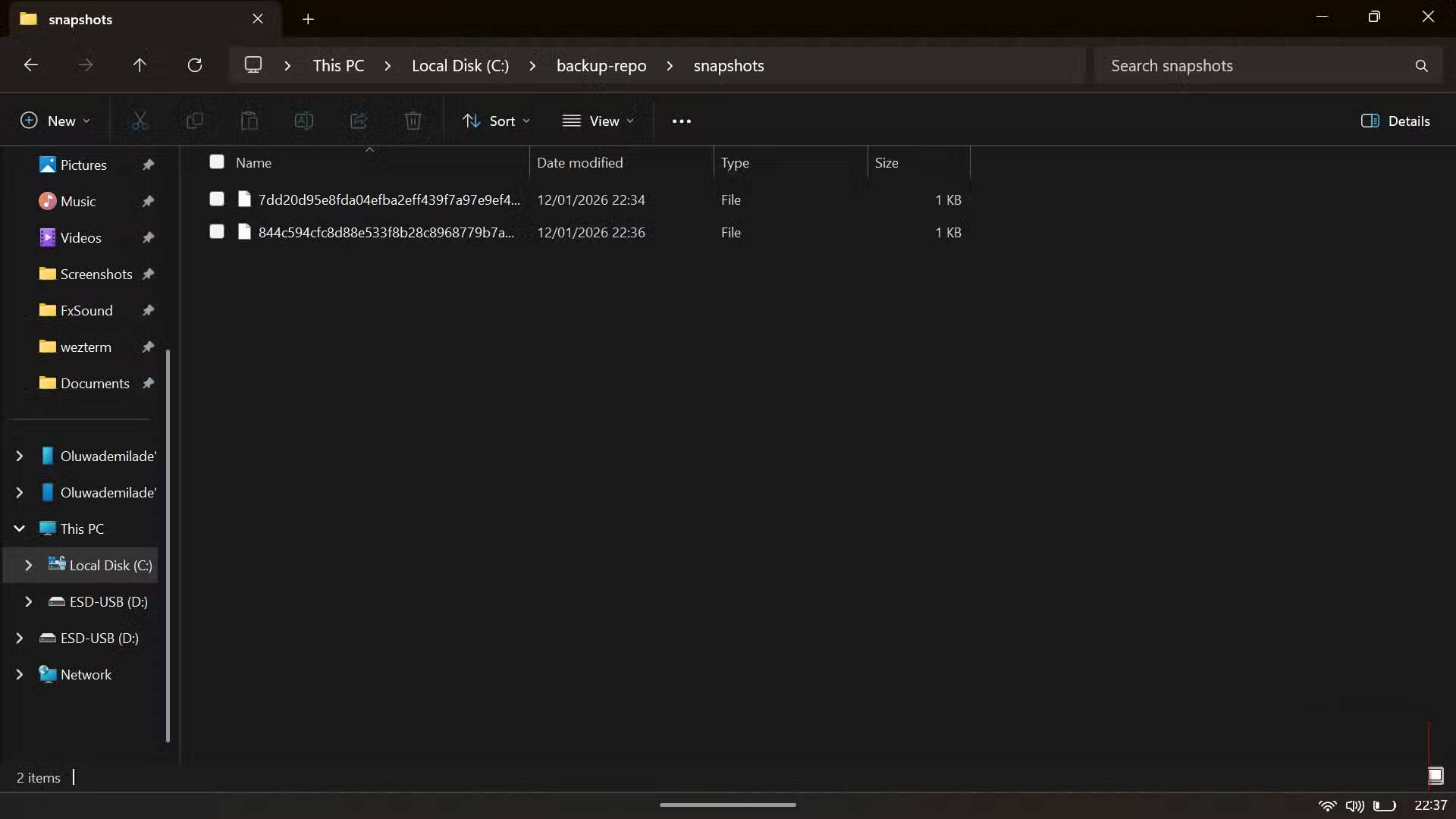
Việc tạo bản sao lưu rất đơn giản. Chúng ta sử dụng lệnh Restic backup để cho biết cần sao lưu những gì và chỉ định kho lưu trữ nào để gửi bản sao lưu đến.
Ví dụ này, chúng ta sẽ sao lưu thư mục Documents từ ổ USB. Giả sử ổ USB của bạn được mount là ổ D: và chứa thư mục Documents. Lệnh sẽ là:
restic backup D:\Documents --repo C:\backup-repoBạn cần cung cấp mật khẩu của kho lưu trữ. Trong khi quá trình sao lưu đang diễn ra, tên của các file đang được sao chép sẽ được hiển thị, cùng với số liệu thống kê cho thấy tổng số file cần sao chép, số lượng đã sao chép cho đến nay và tỷ lệ phần trăm hoàn thành sao lưu. Các bản sao lưu được mã hóa bằng AES-256.
Vì đây là lần sao lưu đầu tiên của kho lưu trữ này, tất cả các file được sao lưu đều là file mới. Restic hoạt động nhanh – tùy thuộc vào hệ thống, bạn có thể thấy tốc độ xử lý ấn tượng.
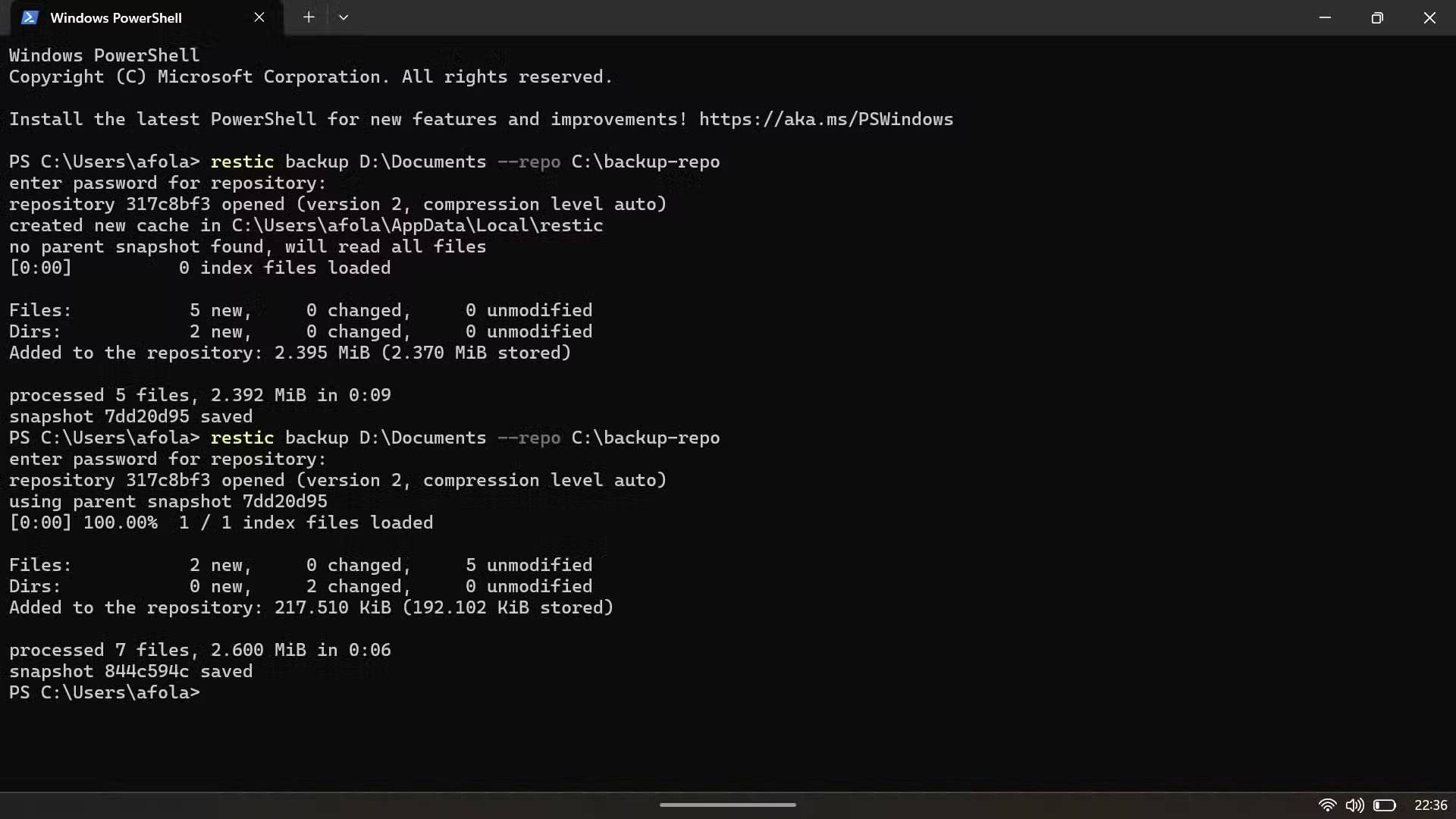
Bây giờ, giả sử bạn thêm một file mới vào cùng thư mục Documents đó và chạy lại lệnh tương tự:
restic backup D:\Documents --repo C:\backup-repoRestic sẽ quét cây thư mục, phát hiện file mới và sao lưu nó. Nhờ cơ chế loại bỏ dữ liệu trùng lặp, snapshot thứ hai hoàn tất nhanh đến mức đáng kinh ngạc - thường chỉ trong vài giây - mặc dù nó vẫn kiểm tra các file còn lại để tìm thay đổi.
Đơn giản hóa việc quản lý mật khẩu
Dạy máy tính của bạn ghi nhớ mã bí mật
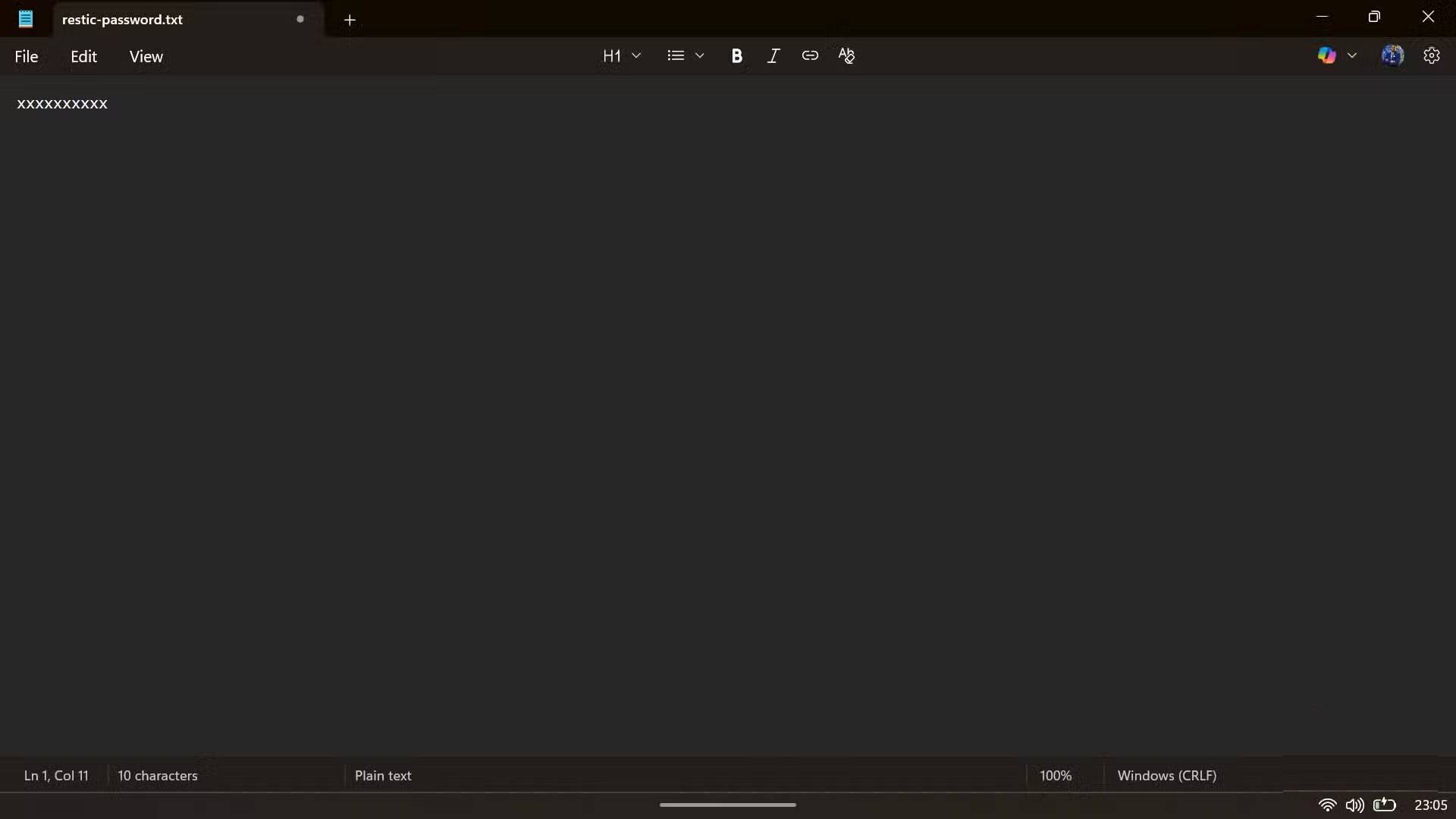
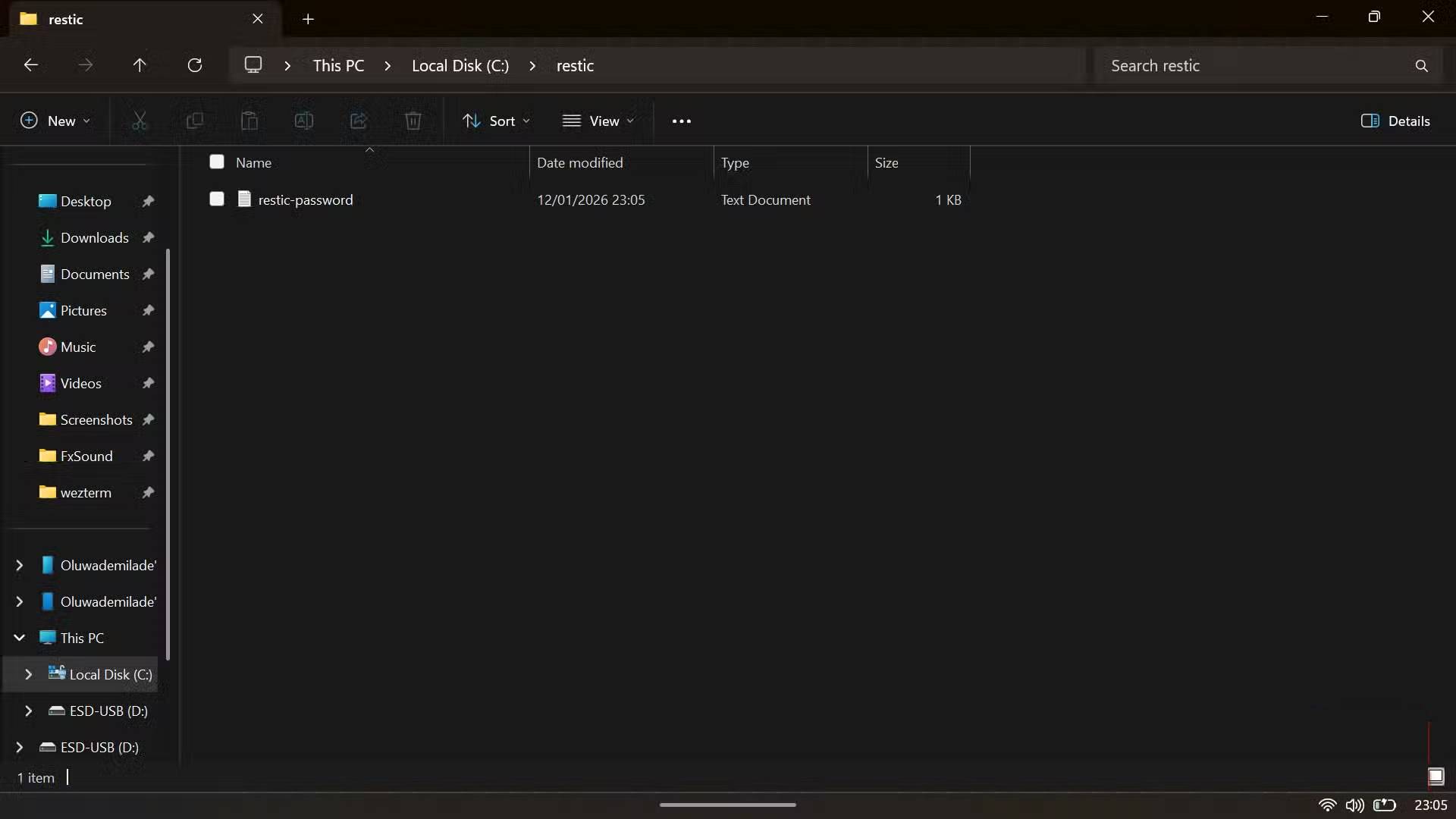
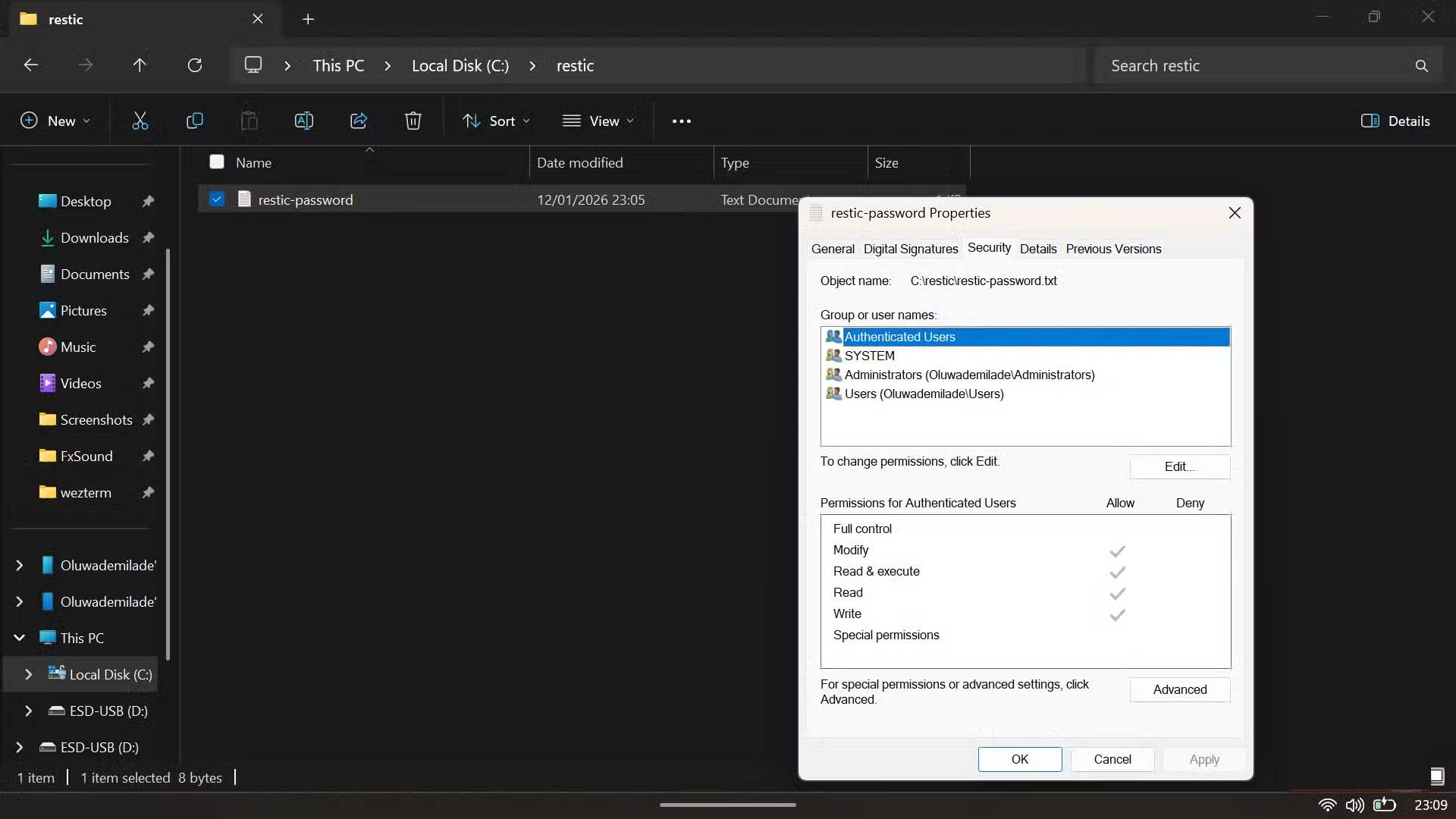
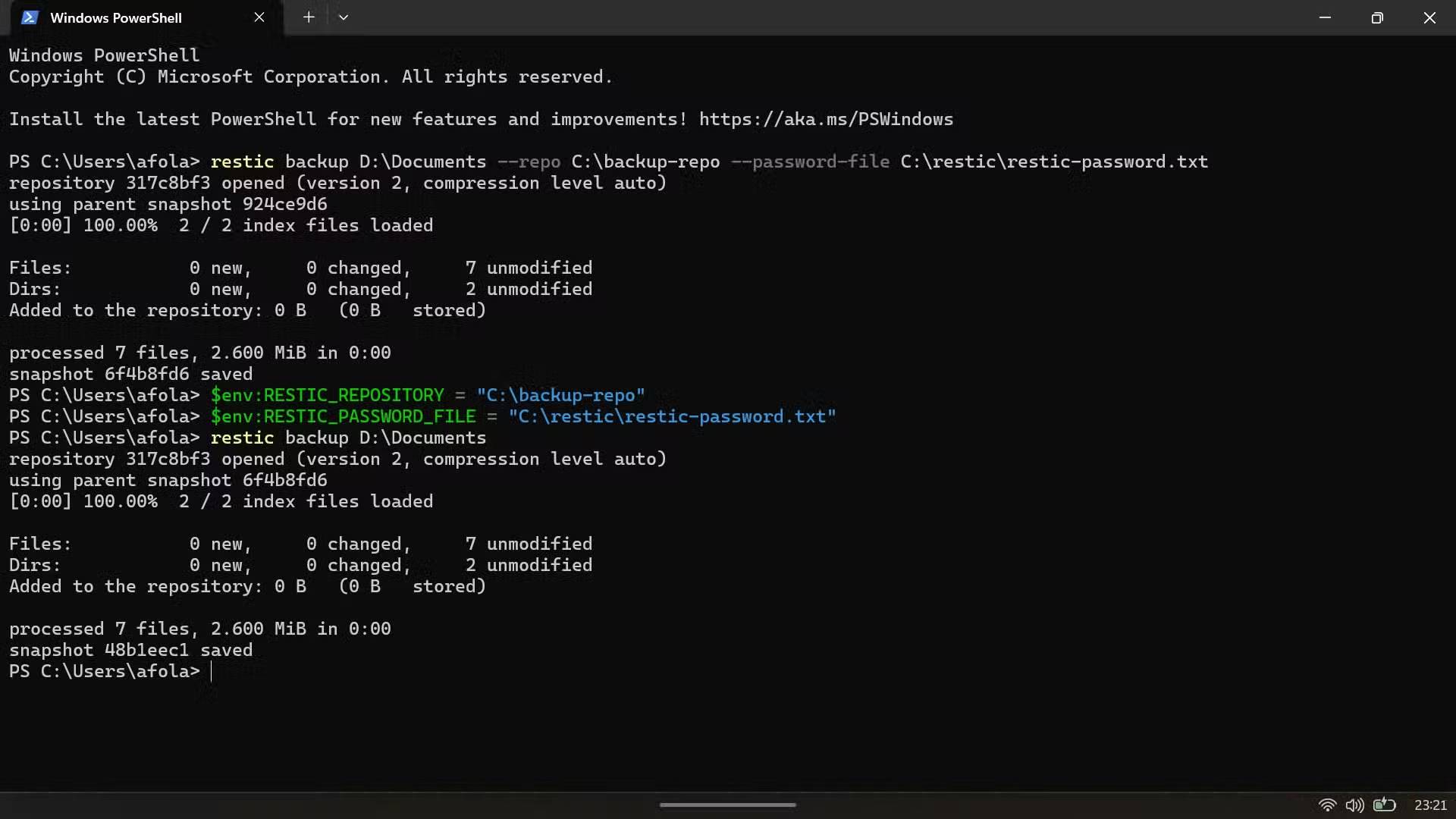
Đến giờ, có lẽ bạn đã mệt mỏi vì phải nhập mật khẩu kho lưu trữ nhiều lần. Hãy giải quyết vấn đề đó trước khi chúng ta tiếp tục. Tạo một file văn bản chỉ chứa mật khẩu kho lưu trữ trên một dòng duy nhất và lưu nó dưới dạng restic-password.txt ở một vị trí an toàn như C:\restic\restic-password.txt.
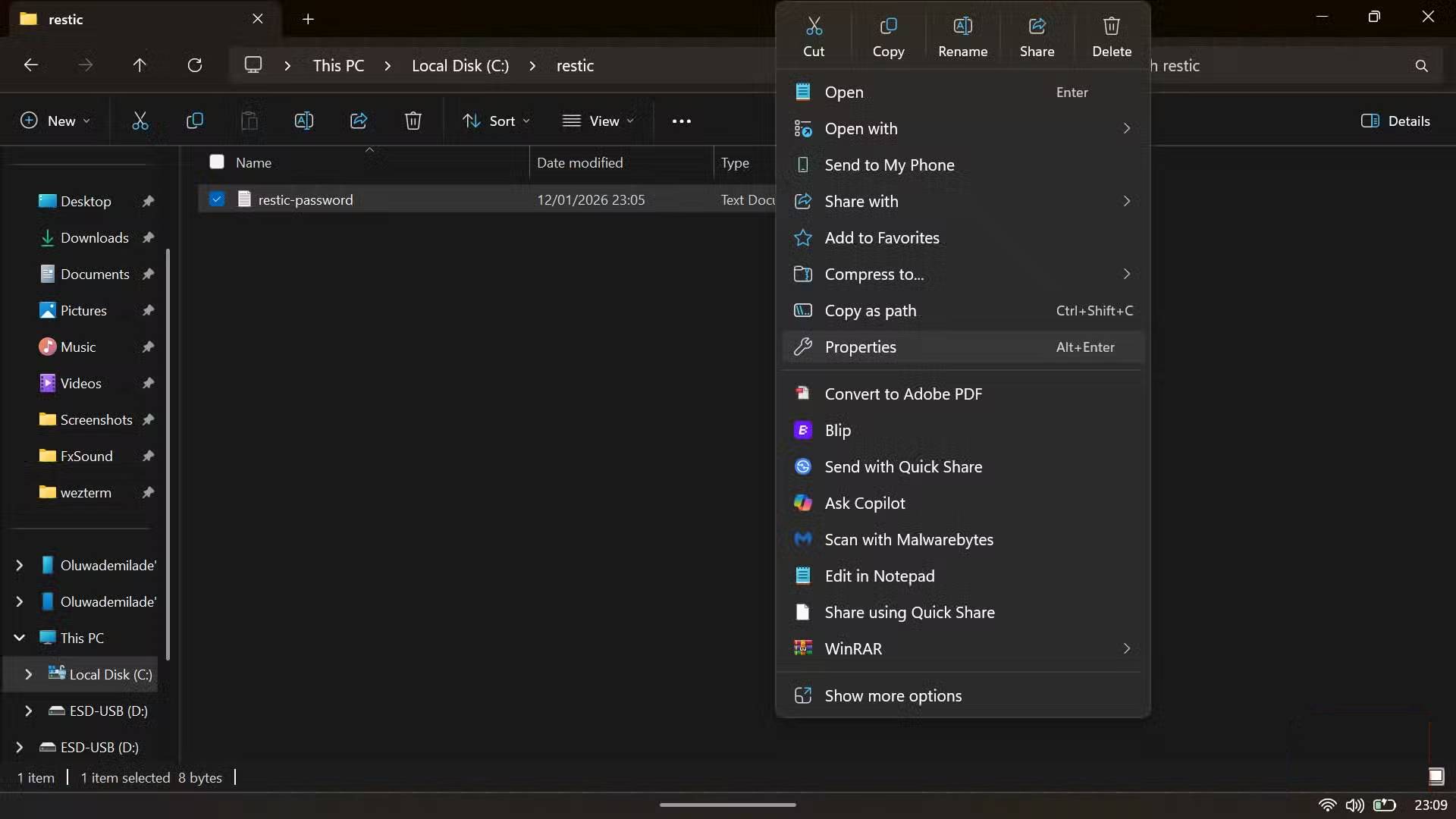
Để đảm bảo không ai khác có thể nhìn thấy mật khẩu, hãy thiết lập quyền truy cập file phù hợp. Nhấp chuột phải vào file, chọn Properties, chuyển đến tab Security và đảm bảo chỉ tài khoản người dùng của bạn có quyền truy cập.
Bây giờ, bạn có thể chuyển thông tin này đến dòng lệnh Restic bằng tùy chọn --password-file. Từ giờ trở đi, tất cả các lệnh của chúng ta sẽ sử dụng phương pháp này:
restic backup D:\Documents --repo C:\backup-repo --password-file C:\restic\restic-password.txtNgoài ra, bạn có thể thiết lập các biến môi trường để tránh phải nhập các tham số này mỗi lần. Trong PowerShell, bạn có thể thiết lập chúng như sau:
$env:RESTIC_REPOSITORY = "C:\backup-repo"
$env:RESTIC_PASSWORD_FILE = "C:\restic\restic-password.txt"
Để các biến này được lưu vĩnh viễn cho tài khoản người dùng của bạn, bạn có thể chỉnh sửa những biến môi trường trong Windows thông qua System Properties > Environment Variables. Sau khi thiết lập, bạn chỉ cần chạy:
restic backup D:\Documents










 Hệ thống
 AI
AI
 Copilot
 Grok
Grok
 Thư viện Prompt
 Hướng dẫn AI
 Công nghệ
 Ứng dụng
 Hệ thống
 Game - Trò chơi
 iPhone
 Android
 Làng Công nghệ
 Học CNTT
 Hàm Excel
 Học Python
 Download
 Video
Video
 Cuộc sống
 Khoa học

