 AI
AI
 Hướng dẫn AI
 Claude
 ChatGPT
 Gemini
 Prompt
 AI Tools
 Workflow
 Công nghệ
 Học IT
 Tiện ích


Blackmagic Camera khai phá sức mạnh của iPhone, iPad và Android bằng cách bổ sung các tính năng điều khiển và xử lý hình ảnh từ máy quay phim kỹ thuật số. Bạn có thể điều chỉnh các thiết lập như tốc độ khung hình, góc màn trập, cân bằng trắng và ISO chỉ bằng một vài lần nhấn. Dưới đây là thông tin về Blackmagic Camera cũng như giao diện sử dụng đơn giản của ứng dụng.
Ứng dụng Blackmagic Camera là gì?

Blackmagic Design đã công bố ứng dụng Blackmagic Camera cho phép bạn tạo các video điện ảnh theo phong cách Hollywood mà không cần phải mang theo bất kỳ thiết bị cồng kềnh nào. Bạn có thể thay đổi cài đặt theo cách thủ công để phù hợp với môi trường xung quanh. Nếu muốn để nó ở chế độ tự động điều chỉnh cho phù hợp, bạn cũng có tùy chọn đó.
Nếu đã quen thuộc với các sản phẩm của Blackmagic, bạn sẽ rất vui khi biết rằng giao diện này giống với các ứng dụng camera khác mà công ty đã sản xuất, vì vậy sẽ không cần phải mất công tìm hiểu hệ thống mới.
Kể từ tháng 9 năm 2023, ứng dụng này chỉ khả dụng cho người dùng iPhone và iPad. Blackmagic Camera yêu cầu phải có ít nhất iPhone XS và chạy iOS 16 trở lên. Blackmagic vẫn chưa cho biết liệu ứng dụng này có được phát triển cho người dùng Android hay không.
Những tính năng nổi bật của Blackmagic Camera
Mang camera quay phim kỹ thuật số đến iPhone, iPad, điện thoại và máy tính bảng Android!
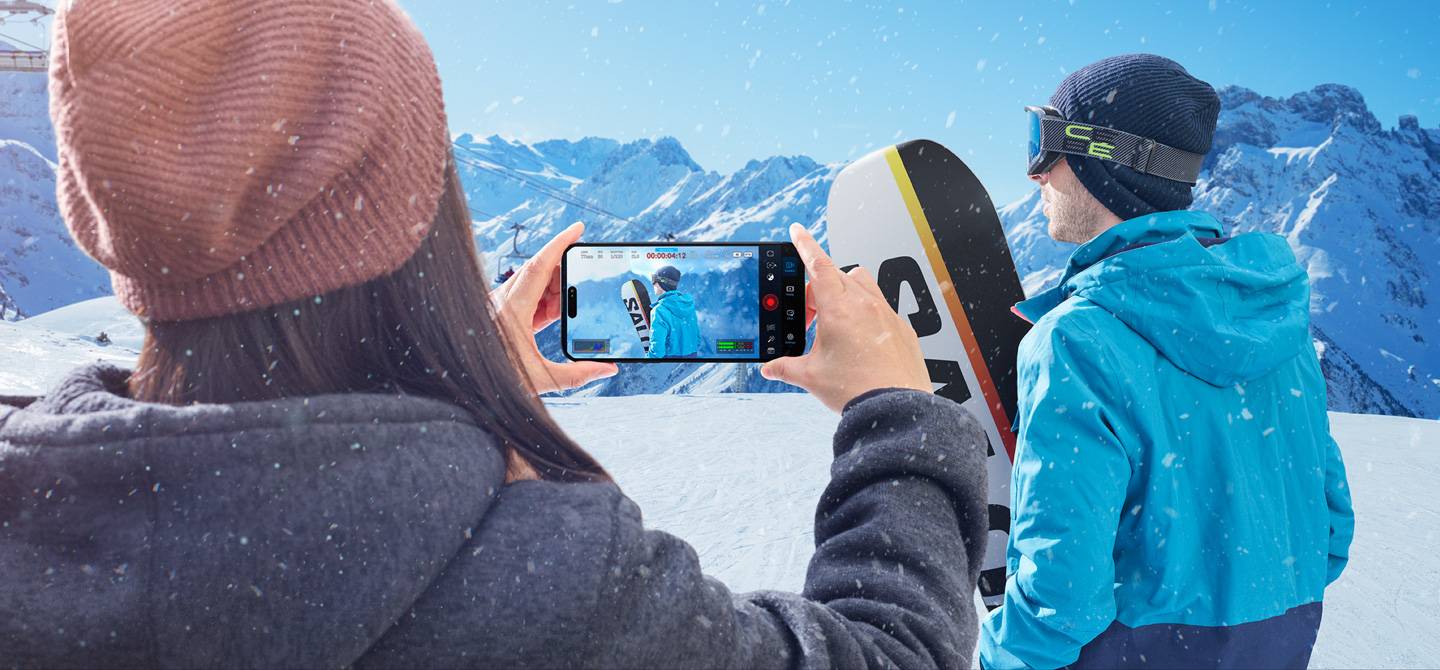
Blackmagic Camera khai phá sức mạnh của iPhone, iPad, điện thoại và máy tính bảng Android bằng cách bổ sung các tính năng điều khiển và xử lý hình ảnh của máy quay phim kỹ thuật số Blackmagic! Giờ đây, bạn có thể tạo ra "diện mạo" điện ảnh tương tự như phim Hollywood. Bạn sẽ có được giao diện trực quan và thân thiện với người dùng như những camera từng đoạt giải thưởng của Blackmagic Design.
Giống như sử dụng máy quay phim kỹ thuật số chuyên nghiệp, bạn có thể điều chỉnh các cài đặt như tốc độ khung hình, góc màn trập, cân bằng trắng và ISO chỉ bằng một cú chạm. Hoặc, ghi trực tiếp lên Blackmagic Cloud với các file chuẩn công nghiệp lên đến 8K! Blackmagic Cloud Storage cho phép bạn cộng tác trên các dự án DaVinci Resolve với các biên tập viên ở bất kỳ đâu trên thế giới, tất cả cùng một lúc!
Trải nghiệm "phong cách Hollywood" với Blackmagic Camera!
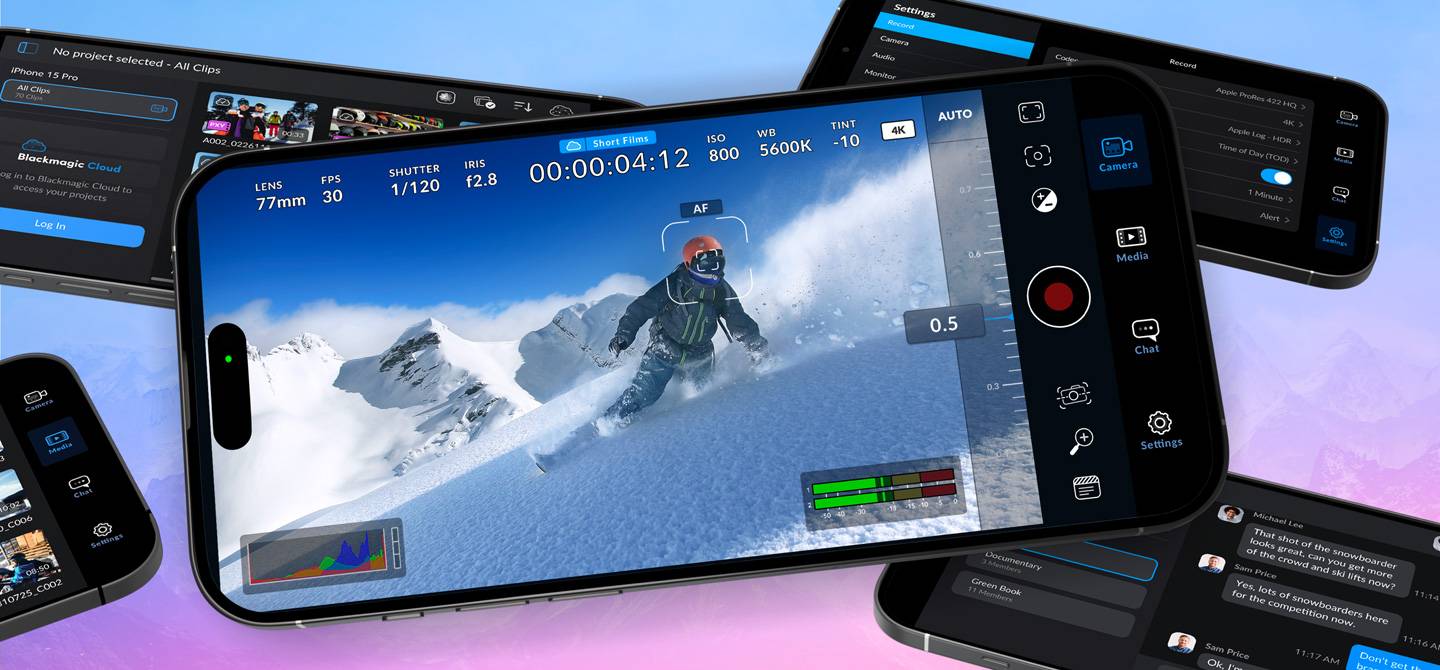
Blackmagic Camera tích hợp các tính năng chuyên nghiệp bạn cần cho phim truyện, phim truyền hình và phim tài liệu ngay trong túi. Giờ đây, bạn có thể tạo nội dung YouTube và TikTok với phong cách điện ảnh và chất lượng phát sóng ENG! Hãy tưởng tượng bạn có một chiếc máy quay run-and-gun để ghi lại những tin tức nóng hổi bất cứ khi nào! Hoặc sử dụng Blackmagic Camera như một B Cam để ghi lại những góc quay khó tiếp cận bằng máy quay truyền thống, đồng thời vẫn giữ được khả năng kiểm soát các cài đặt quan trọng.
Tuyệt vời nhất là việc ghi hình lên Blackmagic Cloud cho phép bạn chuyển cảnh quay đến phòng tin tức hoặc phòng hậu kỳ chỉ trong vài phút. Dù bạn đang tạo nội dung gì, Blackmagic Camera đều cho phép bạn ghi lại chất lượng phim kỹ thuật số ở bất cứ đâu!
Điều khiển tương tác giúp thiết lập nhanh chóng
Blackmagic Camera có tất cả các nút điều khiển bạn cần để thiết lập và bắt đầu quay phim nhanh chóng! Mọi thứ đều tương tác, vì vậy bạn có thể chạm vào bất kỳ mục nào và thay đổi cài đặt ngay lập tức mà không cần tìm kiếm trong menu phức tạp! Màn hình HUD hiển thị trạng thái và các thông số ghi hình, histogram, focus peaking, level, frame guide, v.v...
Hiển thị hoặc ẩn HUD bằng cách vuốt lên hoặc xuống. Tự động lấy nét bằng cách chạm vào màn hình ở khu vực bạn muốn lấy nét. Bạn có thể quay ở tỷ lệ khung hình 16:9 hoặc dọc. Ngoài ra, bạn có thể quay ở tỷ lệ 16:9 khi cầm điện thoại theo chiều dọc nếu muốn quay kín đáo. Ngoài ra còn có các tab để quản lý dữ liệu, bao gồm upload lên Blackmagic Cloud, trò chuyện và truy cập vào những menu nâng cao.
Hiển thị mọi thông tin ngay trên màn hình
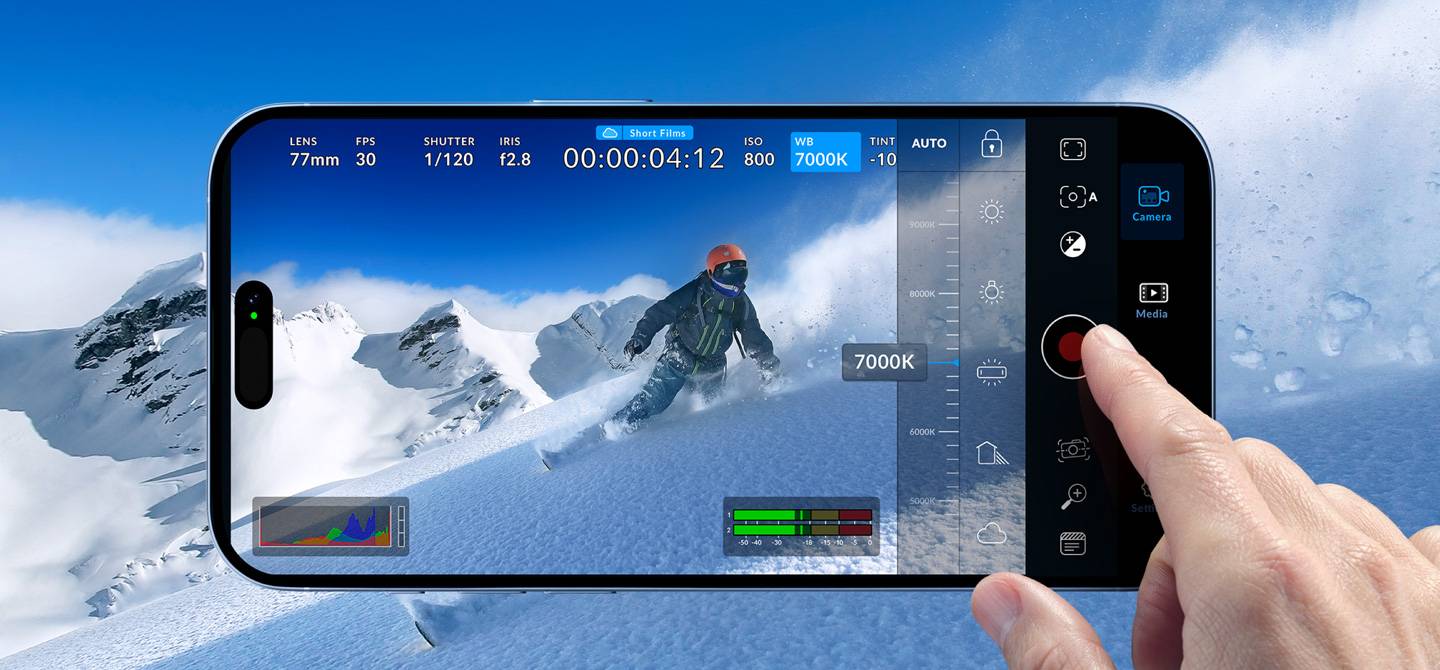
Màn hình hiển thị thông tin, hay HUD, có các nút điều khiển camera quan trọng nhất như lựa chọn ống kính, tốc độ khung hình, góc màn trập, mã thời gian, ISO, cân bằng trắng, tông màu, histogram và mức âm thanh. Bạn có thể điều chỉnh các cài đặt như phơi sáng bằng cách chạm vào chỉ báo ISO, hoặc bạn có thể thay đổi mức âm thanh chỉ bằng cách nhấn vào đồng hồ đo âm thanh.
Thật dễ dàng! Mọi thứ đều mang tính tương tác, vì vậy nếu bạn chạm vào bất kỳ mục nào, bạn có thể thay đổi cài đặt ngay lập tức mà không cần phải tìm kiếm trong các menu phức tạp! Bạn có thể xóa màn hình hiển thị thông tin để hiển thị hình ảnh toàn màn hình bằng cách vuốt ngón tay lên hoặc xuống.
Điều khiển camera từ xa và chế độ xem đa hướng
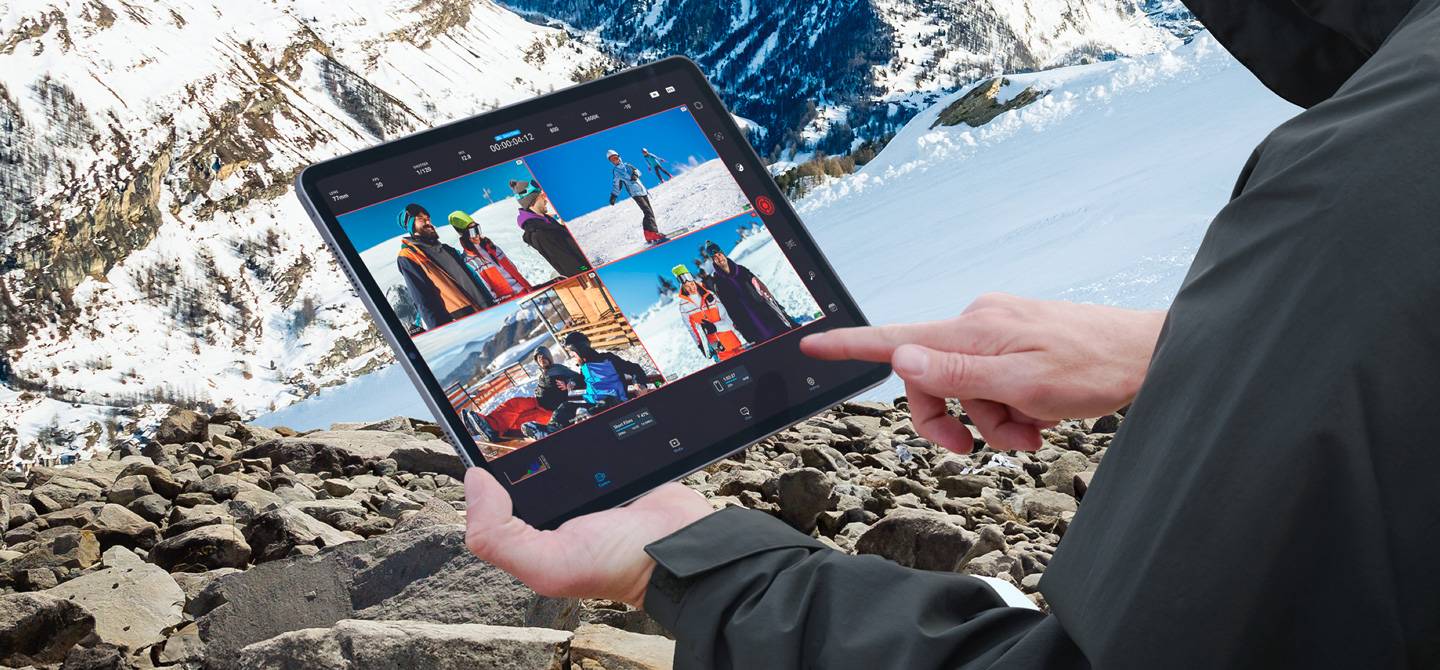
Nếu đặt điện thoại ở vị trí khó tiếp cận, hoặc quay bằng nhiều thiết bị khác nhau bằng Blackmagic Camera, bạn có thể hoàn toàn kiểm soát bằng điều khiển camera từ xa! Chỉ cần thiết lập thiết bị của bạn làm bộ điều khiển, và bạn có thể thay đổi cài đặt cho tất cả các camera Blackmagic bằng cùng một mạng Wi-Fi. Hơn nữa, bạn có thể xem các cảnh quay của từng camera ở chế độ xem đa hướng!
Bạn cũng có thể bắt đầu và dừng ghi hình trên tất cả các thiết bị chỉ bằng một cú chạm. Thật dễ dàng để ghi lại một sự kiện với nhiều camera di động chỉ bằng iPhone, iPad, điện thoại Android hoặc máy tính bảng! Bạn thậm chí có thể chia sẻ cảnh quay ngay lập tức với các biên tập viên ở bất kỳ đâu trên thế giới bằng Blackmagic Cloud, ngay cả khi các máy quay vẫn đang ghi hình.
Hướng dẫn sử dụng Blackmagic Camera đơn giản
Bước 1:
Người dùng tải ứng dụng Blackmagic Camera cho điện thoại theo link trong bài.
Sau đó bạn cần đồng ý để ứng dụng truy cập một số quyền trên thiết bị.
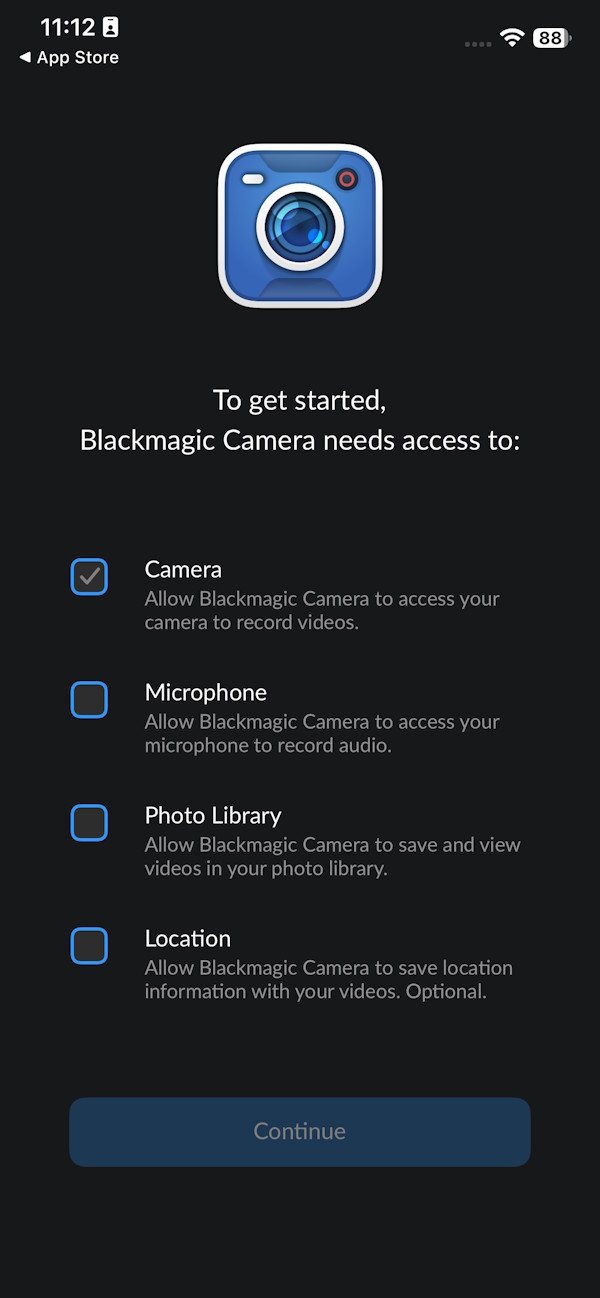
Bước 2:
Chuyển vào giao diện chính của ứng dụng, bạn sẽ nhìn thấy giao diện quay video vô cùng chuyên nghiệp, với những thông số như máy ảnh kỹ thuật số để bạn điều chỉnh.
Chẳng hạn biển đồ Histogram để kiểm tra độ sáng của khung hình, hoặc biểu đồ quản lý âm thanh thiết bị.
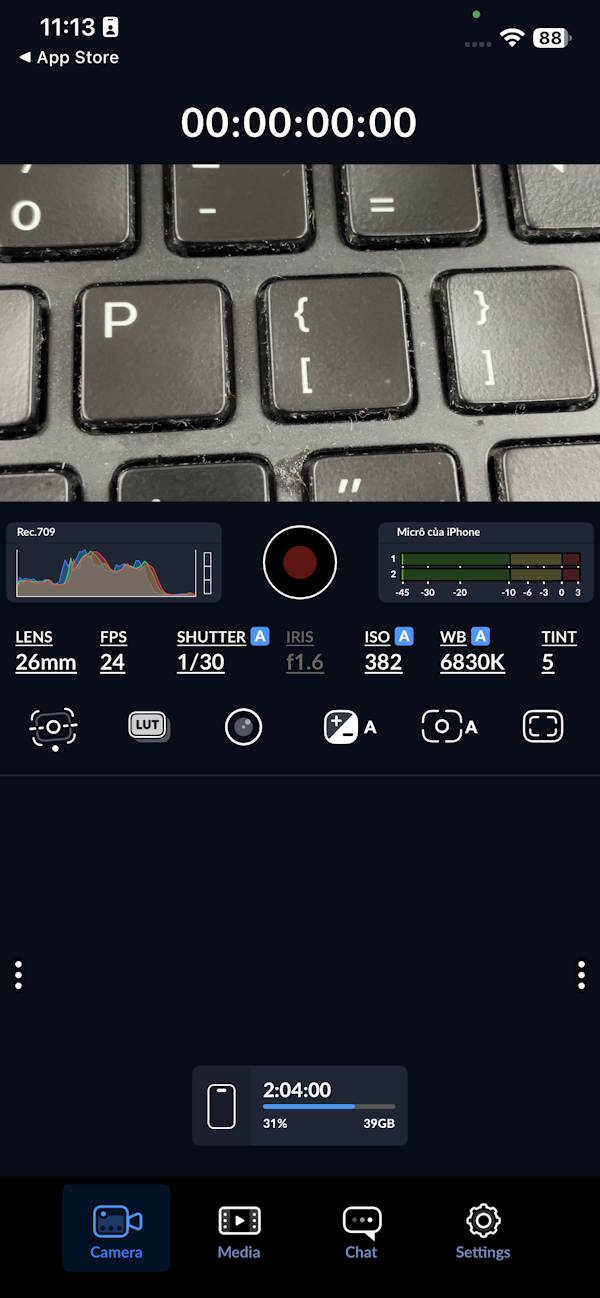
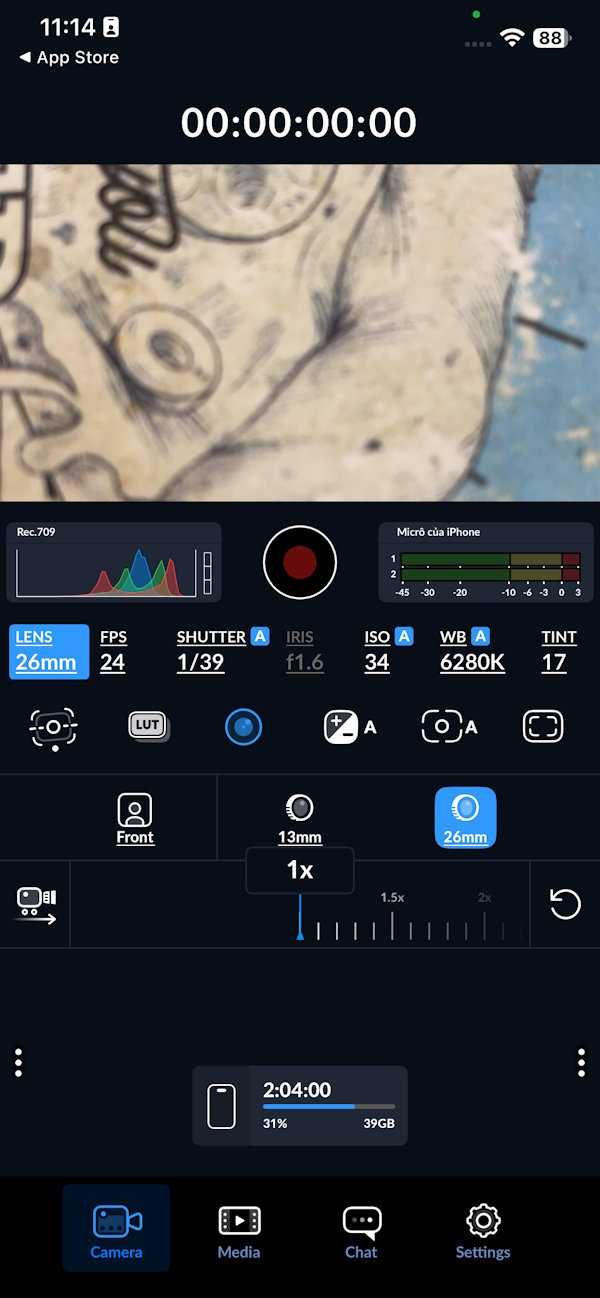
Bước 3:
Bạn tiếp tục nhấn vào các biểu tượng để tiến hành mở rộng các thông số điều chỉnh để quay video.
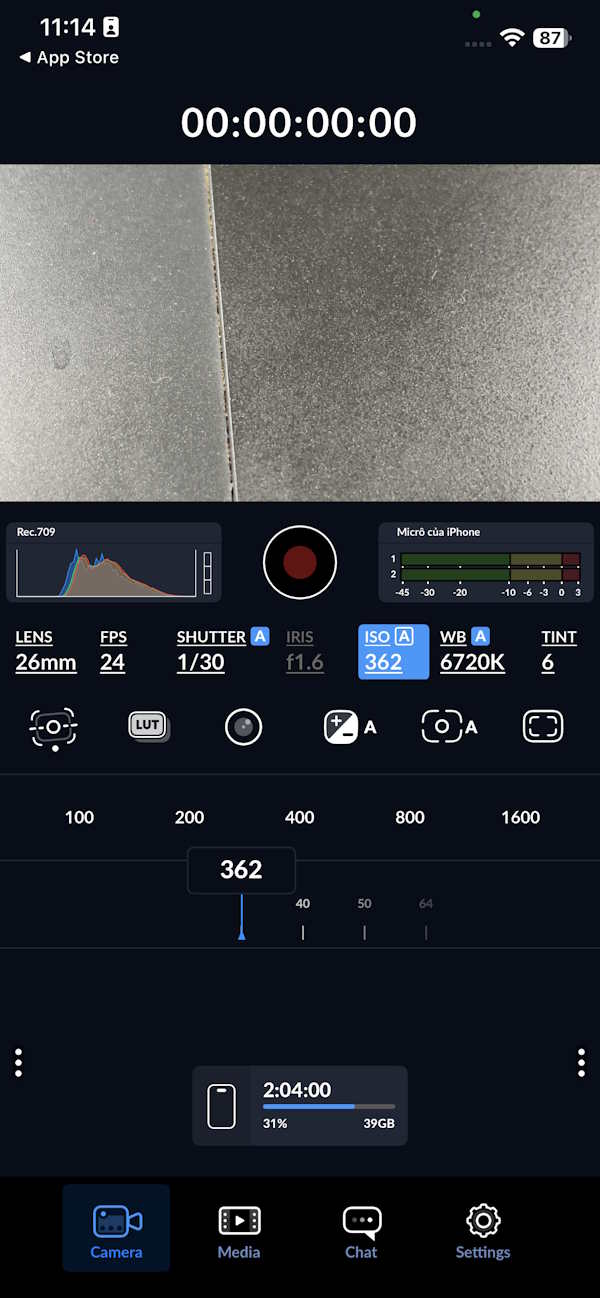
Bước 4:
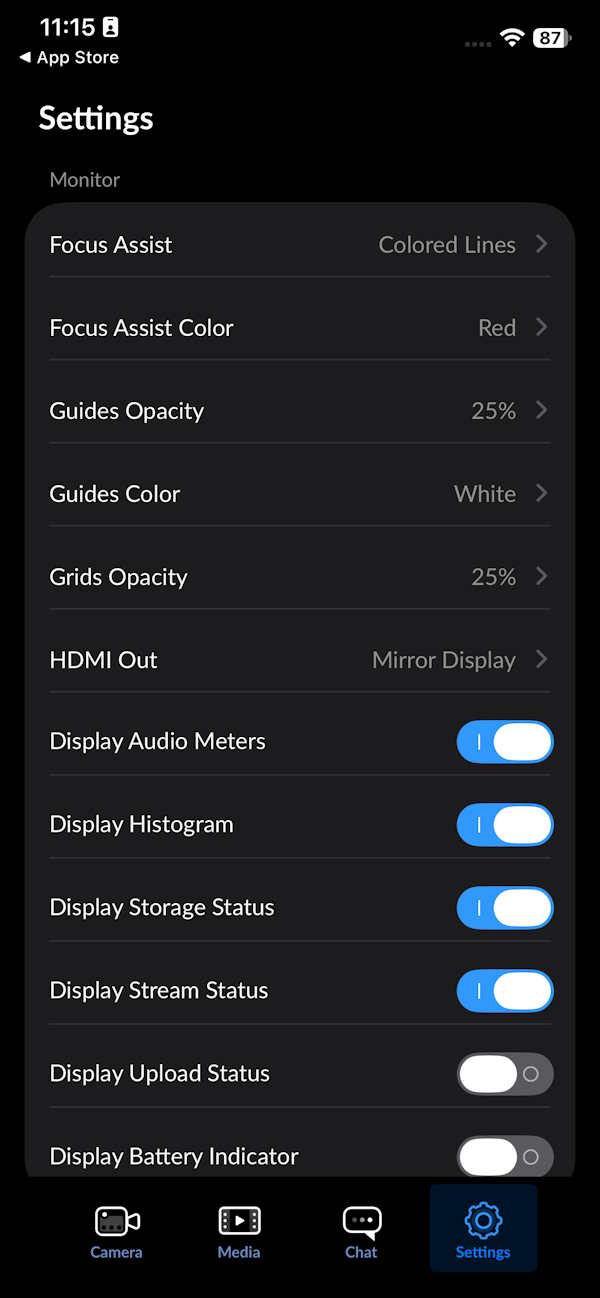
Nhấn vào mục Settings để xem các thiết lập cho ứng dụng, chẳng hạn Record, Camera, Audio, Monitor, Media,... Tại đây người dùng điều chỉnh độ phân giải theo tiêu chuẩn hay theo nhu cầu sử dụng.


Bước 5:
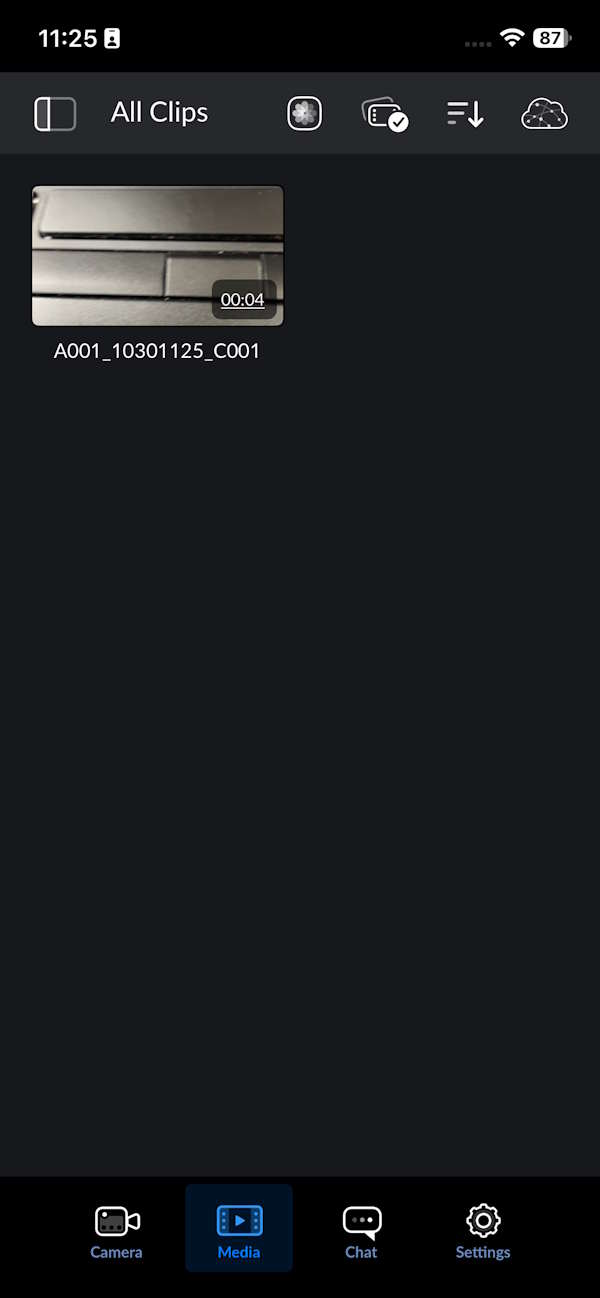
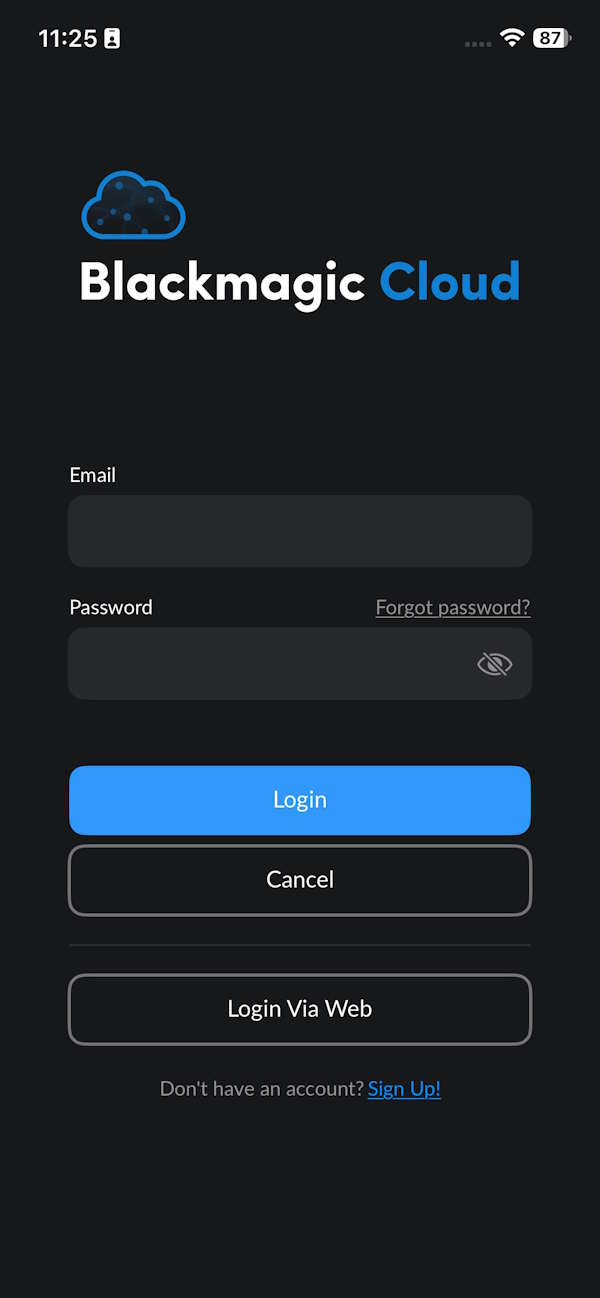
Phần Media là nơi tổng hợp tất cả các video đã quay trên ứng dụng. Biểu tượng đám mây là Blackmagic Cloud, lưu trữ hết tất cả các bản ghi của bạn lên đám mây để cùng trò chuyện với thành viên tham gia Blackmagic Cloud.
Tại sao bạn nên sử dụng Blackmagic Camera?
Đầu tiên và quan trọng nhất, Blackmagic Camera rất thân thiện với người dùng. Đôi khi, có những chiếc camera yêu cầu bạn phải dành hàng giờ để học cách sử dụng chúng. Ứng dụng camera này có tất cả các chi tiết và tab bạn cần ở phía trước và giữa.
Sau khi mở ứng dụng, bạn sẽ thấy ngay tất cả các điều khiển thủ công quan trọng nhất ngay trong tầm tay trong tab Camera. Trong nháy mắt, bạn có thể thay đổi khung hình mỗi giây, tốc độ màn trập và ISO. Bạn thậm chí có thể thay đổi sang một ống kính khác - tùy thuộc vào loại iPhone bạn có. Thậm chí còn có một tùy chọn ổn định dễ tìm để bạn không cần phải sửa các cảnh quay bị rung trong DaVinci Resolve.

Bạn đã bao giờ tự hỏi liệu mình có đang nói quá to hoặc độ phơi sáng quá cao không? Bạn có thể tiết kiệm thời gian trong quá trình chỉnh sửa bằng cách chỉ cần xem biểu đồ và công cụ đo âm thanh ngay trên màn hình chính. Ngoài ra, bạn có thể điều chỉnh mức tăng âm thanh bằng một lần nhấn trên công cụ đo âm thanh.

Hơn nữa, nếu đã tận dụng Blackmagic Cloud, bạn có thể sử dụng nó nhiều hơn trong ứng dụng. Tất cả những gì bạn phải làm là đăng nhập vào Blackmagic Cloud thông qua tab Media dễ đánh giá và mọi thứ bạn quay bằng camera sẽ tự động tải xuống Cloud để có thể dễ dàng truy cập sau này trong DaVinci Resolve.
Nếu bạn đang sử dụng ứng dụng Blackmagic Camera của iPad thì sao? Điều đó thật hoàn hảo. Bạn có thể làm mọi thứ trên một màn hình giống hệt như với ứng dụng di động. Nếu ứng dụng camera được đặt để lưu trữ cảnh quay của bạn trên Cloud, bạn có thể dễ dàng chuyển đổi ứng dụng và sử dụng DaVinci Resolve trên iPad để hoàn tất việc chỉnh sửa dự án của mình.

Bạn có phải là thành viên của một dự án có nhiều người và họ đang chờ quay lại trường quay không? Bạn có thể dễ dàng liên lạc với họ thông qua tab Chat và cho họ biết rằng các video clip đang được truyền theo thời gian thực thông qua Blackmagic Cloud.

Nếu bạn vẫn không chắc chắn hoặc cần một lý do khác để thuyết phục việc sử dụng ứng dụng Blackmagic Camera, thì có thể gọi đây là một chiếc camera chất lượng kỹ thuật số dễ sử dụng trong một thiết bị mà bạn luôn mang theo bên mình mọi lúc mọi nơi. Bạn không bao giờ phải lo lắng về việc bỏ lỡ cơ hội chụp ảnh hoàn hảo vì bạn sẽ luôn sẵn sàng.







 Ảnh & Video
 AI
AI
 Copilot
 Grok
Grok
 Thư viện Prompt
 Hướng dẫn AI
 Công nghệ
 Ứng dụng
 Hệ thống
 Game - Trò chơi
 iPhone
 Android
 Làng Công nghệ
 Học CNTT
 Hàm Excel
 Học Python
 Download
 Video
Video
 Cuộc sống
 Khoa học

