 AI
AI
 Hướng dẫn AI
 Claude
 ChatGPT
 Gemini
 Prompt
 AI Tools
 Workflow
 Công nghệ
 Học IT
 Tiện ích

Trong thời đại chúng ta dễ bị phân tâm như hiện nay, việc cải thiện khả năng tập trung sáng tạo là vô cùng quan trọng. Typora kết hợp cảm giác của một cuốn sổ tay tối giản với sức mạnh của Markdown. Nó loại bỏ sự lộn xộn thường thấy trong các trình xử lý văn bản trên trình duyệt và mang đến cho bạn một môi trường viết lách mang lại cảm giác thư thái đến bất ngờ.
1. Xem trước trực tiếp giúp Markdown trở nên dễ dàng
Một trình soạn thảo hợp nhất cho phép bạn viết và định dạng cùng lúc
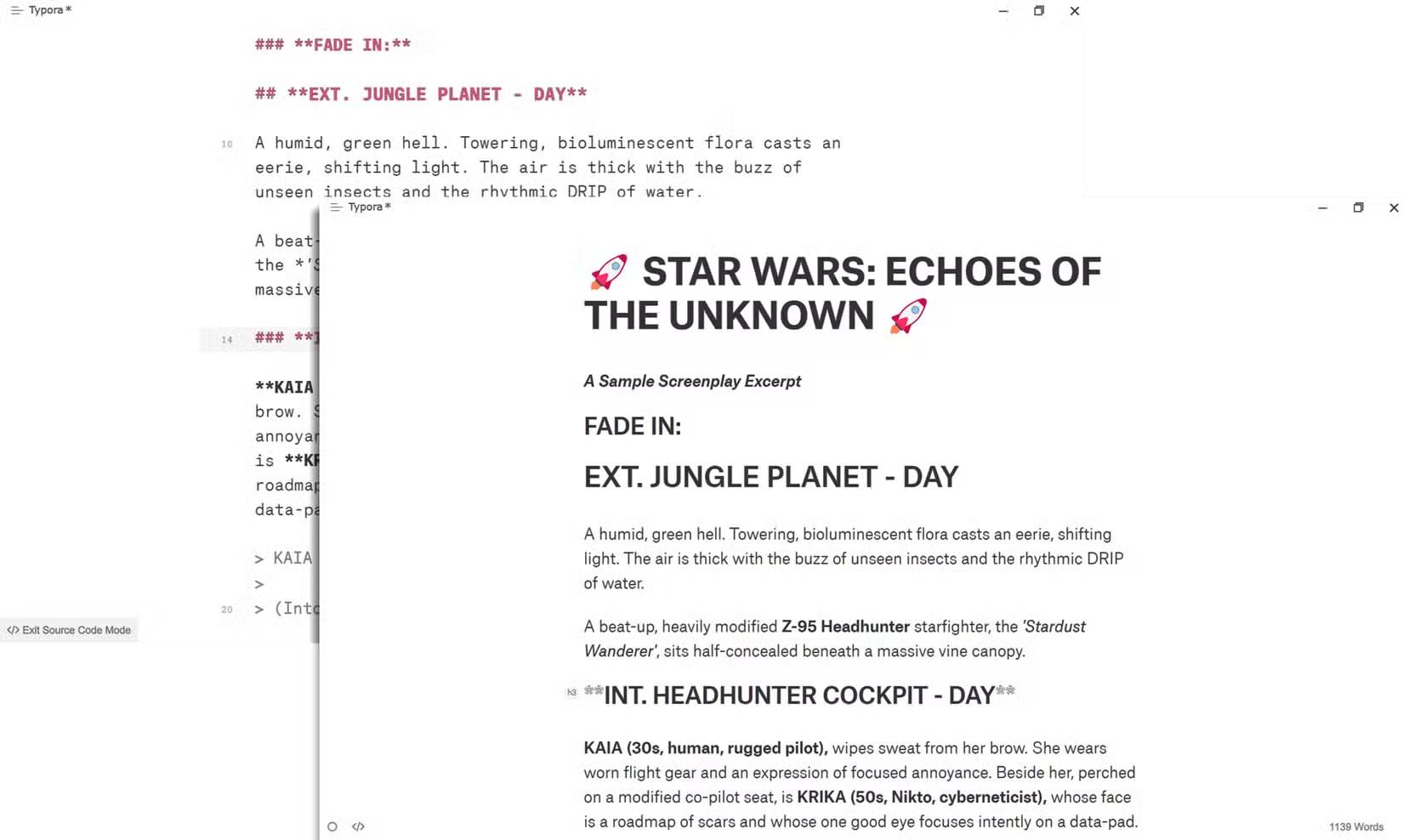
Điểm mạnh lớn nhất của Typora là khả năng xem trước trực tiếp liền mạch. Không giống như hầu hết các ứng dụng Markdown chia màn hình thành trình soạn thảo và khung xem trước, Typora hợp nhất chúng lại. Định dạng sẽ xuất hiện ngay khi bạn nhập, vì vậy bạn không cần phải nghĩ về cú pháp khi viết. Markdown WYSIWYG (What You See Is What You Get) giúp bạn tập trung vào ý tưởng hơn là cấu trúc, điều này đặc biệt hữu ích khi bạn soạn thảo nhanh. Tất nhiên, bạn phải nắm vững những kiến thức cơ bản về cú pháp markdown, nhưng nó dễ hơn học bảng chữ cái!
Google Docs có một tập hợp các tính năng Markdown (in nghiêng, in đậm, gạch ngang và link). Nếu bạn đã quen với thanh công cụ định dạng của nó, Docs vẫn khiến việc định dạng trở nên riêng biệt. Typora kết hợp mọi thứ thành một luồng duy nhất. Cảm giác gần giống như viết tay, bạn không cần phải dừng lại và di chuyển chuột.
2. Giao diện tùy chỉnh biến trình soạn thảo thành không gian viết lách cá nhân
Điều chỉnh giao diện của trình soạn thảo để phù hợp với tâm trạng viết của bạn
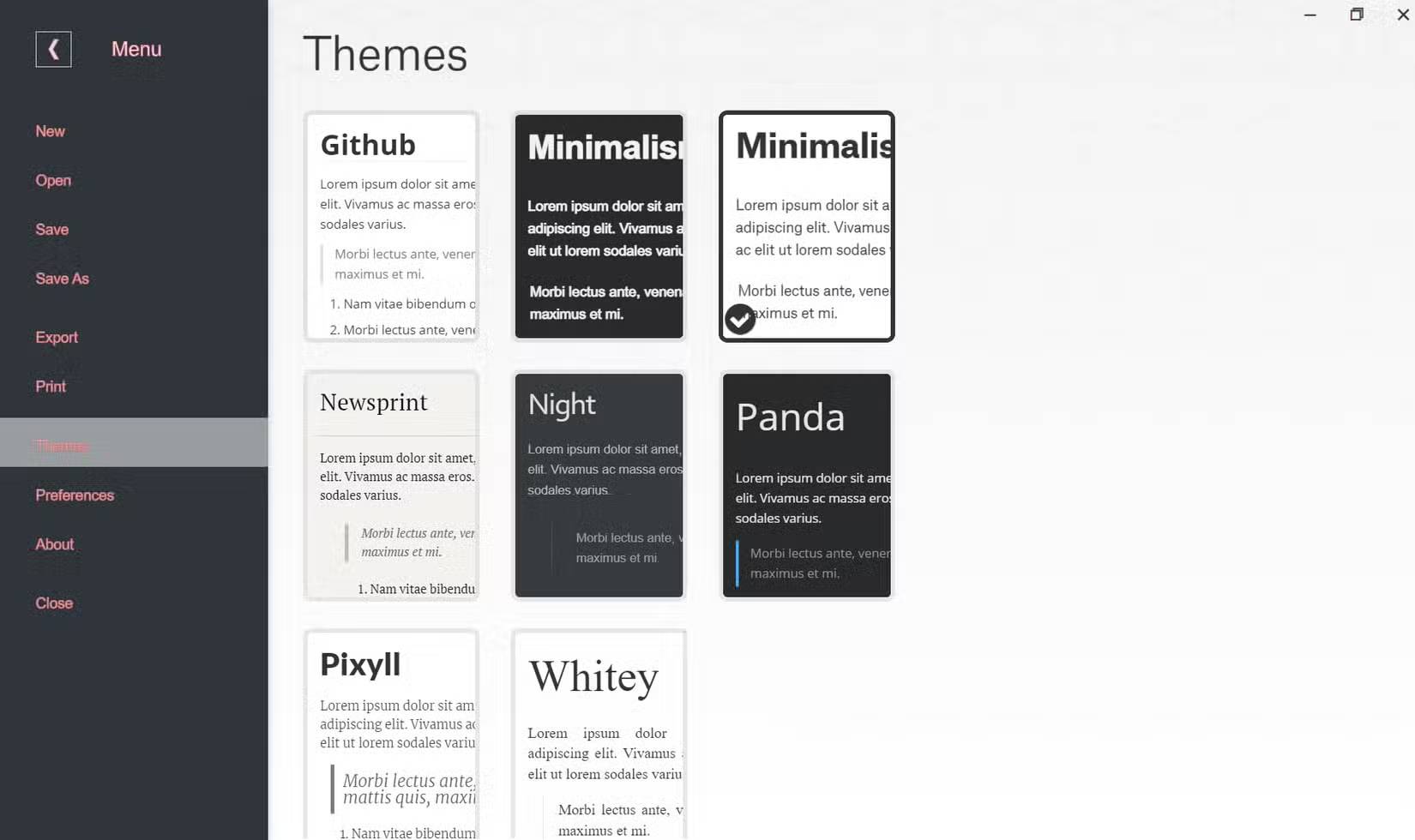
Typora cho phép bạn chuyển đổi giữa nhiều giao diện, tinh chỉnh kiểu chữ và thậm chí cài đặt các giao diện CSS tùy chỉnh do cộng đồng tạo ra. Sự linh hoạt về mặt hình ảnh này có thể cải thiện đáng kể khả năng viết lách của bạn. Google Docs cũng có Page setup và nhiều template đa dạng cho mọi tình huống. Bộ sưu tập Google Fonts phong phú cũng góp phần đáng kể vào việc thiết lập trình soạn thảo sao cho thoải mái. Typora phần nào mang lại cảm giác có chủ đích hơn vì nó tập trung vào việc viết lách chứ không phải bất cứ điều gì khác.
Mẹo: Vào Preferences > Appearance > Themes > Use separate theme in dark mode để tăng thêm sự linh hoạt, cải thiện tâm trạng. Các theme mặc định trong Google Docs mang lại cảm giác khô khan; theme màu nâu đỏ ấm áp hoặc chế độ tối có độ tương phản cao giúp những phiên làm việc dài bớt mệt mỏi hơn.
3. Các tính năng mạnh mẽ hỗ trợ sự đơn giản của Markdown
Typora sở hữu các tính năng nâng cao nhưng vẫn cực kỳ thân thiện với người mới bắt đầu
Mọi thứ đều được thiết kế cho những người muốn viết trước rồi định dạng sau. Nhưng Typora còn có nhiều tính năng khác ngoài việc mang lại cảm giác như đang dùng máy đánh chữ.
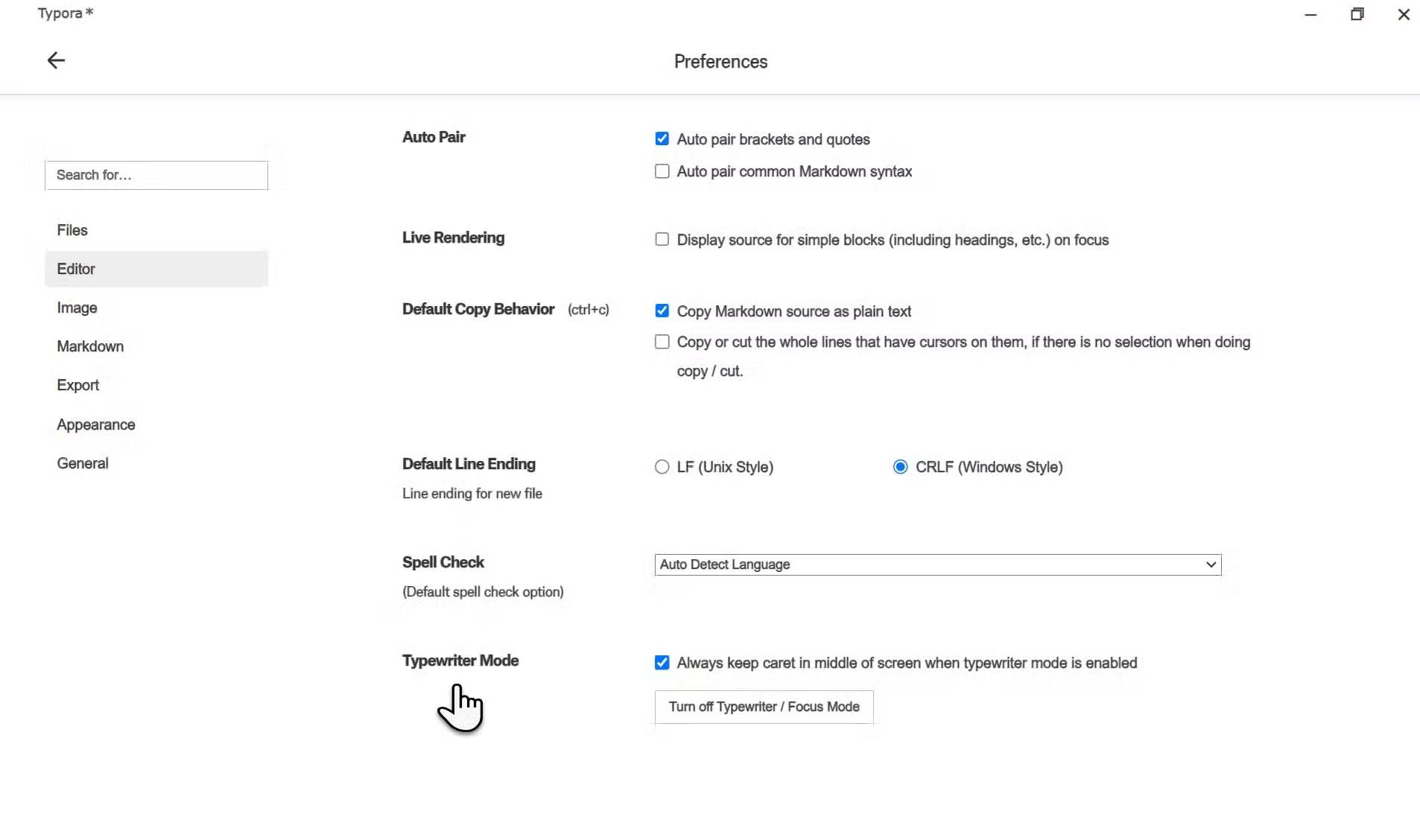
- Bạn muốn loại bỏ mọi sự phân tâm? Hãy bật Focus mode và Typewriter mode từ Preferences. Focus mode sẽ làm nổi bật dòng hoặc đoạn văn hiện tại và làm mờ phần còn lại; Typewriter mode sẽ giữ cho dòng hoặc đoạn văn đó ở giữa. Đây là một cách khác để vượt qua tình trạng bí ý tưởng vì đôi khi làm mờ mọi thứ trừ đoạn văn khó hiểu mà bạn đang gặp phải.
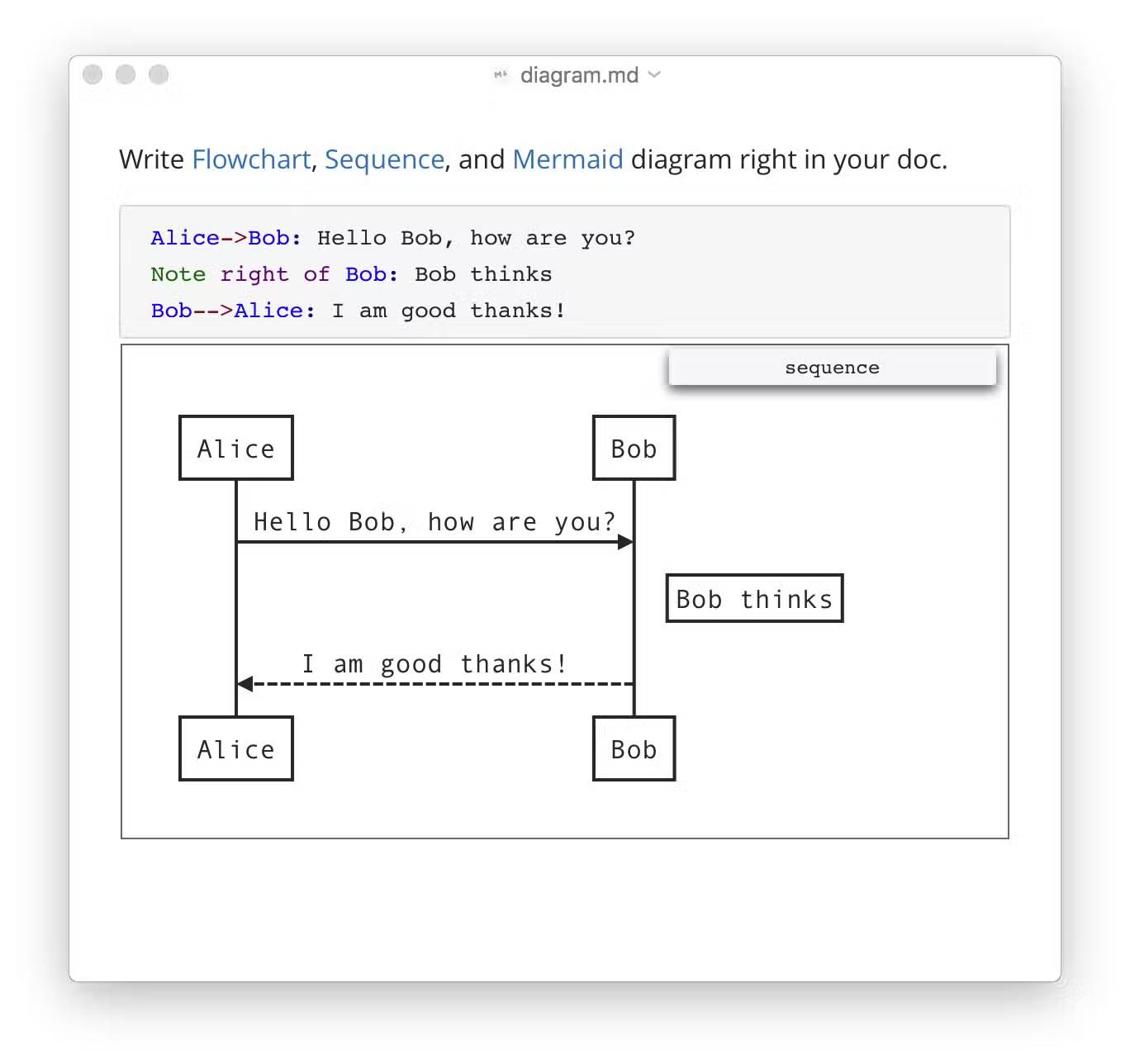
- Khi bạn muốn minh họa một quy trình, hãy sử dụng Mermaid, công cụ vẽ sơ đồ của Typora. Công cụ này hỗ trợ sơ đồ trình tự, sơ đồ luồng, biểu đồ Gantt, sơ đồ lớp, sơ đồ trạng thái và biểu đồ hình tròn. Đây không phải là cú pháp kỹ thuật, vì bạn tạo sơ đồ bằng cách viết hướng dẫn văn bản bên trong các khối mã được phân cách.
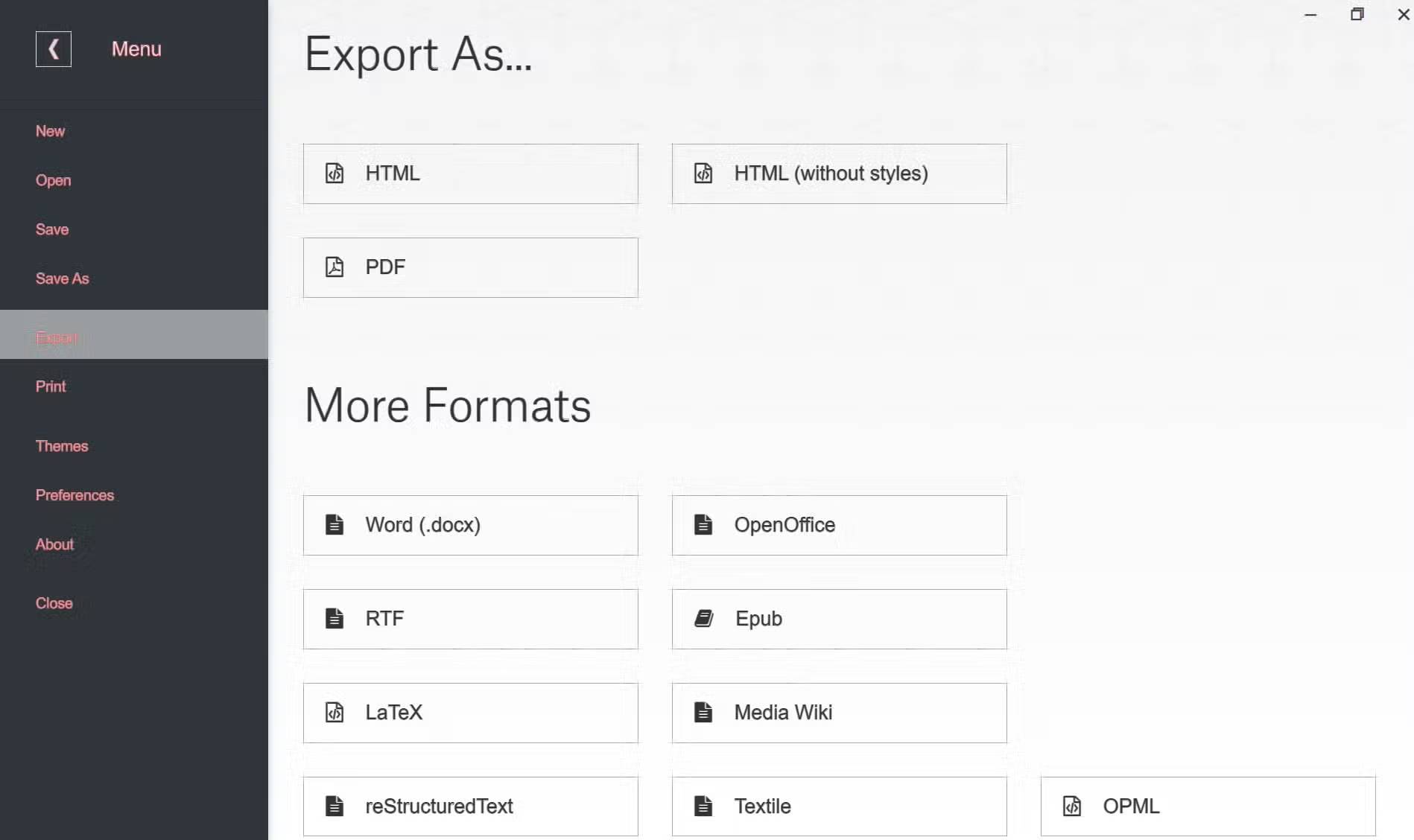
- Viết một lần và định dạng lại cho các client hoặc nền tảng khác nhau giúp tiết kiệm thời gian. Bạn có thể xuất sang PDF, Word, HTML, ePub và LaTeX thông qua Pandoc khi cùng một Markdown trở thành bài viết, sách điện tử hoặc bài báo học thuật.
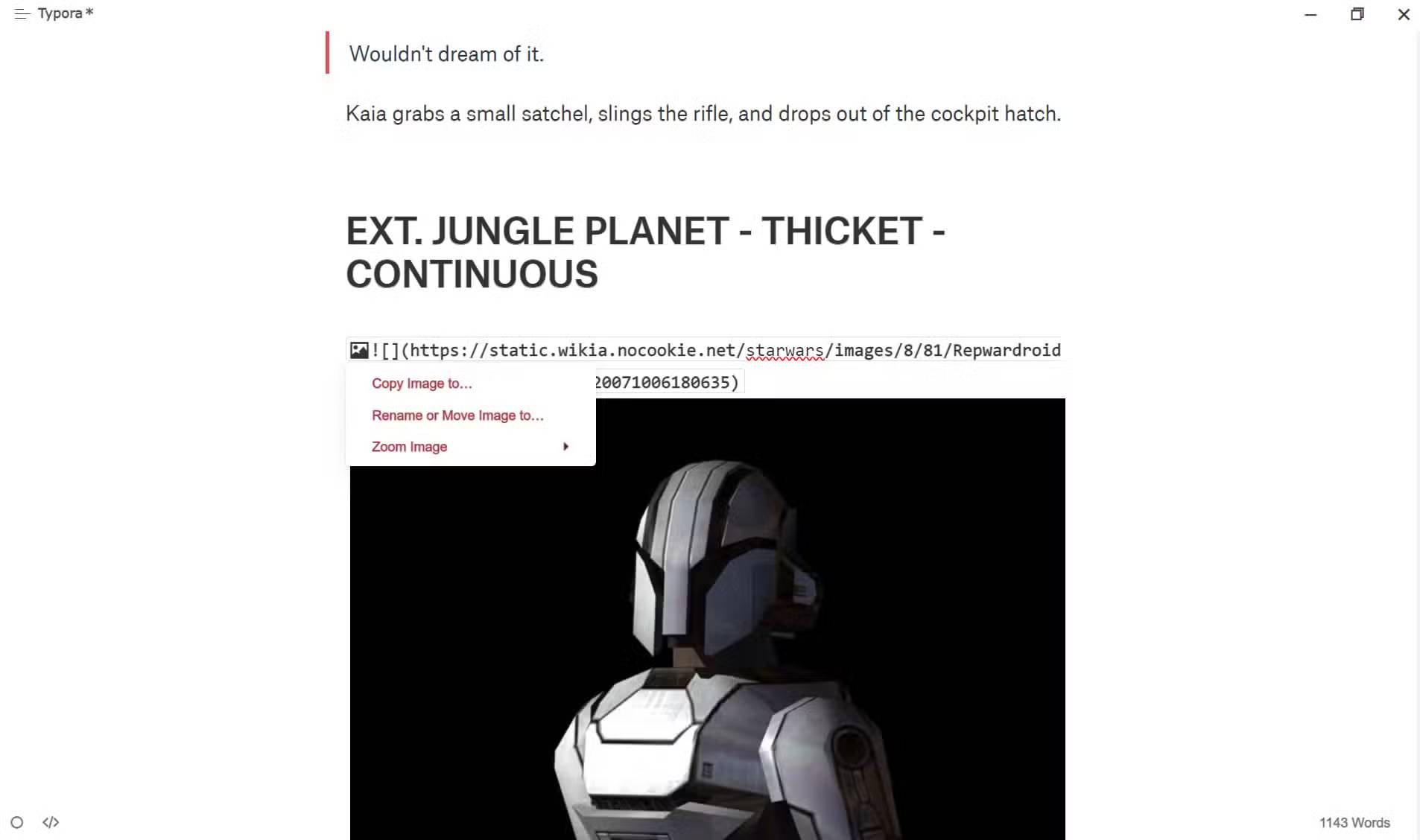
- Google Docs thay đổi kích thước hình ảnh một cách khó lường. Typora chèn hình ảnh (kéo và thả là một lựa chọn) đồng thời tham chiếu vị trí của chúng. Sau đó, bạn có thể sao chép/lưu hình ảnh vào bất kỳ thư mục nào được chỉ định. Typora cũng hỗ trợ upload hình ảnh lên các máy chủ đám mây khác nhau khi bạn muốn tài liệu của mình sẵn sàng để upload lên web.
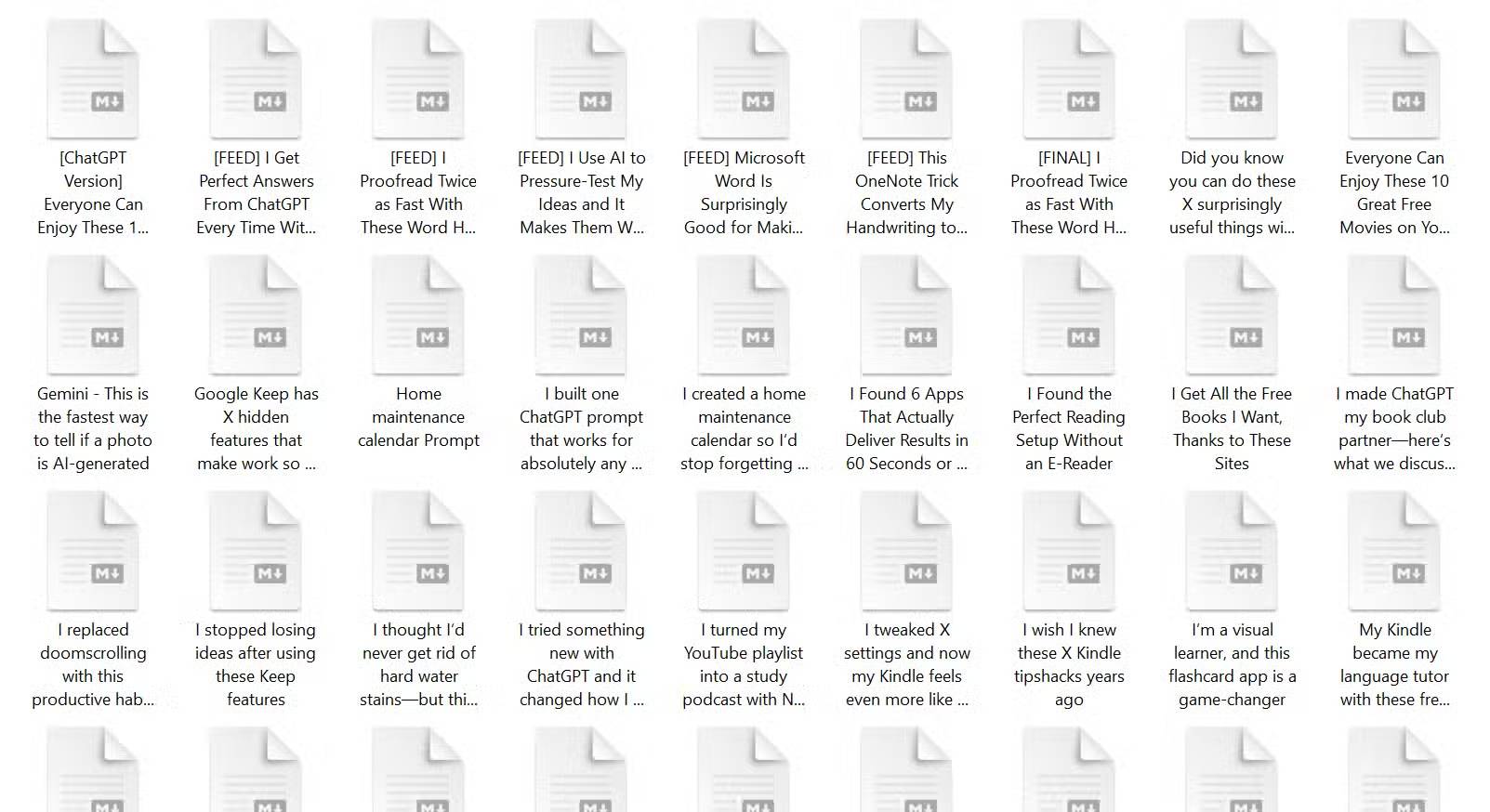
- Công việc của bạn trong Typora sẽ được lưu trữ trên máy cục bộ của bạn. Điều này có thể là một lợi thế hoặc một bất lợi tùy thuộc vào cách bạn làm việc. Mặt tích cực là không có thời gian ngừng hoạt động của máy chủ, không bị đình chỉ tài khoản vô tình và không bị mất quyền truy cập. Nếu được sao lưu, các định dạng plain text MD có thể được mở bằng nhiều ứng dụng khác, mọi lúc, mọi nơi. Bạn có thể sao lưu các file Typora bằng Time Machine hoặc Git, nơi bạn có thể kiểm soát việc sao lưu.
- Truy cập đám mây có hai mặt. Google Docs là một hệ sinh thái riêng trên đám mây (mặc dù Google Docs cũng hoạt động ngoại tuyến). Typora là ứng dụng riêng tư, và việc soạn thảo trên máy bay hoặc trong quán cà phê có Wi-Fi yếu sẽ không gây căng thẳng. Tiếc là Typora không có ứng dụng di động. Để giải quyết vấn đề này, bạn có thể chọn bất kỳ ứng dụng soạn thảo Markdown nào hỗ trợ iCloud Drive hoặc các công cụ lưu trữ đám mây của bên thứ ba khác cho những file định dạng MD của mình.








 Google Docs
 Tin học Văn phòng
 Microsoft Word
 Microsoft Excel
 Microsoft PowerPoint
 Microsoft Access
 Google Sheets
 Google Slides
 Tài liệu PDF
 Ứng dụng khác
 Thủ thuật Email
 AI
AI
 Copilot
 Grok
Grok
 Thư viện Prompt
 Hướng dẫn AI
 Công nghệ
 Ứng dụng
 Hệ thống
 Game - Trò chơi
 iPhone
 Android
 Làng Công nghệ
 Học CNTT
 Hàm Excel
 Học Python
 Download
 Video
Video
 Cuộc sống
 Khoa học

