 AI
AI
 Hướng dẫn AI
 Claude
 ChatGPT
 Gemini
 Prompt
 AI Tools
 Workflow
 Công nghệ
 Học IT
 Tiện ích

Windows 11 Home hoàn toàn đáp ứng được nhu cầu của hầu hết mọi người. Nhưng có lý do Windows 11 Pro tồn tại và tại sao nó lại có giá cao hơn. Nó mở khóa các tính năng hoàn toàn thay đổi cách bạn sử dụng và điều khiển máy tính của mình.
Thay vì bị giới hạn ở các cài đặt đơn giản, phiên bản Pro cung cấp cho bạn Group Policy Editor, cho phép bạn tinh chỉnh cách Windows hoạt động ở mức độ sâu hơn. Bạn nhận được các công cụ ảo hóa như Hyper-V và Windows Sandbox, cho phép bạn kiểm tra phần mềm và chạy máy ảo mà không gây rủi ro cho hệ thống của mình. Và khi bạn thêm các tính năng Remote Desktop nâng cao, Windows 11 Pro trở nên vượt xa một bản nâng cấp thông thường.
Group Policy Editor
Tinh chỉnh Windows như một chuyên gia
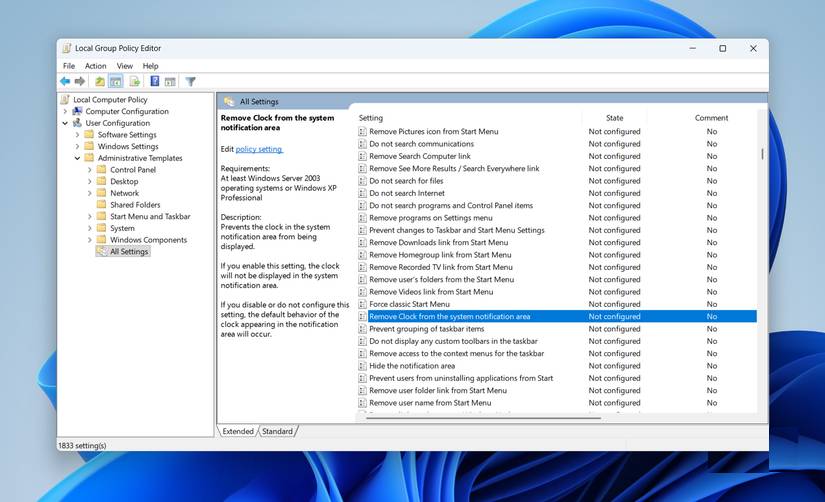
Ứng dụng Windows Settings đã cung cấp hầu hết các tùy chọn bạn cần. Bạn có thể thay đổi theme, quản lý cập nhật, kiểm soát quyền riêng tư và xử lý các cài đặt bảo mật cơ bản. Nhưng khi bạn muốn thực hiện điều gì đó nâng cao, Windows Home nhanh chóng gặp phải giới hạn.
Ví dụ, nếu bạn muốn chặn người dùng khác cài đặt phần mềm mới, ngăn Windows cài đặt phần mềm không cần thiết trong quá trình cập nhật hoặc vô hiệu hóa các cổng USB vì lý do bảo mật, lựa chọn duy nhất của bạn là Registry Editor. Đúng vậy, nó hoạt động, nhưng cũng tiềm ẩn rủi ro. Một thay đổi sai có thể làm hỏng các tính năng, hoặc tệ hơn, khiến Windows không khởi động được.
Trên Windows 11 Pro, Group Policy Editor cung cấp cho bạn một cách trực tiếp và dễ dàng hơn để kiểm soát cách hệ thống hoạt động. Về mặt kỹ thuật, công cụ này được thiết kế cho các quản trị viên CNTT cần quản lý nhiều máy tính và thực thi những hạn chế nhất định, nhưng nó cũng hữu ích cho bất kỳ ai muốn kiểm soát hệ thống của mình nhiều hơn. Thay vì dựa vào các chỉnh sửa Registry ngẫu nhiên từ Internet, sẽ có một giao diện rõ ràng cho bạn biết chính xác những gì mình đang làm.
Với Group Policy Editor, bạn có thể vô hiệu hóa các bản cập nhật Windows bắt buộc, chặn những ứng dụng từ Microsoft Store, ẩn một số tùy chọn trong Control Panel và khóa menu Start. Nó cũng cung cấp cho bạn quyền truy cập vào nhiều chức năng điều khiển khác mà đơn giản là không có trong Windows Home. Và tất cả điều này được thực hiện bằng các nút chuyển đổi và policy đơn giản.
Các công cụ ảo tiện dụng
Thử nghiệm không lo hậu quả
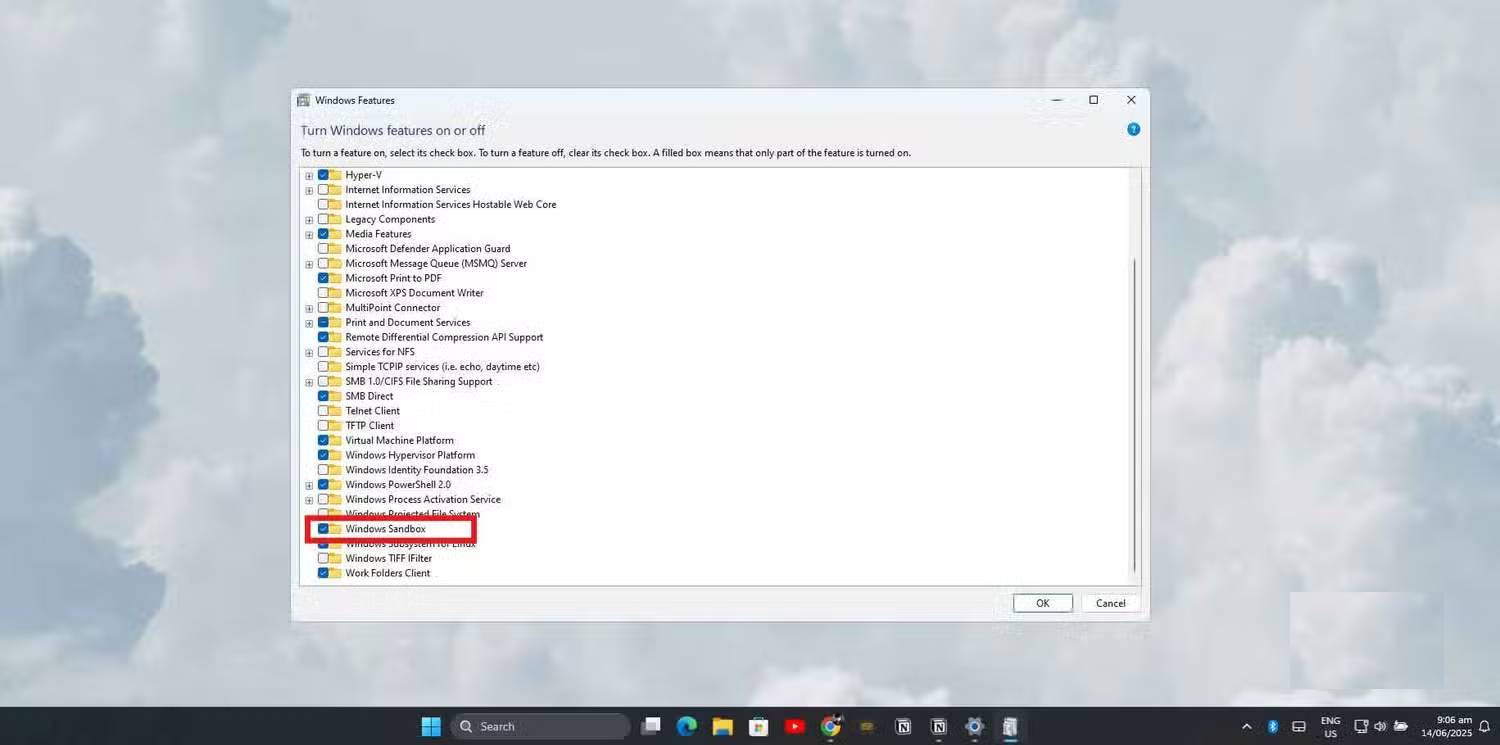
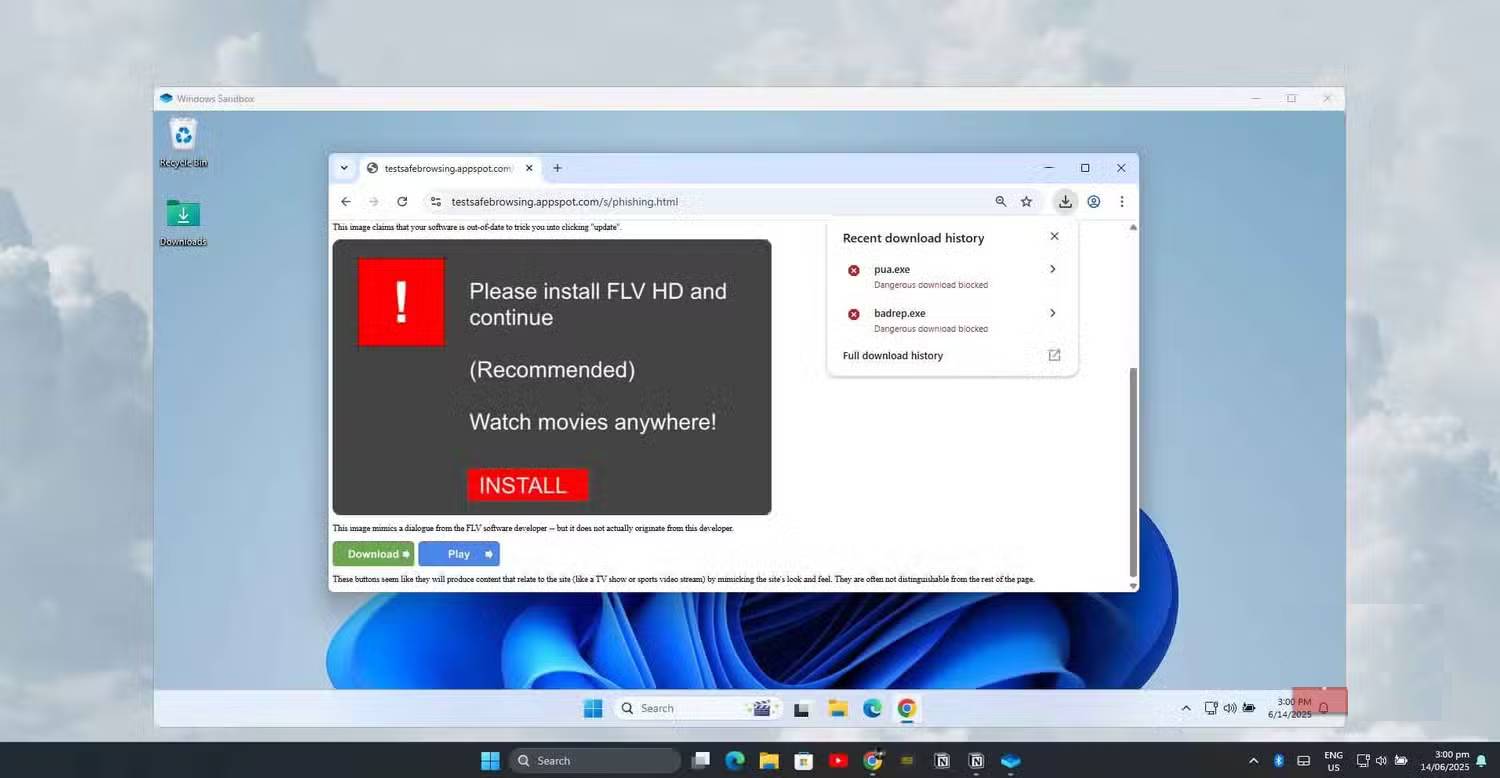
Một lợi ích khác của Windows 11 Pro là các công cụ ảo tích hợp sẵn, và một trong những công cụ hữu ích nhất là Hyper-V. Đây là nền tảng máy ảo riêng của Microsoft cho phép bạn chạy toàn bộ hệ điều hành bên trong Windows. Bạn có thể cài đặt một phiên bản Windows khác, thử Linux hoặc tạo môi trường thử nghiệm mà không ảnh hưởng đến thiết lập chính của mình. Nó rất tuyệt vời để thử nghiệm hoặc học hỏi.
Tất nhiên, cũng có các công cụ của bên thứ ba cho phép bạn làm điều này trong Windows Home. Nhưng vì Hyper-V được tích hợp sâu vào Windows, nên nó nhanh, sử dụng khả năng tăng tốc phần cứng và hoạt động mượt mà mà không cần thêm các lớp phần mềm tranh giành tài nguyên.
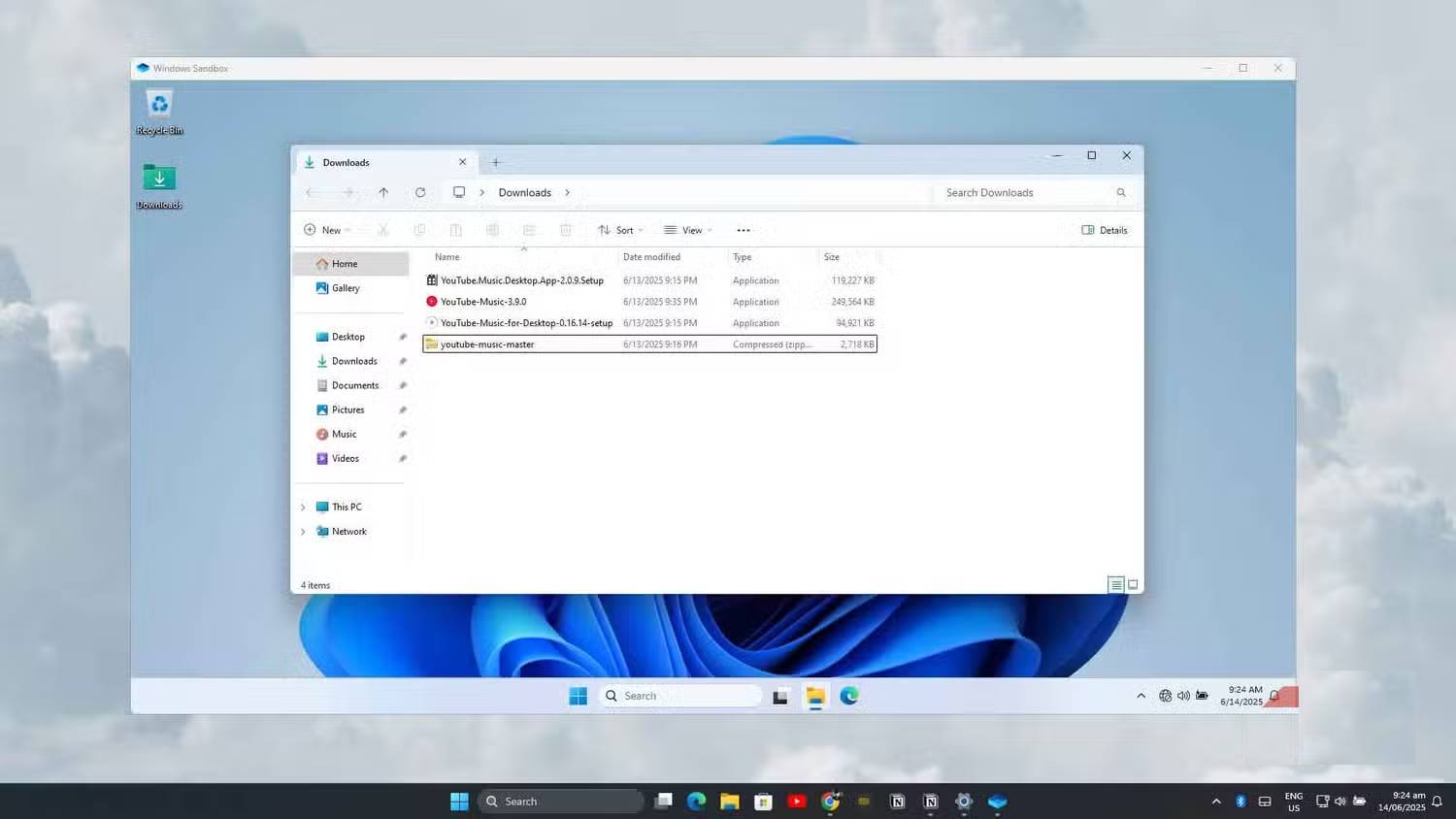
Windows Sandbox là một tính năng khác hoạt động theo cách tương tự. Nó tạo ra một phiên bản Windows tạm thời, sạch sẽ bên trong PC. Điều này có thể cực kỳ hữu ích nếu bạn muốn mở các file đính kèm đáng ngờ, thử các ứng dụng không rõ nguồn gốc hoặc kiểm tra cài đặt mà không ảnh hưởng đến PC thực.
Sau khi bạn đóng Sandbox, mọi thứ bên trong sẽ được xóa sạch hoàn toàn, vì vậy bạn không cần phải lo lắng về việc gỡ cài đặt ứng dụng, dọn dẹp các file còn sót lại hoặc hoàn tác bất kỳ cài đặt nào. Nó giống như việc có một máy tính dùng một lần bên trong máy tính chính của bạn.
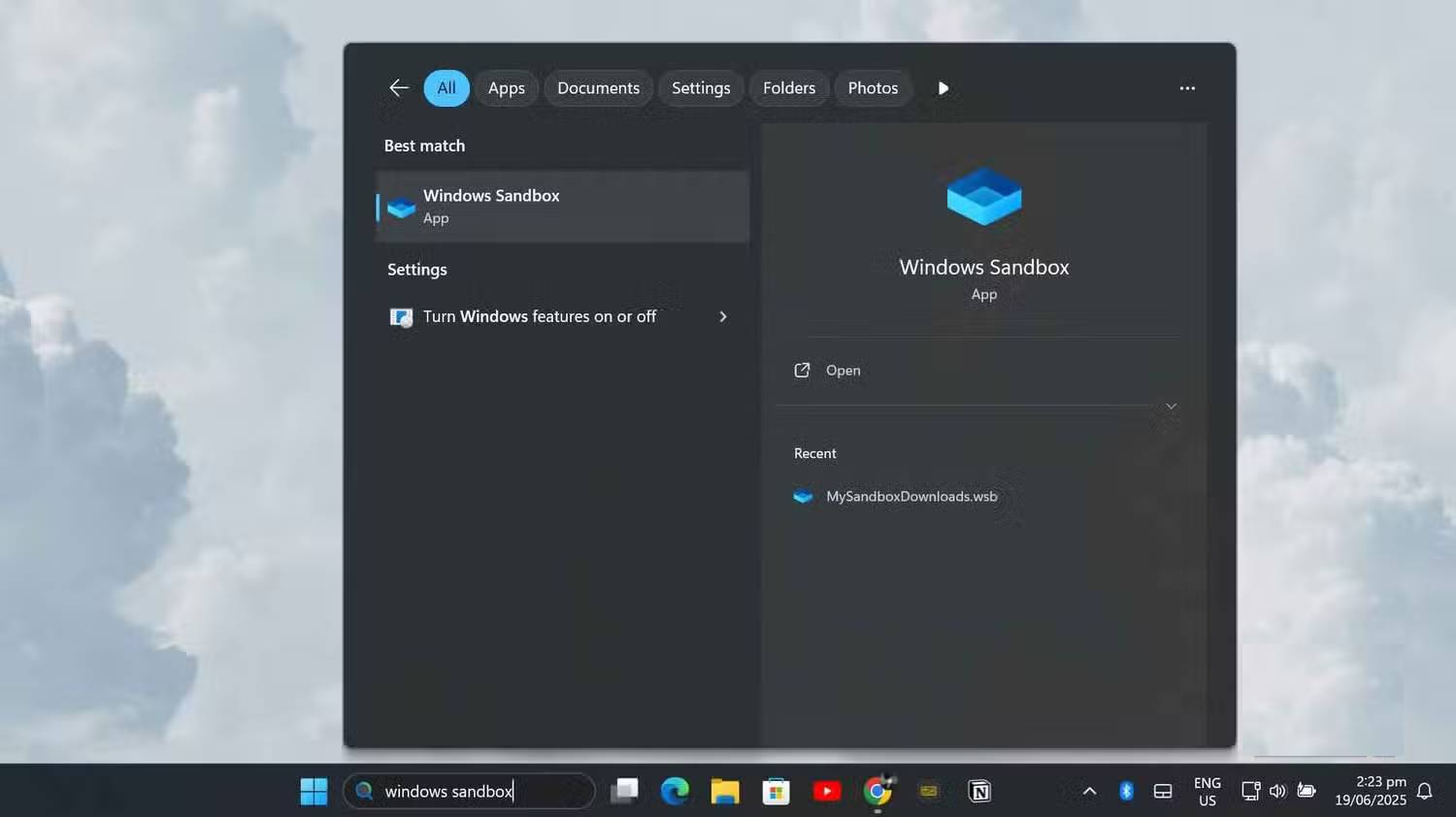
Điều này khác với việc chạy máy ảo vì Sandbox hoạt động giống như một tiến trình bên trong hệ thống, nghĩa là bạn sẽ có hiệu suất tốt hơn và khởi động gần như tức thì. Sau khi cài đặt Windows Sandbox, bạn có thể mở nó bằng menu tìm kiếm.
Bên trong, bạn sẽ tìm thấy File Explorer, Control Panel, Notepad và Edge. Bạn thậm chí có thể sao chép các file trên máy tính chính của mình và dán chúng trực tiếp vào môi trường Sandbox.
Remote Desktop nâng cao
Mang máy tính của bạn đi khắp mọi nơi
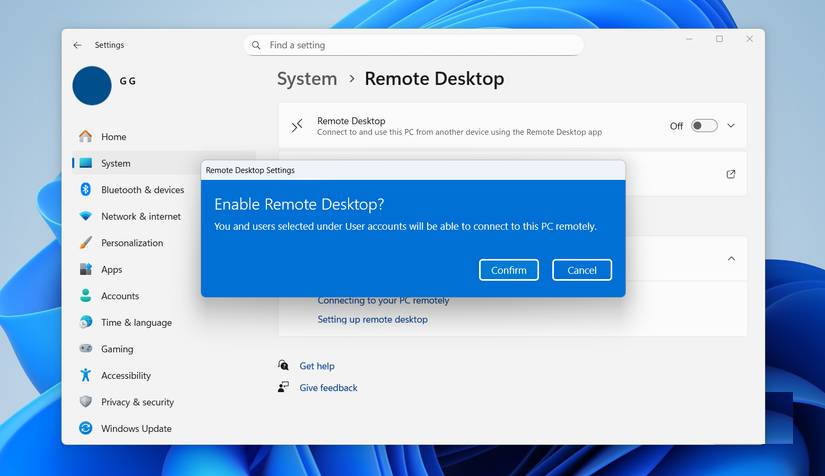
Windows Home bao gồm một ứng dụng Remote Desktop cơ bản, cho phép bạn kết nối với các PC khác. Nhưng bạn không thể sử dụng nó để kết nối với PC của chính mình. Tính năng đó bị khóa trên Windows 11 Pro, và đối với một số người, đó là lý do lớn nhất để nâng cấp.
Với Remote Desktop trong Windows 11 Pro, bạn có thể truy cập toàn bộ desktop của mình từ một máy tính khác, laptop hoặc thậm chí là điện thoại. Không giống như chia sẻ màn hình, bạn có toàn quyền kiểm soát hệ thống của mình. Điều này có nghĩa là bạn có thể mở ứng dụng và di chuyển file như thể bạn đang ngồi ngay trước PC của mình.
Đối với bất kỳ ai cần truy cập máy tính cá nhân tại nhà khi đi du lịch, tính năng này thực sự hữu ích. Và vì đây là công cụ tích hợp sẵn, bạn không cần lo lắng về bảo mật, hiệu suất hay phí đăng ký.
Để bắt đầu, trước tiên bạn cần bật tính năng Remote Desktop trong ứng dụng Settings. Sau khi hoàn tất, hãy mở công cụ Remote Desktop Connection trên bất kỳ máy tính nào khác, nhập tên máy tính của bạn, chọn tài khoản người dùng bạn muốn sử dụng và nhấn Connect. Sau khi nhập thông tin đăng nhập, bạn đã hoàn tất. Sau đó, bạn có thể truy cập các file, sử dụng ứng dụng và quản lý toàn bộ máy tính của mình từ xa.







 Windows 11
 Hệ thống
 Windows 10
 Windows 7
 Windows 8
 Ghost - Cài Win
 Sửa lỗi máy tính
 Bảo mật máy tính
 Giải pháp bảo mật
 Diệt Virus - Spyware
 Mạng LAN - WAN
 Cấu hình Router/Switch
 Server - Máy chủ
 Thủ thuật Wifi
 AI
AI
 Copilot
 Grok
Grok
 Thư viện Prompt
 Hướng dẫn AI
 Công nghệ
 Ứng dụng
 Game - Trò chơi
 iPhone
 Android
 Làng Công nghệ
 Học CNTT
 Hàm Excel
 Học Python
 Download
 Video
Video
 Cuộc sống
 Khoa học

