 AI
AI
 Hướng dẫn AI
 Claude
 ChatGPT
 Gemini
 Prompt
 AI Tools
 Workflow
 Công nghệ
 Học IT
 Tiện ích

Windows có sẵn một số tính năng bảo mật tích hợp trong hệ thống. Nhưng một số tính năng bảo mật Windows lại thường hay gây phiền nhiễu khi liên tục gửi thông báo, ảnh hưởng công việc của bạn. Trong trường hợp này bạn có thể điều chỉnh những tính năng đó để giảm mức độ can thiệp hệ thống, giảm phiền phức khi sử dụng.
Giảm thông báo pop-up UAC
User Account Control (UAC) ngăn chặn các ứng dụng trái phép thực hiện các thay đổi ở cấp độ hệ thống. Nhưng thông báo liên tục mỗi khi bạn cài đặt phần mềm hoặc điều chỉnh cài đặt sẽ làm phiền bạn rất nhiều. Chúng ta có thể điều chỉnh mức độ can thiệp của UAC vào hệ thống.
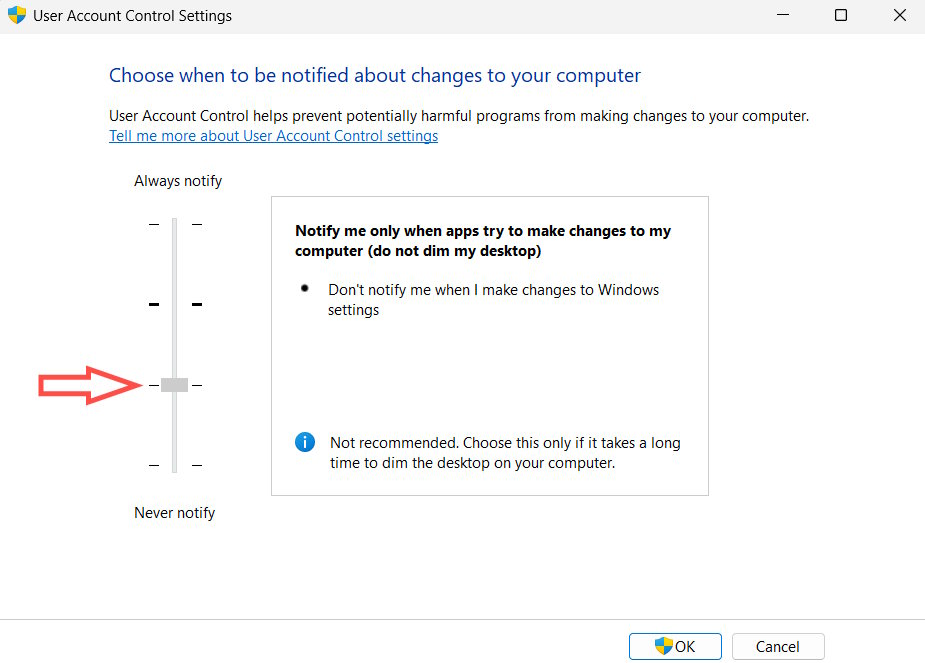
Chúng ta nhập User Account Control vào thanh tìm kiếm và sau đó bạn có thể chỉnh mức độ can thiệp của UAC khi cài đặt phần mềm.
Microsoft Defender SmartScreen
SmartScreen bảo vệ bạn khỏi các ứng dụng độc hại và các nội dung tải xuống nguy hiểm bằng cách so sánh chúng với danh sách các mối đe dọa được Microsoft liên tục cập nhật. Trong trường hợp bạn cài ứng dụng an toàn nhưng vẫn có thông báo từ SmartScreen thì có thể bỏ qua thông báo này.
Chúng ta truy cập Settings > Privacy & Security > Windows Security > App & Browser Control để chỉnh kiểm soát ứng dụng.
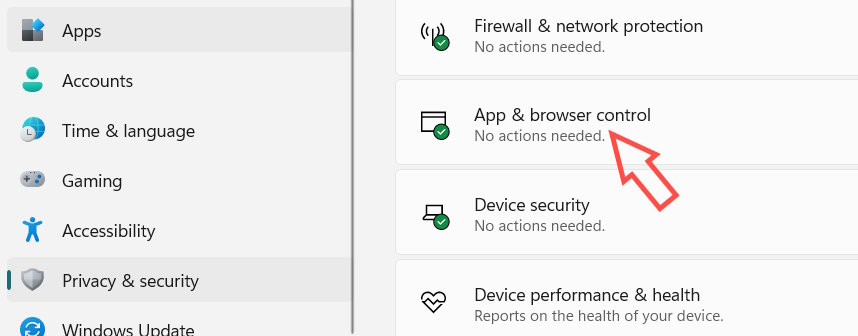
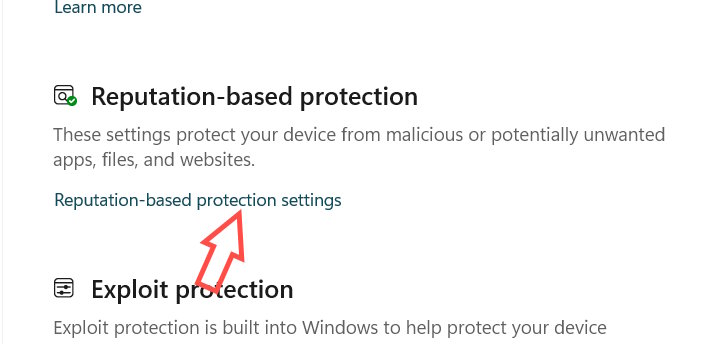
Tiếp đến bạn bạn click Reputation-Based Protection Settings như hình dưới đây.
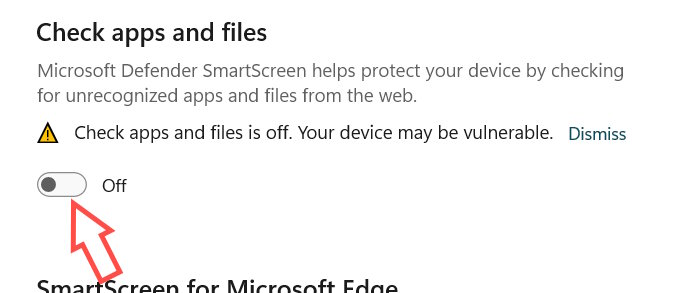
Lúc này chúng ta sẽ tắt thiết lập Check Apps and Files để tắt kiểm tra file liên tục. Sau khi cần thì bạn cũng có thể bật lại.
Controlled Folder Access
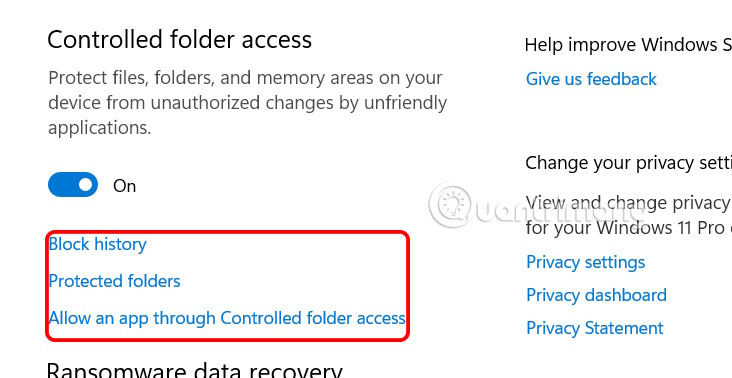
Controlled Folder Access bảo vệ các tệp quan trọng khỏi phần mềm tống tiền và các ứng dụng độc hại bằng cách chỉ cho phép các chương trình đáng tin cậy chỉnh sửa các tệp trong các thư mục được bảo vệ.
Nếu thêm ứng dụng vào danh sách ngoại lệ thì tương đối phiền phức. Khi đó bạn chỉ cần thêm một số thư mục nhất định vào danh sách được bảo vệ và chỉ cho phép truy cập đối với các ứng dụng đáng tin cậy.
Bạn mở Windows Security sau đó chọn Virus & Threat Protection rồi nhấn tiếp vào Manage Ransomware Protection. Sau đó bạn thiết lập cho phép các ứng dụng đáng tin cậy hoặc thêm các thư mục được bảo vệ khác.
Windows Security chặn bạn ngay cả khi bạn là Admin
Đôi khi bạn gặp phải lỗi This app has been blocked by your system administrator khi cài đặt phần mềm hay chương trình, cho dù bạn là Admin.
Điều này thường xảy ra do các chính sách bảo mật nghiêm ngặt, SmartScreen hoặc quyền người dùng bị lỗi.
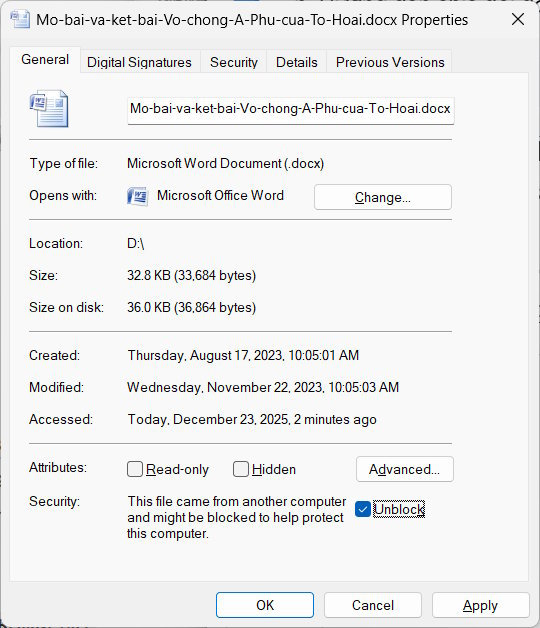
Mặc dù không có cách khắc phục vĩnh viễn nhưng bạn có thể nhấp chuột phải vào ứng dụng, chọn Properties rồi, đánh dấu Unblock sau đó nhấp vào Apply để áp dụng.









 Windows 11
 Hệ thống
 Windows 10
 Windows 7
 Windows 8
 Ghost - Cài Win
 Sửa lỗi máy tính
 Bảo mật máy tính
 Giải pháp bảo mật
 Diệt Virus - Spyware
 Mạng LAN - WAN
 Cấu hình Router/Switch
 Server - Máy chủ
 Thủ thuật Wifi
 AI
AI
 Copilot
 Grok
Grok
 Thư viện Prompt
 Hướng dẫn AI
 Công nghệ
 Ứng dụng
 Game - Trò chơi
 iPhone
 Android
 Làng Công nghệ
 Học CNTT
 Hàm Excel
 Học Python
 Download
 Video
Video
 Cuộc sống
 Khoa học

