 AI
AI
 Hướng dẫn AI
 Claude
 ChatGPT
 Gemini
 Prompt
 AI Tools
 Workflow
 Công nghệ
 Học IT
 Tiện ích
-
Cách in tài liệu trên Google Docs
 Nếu bạn in tài liệu trên Google Docs, có thể sử dụng theo 2 cách in khác nhau đó là tính năng in trên trình duyệt hoặc trên Google Docs.
 -
Cách nhúng Google Slide vào Google Doc
 Google Sildes thường được xem là “người anh họ nghèo” của Microsoft PowerPoint, nhưng Google Slides có thể là một công cụ cộng tác trên đám mây và là công cụ hữu ích khi sử dụng với Google Docs.


-
Cách kết hợp hàm Vlookup với hàm Left
 Khi kết hợp hàm Vlookup với hàm Left, chúng ta sẽ dễ dàng tách các giá trị để tìm kiếm đúng thông tin mà mình cần.
 -
Cách định dạng nhanh từ xuất hiện nhiều lần trên Word
Để sao chép định dạng của đoạn văn, chúng ta có thể sử dụng công cụ Format Painter. Tuy nhiên nếu định dạng nhanh cụm từ xuất hiện nhiều lần trong Word thì bạn có thể hực hiện theo cách nhanh hơn. -
Cách thêm dòng cho Header, Footer trong Word
Việc tạo Header, Footer trên Word rất đơn giản, nhưng để thêm dòng vào Header, Footer thì không phải ai cũng biết.



-
Cách sửa lỗi cách dòng khi căn đều trong Word
Khi sao chép đoạn văn trên website về Word và tiến hành căn chỉnh lại, bạn thường hay gặp lỗi cách dòng khi căn đều. Điều này là do định dạng chữ bị lẫn lộn. -
Cách ẩn hiện đoạn văn trên Word
Để bảo mật thông tin quan trọng nào đó trong văn bản, chúng ta có thể ẩn đi đoạn văn bản đó và hiển thị lại nhanh chóng khi cần thiết. -
Cách kẻ dòng trong Word, tạo dòng kẻ ngang bằng phím tắt cực nhanh
Cách tạo dòng kẻ trong Word, giúp kẻ dòng ngang bằng phím tắt rất nhanh chóng và dễ dàng. -
Cách chèn file âm thanh, video vào PDF
Một số file PDF sẽ chèn thêm video hoặc âm thanh để làm tăng thêm hiệu quả cho tài liệu, hoặc diễn giải thêm nội dung nào đó. Vậy làm sao để chèn file âm thanh, video vào PDF bằng Foxit Reader? -
Cách dùng hàm Power trong Excel
Hàm Power trong Excel là hàm tính lũy thừa với một số cho trước mà bạn không cần phải tính toán theo cách thủ công.





-
Cách tạo đồ họa SmartArt trên Excel
SmartArt trên Excel sẽ giúp người dùng biểu thị nội dung, số liệu thay vì sử dụng bảng biểu hoặc chỉ sử dụng văn bản. -
Cách chuyển Cad sang Word, PDF, Excel
Sau khi thiết kế xong bản vẽ Cad, bạn muốn chuyển Cad sang Word, Excel để để đi in, thuyết trình... Hoặc bạn muốn chuyển Cad sang PDF để máy tính nào cũng có thể đọc được file này nhưng không biết làm thế nào? Đừng lo lắng, bài viết dưới đây sẽ hướng dẫn các bạn chuyển Cad sang Word, PDF, Excel rất đơn giản nhưng không phải ai cũng biết đâu nhé! -
Cách tạo thông báo nhập dữ liệu trùng trên Excel
Data Validation trên Excel là tính năng giúp tạo thông báo khi người dùng nhập dữ liệu sai với quy tắc đã thiết lập. Vậy làm sao để tạo thông báo dữ liệu trùng nhau trên Excel? -
Cách sửa lỗi lệch dấu khi viết hoa trên Word
Nhiều người viết hoa trên Word gặp phải lỗi dấu lệch, không đúng vị trí dấu chữ cái theo quy định và thường xuyên xảy ra với những font chữ TCVN3, VNI-windowns,.. -
Khai thác tối đa sức mạnh của Microsoft Word với 10 tính năng ẩn này
Nếu sử dụng Microsoft Word thường xuyên, thì hẳn bạn đã quá quen thuộc với các tính năng như trộn thư (mail merge), các công cụ vẽ hoặc tùy chọn định dạng phông chữ. Nhưng có một số tính năng trong Word bạn đã lãng quên hoặc không biết đến sự tồn tại của nó.



-
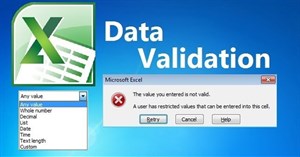
Cách giới hạn giá trị nhập bằng Data Validation Excel
Data Validation trên Excel là tính năng sẽ giúp người dùng tạo giới hạn nhập số liệu trên Excel. Khi nhập số giới hạn đó bạn sẽ nhận được thông báo. -
Cách chèn biểu thức Toán học trên Word 2007
Trên Word cung cấp người dùng các tùy chọn để chèn công thức toán học lẫn các biểu thức Toán học. Chúng ta có thể điều chỉnh lại những công thức đó để chuẩn hơn với nội dung. -
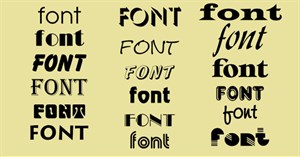
Website giúp bạn quản lý toàn bộ font chữ đã được cài đặt trong máy tính
Với website mà chia sẻ trong bài viết này, bạn có thể thực hiện thao tác xem trước toàn bộ kiểu font cực kỳ đơn giản và nhanh chóng chỉ với một đoạn văn bản bất kỳ. -
Cách sửa lỗi mở file XML trên iTaxViewer
iTaxViewer là phần mềm để đọc file XML được nhiều lựa chọn sử dụng. Tuy nhiên, có khá nhiều người thường xuyên gặp lỗi không thể mở file XML bằng iTaxViewer, ảnh hưởng tới công việc. -
Cách sửa lỗi tự động nhảy trang trên Word
Lỗi tự động nhảy trang trên Word thường xuất hiện khi bạn chèn bảng, chèn ảnh và sẽ được chuyển sang trang mới trong khi trang cũ vẫn còn chỗ trống.


 AI
AI
 Copilot
 Grok
Grok
 Thư viện Prompt
 Hướng dẫn AI
 Công nghệ
 Ứng dụng
 Hệ thống
 Game - Trò chơi
 iPhone
 Android
 Làng Công nghệ
 Học CNTT
 Hàm Excel
 Học Python
 Download
 Video
Video
 Cuộc sống
 Khoa học

