 AI
AI
 Hướng dẫn AI
 Claude
 ChatGPT
 Gemini
 Prompt
 AI Tools
 Workflow
 Công nghệ
 Học IT
 Tiện ích

Nhiều người dùng máy tính Windows với ổ cứng hệ thống khá nhỏ, vì vậy việc kiểm soát dung lượng lưu trữ là một phần trong cách họ sử dụng máy tính hàng ngày. Cứ vài tuần một lần, họ sẽ mở trang Storage, xóa các file tạm thời, kiểm tra thư mục Downloads và tiếp tục công việc. Điều đó thường giúp mọi thứ được kiểm soát tốt.
Tuy nhiên, lần này, dung lượng trống cứ giảm dần trong vài ngày. Vài gigabyte biến mất mỗi lần, mặc dù họ không cài đặt bất kỳ ứng dụng mới nào hoặc sao chép các file lớn.
Để tìm hiểu xem dung lượng đó đi đâu, hãy mở File Explorer, vào thẳng C:\Windows và sắp xếp mọi thứ theo kích thước thư mục. Hầu hết các thư mục thông thường trông bình thường, nhưng có một thư mục thì không. Nó chiếm gần 15GB và không phải là thứ mọi người từng mở hoặc làm việc trực tiếp.
Lượng dung lượng lớn như vậy bị chiếm dụng trong một thư mục hệ thống đã thay đổi cách mọi người tiếp cận vấn đề. Không nên tùy tiện động đến các file hệ thống. Trước khi xóa bất cứ thứ gì, bạn cần hiểu thư mục đó dùng để làm gì và điều gì sẽ xảy ra nếu các file được lưu trong cache của nó bị xóa.
Chức năng thực sự của thư mục SoftwareDistribution
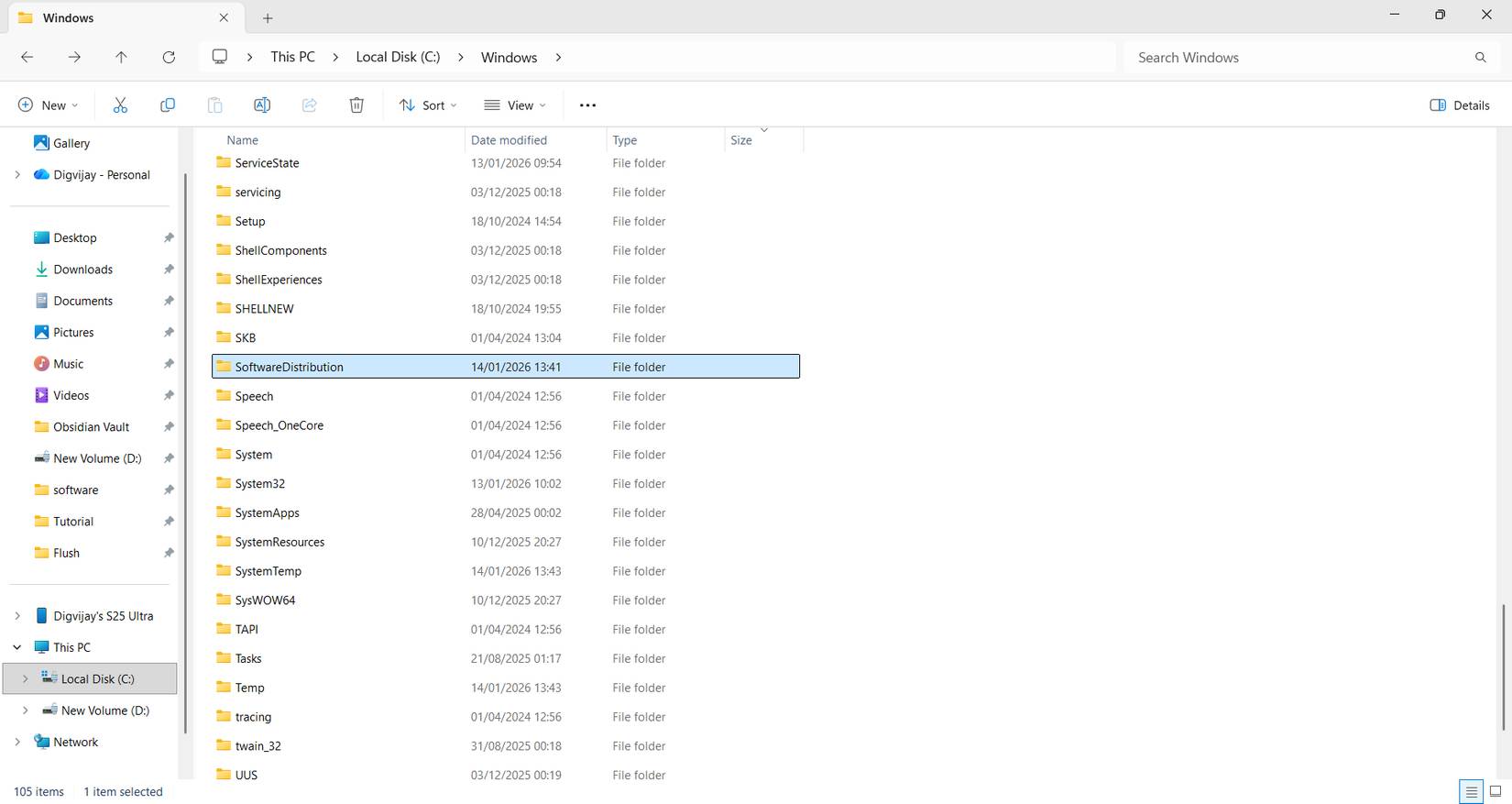
Bên trong C:\Windows, thư mục SoftwareDistribution là một phần của hệ thống Windows Update. Nó hoạt động như một khu vực lưu trữ tạm thời trong khi các bản cập nhật được tải xuống và chuẩn bị.
Khi Windows kiểm tra các bản cập nhật, những file mà nó tải xuống không được đưa thẳng vào hệ điều hành. Chúng được lưu trữ ở đây trước, cho dù đó là bản cập nhật tích lũy, bản vá bảo mật hay bản nâng cấp tính năng. Việc giữ mọi thứ ở cùng một nơi cho phép Windows Update tạm dừng, tiếp tục hoặc thử lại quá trình cài đặt nếu có sự cố xảy ra.
Với suy nghĩ đó, điều tiếp theo bạn cần hiểu là loại dữ liệu nào thực sự nằm ở đây. Hầu hết dung lượng trong SoftwareDistribution đến từ một vài thư mục con cụ thể. Thư mục Download chứa các gói cập nhật, trong khi DataStore chứa cơ sở dữ liệu cục bộ theo dõi lịch sử và trạng thái cập nhật. Các thư mục nhỏ hơn lưu trữ siêu dữ liệu mà Windows sử dụng trong quá trình kiểm tra cập nhật.
Điều quan trọng không kém là thư mục này không chứa gì. Nó không lưu trữ các file cá nhân, ứng dụng đã cài đặt hoặc bất cứ thứ gì bạn đã tạo. Vai trò của nó chỉ giới hạn ở việc hỗ trợ cách Windows tự cập nhật.
Cách các file cập nhật tích tụ theo thời gian
Dữ liệu cập nhật cũ vẫn còn tồn tại
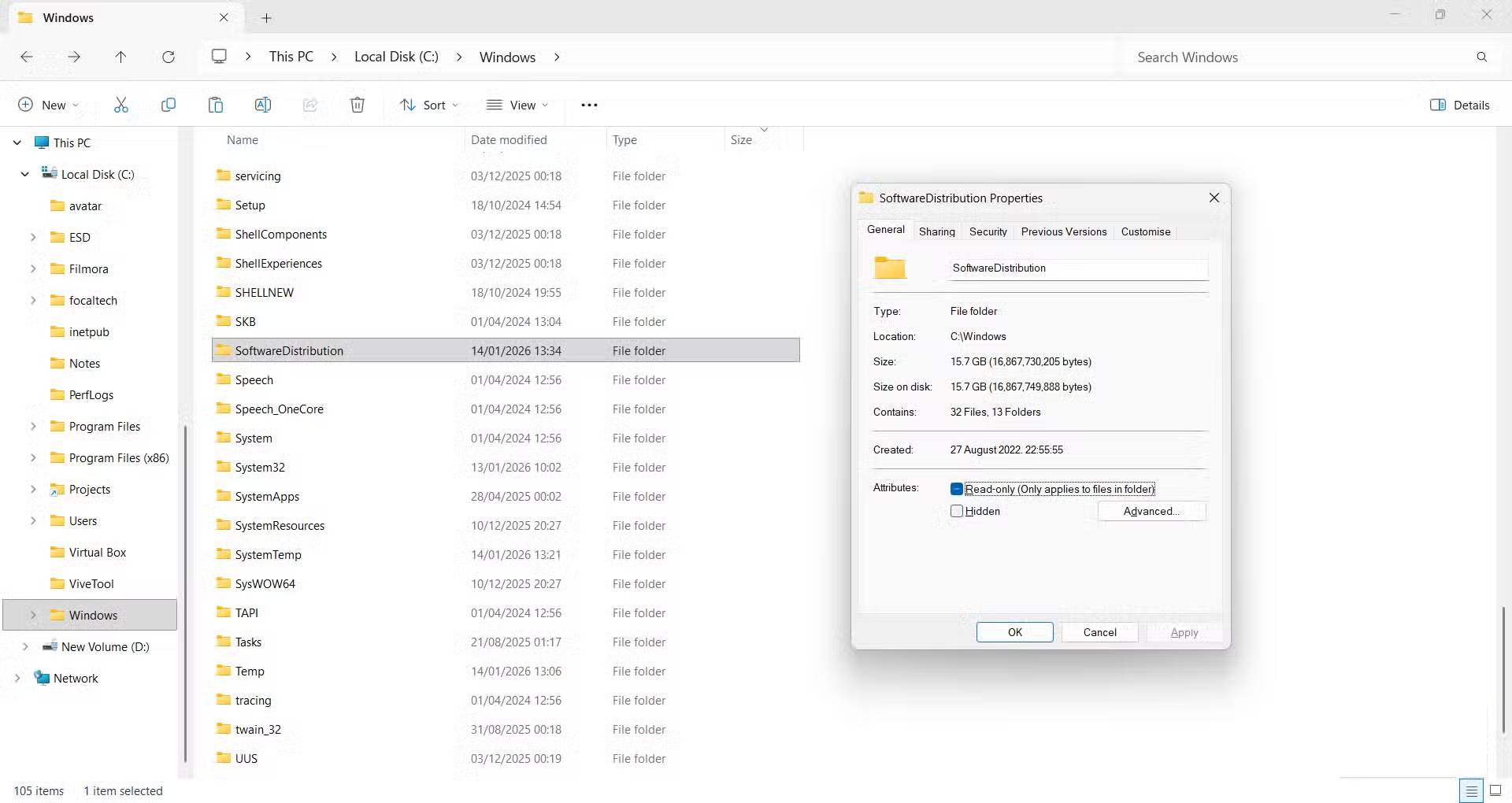
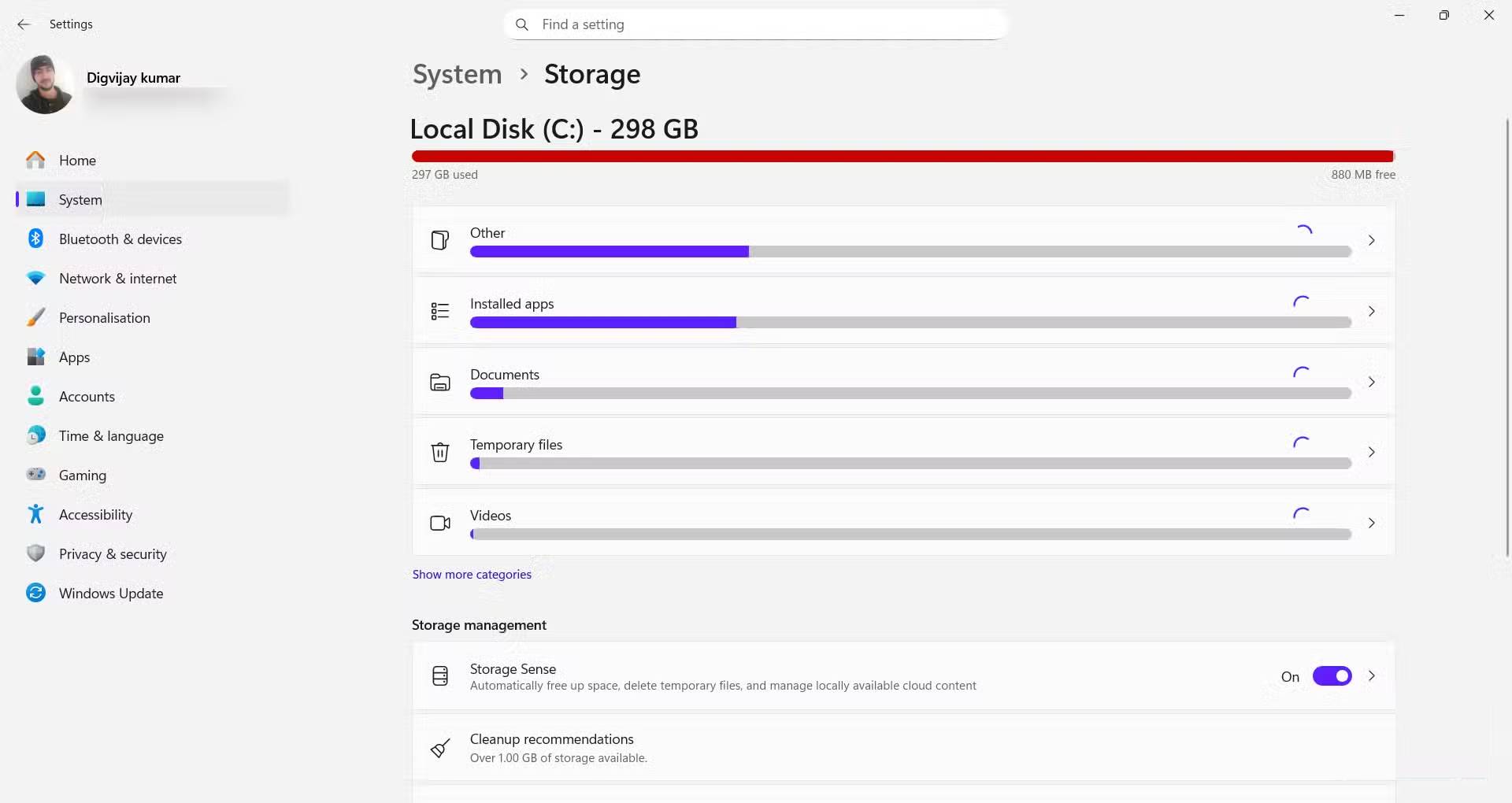
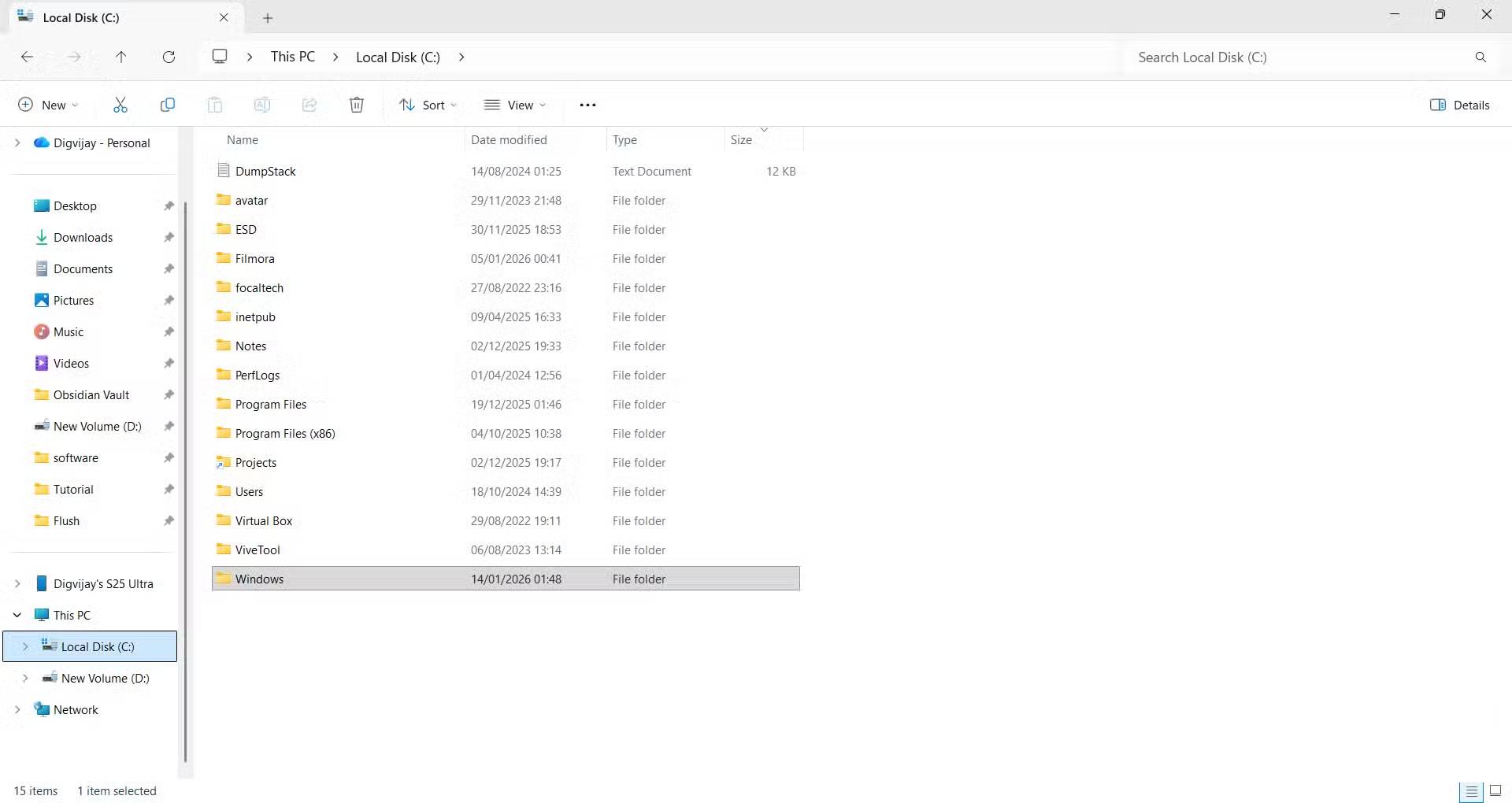
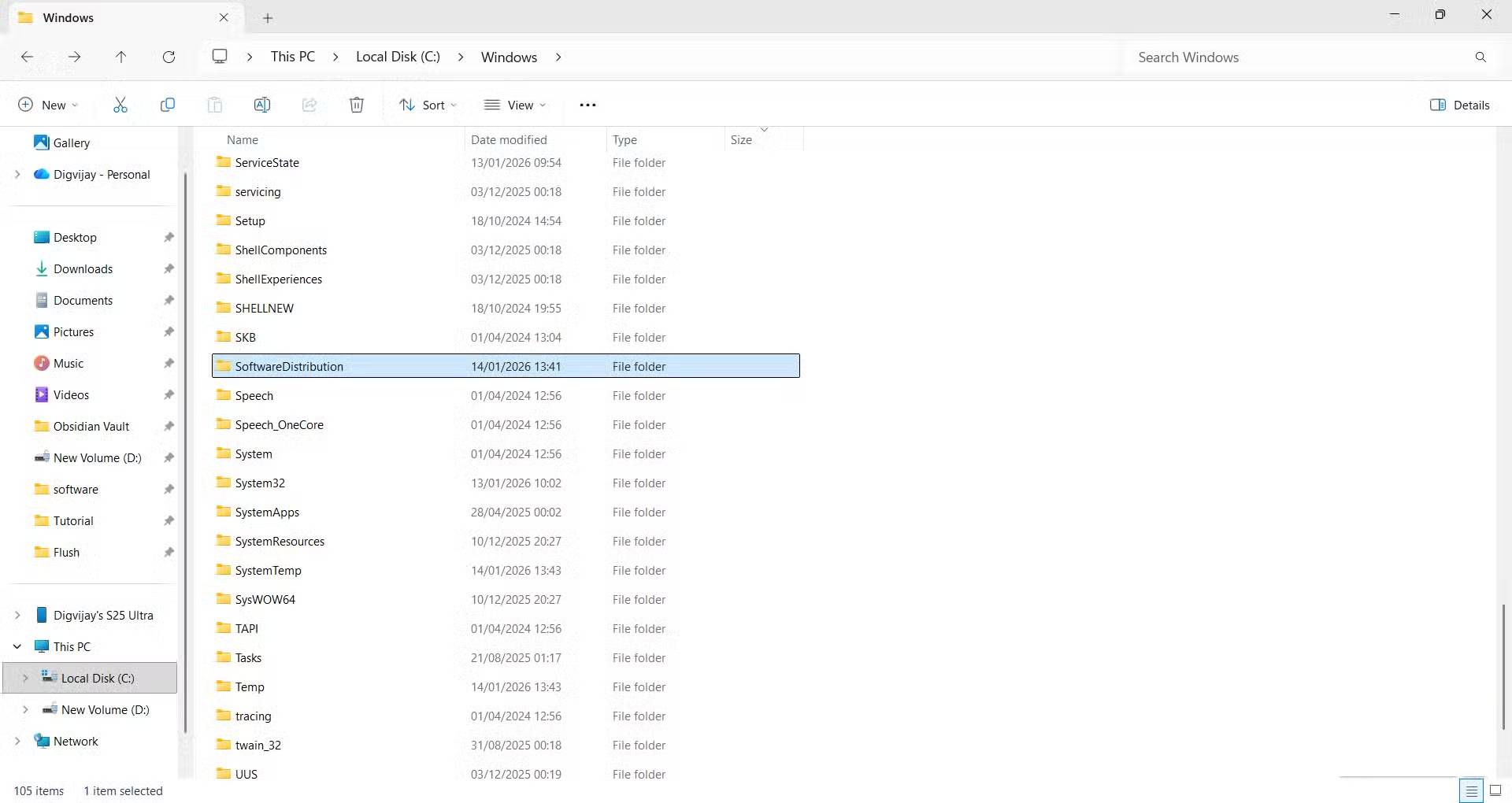
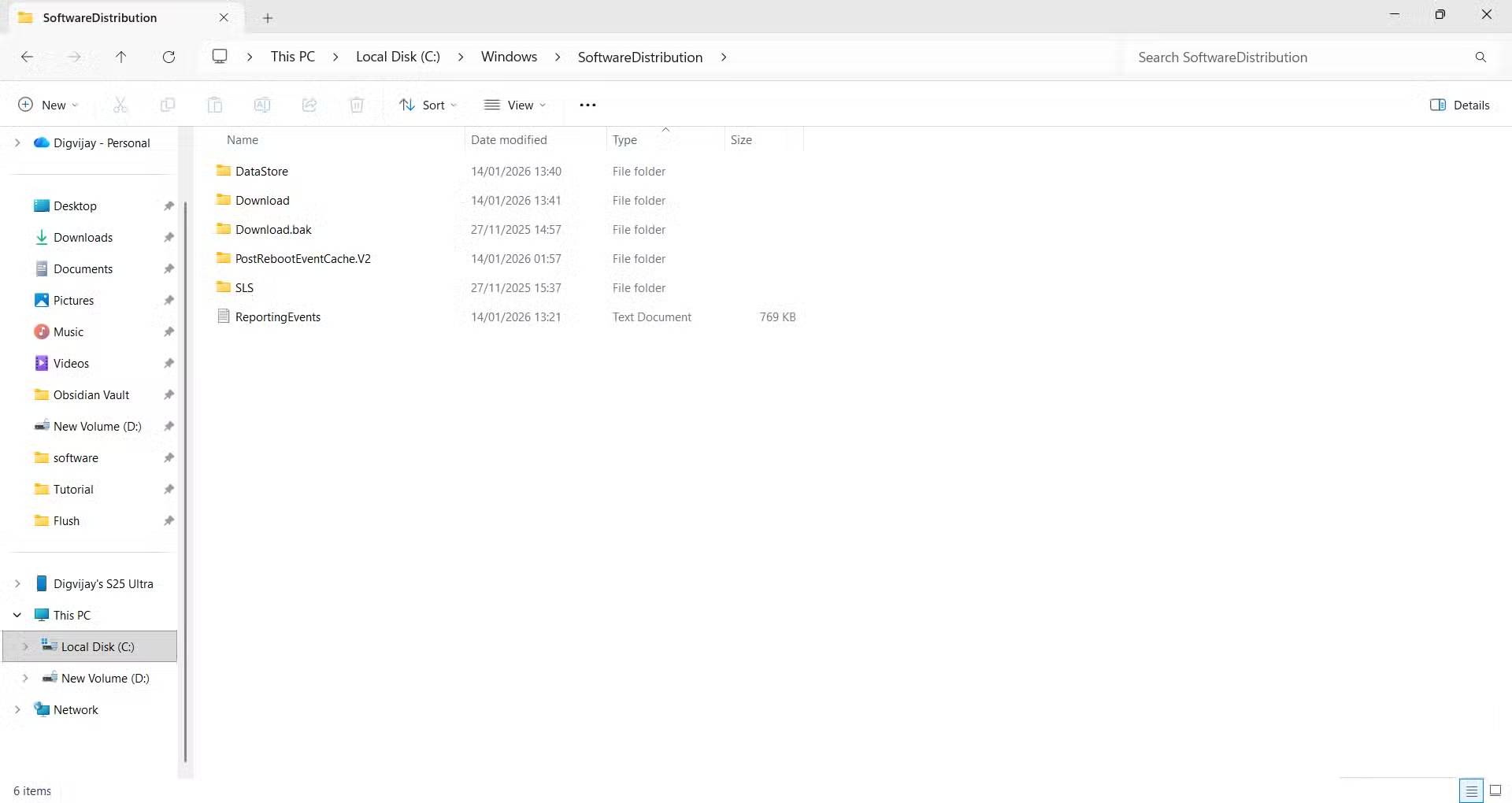
Một khi biết thư mục chỉ chứa dữ liệu cập nhật, kích thước của nó dễ giải thích hơn. SoftwareDistribution không đạt đến 15GB chỉ sau một đêm. Nó tăng lên vì Windows Update liên tục thêm các file mới nhanh hơn việc xóa những file cũ. Khi các bản cập nhật được tải xuống, ngừng hỗ trợ, thay thế hoặc bị ghi đè, những gói mới sẽ xuất hiện trong khi một số file được lưu trong cache cũ vẫn còn. Theo thời gian, sự mất cân bằng đó sẽ tích lũy lại.
Các bản cập nhật bị gián đoạn là một trong những nguyên nhân lớn nhất. Nếu quá trình tải xuống thất bại giữa chừng hoặc cài đặt không hoàn tất một cách trơn tru, Windows có thể để lại một phần các file gốc và tải xuống bản sao mới trong lần thử tiếp theo. Sau một vài lần thử lại, những file còn sót lại này bắt đầu tích tụ. Các bản cập nhật tính năng làm cho điều này dễ nhận thấy vì chúng lớn hơn nhiều so với những bản vá thông thường và có thể được tải xuống nhiều lần.
Windows cũng lưu giữ dữ liệu theo dõi nội bộ để ghi lại những gì đã được cài đặt và quyết định những gì sẽ được cài đặt tiếp theo. Ngay cả sau khi bản cập nhật được cài đặt thành công, một số dữ liệu đó vẫn còn lại. Nếu các bản cập nhật bị tạm dừng hoặc được cài đặt không thường xuyên, những file không sử dụng có thể tích lũy trong nền.
Vì thư mục này được nhóm trong phần sử dụng hệ thống, nên sự tăng trưởng không phải lúc nào cũng rõ ràng trong bảng phân tích dung lượng lưu trữ. Trừ khi bạn kiểm tra trực tiếp kích thước thư mục, nó có thể nằm đó mà không bị phát hiện cho đến khi dung lượng trống bắt đầu cạn kiệt.
Những việc cần làm để xóa thư mục một cách an toàn
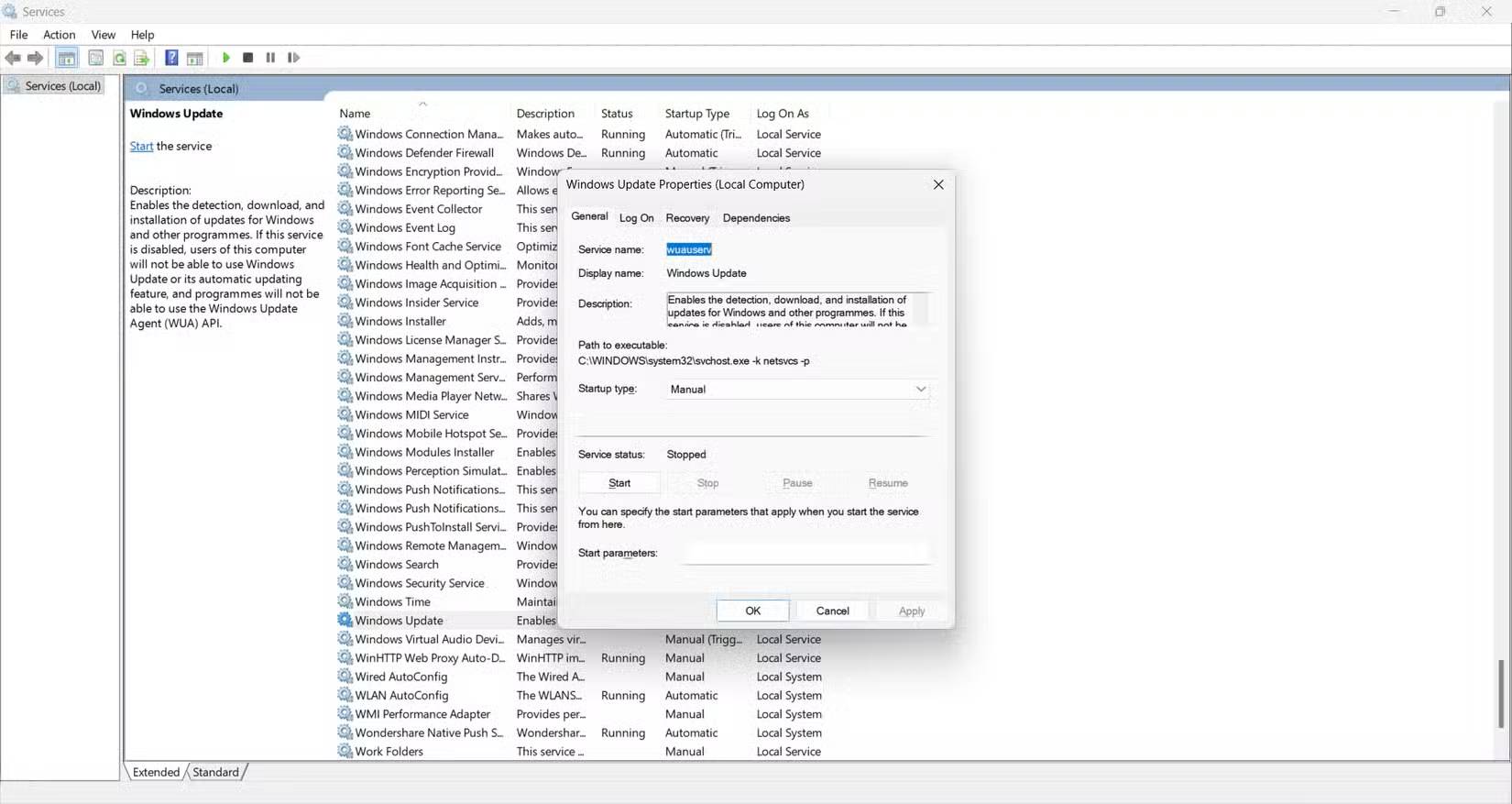
Sau khi xác định vai trò của thư mục, đã đến lúc tìm hiểu xem liệu nó có thể được xóa một cách an toàn hay không. Vì SoftwareDistribution liên kết trực tiếp với Windows Update, điều đầu tiên cần kiểm tra là liệu có bất kỳ thứ gì đang được tải xuống hoặc đang chờ cài đặt hay không. Không ai muốn làm gián đoạn quá trình cập nhật giữa chừng hoặc khiến Windows không ổn định. Sau khi xác nhận không có bản cập nhật nào đang hoạt động, bạn đã có thể tiếp tục.
Để xóa đúng cách, Windows Update cần phải ở trạng thái rảnh rỗi. Điều đó có nghĩa là trước tiên phải dừng các service liên quan đến cập nhật. Sau khi dừng Windows Update và Background Intelligent Transfer Service, hãy mở File Explorer, điều hướng đến C:\Windows\SoftwareDistribution và xóa mọi thứ bên trong thư mục đó. Bạn không xóa chính thư mục đó vì Windows cho rằng nó tồn tại và sẽ tạo lại những gì cần thiết sau này. Quá trình dọn dẹp hoàn tất nhanh chóng và dung lượng trống được giải phóng xuất hiện ngay sau đó. Sau đó, khởi động lại các service.
Nếu một vài file vẫn bị khóa, Safe Mode thường giúp việc dọn dẹp dễ dàng hơn vì các thành phần cập nhật không chạy ở đó. Bạn không cần đến nó, nhưng đó là một phương án dự phòng hữu ích. Sau khi dọn dẹp, Windows hoạt động bình thường. Lần kiểm tra cập nhật tiếp theo mất nhiều thời gian hơn một chút trong khi cache cập nhật được xây dựng lại, nhưng các bản cập nhật đã được cài đặt mà không gặp bất kỳ sự cố nào.
Các vấn đề về lưu trữ trên Windows không phải lúc nào cũng liên quan đến những gì bạn thêm vào. Những thư mục hệ thống như SoftwareDistribution có thể tăng kích thước theo thời gian, ngay cả khi bạn cẩn thận với các ứng dụng và file cá nhân.









 Hệ thống
 Windows 11
 Windows 10
 Windows 7
 Windows 8
 Ghost - Cài Win
 Sửa lỗi máy tính
 Bảo mật máy tính
 Giải pháp bảo mật
 Diệt Virus - Spyware
 Mạng LAN - WAN
 Cấu hình Router/Switch
 Server - Máy chủ
 Thủ thuật Wifi
 AI
AI
 Copilot
 Grok
Grok
 Thư viện Prompt
 Hướng dẫn AI
 Công nghệ
 Ứng dụng
 Game - Trò chơi
 iPhone
 Android
 Làng Công nghệ
 Học CNTT
 Hàm Excel
 Học Python
 Download
 Video
Video
 Cuộc sống
 Khoa học

