 AI
AI
 Hướng dẫn AI
 Claude
 ChatGPT
 Gemini
 Prompt
 AI Tools
 Workflow
 Công nghệ
 Học IT
 Tiện ích

Nhiều người không phải là fan hâm mộ lớn của các dịch vụ lưu trữ đám mây phổ biến như OneDrive, đơn giản vì họ thích các tùy chọn mã nguồn mở cho phép kiểm soát nhiều hơn. Tuy nhiên, khó có thể phủ nhận sự tiện lợi của OneDrive, điều này khiến nó trở thành lựa chọn dễ dàng cho nhiều người. OneDrive dễ dàng tích hợp với Windows và hầu hết các trường hợp, nó khôi phục file một cách im lặng.
Tuy nhiên, OneDrive không hoạt động như một công cụ sao lưu đúng nghĩa. Nếu bạn vô tình xóa một file ở sai vị trí, lỗi đó sẽ lan rộng khắp nơi. Các bản sao lưu đúng cách nên bảo vệ bạn ngay cả khỏi chính mình và những sự cố bất ngờ. Rất may, có cách để biến OneDrive thành một công cụ sao lưu hữu ích hơn. Bản thân công cụ này không thay đổi; nhưng một số tùy chọn cấu hình có thể cải thiện trải nghiệm sao lưu.
Known Folder Backup
Tự động bảo vệ Desktop, Documents và Pictures
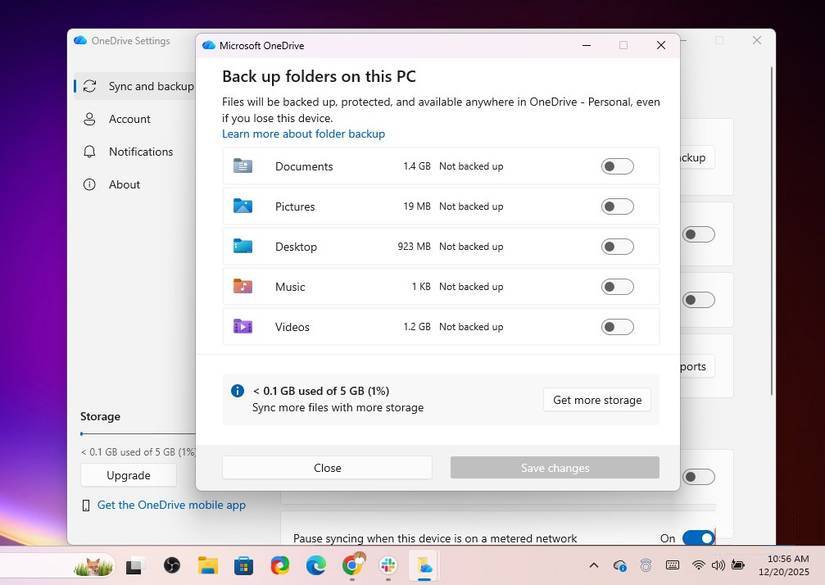
Known Folder Backup là cài đặt duy nhất giúp OneDrive hoạt động như một bản sao lưu đúng nghĩa chứ không phải là nơi bạn thỉnh thoảng lưu file. Sử dụng tính năng này giúp bạn không cần phải liên tục nghĩ về nơi lưu trữ file của mình. Bạn sẽ không cần phải kéo thả thủ công các file vào OneDrive nữa, vì nó tự động bảo vệ các thư mục Desktop, Documents và Pictures của bạn.
Để bật cài đặt này, hãy làm theo các bước sau:
- Mở ứng dụng OneDrive trên desktop.
- Điều hướng đến Settings -> Sync and backup -> Manage backup.
- Bật tất cả các thư mục mong muốn.
Luôn giữ dữ liệu trên thiết bị này
Tạo bản sao lưu cục bộ và đám mây cho các thư mục quan trọng
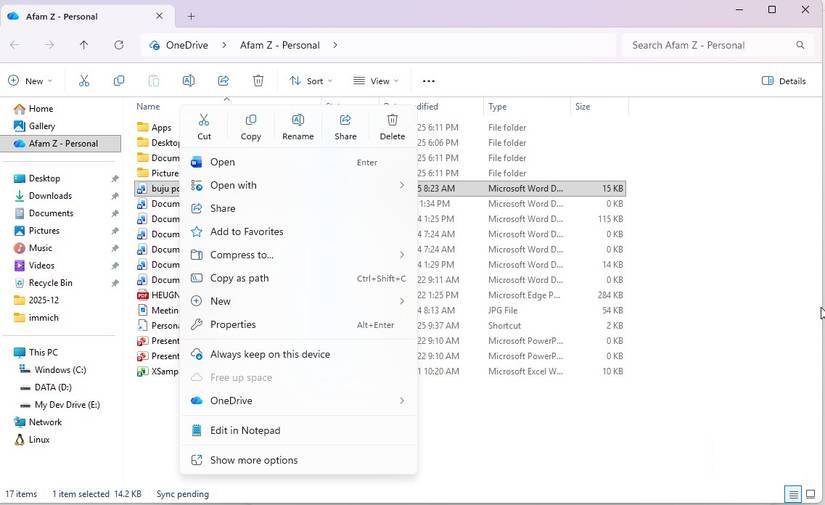
Tính năng Files On-Demand của OneDrive rất hữu ích, nhưng việc chỉ có các file trên đám mây tạo ra một điểm lỗi duy nhất. Lựa chọn an toàn hơn là giữ cả bản sao cục bộ và bản sao trên đám mây của các thư mục mà bạn thực sự coi trọng, vì chiến lược sao lưu đúng cách dựa trên tính dự phòng. Always keep on this device là giải pháp. Để bật tính năng này, hãy làm theo các bước sau:
- Nhấp chuột phải vào một file hoặc thư mục quan trọng.
- Chọn Always keep on this device.
Tránh áp dụng cài đặt này cho mọi thứ. Hãy chỉ sử dụng nó cho các dự án đang hoạt động, tài liệu cá nhân và những thứ bạn không muốn bị khóa sau khi mất kết nối Internet.
Lịch sử phiên bản
Khôi phục file sau khi chỉnh sửa nhầm hoặc bị hỏng
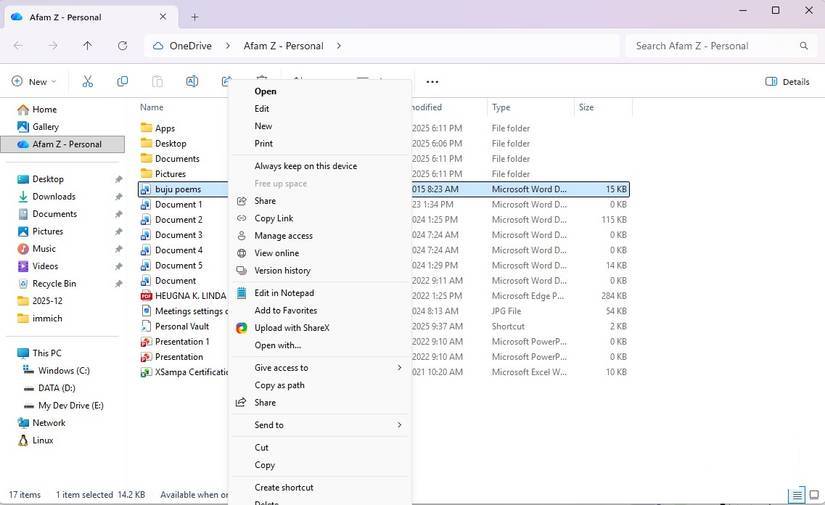
Xóa không phải là cách duy nhất khiến mọi người mất dữ liệu. Chỉnh sửa sai, ghi đè file hoặc lỗi nhỏ được đồng bộ ở mọi nơi là những lý do phổ biến khiến file bị mất. Lịch sử phiên bản trên OneDrive giúp bảo vệ chống lại điều này.
Lịch sử phiên bản không phải là một cài đặt bật/tắt; mọi người chỉ đơn giản là quên sử dụng nó, điều này làm giảm lợi ích của một chiến lược sao lưu thực sự. Để sử dụng nó, hãy làm theo các bước sau:
- Nhấp chuột phải vào một file trong File Explorer.
- Nhấp vào Show more options, sau đó chọn Version history.
Khôi phục OneDrive
Khôi phục toàn bộ OneDrive của bạn sau các sự cố nghiêm trọng
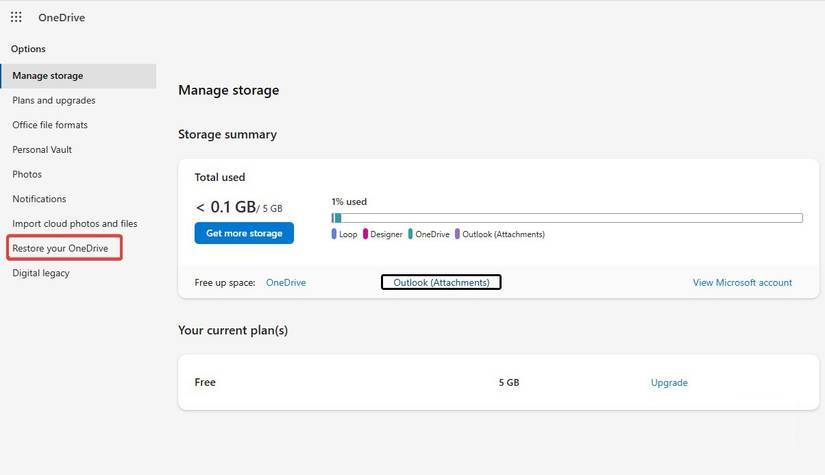
Trong trường hợp xảy ra sự cố nghiêm trọng, bạn có khả năng không thể khôi phục các file riêng lẻ. Tùy chọn gần nhất trên OneDrive để khôi phục toàn bộ hệ thống là khôi phục OneDrive. Để sử dụng tính năng này, hãy làm theo các bước sau:
- Mở OneDrive trên web.
- Điều hướng đến Settings - > Restore your OneDrive.
Mẹo: Tính năng này yêu cầu đăng ký Microsoft 365.
Personal Vault
Sao lưu dữ liệu nhạy cảm an toàn hơn với mã hóa bổ sung

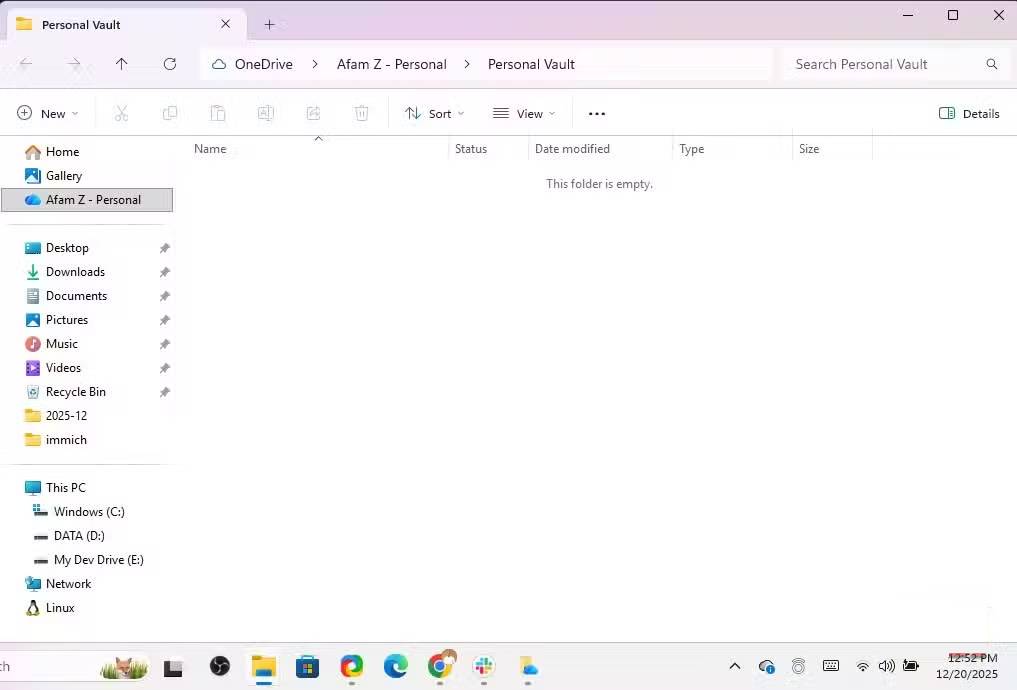
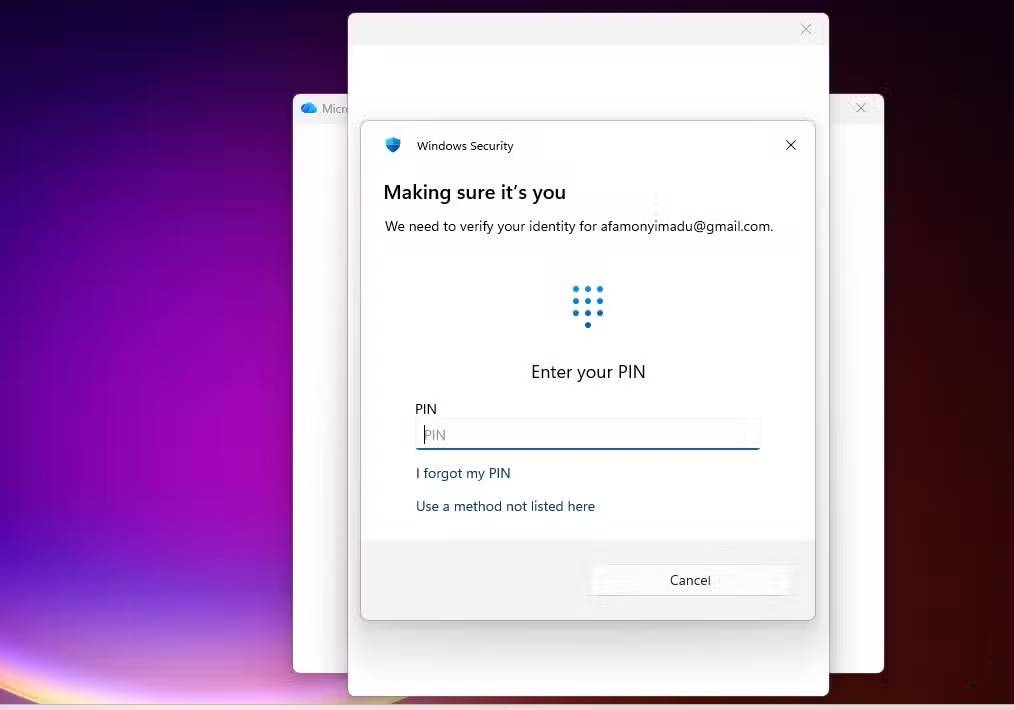
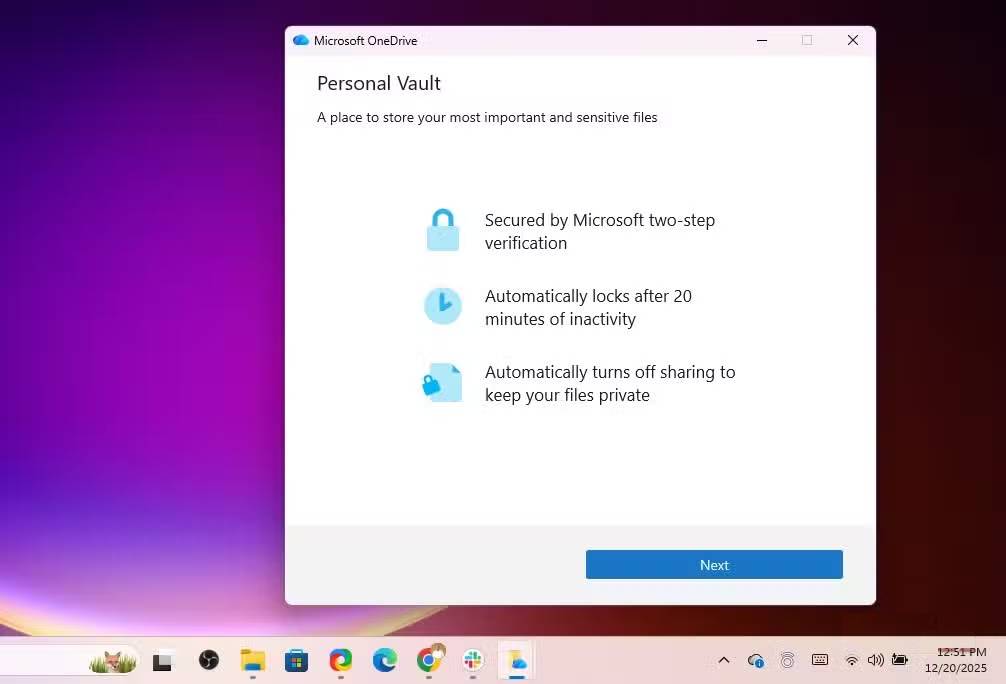
Nếu bạn sử dụng tính năng này, các file đã chọn sẽ được lưu trữ trong khu vực được mã hóa bằng BitLocker trên thiết bị của bạn. Tài khoản miễn phí chỉ giới hạn ở 3 file trong Personal Vault, nhưng điều này có thể đủ cho các tài liệu quan trọng nhất của bạn.
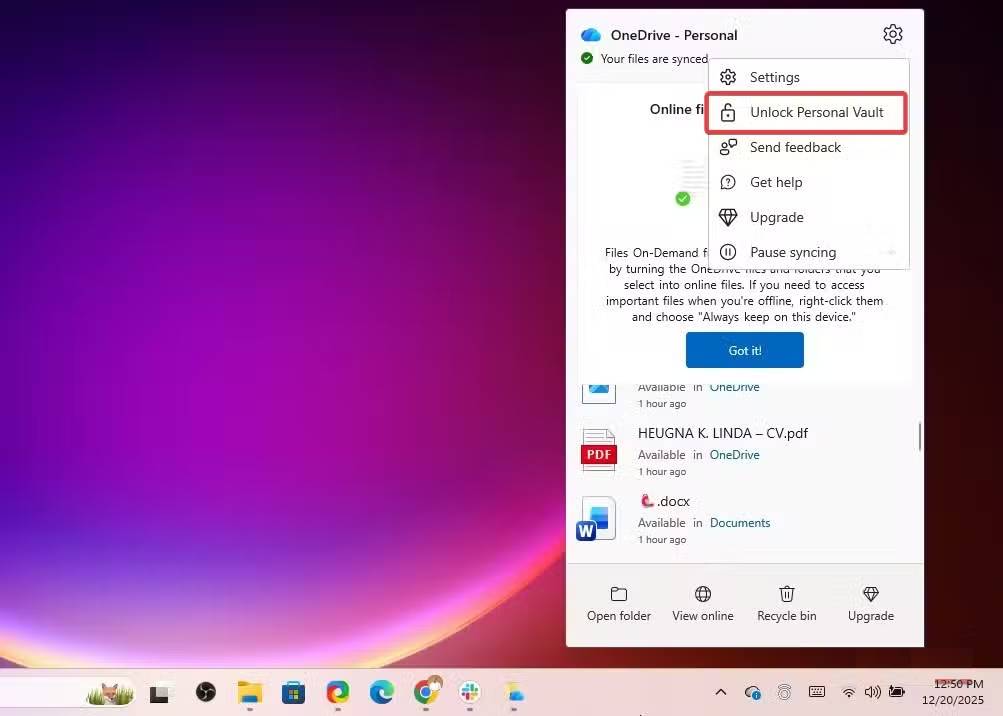
Để mở khóa Personal Vault lần đầu tiên, hãy nhấp vào biểu tượng OneDrive trên thanh tác vụ và chọn Unlock Personal Vault. Một trình hướng dẫn sẽ chỉ dẫn bạn, và sau khi hoàn tất, bạn sẽ có thể sử dụng khu vực an toàn này.
Ứng dụng OneDrive dành cho thiết bị di động
Mở rộng phạm vi sao lưu sang điện thoại của bạn
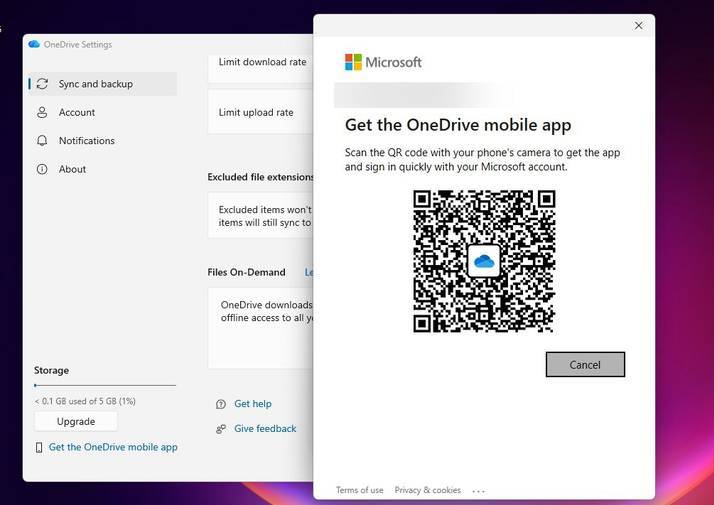
Sao lưu thực sự hoạt động trên nhiều nền tảng và vì thiết bị di động của chúng ta thường lưu trữ dữ liệu quan trọng nhất, OneDrive có thể sao lưu thông tin đó bằng ứng dụng OneDrive dành cho thiết bị di động, giống như dữ liệu trên máy tính của bạn.
Dữ liệu trên thiết bị di động sẽ ngay lập tức được hưởng lợi từ lịch sử phiên bản, Recycle Bin và khả năng khôi phục toàn bộ tài khoản, giống như trên máy tính của bạn. Điều này khiến OneDrive giống như một hệ thống sao lưu hoàn chỉnh.









 OneDrive
 Lưu trữ - Chia sẻ
 Google Drive
 Youtube
 Dropbox
 iCloud
 Google Photos
 AI
AI
 Copilot
 Grok
Grok
 Thư viện Prompt
 Hướng dẫn AI
 Công nghệ
 Ứng dụng
 Hệ thống
 Game - Trò chơi
 iPhone
 Android
 Làng Công nghệ
 Học CNTT
 Hàm Excel
 Học Python
 Download
 Video
Video
 Cuộc sống
 Khoa học

