 AI
AI
 Hướng dẫn AI
 Claude
 ChatGPT
 Gemini
 Prompt
 AI Tools
 Workflow
 Công nghệ
 Học IT
 Tiện ích

Windows 11 tích hợp OneDrive ngay trên máy tính, giúp việc gửi và nhận tập tin trở nên dễ dàng. Tuy nhiên, OneDrive đôi khi sử dụng cũng gặp phải một số lỗi chẳng hạn menu ngữ cảnh OneDrive bị thiếu. Dưới đây là một số phương thức sửa lỗi menu ngữ cảnh OneDrive bị thiếu.
Mục lục bài viết
Hướng dẫn fix lỗi thiếu menu ngữ cảnh OneDrive
Chỉnh sửa Registry
Bước 1:
Bạn mở hộp thoại Run rồi gõ regedit, sau đó nhấn Ctrl + Shift + Enter để chạy với quyền quản trị viên. Tiếp đến bạn truy cập theo đường dẫn dưới đây, và kiểm tra xem có mục nào dành cho OneDrive hay không.
HKEY_CLASSES_ROOT\*\shellex\ContextMenuHandlers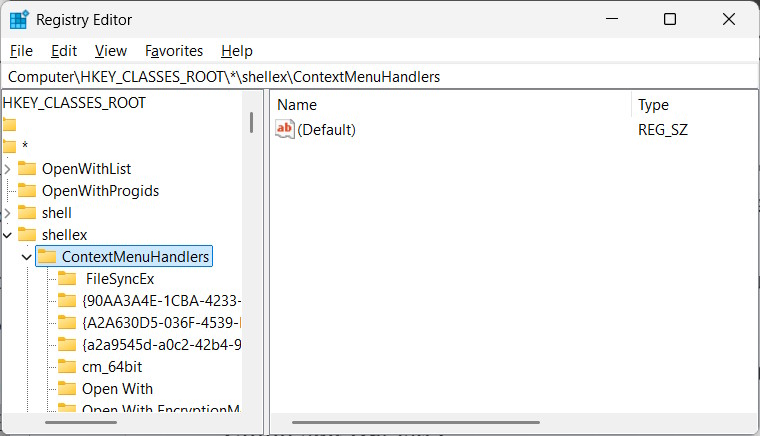
Bước 2:
Nếu không, nhấp chuột phải vào thư mục và chọn New và Key. Đặt tên cho khóa này là OneDrive.
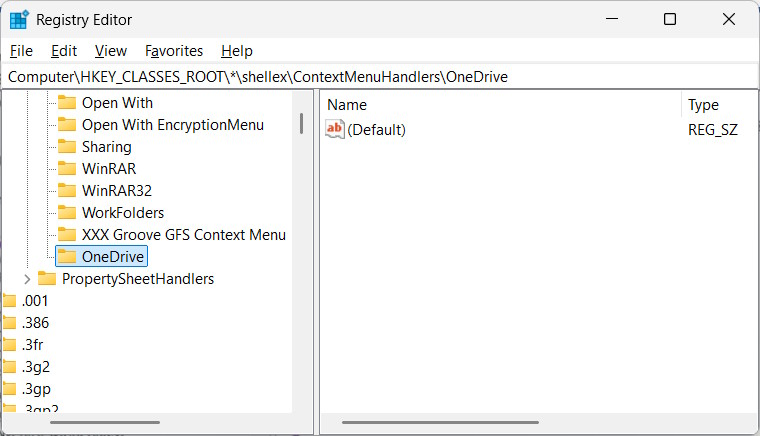
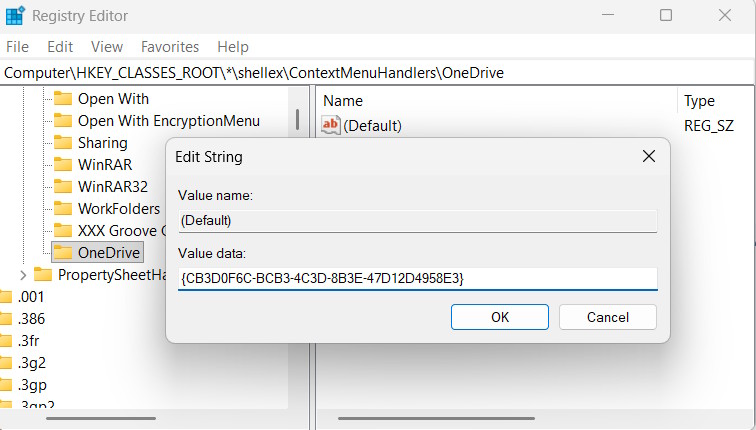
Nhìn sang bên phải click đúp vào Default Valuerồi nhập “{CB3D0F6C-BCB3-4C3D-8B3E-47D12D4958E3}”.
Restart Windows Explorer
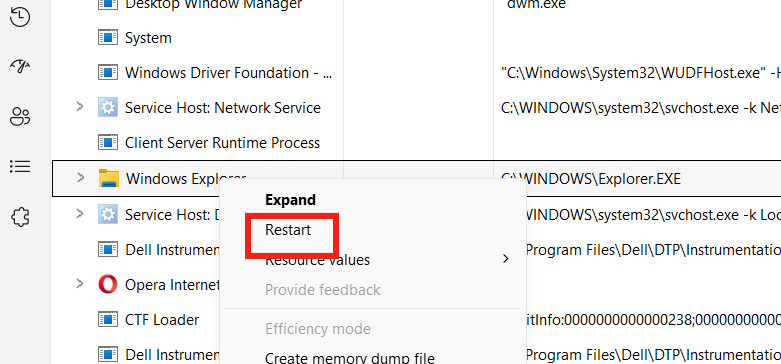
Bước đầu tiên là khởi động lại Windows Explorer. Thao tác này giải quyết hiệu quả nhiều vấn đề và có thể thực hiện thông qua Task Manager.
Bạn mở Task Manager sau đó nhấn chuột phải vào Windows Explorer rồi chọn tiếp Restart. Sau đó khởi động lại máy tính rồi kiểm tra xem lỗi đã được khắc phục chưa.
Kích hoạt menu ngữ cảnh OneDrive thủ công
Nếu menu ngữ cảnh OneDrive bị thiếu, bạn có thể tự kích hoạt lại theo cách thủ công.
Bước 1:
Mở hộp thoại Run rồi nhập gpedit.msc vào ô, sau đó nhấn Ctrl + Shift + Enter để chạy với quyền Quản trị viên.
Bước 2:
Tiếp đến chúng ta truy cập theo đường dẫn User Configuration > Administrative Templates > Windows Components > OneDrive.
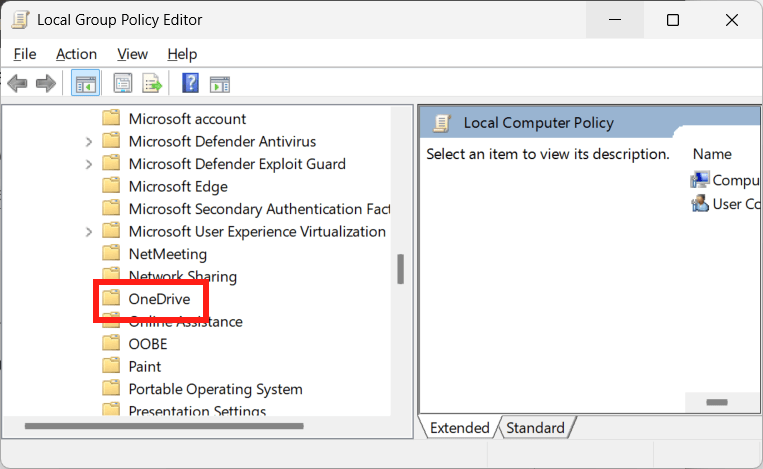
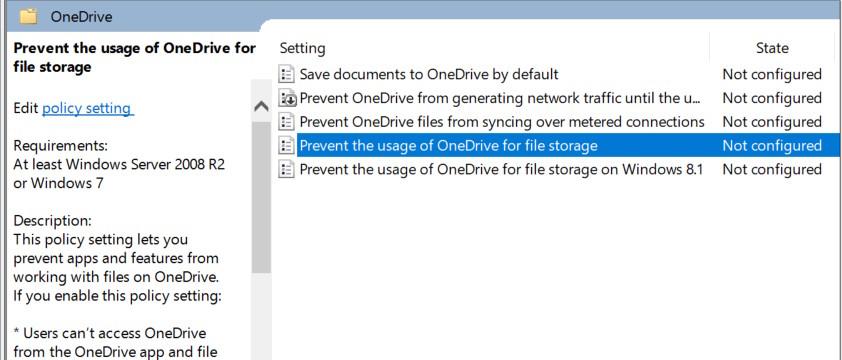
Nhìn sang bên cạnh bạn nhấn vào Prevent the usage of OneDrive for file storage.
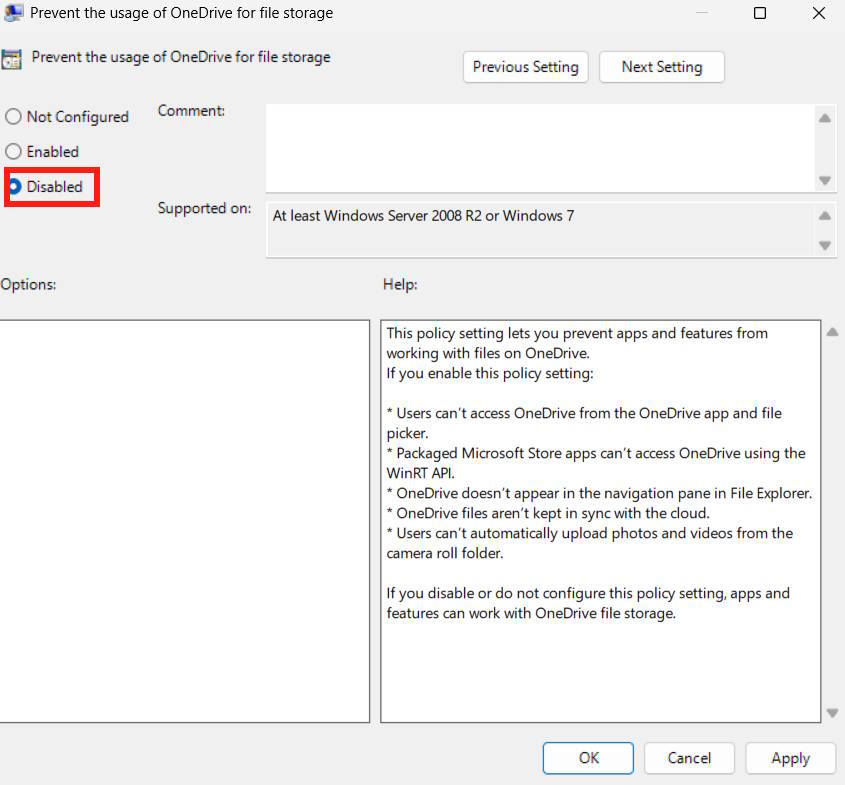
Sau đó người dùng nhấn vào Disabled rồi lưu lại.
Mở Command Prompt và gõ gpupdate /force rồi nhấn Enter. Chờ quá trình hoàn tất và khởi động lại máy tính.
Đặt lại OneDrive
Nhiều vấn đề với OneDrive có thể được giải quyết bằng cách đặt lại ứng dụng.
Bước 1.
Mở hộp thoại Run rồi nhập “%localappdata%\Microsoft\OneDrive\onedrive.exe /reset” vào ô và nhấn OK.
Nếu không tìm thấy OneDrive tại vị trí này, hãy nhập C:\Program Files\Microsoft OneDrive\onedrive.exe /reset và nhấn OK.
Nếu vẫn không được, hãy thử C:\Program Files (x86)\Microsoft OneDrive\onedrive.exe /reset và nhấn OK.
Ứng dụng sẽ khởi động lại để bạn đăng nhập từ đầu.









 OneDrive
 Lưu trữ - Chia sẻ
 Google Drive
 Youtube
 Dropbox
 iCloud
 Google Photos
 AI
AI
 Copilot
 Grok
Grok
 Thư viện Prompt
 Hướng dẫn AI
 Công nghệ
 Ứng dụng
 Hệ thống
 Game - Trò chơi
 iPhone
 Android
 Làng Công nghệ
 Học CNTT
 Hàm Excel
 Học Python
 Download
 Video
Video
 Cuộc sống
 Khoa học

