 AI
AI
 Hướng dẫn AI
 Claude
 ChatGPT
 Gemini
 Prompt
 AI Tools
 Workflow
 Công nghệ
 Học IT
 Tiện ích

Chắc hẳn ai trong chúng ta cũng từng cảm thấy "ghen tị" với những người dùng máy tính siêu tốc khi thấy họ dễ dàng kéo thả file giữa MacBook và iPhone. Trong khi đó, chúng ta – dù sở hữu những chiếc máy Windows mạnh mẽ – lại luôn phải vật lộn với một mớ hỗn độn các ứng dụng bên thứ ba và những giải pháp Bluetooth vụng về.
Nhưng âm thầm, giữa những cuộc cạnh tranh khốc liệt giữa các dòng điện thoại cao cấp, Motorola đã mài giũa một viên ngọc quý ẩn giấu để giải quyết vấn đề này. Trước đây được biết đến với tên gọi Ready For, nay được đổi tên và nâng cấp thành Motorola Smart Connect, ứng dụng này đã giải quyết được vấn đề phân mảnh giữa Windows và điện thoại.
Tải Smart Connect cho AndroidTải Smart Connect cho iPhone
Cross Control
Một bàn phím cho tất cả
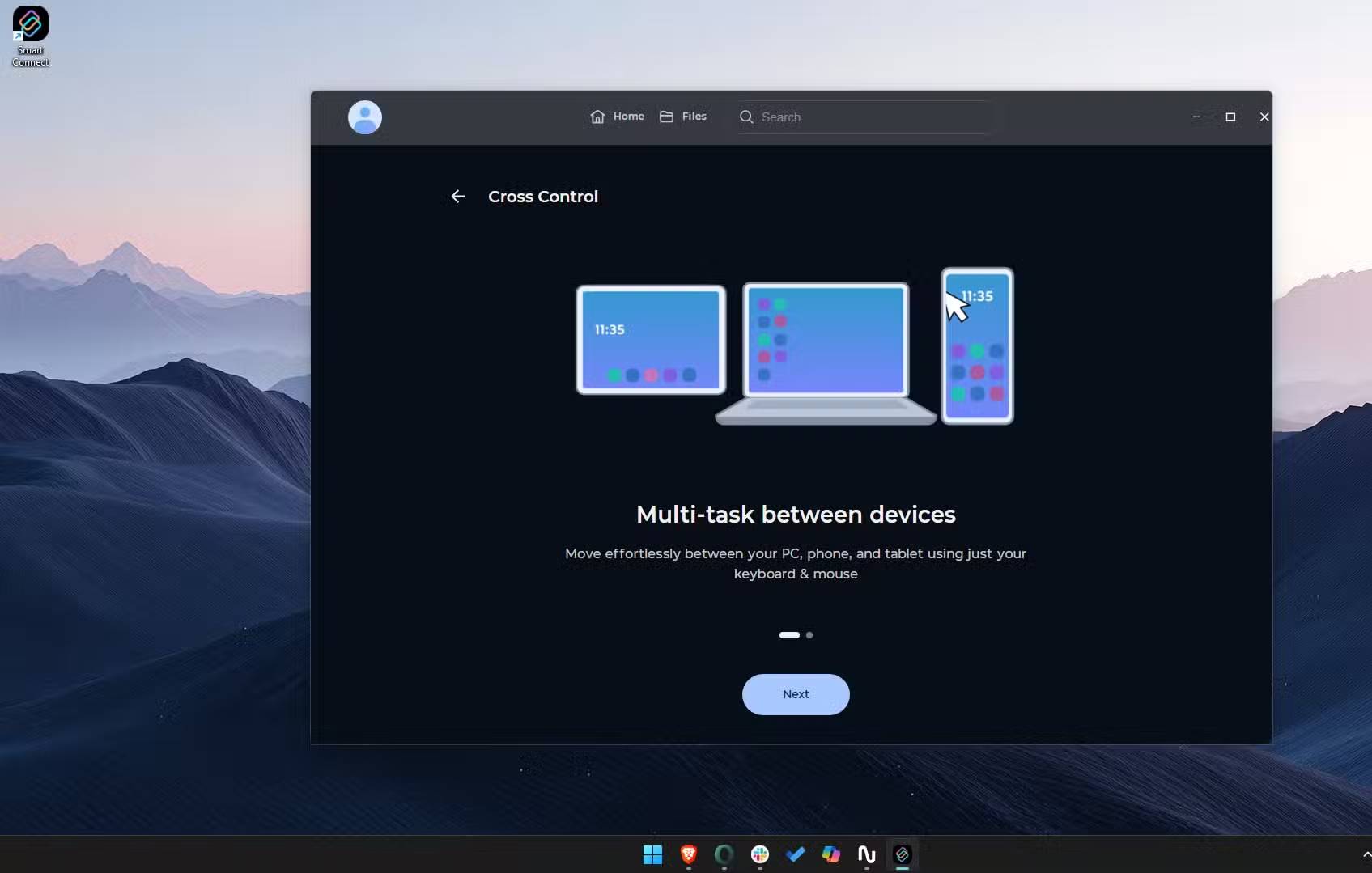
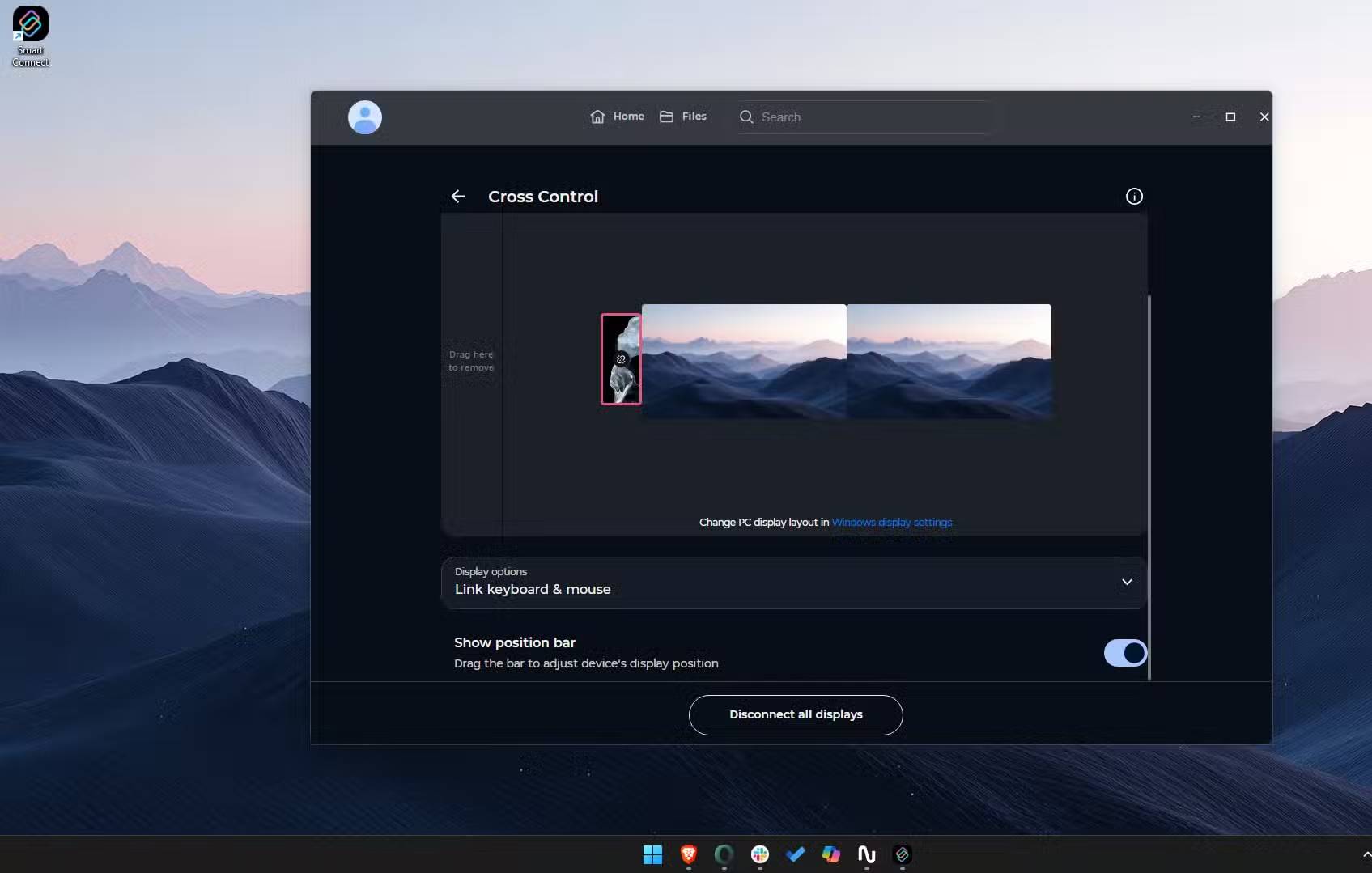
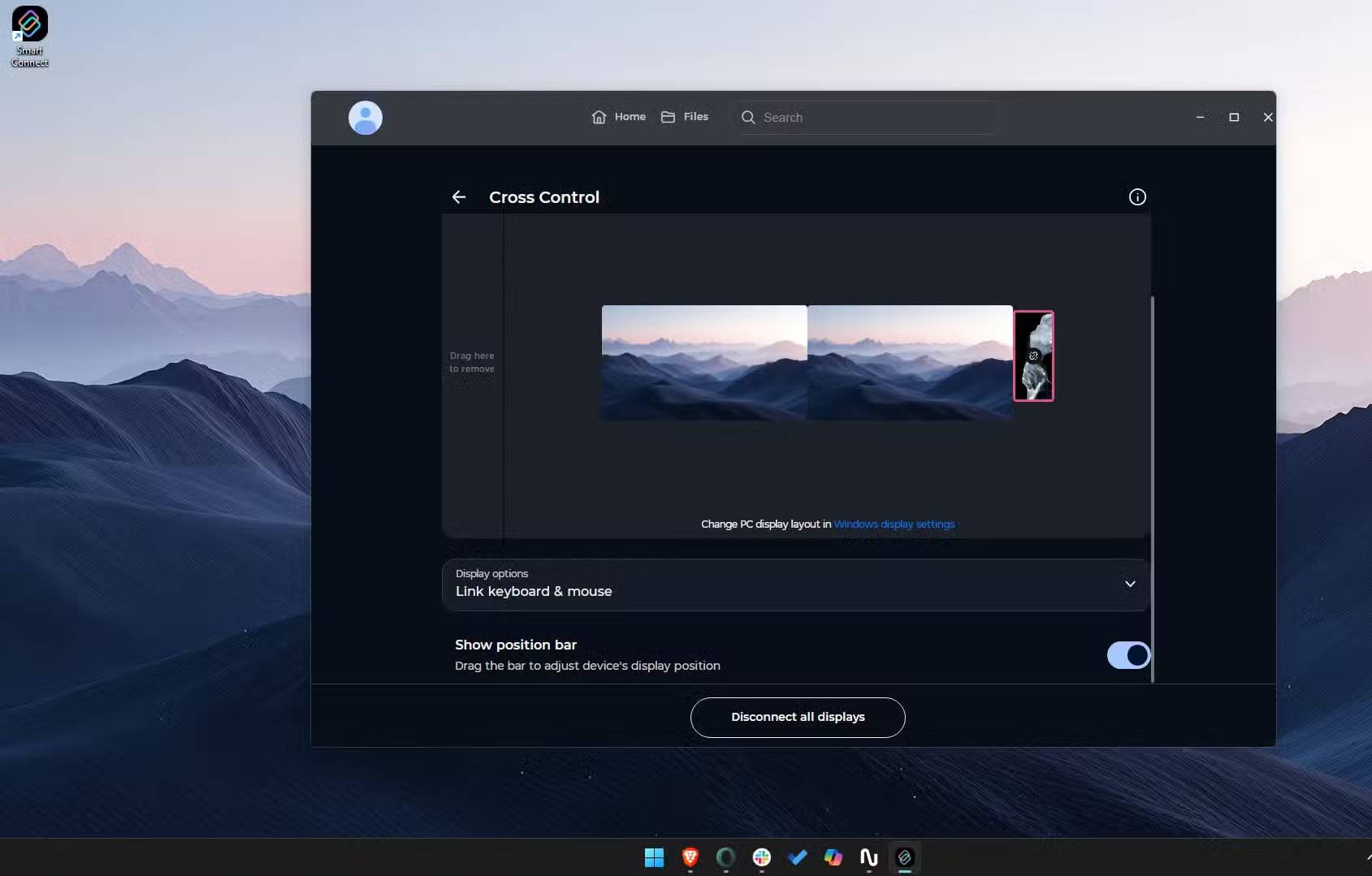
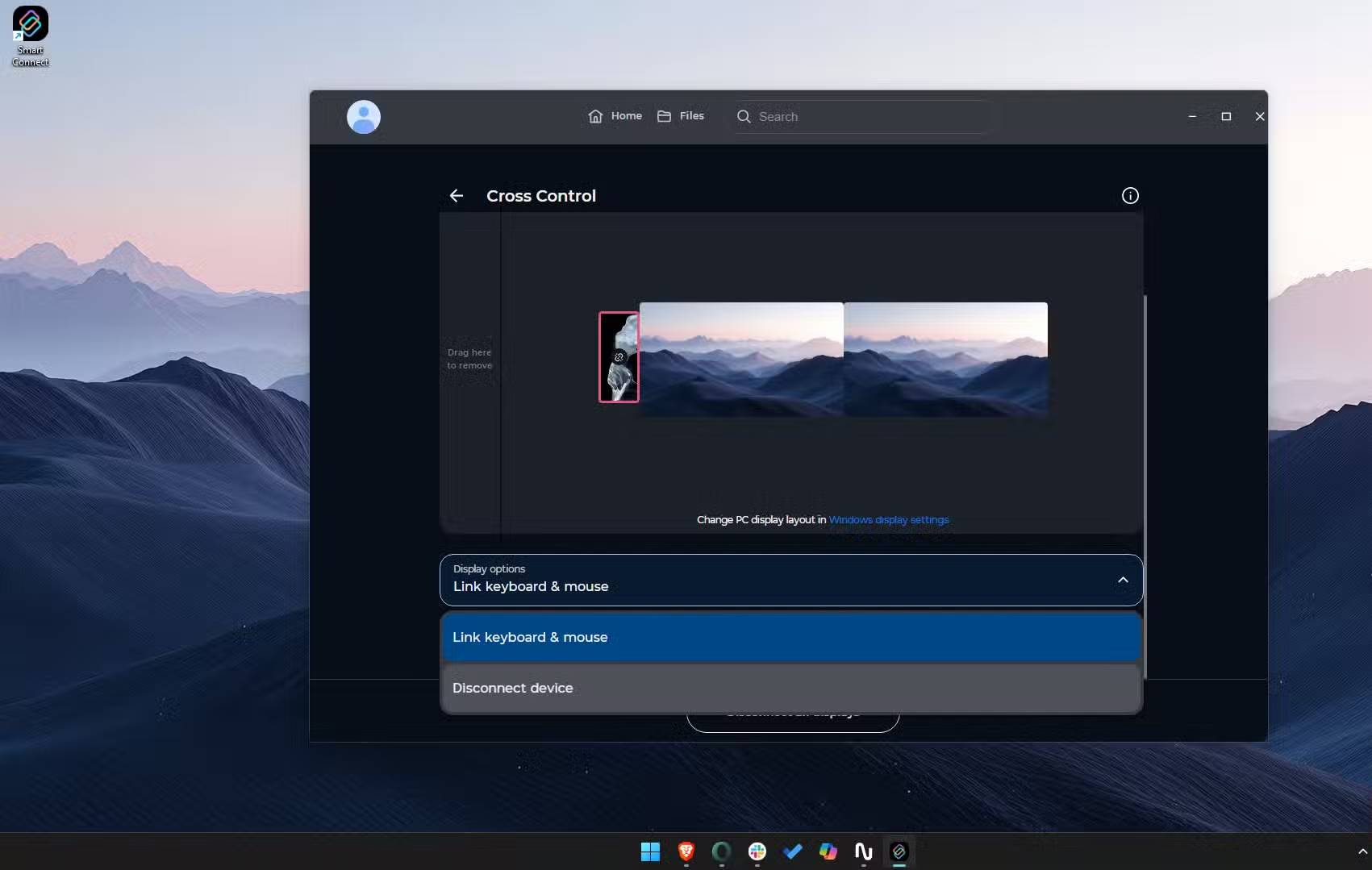
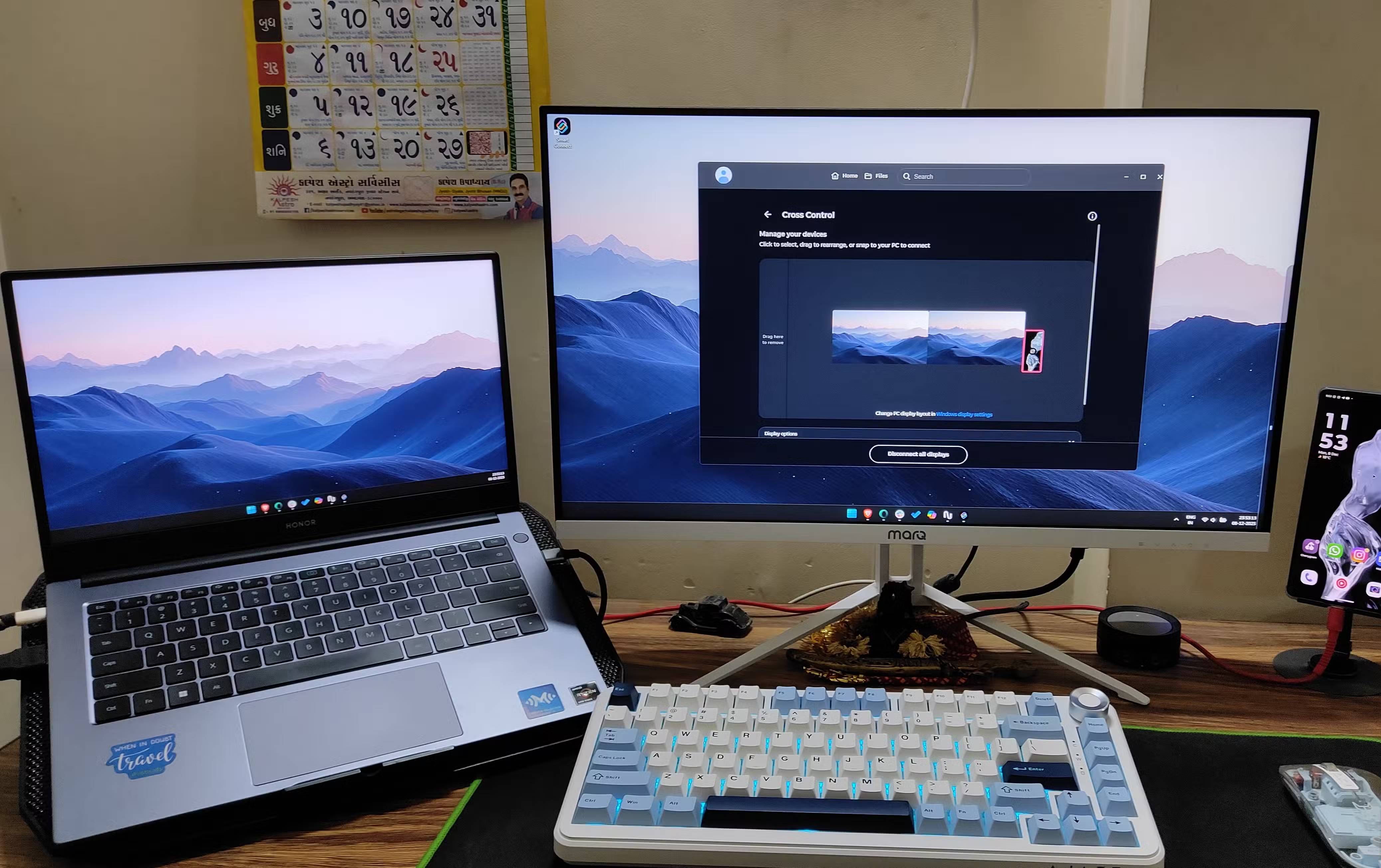
Sự ấn tượng của Smart Connect sẽ đến ngay trong 5 phút đầu tiên. Ngay khi bật Cross Control, bạn sẽ mở khóa một cấp độ kết nối hoàn toàn mới giữa điện thoại và máy tính Windows của mình. Sau khi sắp xếp các màn hình ảo (giống như bạn làm trên Windows với nhiều màn hình), hãy thiết lập điện thoại theo cùng một bố cục bạn đã sử dụng trong Smart Connect.
Ngay sau khi hoàn tất, con trỏ chuột của bạn sẽ không còn bị vướng nữa. Thay vào đó, nó sẽ bay ra khỏi cạnh màn hình và đáp xuống thiết bị Android của bạn một cách liền mạch. Cảm giác như phép thuật: không có độ trễ, không cần chuyển đổi công tắc và không cần ghép nối chuột Bluetooth đa thiết bị. Nó hoạt động trơn tru. Nhưng thủ thuật tăng năng suất thực sự là tính năng truyền bàn phím.
Nếu bạn đang làm việc trên PC và một tin nhắn hiện lên trên điện thoại, bạn có thể nhấp vào đó bằng chuột và tiếp tục gõ bằng bàn phím máy tính - không cần phải cầm điện thoại lên và làm phân tâm bản thân khi đang làm việc.
Stream ứng dụng thực sự hiệu quả
Bạn xứng đáng có trải nghiệm tốt hơn là chỉ chiếu màn hình điện thoại lên máy tính
Nhiều công cụ tuyên bố kết nối điện thoại của bạn với máy tính, nhưng cuối cùng chỉ chiếu màn hình điện thoại lên PC. Những ứng dụng này không làm gì khác ngoài việc chiếu một luồng video đơn giản, thường không tương tác từ điện thoại của bạn lên máy tính.
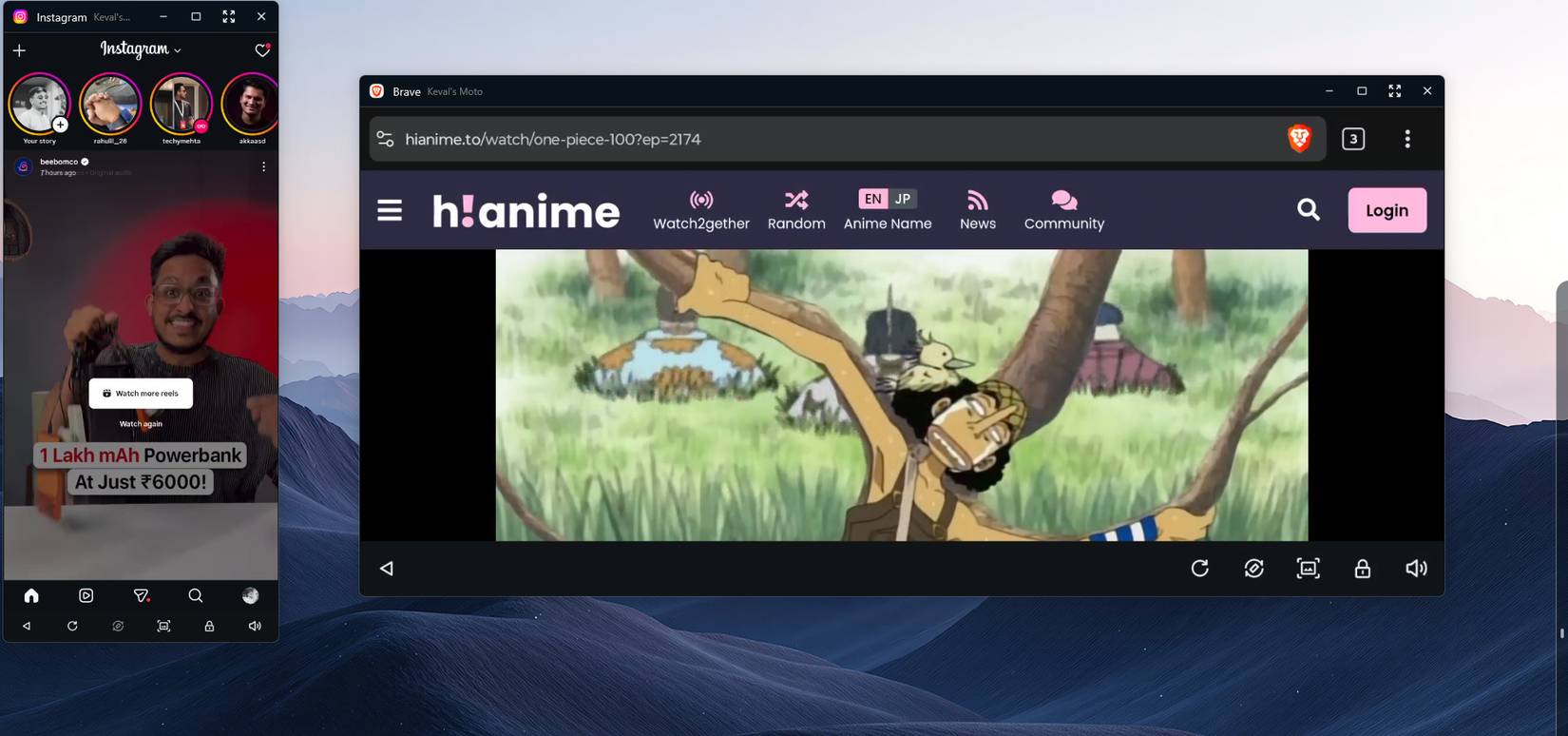
Smart Connect vượt trội hơn hẳn với tính năng App Streaming. Thay vì chiếm toàn bộ màn hình, Smart Connect cho phép bạn stream các ứng dụng Android cụ thể dưới dạng những cửa sổ riêng biệt, có thể tương tác trên desktop.
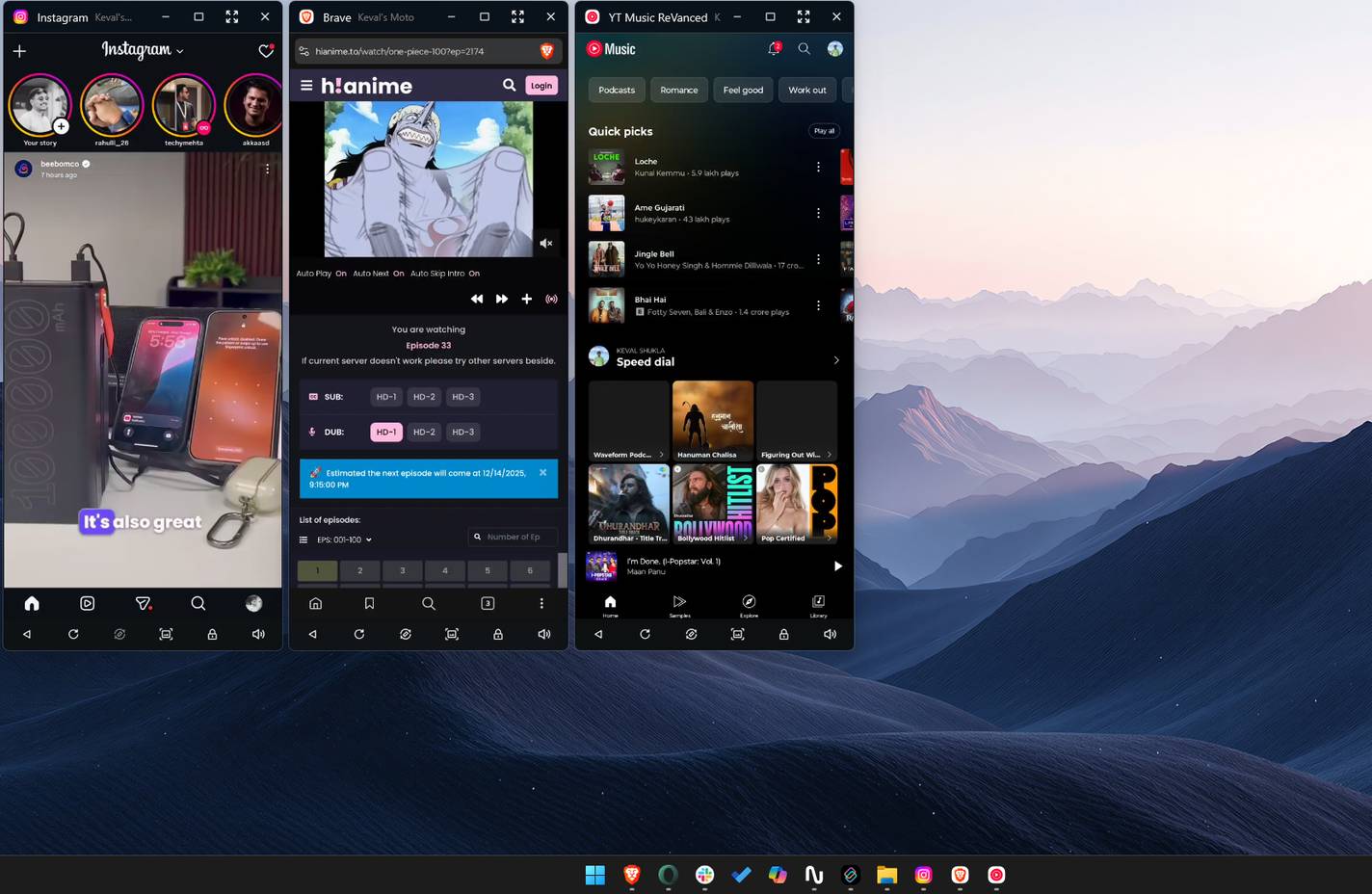
Đây là một sự khác biệt nhỏ nhưng rất lớn. Bạn có thể chạy bất kỳ ứng dụng nào được cài đặt trên điện thoại của mình, chẳng hạn như X, WhatsApp hoặc Instagram, trong một cửa sổ trên desktop cùng với bảng tính Excel hoặc các ứng dụng công việc khác mà bạn sử dụng. Bạn thậm chí có thể ghim các ứng dụng này vào thanh tác vụ Windows hoặc menu Start, giống như những ứng dụng desktop khác.
Những tính năng nhỏ nhưng hữu ích
Không phải tất cả đều xoay quanh các tính năng nổi bật
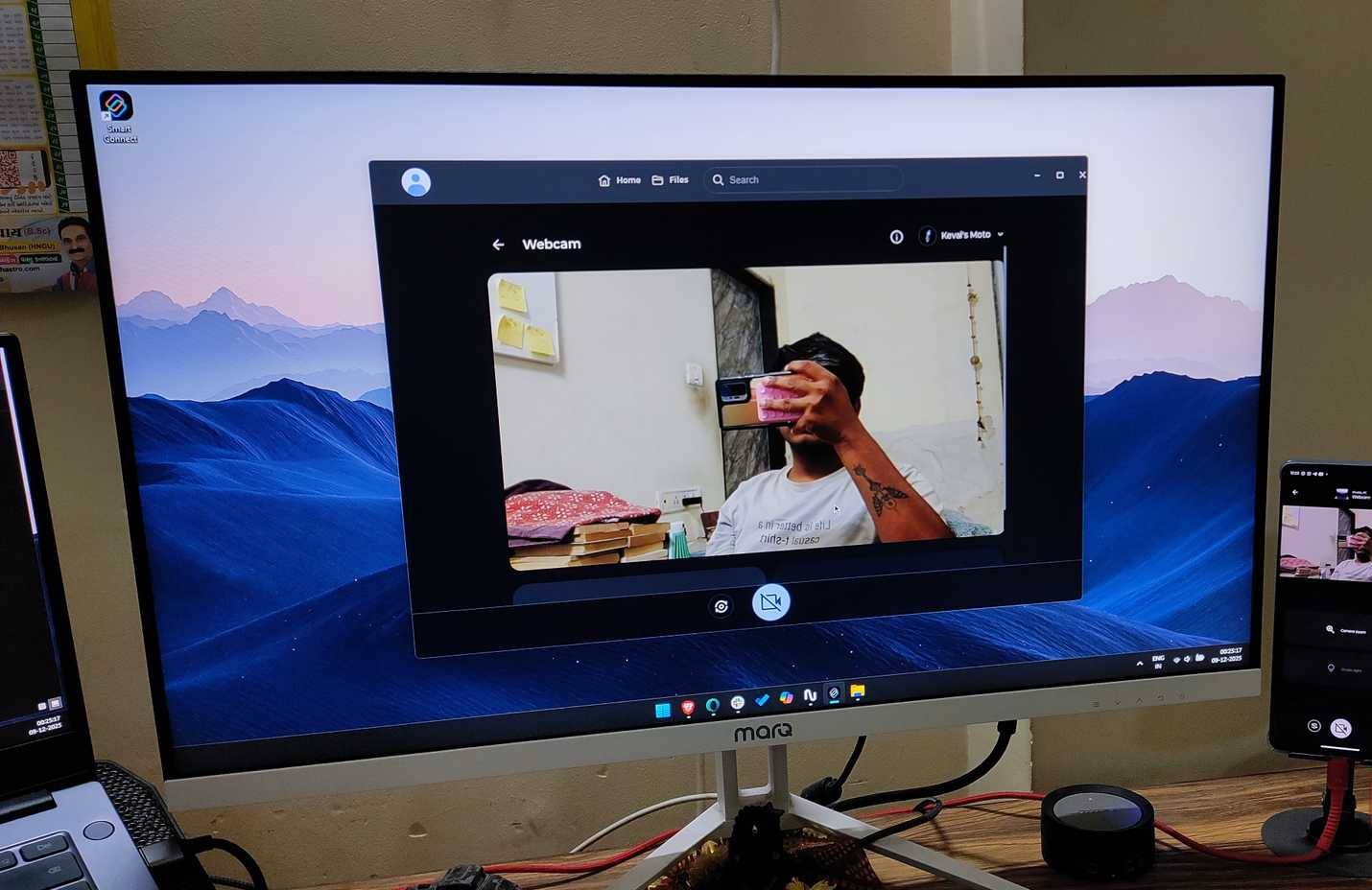
Mặc dù các tính năng như Cross Control và App Streaming rất bắt mắt, Smart Connect còn nhiều hơn thế nữa. Các tính năng như Share Hub, Universal Clipboard, Desktop Mode và Webcam Utility phục vụ bạn rất tốt mà không cần phải được nhắc đến nhiều.
Nhờ tích hợp sâu, tính năng Share Hub giúp việc chia sẻ file giữa desktop và điện thoại trở nên dễ dàng. Tất cả những gì bạn cần làm là kéo và thả. Sau đó, trong Windows File Explorer, chọn file và kéo nó vào ngăn Share Hub; quá trình truyền tải hoàn tất.
Universal Clipboard thậm chí còn tiện lợi hơn. Chỉ cần nhấn Ctrl + C trên PC, sau đó nhấn giữ vào trường văn bản trên điện thoại và dán. Thật dễ dàng; không cần phải tự nhắn tin hay loay hoay với các thao tác đồng bộ phức tạp.
Smart Connect không chỉ giới hạn ở PC. Nếu bạn kết nối điện thoại với TV hoặc màn hình ngoài, Smart Connect sẽ tạo ra môi trường chế độ desktop. Điều này tương tự như chế độ DeX của Samsung, biến điện thoại Samsung thành PC để bạn có thể làm việc hoàn toàn từ điện thoại của mình. Nó tạo ra một môi trường desktop, hoàn chỉnh với nhiều cửa sổ và khả năng đa nhiệm tốt.
Cuối cùng, đó là Webcam Utility. Như bạn có thể nhận thấy, phần lớn laptop Windows đều có webcam chất lượng kém. Đó là lý do tại sao mọi người sử dụng camera điện thoại làm webcam cho laptop. Tiện ích webcam của Smart Connect cho phép sử dụng cả camera trước và sau của điện thoại (với camera sau thường có chất lượng cao hơn camera trước) làm webcam cho laptop. Điều này sẽ thay đổi hoàn toàn cách bạn sử dụng máy tính, nếu bạn thường xuyên tham gia các cuộc gọi Google Meet và Zoom trên laptop của mình.
Smart Connect hé lộ một tương lai thống nhất
Apple từ lâu đã được ca ngợi vì "vườn khép kín" – một hệ sinh thái tuyệt vời hoạt động hoàn hảo miễn là bạn không bao giờ bước ra khỏi cổng. Motorola và Windows, thông qua Smart Connect, đang cung cấp một thứ có thể nói là tốt hơn: Một vườn khép kín với cánh cổng mở.
Bạn có được tính năng kéo thả liền mạch, clipboard đa năng và chia sẻ thiết bị ngoại vi mà người dùng Apple tự hào, tất cả trên hệ điều hành linh hoạt nhất thế giới. Nếu bạn là người dùng Windows đang tìm kiếm một đối tác di động không chỉ chấp nhận PC của bạn mà còn chủ động cộng tác với nó, Motorola hiện đang cung cấp sự tích hợp tốt nhất trên thị trường.





 Android
 AI
AI
 Copilot
 Grok
Grok
 Thư viện Prompt
 Hướng dẫn AI
 Công nghệ
 Ứng dụng
 Hệ thống
 Game - Trò chơi
 iPhone
 Làng Công nghệ
 Học CNTT
 Hàm Excel
 Học Python
 Download
 Video
Video
 Cuộc sống
 Khoa học

