 AI
AI
 Hướng dẫn AI
 Claude
 ChatGPT
 Gemini
 Prompt
 AI Tools
 Workflow
 Công nghệ
 Học IT
 Tiện ích

Máy tính của nhiều người chưa đủ chậm để phải thay phần cứng mới, nhưng nó cũng đủ khiến việc sử dụng hàng ngày trở nên khó chịu. Máy tính Windows có thể chậm vì những lý do không liên quan gì đến phần cứng cũ. Trong nhiều trường hợp, chính hệ thống mặc định và sự lộn xộn tích tụ đã âm thầm làm giảm hiệu suất cho đến khi mọi thứ trở nên nặng nề hơn mức cần thiết.
Tin tốt là Windows cho phép bạn kiểm soát tất cả những điều này. Nhiều người đã thử một vài tinh chỉnh với kỳ vọng rất thấp, nhưng chúng đã cải thiện hiệu suất máy tính Windows ngay lập tức.
Tối ưu hóa hiệu ứng hình ảnh
Cắt bớt hiệu ứng không cần thiết để giữ tốc độ
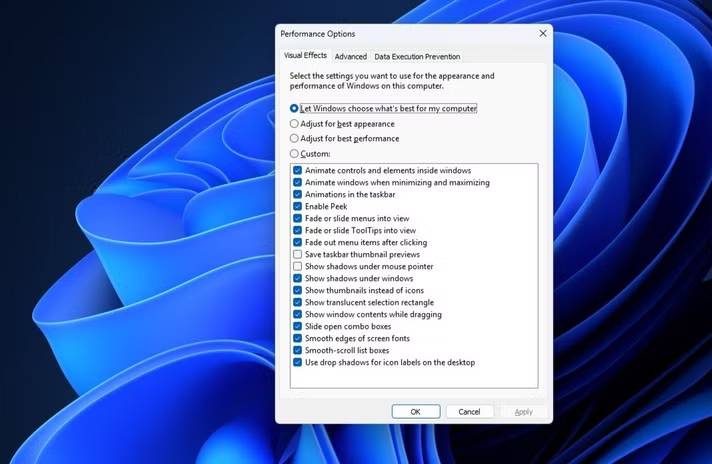
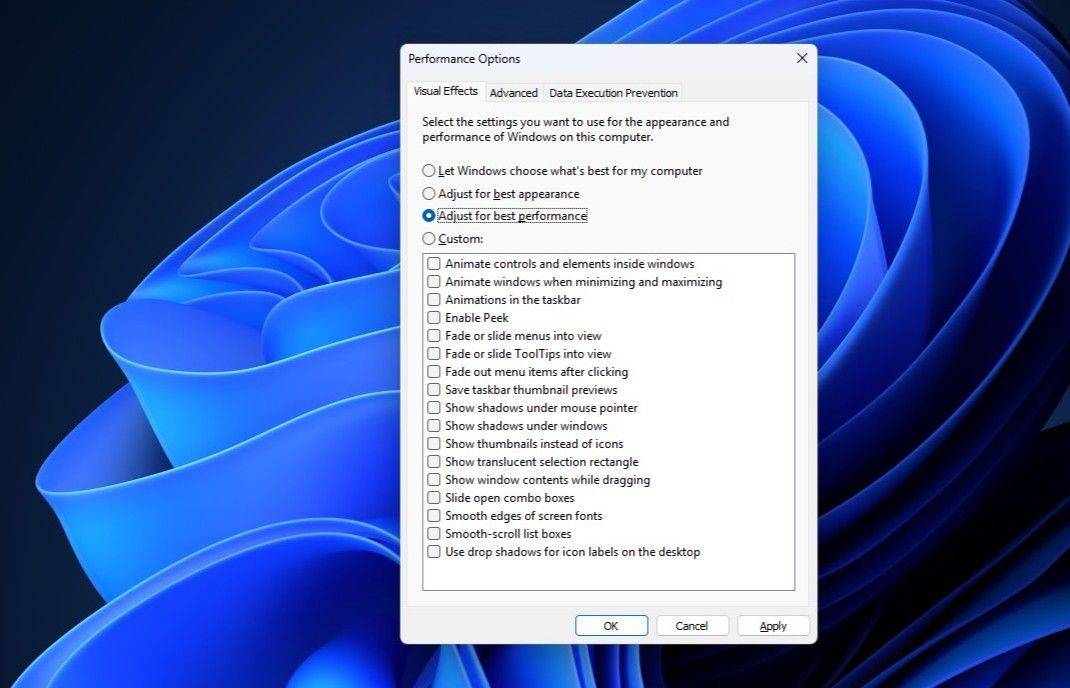
Windows chủ yếu cung cấp hai tùy chọn để quản lý hiệu ứng hình ảnh: Hiệu suất tốt nhất và giao diện tốt nhất.
Đúng như tên gọi, việc chọn tùy chọn giao diện tốt nhất sẽ cho phép các hình ảnh động, hiệu ứng, bóng đổ và độ trong suốt hấp dẫn, cải thiện tính thẩm mỹ cho hệ thống. Tuy nhiên, những hiệu ứng này có thể ảnh hưởng đến hiệu suất máy tính của bạn, đặc biệt là trên các máy tính cấu hình thấp.
Để cải thiện khả năng phản hồi của máy tính Windows, bạn nên tối ưu hóa hoặc tắt các hiệu ứng hoạt hình bổ sung này. Để điều chỉnh chúng, hãy làm theo các bước sau:
- Gõ "Performance" trong Windows Search và nhấp vào Adjust the appearance and performance of Windows.
- Chọn Adjust for best performance nếu có tùy chọn khác được chọn.
Điều này sẽ tắt các hiệu ứng bổ sung nhưng có thể làm giảm tính thẩm mỹ của màn hình. Để cân bằng giữa giao diện và hiệu suất, hãy chọn Custom và bật hoặc tắt thủ công các hiệu ứng cụ thể.
Quản lý chương trình khởi động
Đừng để ứng dụng làm rối mắt khi khởi động
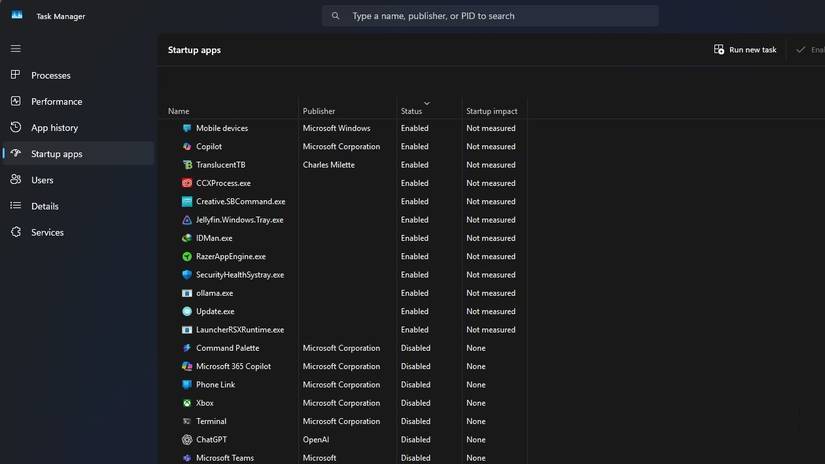
Nhiều ứng dụng tự động được cấp quyền chạy khi khởi động, trong quá trình cài đặt hoặc lần đầu tiên bạn khởi chạy chúng. Khi số lượng ứng dụng startup tăng lên, thời gian khởi động sẽ chậm lại, khiến Windows mất nhiều thời gian hơn để sẵn sàng sử dụng. Để cải thiện hiệu suất, bạn nên tắt các ứng dụng không cần thiết khởi chạy khi khởi động.
Để tắt các chương trình khởi động, hãy làm theo các bước sau:
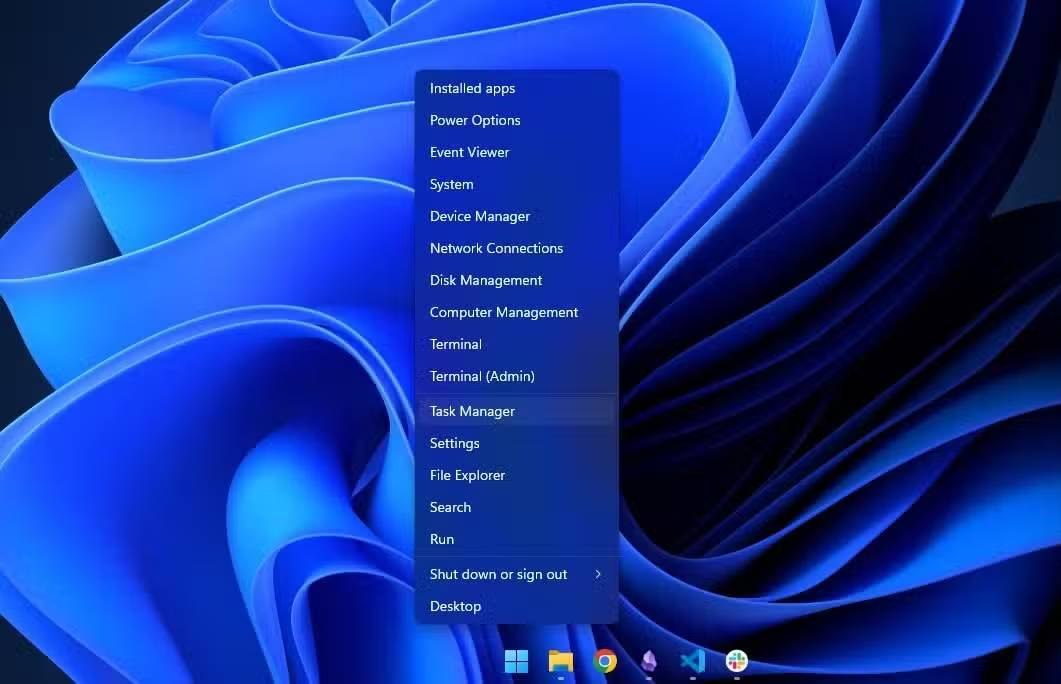
- Nhấp chuột phải vào nút Start và chọn Task Manager.
- Chuyển đến tab Startup apps, tại đây bạn sẽ thấy danh sách các chương trình chạy khi khởi động.
- Nhấp chuột phải vào bất kỳ chương trình không cần thiết nào và chọn Disable.
Tắt các ứng dụng chạy nền
Bạn không cần đến 30 ứng dụng ẩn mình
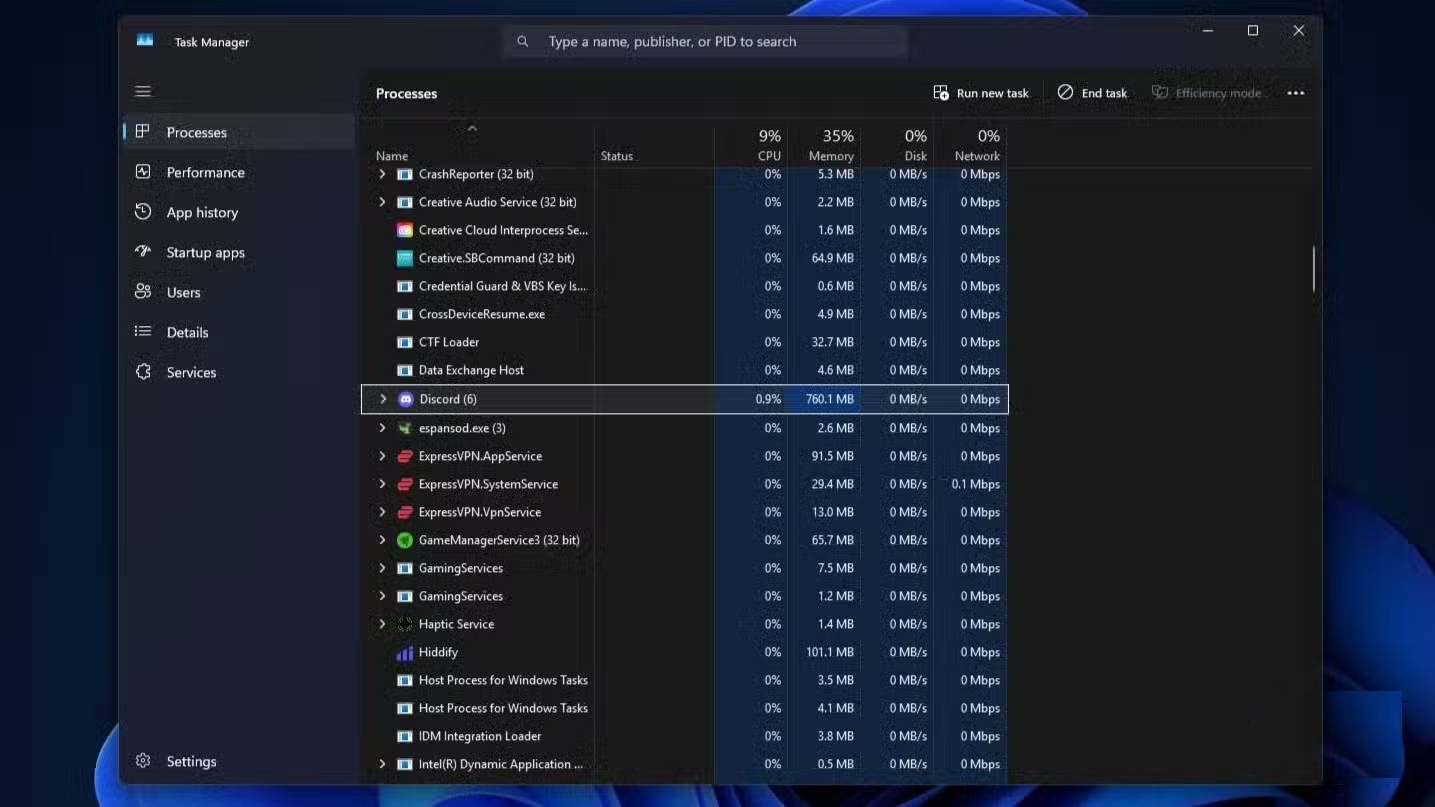
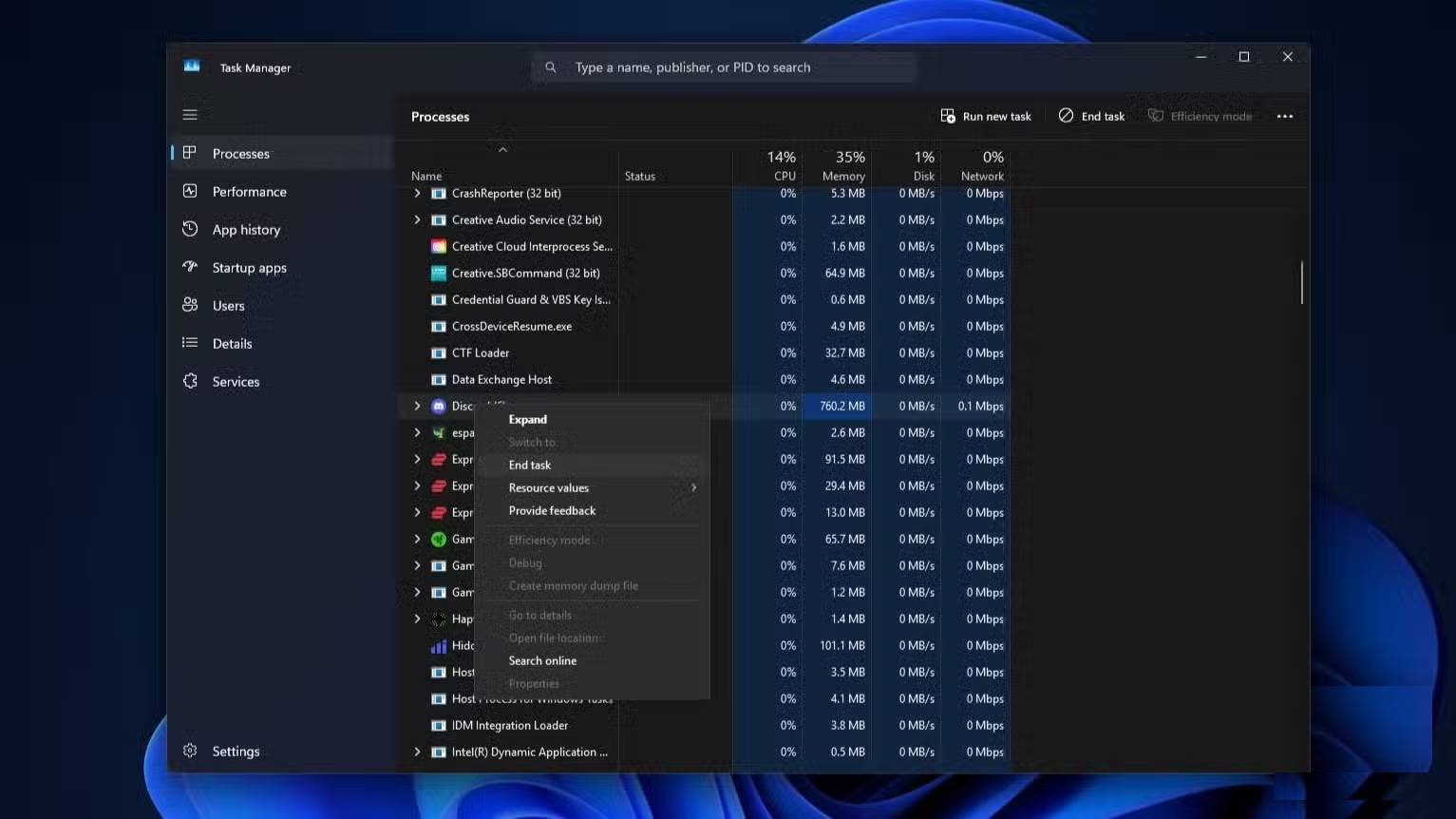
Nhiều ứng dụng, đặc biệt là phần mềm diệt virus và trình quản lý mật khẩu của bên thứ ba, được phép chạy nền ngay cả khi bạn không sử dụng chúng. Mặc dù điều này đôi khi có thể hữu ích, nhưng việc có quá nhiều ứng dụng không cần thiết chạy nền có thể làm tiêu hao tài nguyên hệ thống, làm chậm hiệu suất máy tính của bạn.
Để tăng hiệu suất hệ thống, bạn nên tắt các ứng dụng chạy nền không cần thiết. Dưới đây là cách thực hiện:
- Nhấp chuột phải vào nút Start và mở Task Manager.
- Chuyển đến tab Processes.
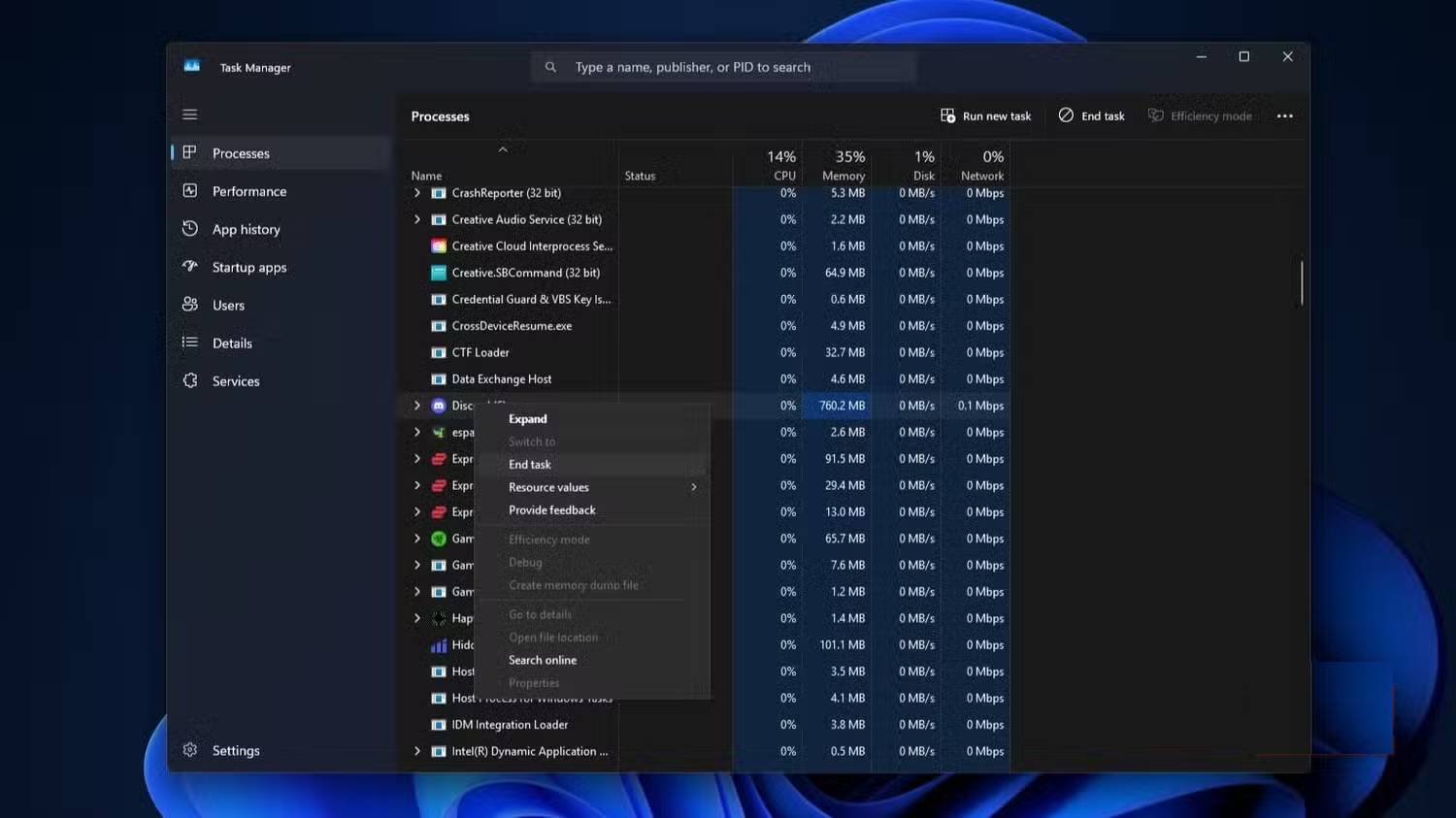
- Xác định các tiến trình sử dụng nhiều tài nguyên trong cột Background processes, nhấp chuột phải vào chúng và chọn End task.
Bằng cách giải phóng tài nguyên khỏi các ứng dụng nền, hệ thống của bạn sẽ có nhiều năng lượng hơn để tập trung vào những tác vụ thiết yếu, từ đó cải thiện hiệu suất. Ngoài ra, còn có một số Windows service bạn có thể tắt để cải thiện hiệu suất, nhưng hãy lưu ý rằng một số service cốt lõi không nên tắt.
Điều chỉnh cài đặt nguồn
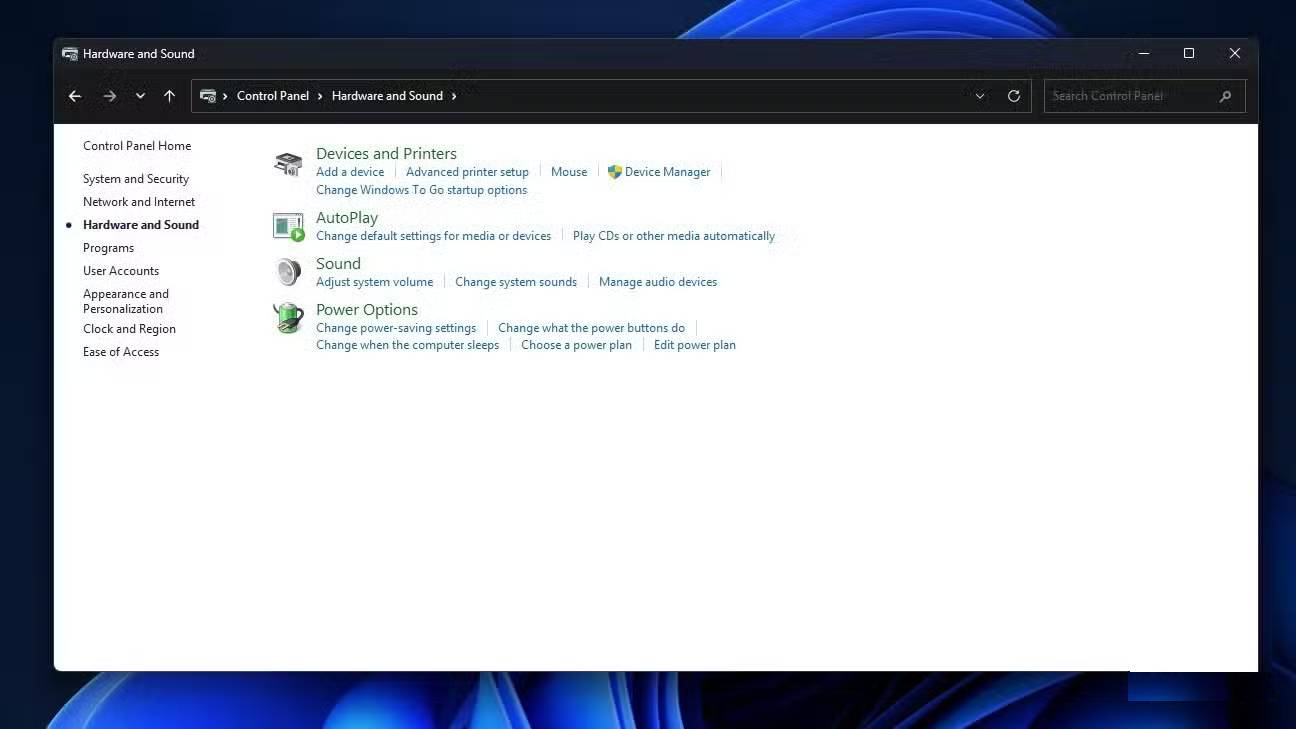
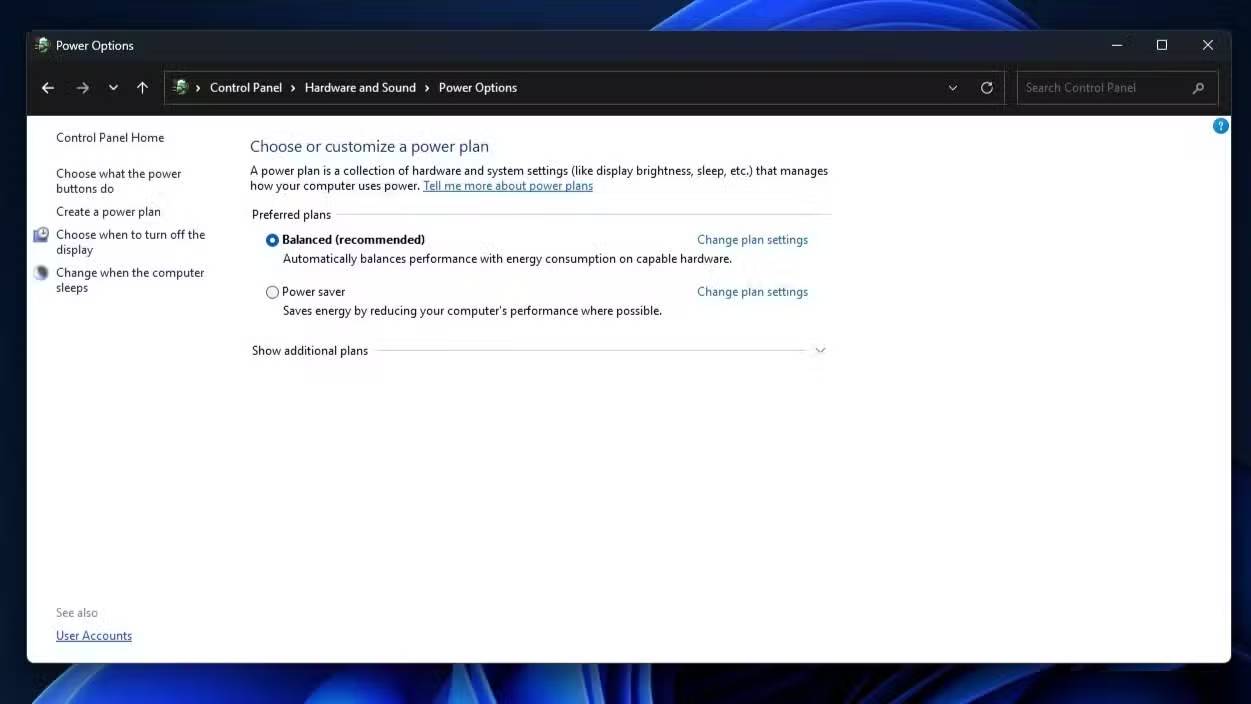
Theo mặc định, cài đặt nguồn của Windows được đặt ở cấu hình cân bằng, mang lại sự kết hợp tốt giữa hiệu suất và hiệu quả năng lượng.
Điều này có thể giúp kéo dài thời lượng pin của máy tính xách tay. Tuy nhiên, nó cũng giới hạn lượng điện năng Windows sử dụng, ảnh hưởng đến hiệu suất. Để loại bỏ hạn chế này, hãy chuyển sang chế độ nguồn hiệu suất cao, cho phép phần cứng hoạt động hết công suất.
Để điều chỉnh cài đặt chế độ nguồn trong Windows, hãy làm theo các bước sau:
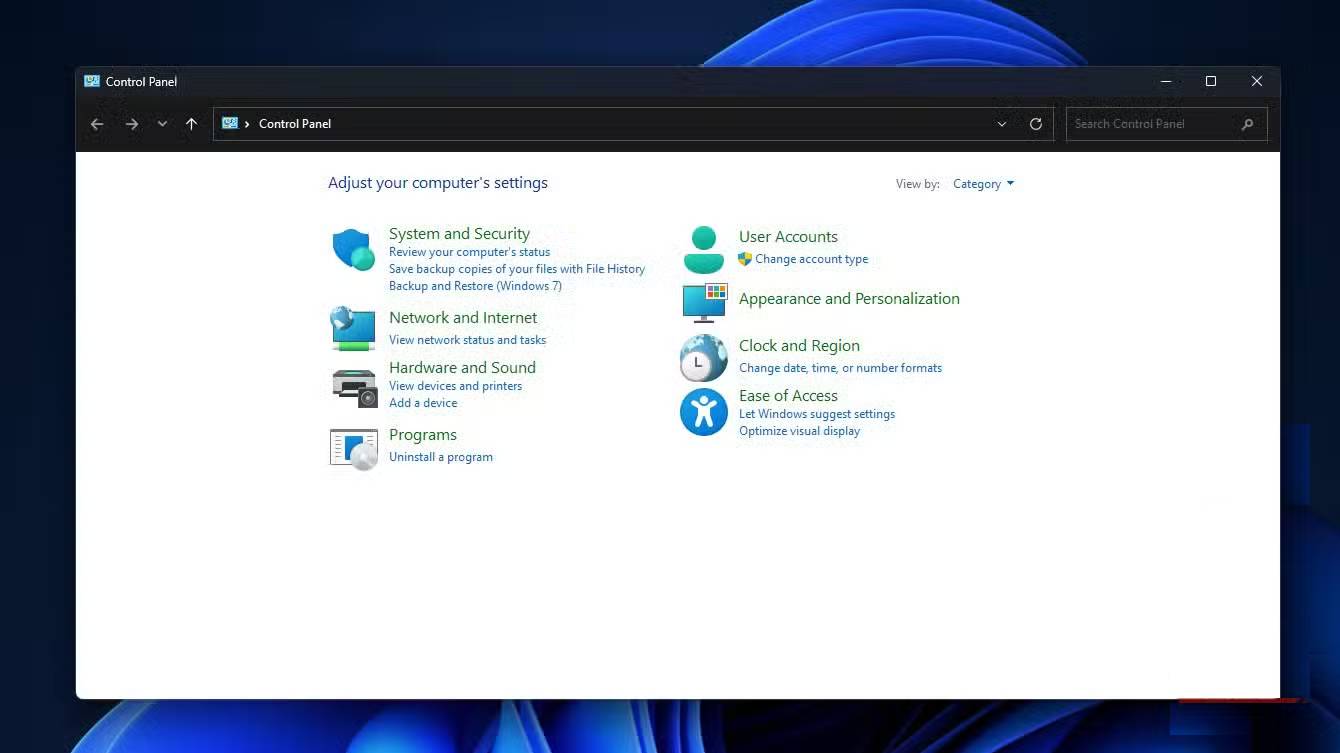
- Gõ "Control Panel" trong Windows Search và mở ứng dụng Control Panel.
- Vào mục Hardware and Sound > Power Options.
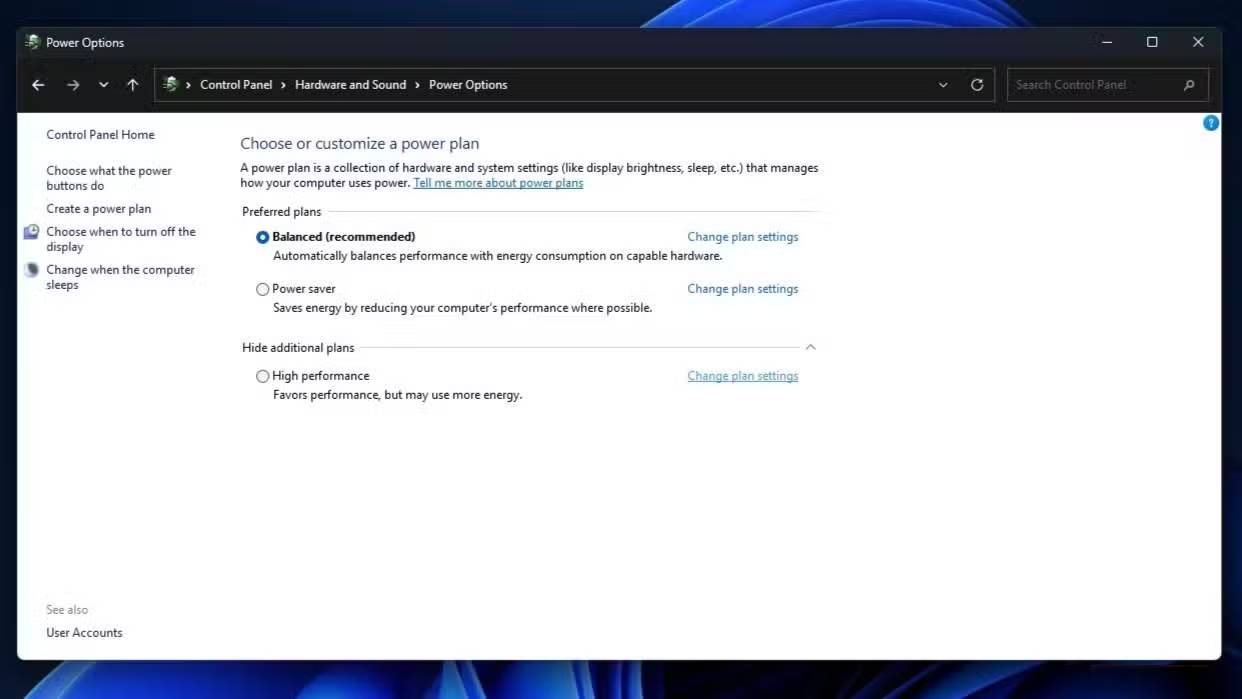
- Chọn chế độ High Performance nếu chế độ Balanced hiện đang được chọn.
- Bạn cũng có thể nhấp vào Change plan settings bên cạnh chế độ đã chọn để tùy chỉnh thêm.
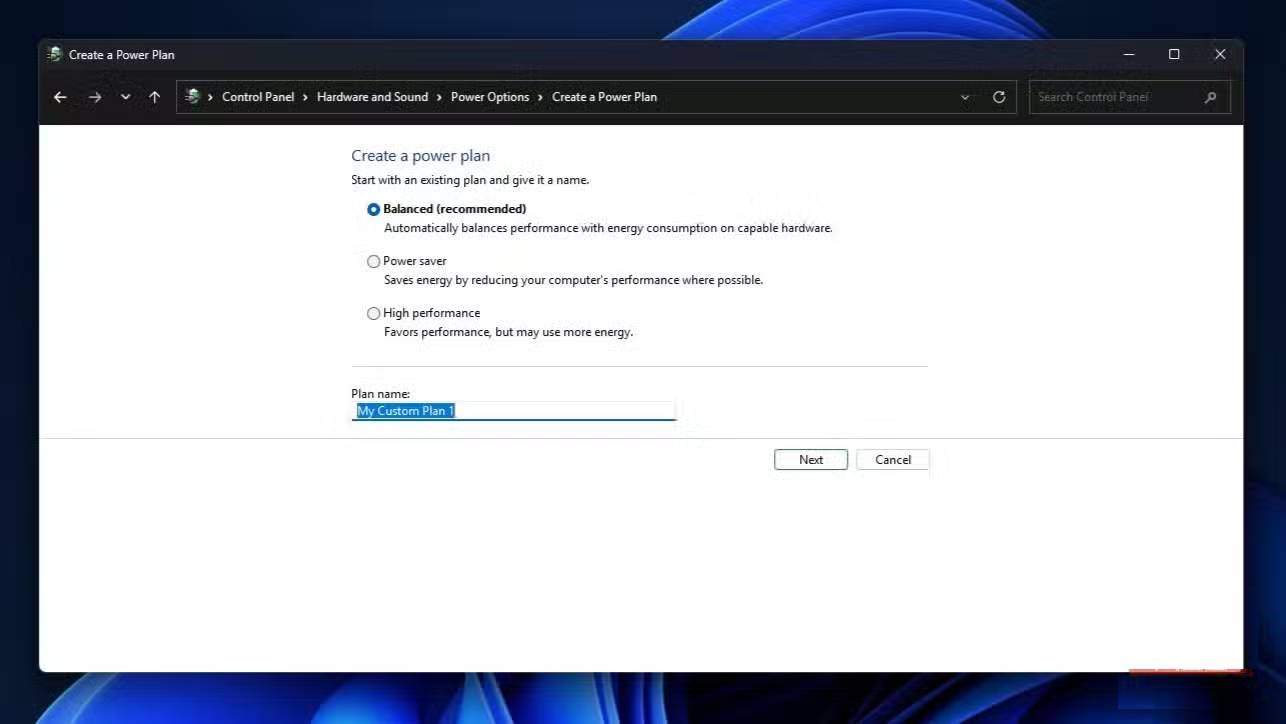
Việc bật chế độ hiệu suất cao sẽ tiêu tốn nhiều pin hơn, vì vậy hãy cắm sạc máy tính xách tay của bạn trong khi thực hiện các tác vụ đòi hỏi nhiều tài nguyên. Bạn cũng có thể tạo chế độ nguồn tùy chỉnh trong cùng cửa sổ, nhưng các tùy chỉnh khá cơ bản.
Buộc ứng dụng sử dụng GPU chuyên dụng
Sử dụng sức mạnh bạn thực sự đã trả tiền
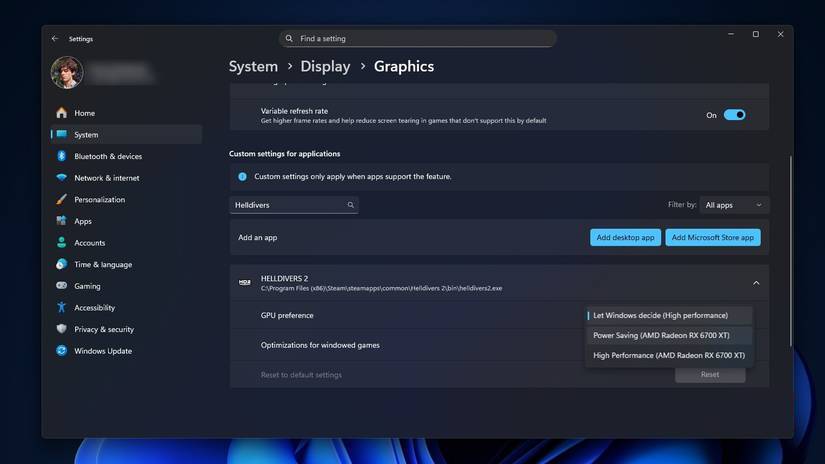
Ngay cả khi bạn có card đồ họa chuyên dụng, một số ứng dụng vẫn có thể mặc định sử dụng GPU tích hợp vì chúng không được phép sử dụng GPU chuyên dụng. Do đó, bạn có thể gặp phải hiệu suất kém do GPU mạnh hơn không được sử dụng.
Để có hiệu suất tốt hơn, hãy thiết lập GPU chuyên dụng cho các ứng dụng cụ thể yêu cầu nhiều tài nguyên hơn.
- Mở Settings và đi tới System > Display.
- Cuộn xuống và nhấp vào Graphics.
- Chọn ứng dụng bằng cách nhấp vào Browse (đối với ứng dụng desktop) hoặc chọn ứng dụng Microsoft Store.
- Sau khi thêm ứng dụng, hãy nhấp vào ứng dụng đó trong danh sách, chọn Options > High performance để chỉ định GPU chuyên dụng.






 Hệ thống
 Windows 11
 Windows 10
 Windows 7
 Windows 8
 Ghost - Cài Win
 Sửa lỗi máy tính
 Bảo mật máy tính
 Giải pháp bảo mật
 Diệt Virus - Spyware
 Mạng LAN - WAN
 Cấu hình Router/Switch
 Server - Máy chủ
 Thủ thuật Wifi
 AI
AI
 Copilot
 Grok
Grok
 Thư viện Prompt
 Hướng dẫn AI
 Công nghệ
 Ứng dụng
 Game - Trò chơi
 iPhone
 Android
 Làng Công nghệ
 Học CNTT
 Hàm Excel
 Học Python
 Download
 Video
Video
 Cuộc sống
 Khoa học

