 AI
AI
 Hướng dẫn AI
 Claude
 ChatGPT
 Gemini
 Prompt
 AI Tools
 Workflow
 Công nghệ
 Học IT
 Tiện ích

Qua nhiều năm, mọi người đã cá nhân hóa gần như mọi ngóc ngách trong thiết lập Windows của mình, từ các phím tắt đến những tiện ích mạnh mẽ. Nhưng không hiểu sao mọi người lại bỏ qua một trong những phần hữu ích và quan trọng nhất của desktop: Khay hệ thống. Nó cứ lặng lẽ ở đó và thu thập các biểu tượng từ mọi ứng dụng mà bạn đã cài đặt trên máy tính của mình. Về mặt kỹ thuật, Windows ẩn chúng sau một mũi tên nhỏ, nhưng đó không phải là một giải pháp thực sự. Sau nhiều lần thử và thất bại, cuối cùng tôi đã có một công cụ giải quyết được vấn đề.
Khay hệ thống đã trở nên hỗn loạn
Nó là một mớ hỗn độn
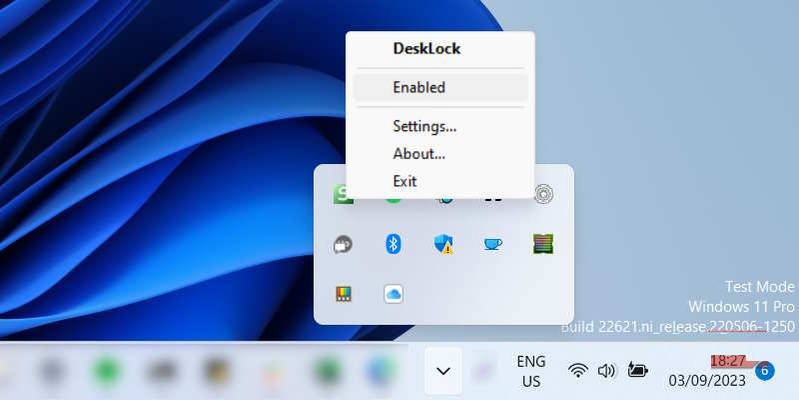
Trong vài năm qua, khay hệ thống Windows không đẹp mắt cũng không giàu chức năng. Đôi khi bạn bỏ lỡ các thông báo quan trọng vì chúng bị chôn vùi sau những biểu tượng khác. Nhiều lần, bạn nhấp và mở nhầm ứng dụng vì mọi thứ bị nhồi nhét quá nhiều. Khi điều này bắt đầu xảy ra nhiều lần mỗi ngày, đó là lúc mọi thứ trở nên tồi tệ.
Khay hệ thống Windows ngày càng trở nên lộn xộn. Tính năng ẩn biểu tượng mặc định của Windows giúp che giấu một số biểu tượng lộn xộn, nhưng nhìn chung mọi thứ vẫn không được sắp xếp gọn gàng, và việc sửa chữa thủ công có vẻ như là một công việc lớn. May mắn thay, có một công cụ giúp tôi quản lý các biểu tượng hệ thống tốt hơn nhiều.
Khám phá ExplorerPatcher
Và đây là cách bạn dọn dẹp khay hệ thống Windows của mình!
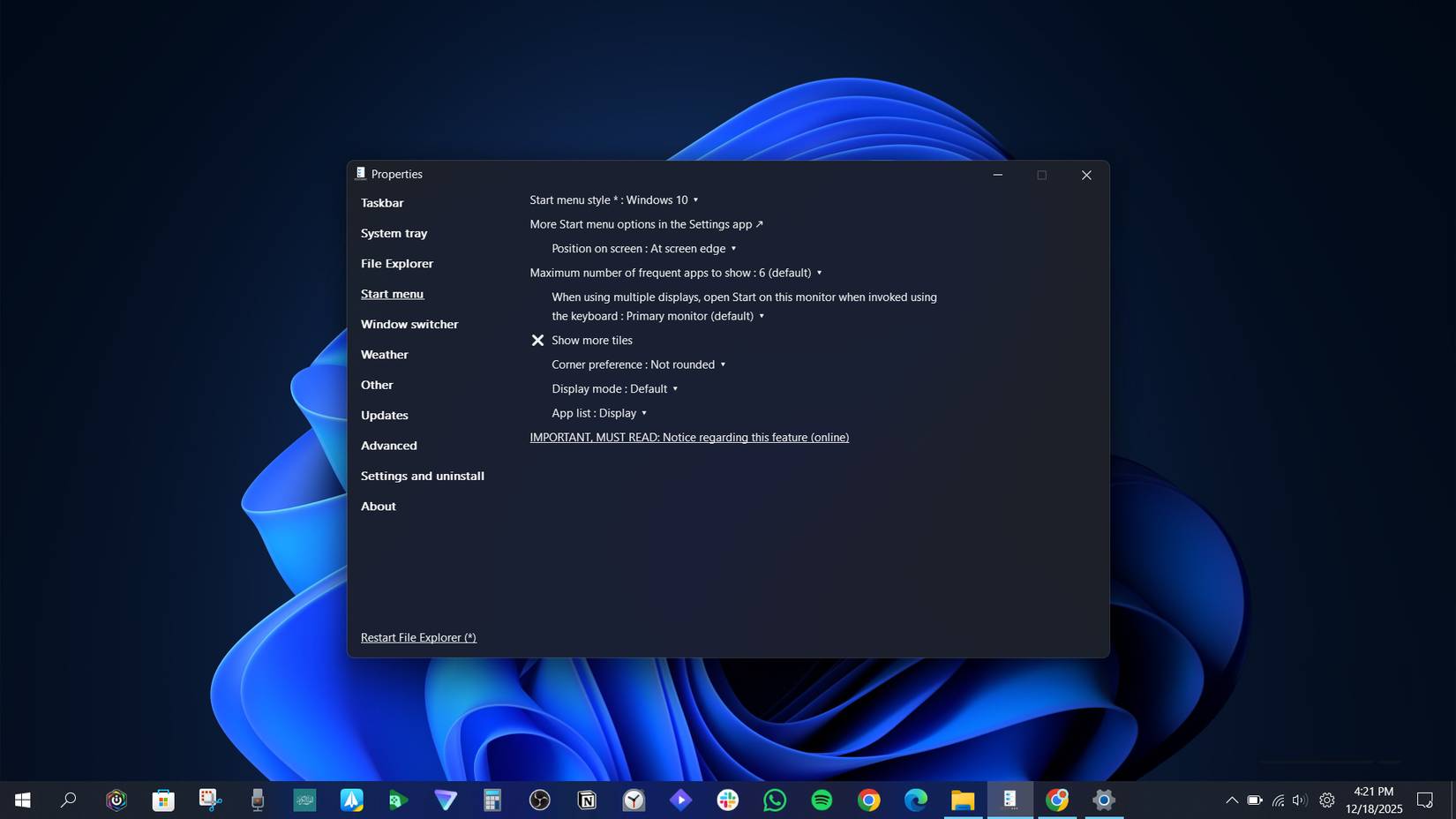
Mọi người đã thử các giải pháp cơ bản như sắp xếp lại biểu tượng, ẩn chúng thủ công và thỉnh thoảng khởi động lại laptop Windows để xóa những biểu tượng ảo. Tuy nhiên, không giải pháp nào khắc phục được vấn đề vì tính năng quản lý khay hệ thống mặc định của Windows khá hạn chế. Không thể tìm thấy cách dễ dàng để nhóm các biểu tượng, chuyển những ứng dụng không sử dụng vào một thư mục riêng biệt hoặc thiết lập một thanh ẩn hữu ích hoạt động ổn định. Trong khi tìm cách khắc phục vấn đề, mọi người đã phát hiện ra ExplorerPatcher.
Ban đầu, mọi người cài đặt ExplorerPatcher để tinh chỉnh menu Start và có được cảm giác của Windows 10 trên Windows 11. Điều thú vị là công cụ này cũng được tích hợp nhiều tính năng điều khiển thanh tác vụ và khay hệ thống nâng cao. Điều này cho phép người dùng tùy chỉnh chính xác những biểu tượng nào sẽ hiển thị. Tuyệt vời hơn nữa, nó cho phép quản lý các biểu tượng ẩn theo cách có chủ đích và hữu ích, chứ không chỉ đơn thuần là ẩn sau một mũi tên.
Sử dụng ExplorerPatcher rất đơn giản
Chỉ mất vài phút để bắt đầu
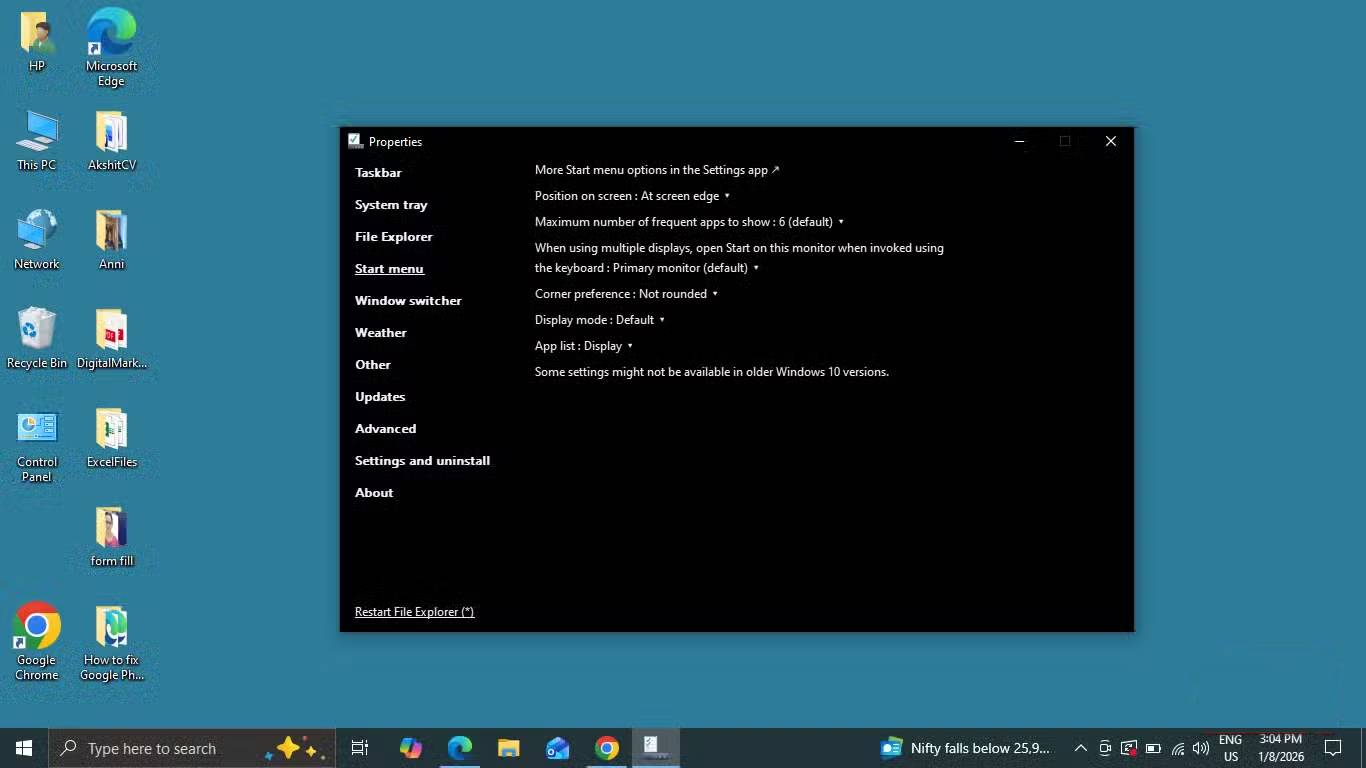
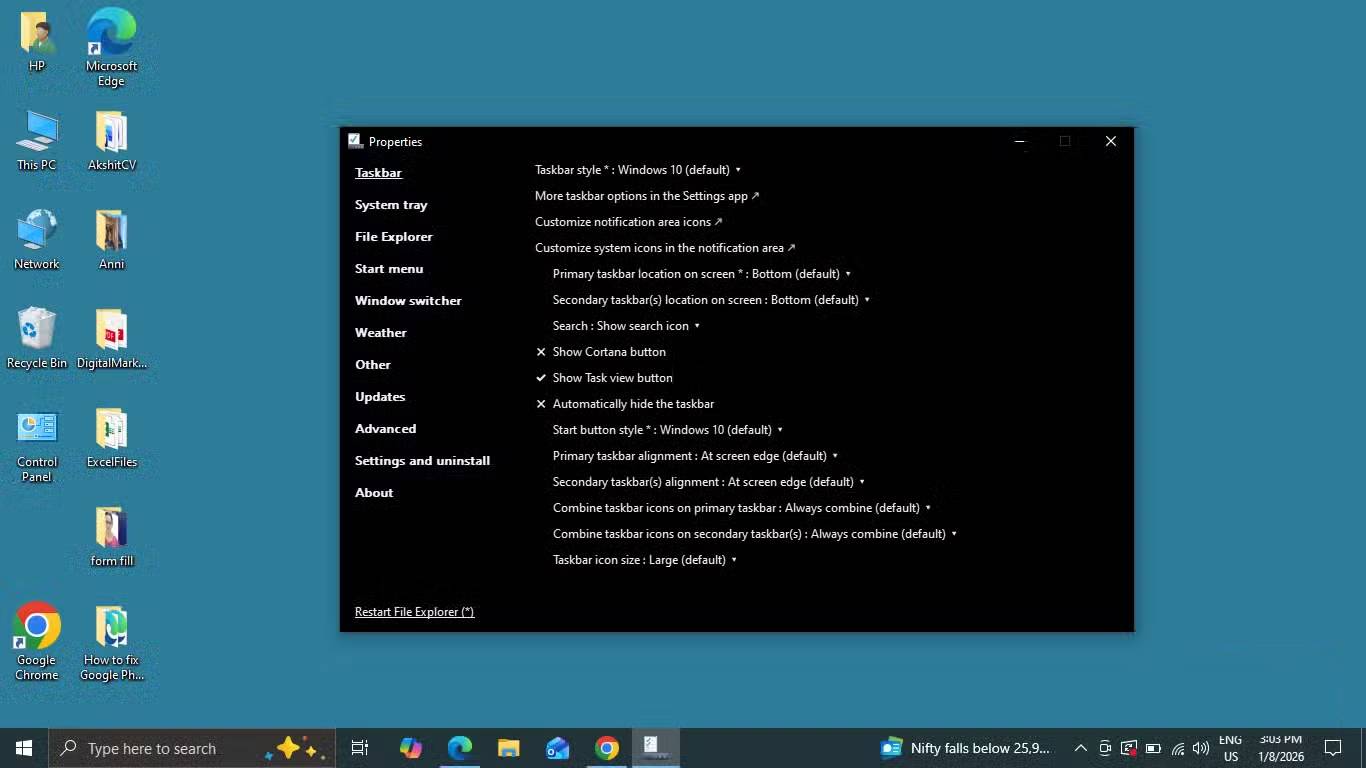
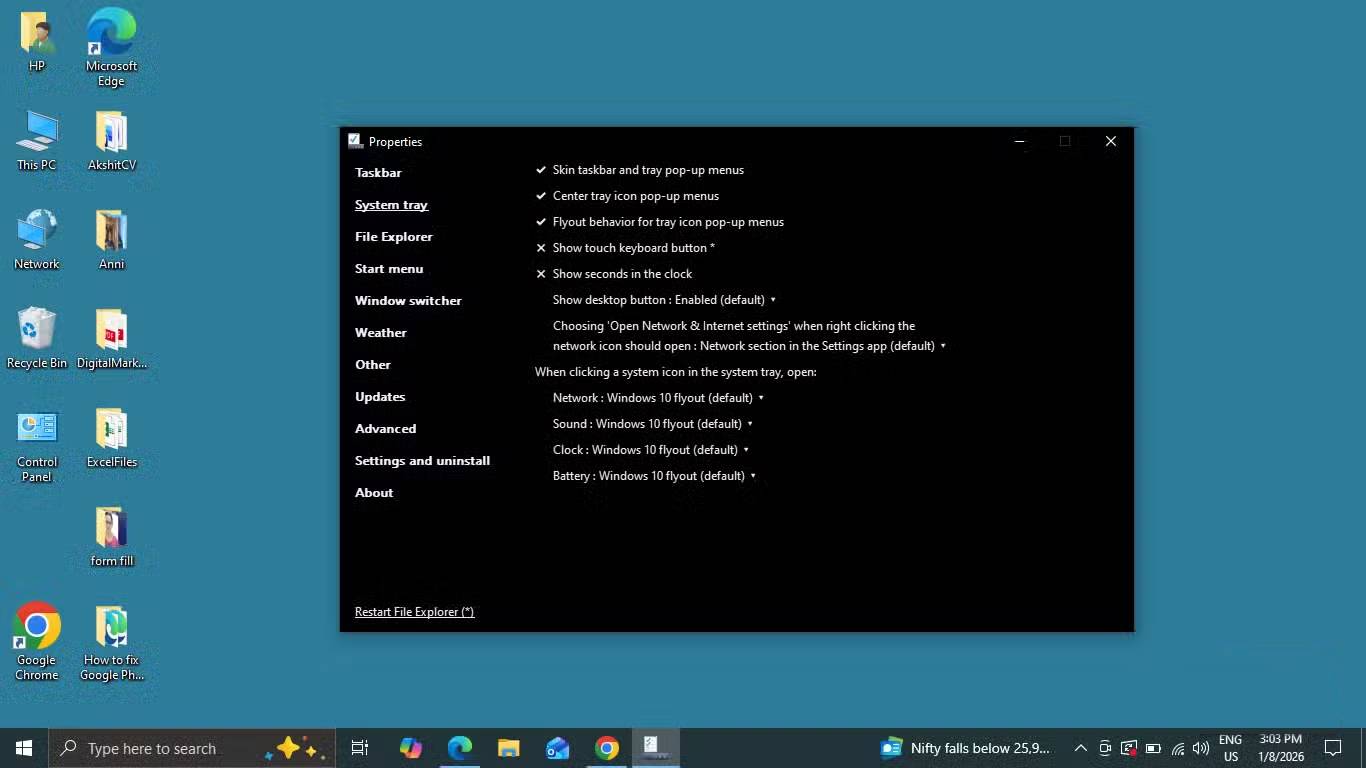
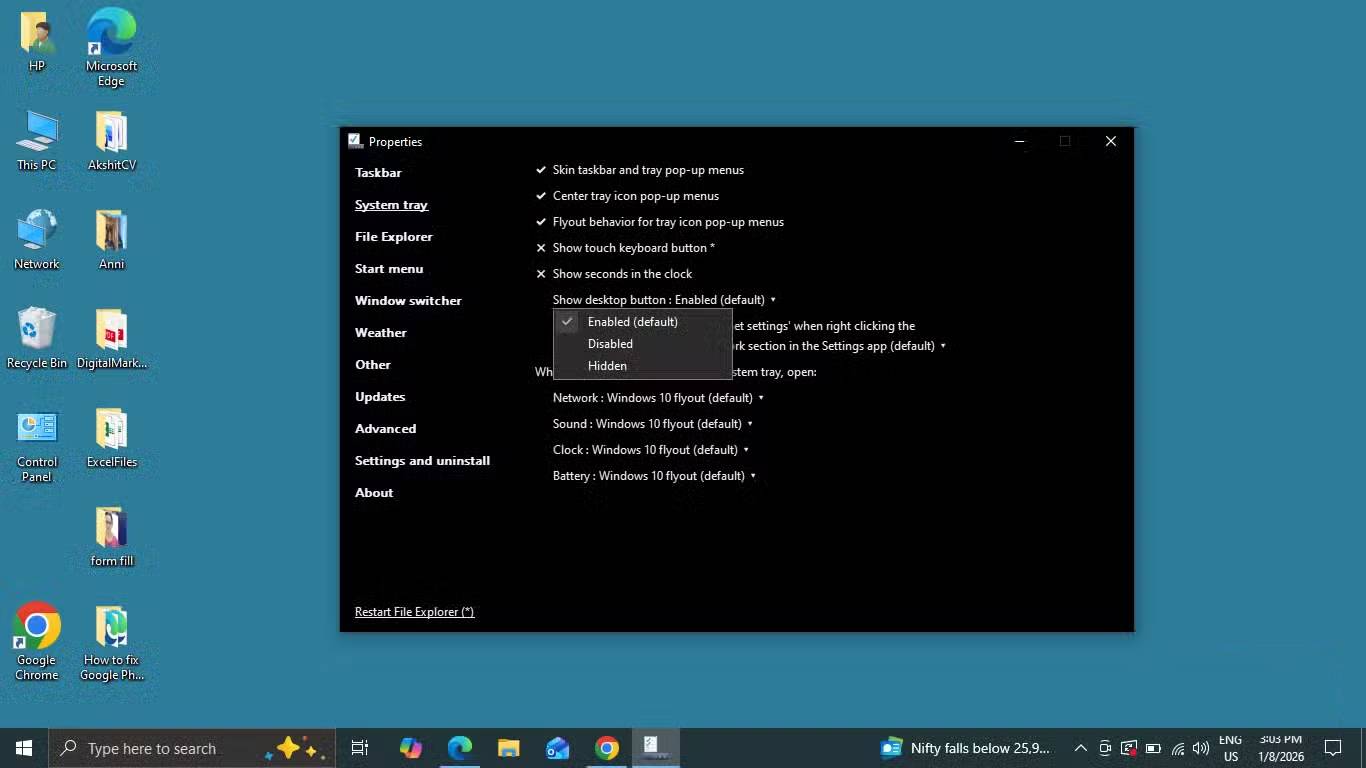
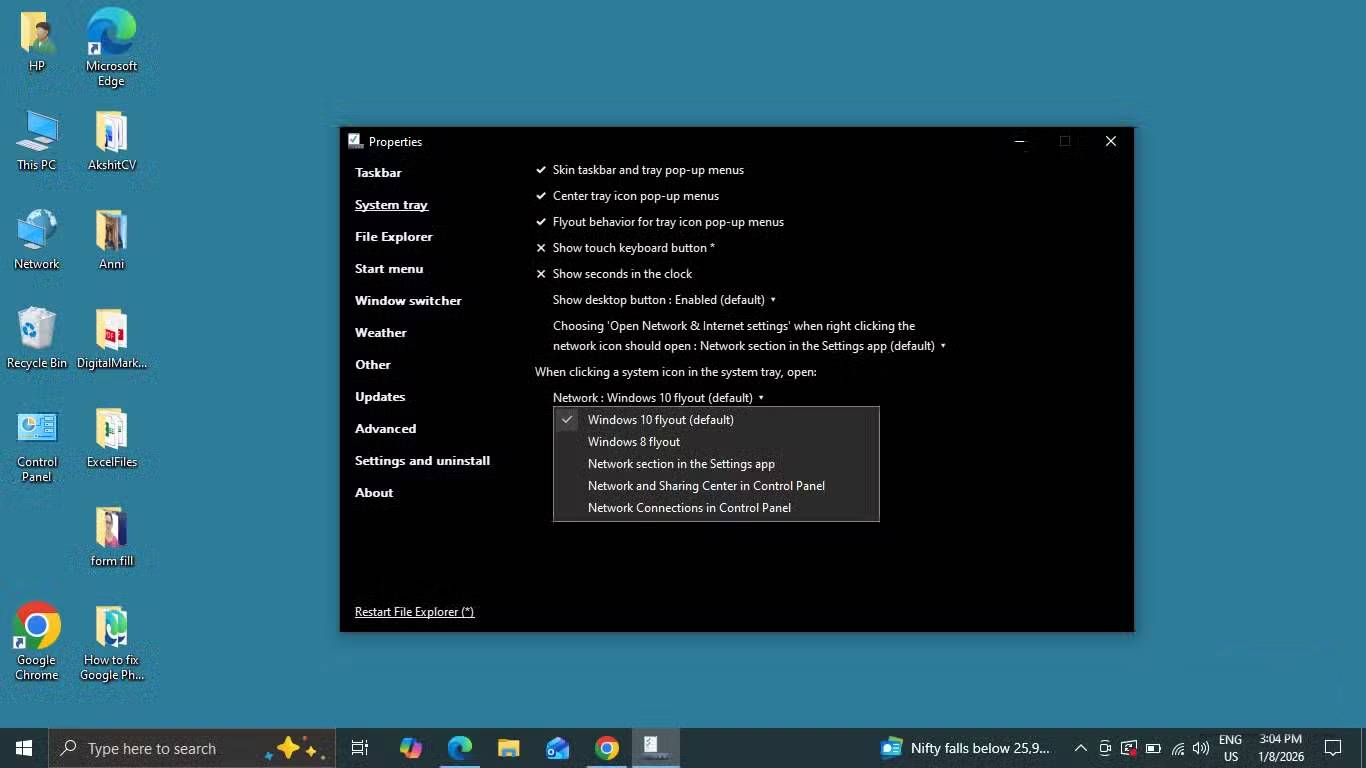
Việc thiết lập và sử dụng ExplorerPatcher để sửa lỗi khay hệ thống Windows khá dễ dàng. Đây là những gì cần làm:
- Cài đặt ExplorerPatcher: Tải xuống phiên bản ExplorerPatcher mới nhất từ trang GitHub chính thức. Nó cũng có sẵn trên các trang web của bên thứ ba, nhưng nhà phát triển đã nêu rõ rằng kho lưu trữ GitHub là nguồn chính thức duy nhất cho ExplorerPatcher. Nếu bạn tải xuống từ các nguồn khác, nó có thể chứa những rủi ro bảo mật như phần mềm độc hại. Để tránh những vấn đề như vậy, tốt nhất là nên truy cập trực tiếp vào trang GitHub.
- Chạy ExplorerPatcher: Nó không liên quan đến bất kỳ trình cài đặt phức tạp nào, chỉ cần một file thực thi duy nhất và bạn đã hoàn tất. Sau khi chạy ExplorerPatcher, thanh tác vụ ngay lập tức cung cấp các tùy chọn tùy chỉnh mới.
- Cấu hình khay hệ thống: Mở cài đặt ExplorerPatcher và truy cập vào mục System Tray. Giờ đây, bạn có thể chọn những biểu tượng cần hiển thị vĩnh viễn và di chuyển những biểu tượng khác đến khu vực tràn mới, dễ quản lý hơn.
- Sắp xếp biểu tượng theo mức độ ưu tiên: Mọi người muốn các ứng dụng thiết yếu như VPN, âm thanh và liên lạc luôn hiển thị. Có thể di chuyển các ứng dụng khác, như công cụ đồng bộ đám mây và những ứng dụng tiện ích ít dùng, đến khu vực tràn.
- Kích hoạt một số tùy chỉnh bổ sung: Bên cạnh việc sắp xếp biểu tượng, hãy kích hoạt một số tùy chọn như di chuột để mở rộng, để có thể nhanh chóng truy cập các biểu tượng bị ẩn mà không cần thêm thao tác nhấp chuột nào. Đồng thời hãy bật tùy chọn "ghi nhớ thứ tự biểu tượng" để Windows không xáo trộn các biểu tượng sau khi bạn khởi động lại hệ thống.
- Kiểm tra và tinh chỉnh: Hãy thử nghiệm các tùy chọn khác nhau và điều chỉnh theo những gì bạn muốn thấy và muốn ẩn. Khi đã thiết lập đúng, bạn sẽ nhận thấy sự khác biệt rất lớn trong việc sử dụng hàng ngày và quy trình làm việc tổng thể.
Giờ đây, khay hệ thống của bạn sẽ trông gọn gàng và giàu chức năng hơn, chứ không còn lộn xộn nữa.








 Hệ thống
 Windows 11
 Windows 10
 Windows 7
 Windows 8
 Ghost - Cài Win
 Sửa lỗi máy tính
 Bảo mật máy tính
 Giải pháp bảo mật
 Diệt Virus - Spyware
 Mạng LAN - WAN
 Cấu hình Router/Switch
 Server - Máy chủ
 Thủ thuật Wifi
 AI
AI
 Copilot
 Grok
Grok
 Thư viện Prompt
 Hướng dẫn AI
 Công nghệ
 Ứng dụng
 Game - Trò chơi
 iPhone
 Android
 Làng Công nghệ
 Học CNTT
 Hàm Excel
 Học Python
 Download
 Video
Video
 Cuộc sống
 Khoa học

