 AI
AI
 Hướng dẫn AI
 Claude
 ChatGPT
 Gemini
 Prompt
 AI Tools
 Workflow
 Công nghệ
 Học IT
 Tiện ích

Bộ công cụ Magic Studio của Canva AI hỗ trợ bạn rất nhiều tính năng khác nhau, chẳng hạn tách văn bản trong ảnh để chúng ta sửa lại theo ý minh. Khi đó bạn có thể lựa chọn font chữ đẹp hơn, hay chỉnh sửa lỗi font chữ trong ảnh bằng Canva cực kỳ nhanh chóng và hiệu quả. Dưới đây là hướng dẫn tách văn ban trong ảnh bằng Canva AI.
Cách tách văn bản trong ảnh bằng Canva AI
Bước 1:
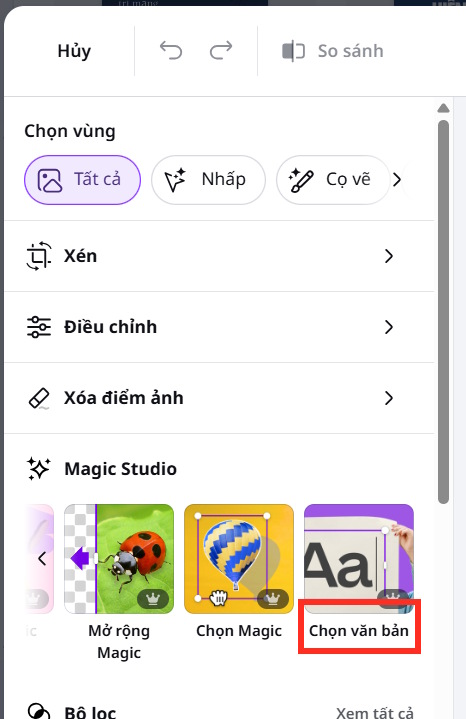
Trước hết chúng ta tải hình ảnh lên Canva hoặc dùng hình ảnh có sẵn để tiến hành điều chỉnh. Tiếp đến chọn Sửa và nhìn xuống dưới bạn nhấn vào Chọn văn bản để thực hiện trích xuất văn bản trong ảnh.
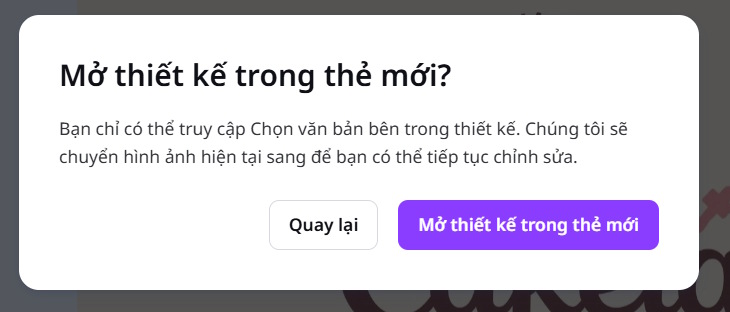
Sau đó bạn lựa chọn mở thiết kế mới hay dùng luôn thiết kế đã sẵn có.
Bước 2:
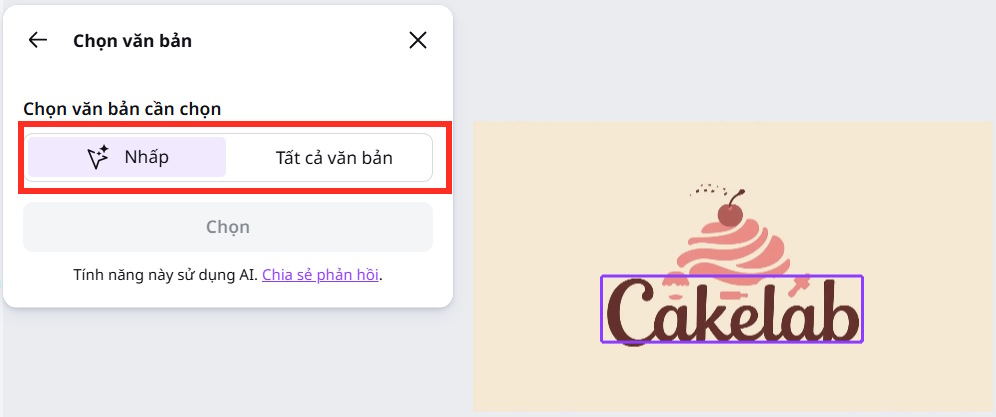
Trong giao diện nhận diện văn bản để trích xuất, công cụ tiến hành thực hiện việc chọn văn bản. Bạn có thể nhấn vào vùng văn bản cần chọn, hoặc nhấn Tất cả văn bản để chọn toàn bộ văn bản trong ảnh. Sau đó nhấn Chọn ở bên dưới.
Bước 3:
Chuyển sang giao diện chỉnh sửa trên Canva để chúng ta tiến hành thay đổi lại văn bản từ văn bản tách trong ảnh. Tại đây bạn có thể dùng Magic Write trong Canva AI để thay đổi lại nội dung nếu cần.
Tiếp tục lựa chọn font chữ, cỡ chữ, màu sắc, hiệu ứng cần dùng, nội dung muốn thay đổi trong ảnh.
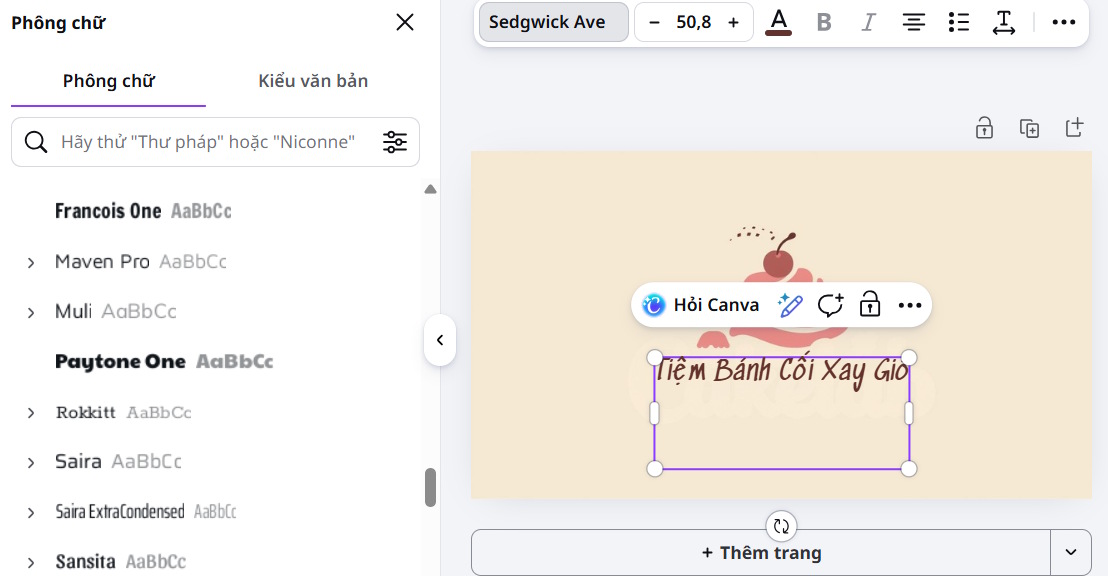
Khi đã thay đổi xong nội dung trong ảnh bạn tiến hành chỉnh sửa tiếp rồi tải xuống như bình thường. Các tùy chọn định dạng văn bản nâng cao như in đậm, in nghiêng hoặc gạch chân hiện chưa nhận diện được hoàn toàn.









 Thiết kế - Đồ họa
 Adobe Dreamweaver
 Adobe Flash
 Corel Draw
 AI
AI
 Copilot
 Grok
Grok
 Thư viện Prompt
 Hướng dẫn AI
 Công nghệ
 Ứng dụng
 Hệ thống
 Game - Trò chơi
 iPhone
 Android
 Làng Công nghệ
 Học CNTT
 Hàm Excel
 Học Python
 Download
 Video
Video
 Cuộc sống
 Khoa học

