 AI
AI
 Hướng dẫn AI
 Claude
 ChatGPT
 Gemini
 Prompt
 AI Tools
 Workflow
 Công nghệ
 Học IT
 Tiện ích

Canva AI hiện nay đã có hỗ trợ chúng ta tạo video ai miễn phí từ ảnh ngay trên nền tảng trực tuyến của mình. Sau khi video được tạo trên Canva AI, người dùng có thể tiếp tục chỉnh sửa video bằng trình chỉnh sửa có sẵn trong Canva. Dưới đây là hướng dẫn tạo video trong Canva AI.
Công cụ Magic Design tạo và chỉnh sửa video bằng AI trên Canva là gì?
Canva Magic Design cho video là công cụ tạo ảnh AI và chỉnh sửa video bằng AI, giúp người dùng triển khai ý tưởng mô tả, hoặc hình ảnh thành video ngắn chỉ với vài bước thực hiện đơn giản.
Tốc độ tạo video AI nhanh chóng
Với Canva Magic Design cho video, thời gian tạo video ngắn cực kỳ nhanh chóng, dựa trên hình ảnh hay mô tả bạn nhập. Công cụ sẽ phân tích nội dung, đề xuất bố cục, hiệu ứng và cách sắp xếp cảnh quay dựa trên yêu cầu của bạn.
Xóa nền video trên Canva AI
Không chỉ hỗ trợ tạo video, Canva Magic Design còn chỉnh sửa video theo phong cách phù hợp hơn. Bạn có thể xóa nền video để thay bằng nền phù hợp hơn, chỉnh vùng sáng video để có được video theo ý mình.
Tạo hiệu ứng chuyển động cho video
Công cụ hiệu ứng động sử dụng AI thêm chuyển động, hiệu ứng và chuyển cảnh mượt mà cho video. Bạn không cần phải dùng tới công cụ chỉnh sửa video mà chỉ cần sử dụng ngay trên Canva AI.
Đổi kích thước video phù hợp nhiều nền tảng
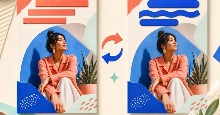
Mỗi một mạng xã hội đều quy định kích thước phù hợp. Và bạn có thể dùng công cụ Switch Magic trên Canva để thay đổi kích thước video phù hợp. Canva có thể tự động điều chỉnh kích thước để phù hợp với TikTok, Instagram, Facebook hoặc các nền tảng khác, giúp nội dung luôn hiển thị đẹp mắt trên nhiều thiết bị.
Cách tạo video AI trong Canva AI
Bước 1:
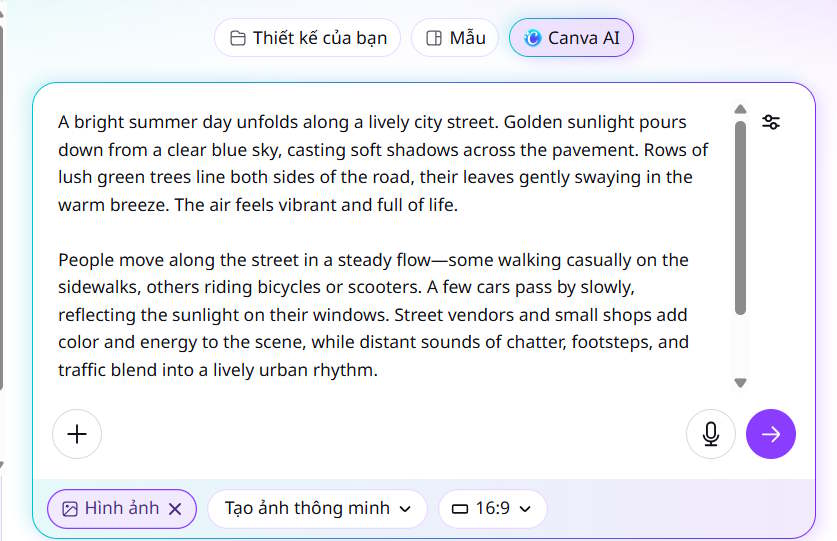
Đầu tiên bạn hãy đăng nhập trang web Canva AI theo link dưới đây rồi tiến hành đăng nhập tài khoản. Sau đó chúng ta nhập nội dung mô tả hình ảnh bằng tiếng Anh. Chọn phong cách hình ảnh muốn tạo và kích thước cho hình ảnh.
Bước 2:
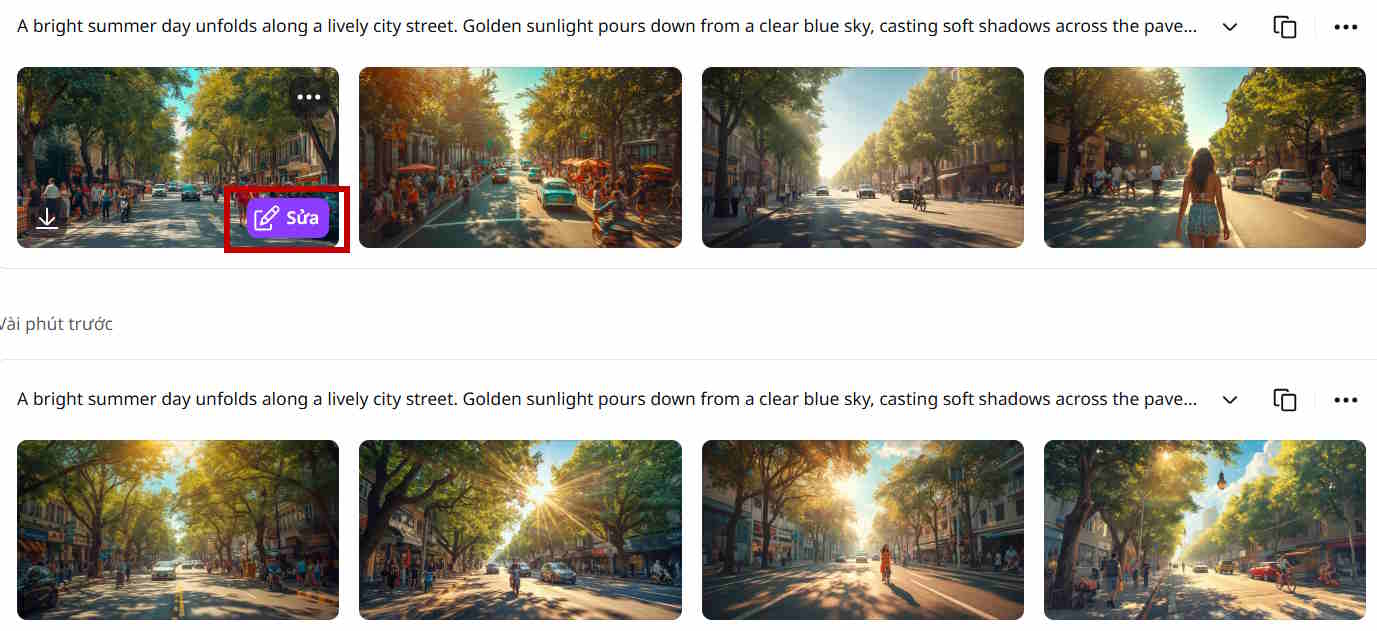
Sau đó chúng ta có được các hình ảnh AI ở bên dưới. Bạn ưng ý hình ảnh nào thì nhấn chọn vào hình ảnh đó rồi chọn Sửa.
Bước 3:
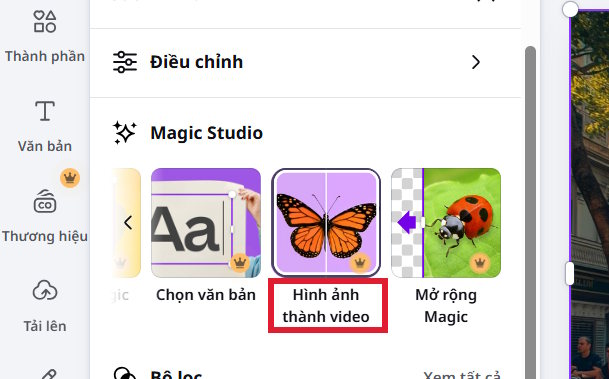
Chuyển sang giao diện mới bạn nhấn vào mục Magic Studio rồi chọn Hình ảnh thành video
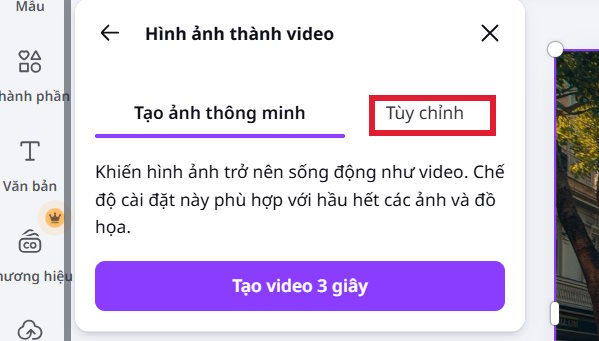
Lúc này bạn có thể dùng luôn mô tả để chuyển sang video, hoặc nhấn Tùy chỉnh và nhập mô tả chuyển động cho video, nhấn Tạo video 3 giây bên dưới.
Kết quả chúng ta có được video AI tạo trên Canva như hình, bạn nhấn vào Thêm video vào thiết kế.
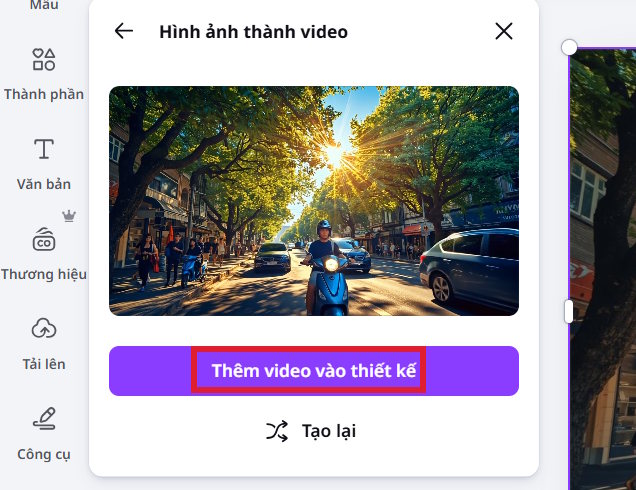
Cuối cùng bạn tải video AI tạo trên Canva AI là được. Ngoài ra có thể chỉnh sửa video nếu muốn
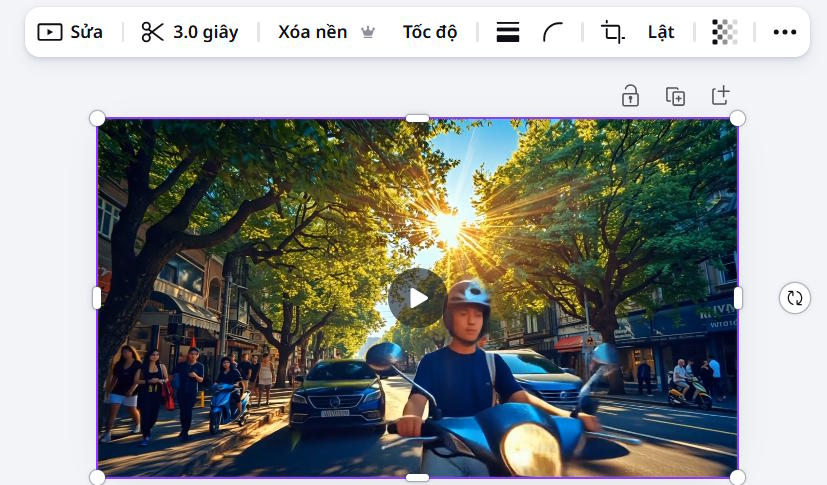
Hướng dẫn chỉnh sửa video trên Canva Magic Design
Bước 1:
Trong giao diện trên Canva bạn tiến hành tải video của mình lên.
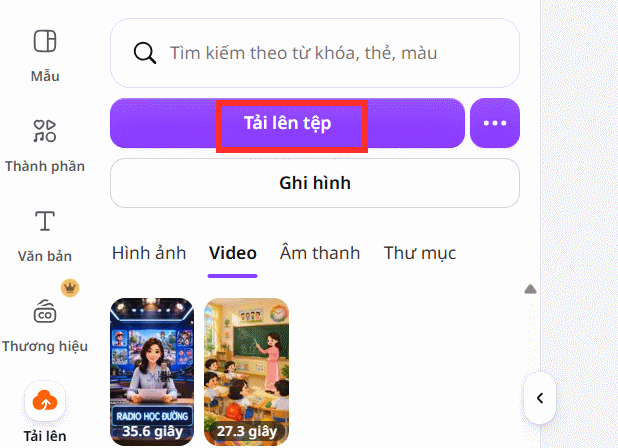
Bước 2:
Sau khi bạn đã tải video lên Canva, nhấn tiếp vào Chỉnh sửa ở trên cùng giao diện.
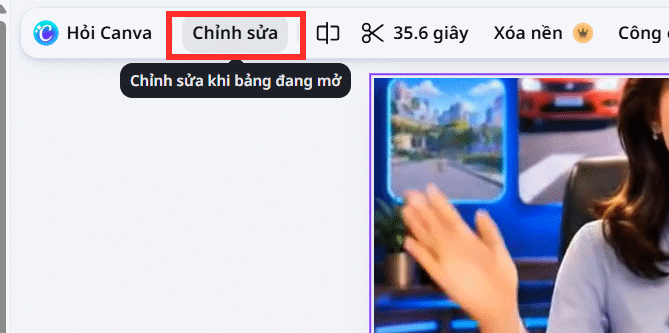
Nhìn sang bên cạnh tại Magic Studio Canva bạn chọn Xóa nền hoặc Vùng sáng để chỉnh sửa video.
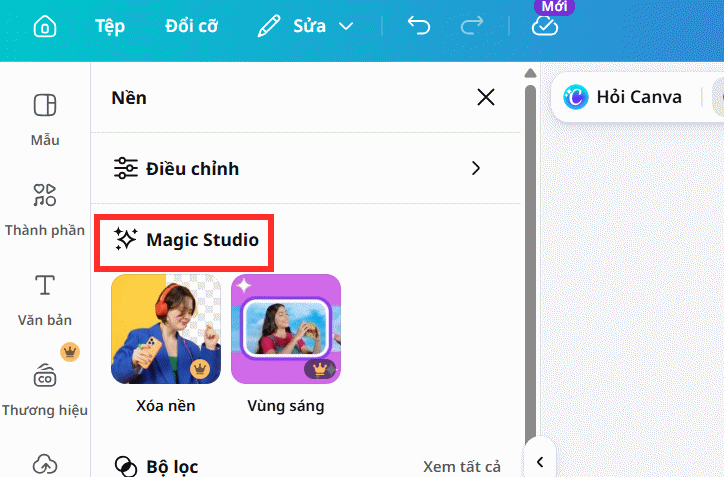
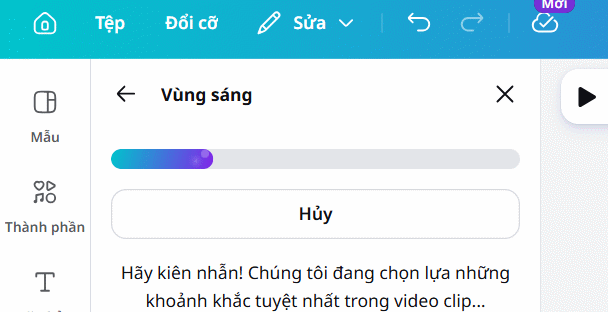
Chẳng hạn chọn Vùng sáng, và bạn sẽ thấy quá trình chỉnh vùng sáng tự động bằng AI trên Canva được tiến hành mà chúng ta không phải làm thêm thao tác gì.
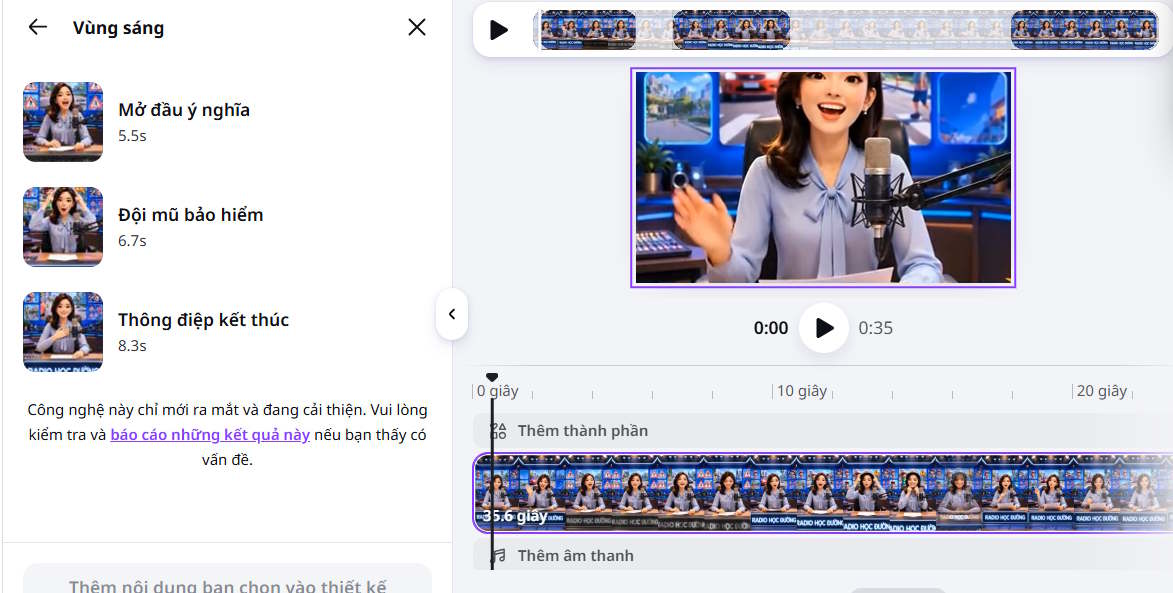
Canva liệt kê đoạn video nào đã chỉnh vùng sáng để người dùng được biết.
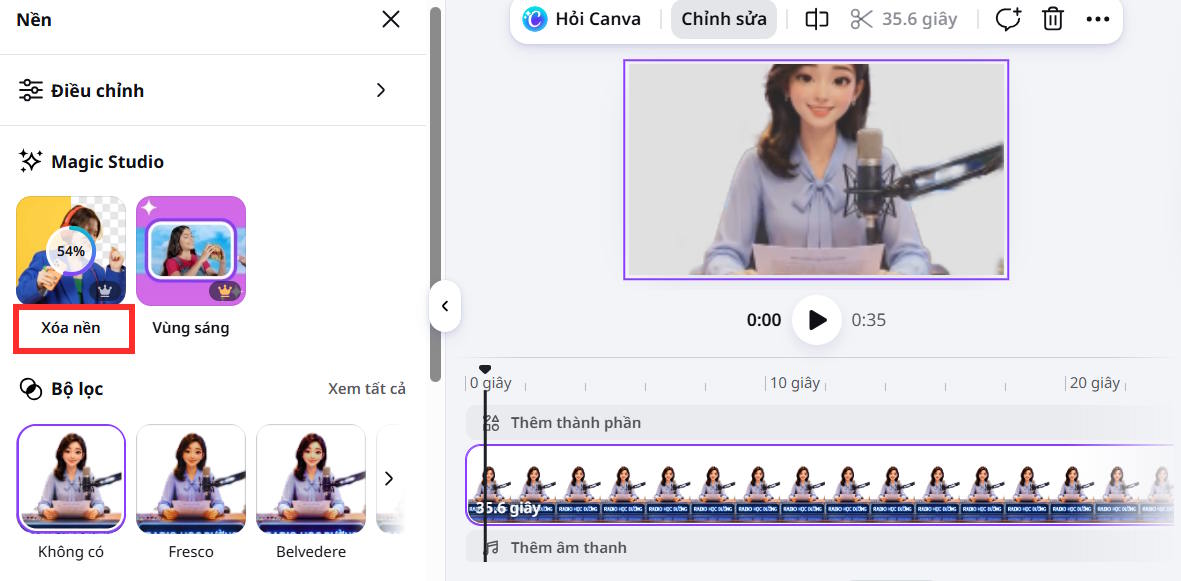
Nếu bạn cần xóa nền video bằng AI thì nhấn vào công cụ Xóa nền và sau đó chúng ta cũng thấy nền video đã được loại bỏ.





 AI
AI
 Copilot
 Grok
Grok
 Thư viện Prompt
 Hướng dẫn AI
 Công nghệ
 Ứng dụng
 Hệ thống
 Game - Trò chơi
 iPhone
 Android
 Làng Công nghệ
 Học CNTT
 Hàm Excel
 Học Python
 Download
 Video
Video
 Cuộc sống
 Khoa học

