 AI
AI
 Hướng dẫn AI
 Claude
 ChatGPT
 Gemini
 Prompt
 AI Tools
 Workflow
 Công nghệ
 Học IT
 Tiện ích
-
Cách sửa lỗi 0x8007007B khi kích hoạt Windows 10
 Một số người dùng đã báo cáo gặp phải mã lỗi kích hoạt Windows 10 0x8007007B sau khi cài đặt các bản cập nhật mới nhất trên PC. Để khắc phục sự cố này, bài viết hôm nay sẽ đề cập đến một số phương pháp có thể giúp bạn khắc phục lỗi.
 -
Cách tải Facebook Messenger trên Windows 10
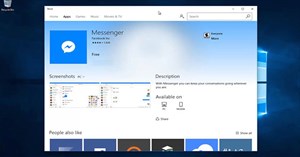 Mặc dù bạn đã có thể sử dụng Messenger trên trình duyệt web, nhưng Facebook hiện cũng đang tạo ứng dụng desktop cho Windows 10 và macOS.

-
Sửa lỗi "The current BIOS setting do not fully support the boot device" trong Windows 10
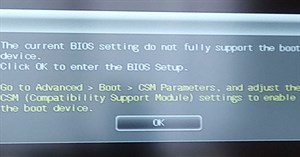
 Trong bài viết hôm nay, Quantrimang.com sẽ chỉ cho bạn cách giải quyết lỗi “The current BIOS setting do not fully support the boot device” mà bạn có thể gặp trên máy tính Windows 10.
 -
Những VPN bảo vệ quyền riêng tư kém nhất người dùng nên tránh
Sự phổ biến ngày càng tăng của công nghệ VPN đã dẫn đến một loạt các vụ lừa đảo ở đủ phạm vi, cách thức và mức độ táo bạo khác nhau. -
Cách bật tính năng Swift Pair trên Windows 10
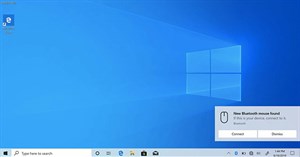
Trên Windows 10, Swift Pair là một tính năng cho phép bạn kết nối các thiết bị ngoại vi Bluetooth với máy tính một cách nhanh chóng. Swift Pair có sẵn kể từ phiên bản 1803, April 2018 Update và được cập nhật với bản cập nhật 20H1.

-
Cách thay đổi chế độ xem Group by của thư mục trong Windows 10
Trong Windows, bạn có thể thay đổi template, độ rộng cột, chế độ xem Group by, Sort by, v.v... cho các file trong thư mục theo cách mình muốn. Hướng dẫn này sẽ chỉ cho bạn cách thay đổi chế độ xem Group by cho thư mục trong File Explorer trên Windows 10. -
Ưu nhược điểm của Wifi và mạng dây
Dưới đây là những ưu/nhược điểm của hai loại kết nối hiện nay: Wifi và mạng không dây. -
Cách sao lưu và khôi phục cài đặt ứng dụng Photos trong Windows 10
Ứng dụng Microsoft Photos là ứng dụng UWP (Universal Windows Platform) được cài đặt sẵn trong Windows 10. Hướng dẫn này sẽ chỉ cho bạn cách sao lưu và khôi phục cài đặt thủ công cho ứng dụng Photos trong Windows 10. -
Bật/tắt tính năng Touch by Finger trong Windows 10
Thông qua việc tắt tính năng Touch by Finger, bạn sẽ chỉ vô hiệu hóa đầu vào cảm ứng bằng ngón tay cho tài khoản người dùng của mình. Thay đổi sẽ không ảnh hưởng đến màn hình khóa và màn hình đăng nhập. -
Cách bật hoặc tắt hiệu ứng trong suốt trong Windows 10
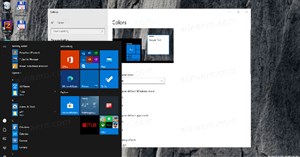
Hướng dẫn này sẽ chỉ cho bạn cách bật hoặc tắt các hiệu ứng trong suốt cho Start, thanh tác vụ, Action Center và ứng dụng UWP trên Windows 10.
-
Cách bật/tắt đồng bộ hình nền điện thoại với hình nền ứng dụng Your Phone trên PC Windows 10
Sau khi liên kết điện thoại Android của mình với PC Windows 10, bạn có thể đồng bộ hóa hình nền điện thoại của mình với nền ứng dụng Your Phone trên PC Windows 10. -
Cách bật/tắt tùy chọn hỏi trước khi tự động chuyển sang Tablet Mode trong Windows 10
Hướng dẫn này sẽ chỉ cho bạn cách tắt hoặc bật các tùy chọn: Don't ask me and don't switch, Always ask me before switching và Don't ask me and always switch when your Windows 10 PC automatically switches tablet mode trong Windows 10. -
Cách thay đổi chế độ thuyết trình cho màn hình trong Windows 10
Display Switch được sử dụng để thay đổi chế độ thuyết trình cho màn hình chính của PC Windows 10. Hướng dẫn này sẽ chỉ cho bạn cách thay đổi chế độ thuyết trình cho màn hình trong Windows 10. -
Cách khóa/mở khóa Taskbar trong Windows 10
Bạn có thể giữ thanh tác vụ ở một nơi bằng cách khóa nó. Điều này có thể ngăn việc vô tình di chuyển hoặc thay đổi kích thước của Taskbar. Hướng dẫn này sẽ chỉ cho bạn cách khóa hoặc mở khóa Taskbar trong Windows 10. -
Cách bật/tắt "Make Taskbar Icons Easier to Touch" khi vào Tablet Posture trên Windows 10
Kể từ với Windows 10 build 19592, Microsoft bắt đầu tung ra trải nghiệm chế độ máy tính bảng mới cho các PC Convertible 2 trong 1, dưới dạng bản xem trước cho một số người dùng Windows Insider trong Fast ring.
-
Cách xóa thanh công cụ trên thanh tác vụ trong Windows 10
Windows bao gồm một thanh công cụ desktop đặc biệt được gọi là thanh tác vụ, hiển thị ở dưới cùng của màn hình hiển thị theo mặc định. Hướng dẫn này sẽ chỉ cho bạn cách xóa thanh công cụ khỏi thanh tác vụ trên Windows 10. -
Cách xem và xóa lịch sử hoạt động trên Windows 10
Mời các bạn cùng tham khảo cách xem và xóa lịch sử hoạt động trên Windows 10 trong bài viết dưới đây nhé! -
Cách liệt kê các driver được cài đặt trong Windows (PowerShell CMD)
Nếu bạn cần biết driver nào được cài đặt trong hệ thống, thì đây là một lệnh PowerShell đơn giản để có danh sách driver đã cài đặt trong Windows. -
Cách cài đặt shader trong Windows 10 Minecraft Bedrock Edition
Để nâng cao trải nghiệm Minecraft, bạn có thể cài đặt các shader tùy chỉnh. Đây là cách bạn có thể cài đặt shader trong Windows 10 Minecraft Bedrock Edition. -
Cách kiểm tra CPU bằng Intel Processor Diagnostic Tool
Công cụ Intel Processor Diagnostic Tool sẽ kiểm tra tình trạng của CPU, stress test CPU để xem CPU có gặp vấn đề lỗi nào không.

 AI
AI
 Copilot
 Grok
Grok
 Thư viện Prompt
 Hướng dẫn AI
 Công nghệ
 Ứng dụng
 Hệ thống
 Game - Trò chơi
 iPhone
 Android
 Làng Công nghệ
 Học CNTT
 Hàm Excel
 Học Python
 Download
 Video
Video
 Cuộc sống
 Khoa học
