 AI
AI
 Hướng dẫn AI
 Claude
 ChatGPT
 Gemini
 Prompt
 AI Tools
 Workflow
 Công nghệ
 Học IT
 Tiện ích

Một số cài đặt trên Windows 11 bạn đang sử dụng hàng ngày vô tình khiến máy tính bị lộ thông tin, dễ bị xâm nhập trái phép. Mặc dù Windows 11 có hệ thống bảo mật riêng và một số cài đặt bảo mật trên máy tính, nhưng ngoài ra cũng có một số cài đặt khác bạn nên xem lại và vô hiệu hóa để tăng cường bảo mật.
Windows Recall
Windows Recall là một tính năng tùy chọn, được hỗ trợ bởi AI giúp chụp ảnh màn hình hoạt động trên máy tính. Cứ vài giây, nó sẽ chụp ảnh màn hình và thêm vào dòng thời gian có thể tìm kiếm. Vấn đề ở chỗ nó chụp ảnh màn hình mà không mã hóa, bao gồm cả mật khẩu ở dạng văn bản thuần. Nếu sở hữu máy tính chạy Windows 11 Copilot+ thì nên vô hiệu hóa Windows Recall.
Lịch sử clipboard Windows 11
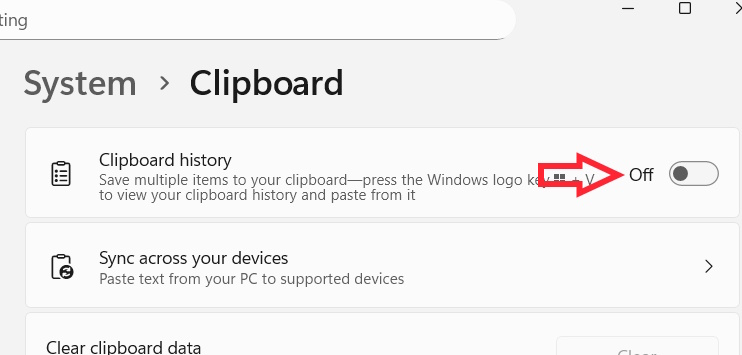
Khi bật lịch sử clipboard, việc truy cập trái phép, phần mềm độc hại và đồng bộ hóa ngoài ý muốn trên nhiều thiết bị sẽ dễ dàng xảy ra.
Chúng ta truy cập vào Settings > System > Clipboard. Lúc này bạn chỉ cần tắt lịch sử Clipboard là được.
Network discovery
Network discovery cho phép thiết bị của bạn tìm thấy các thiết bị khác được kết nối trên cùng một mạng. Ngoài ra, những người khác cũng có thể tìm thấy thiết bị của bạn. Đối với mạng công cộng thì sẽ ảnh hưởng tới sự bảo mật thông tin cá nhân.
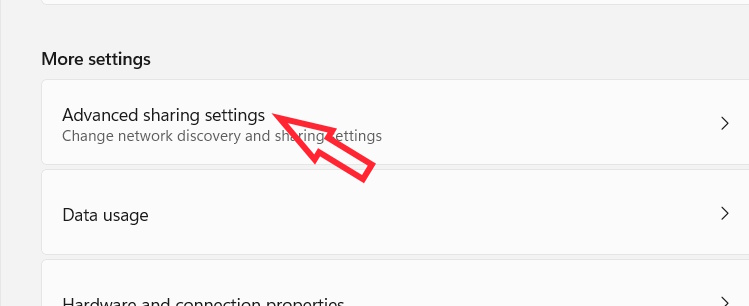
Bạn truy cập Settings > Network & internet > Advanced network settings > Advanced sharing settings.
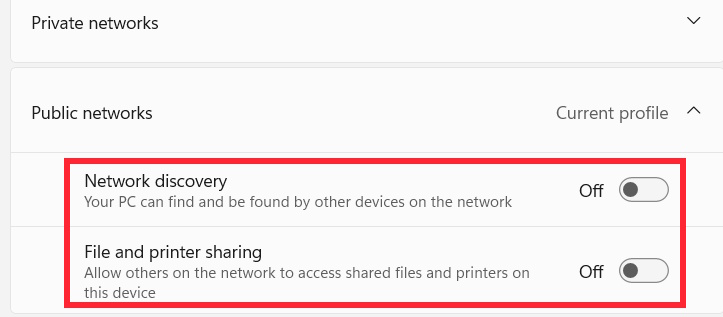
Lúc này bạn cần tắt Network discovery và File and printer sharing.
Automatic network connection
Kết nối mạng tự động ở những nơi công cộng vô tình khiến máy tính của bạn rơi vào những nguy hiểm mà bạn không biết trước được.
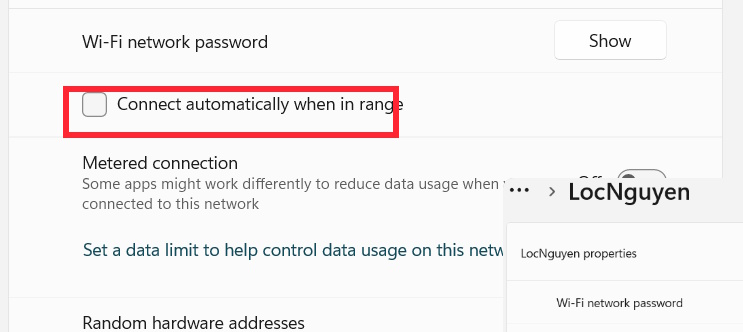
Chúng ta truy cập Settings > Network & internet > WiFi > Manage known networks.
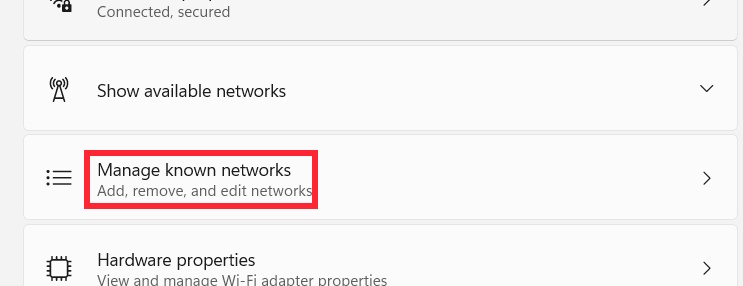
Sau đó chọn vào 1 mạng công cộng rồi tắt chế độ kết nối tự động hoặc nhấn Remove để xóa mạng đã kết nối trên Windows 11.
Remote desktop and assistance
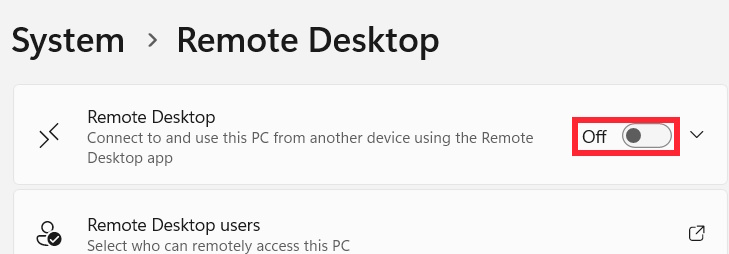
Tính năng này cho phép bạn truy cập máy tính Windows từ xa để phục vụ cho mục đích hỗ trợ. Nếu không có nhu cầu sử dụng thì tắt chúng đi.
Chúng ta truy cập Settings > System > Remote Desktop rồi tắt thiết lập này.
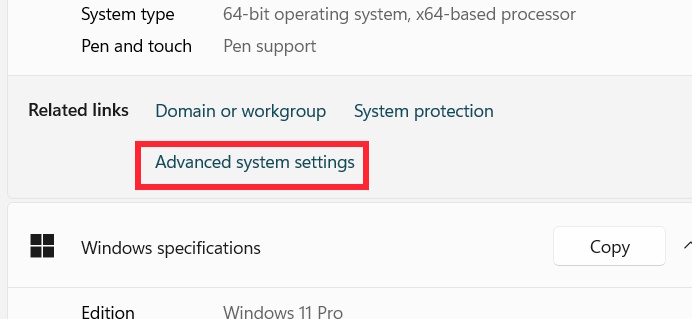
Tiếp tục truy cập About trong System, nhấn vào Advanced system settings.
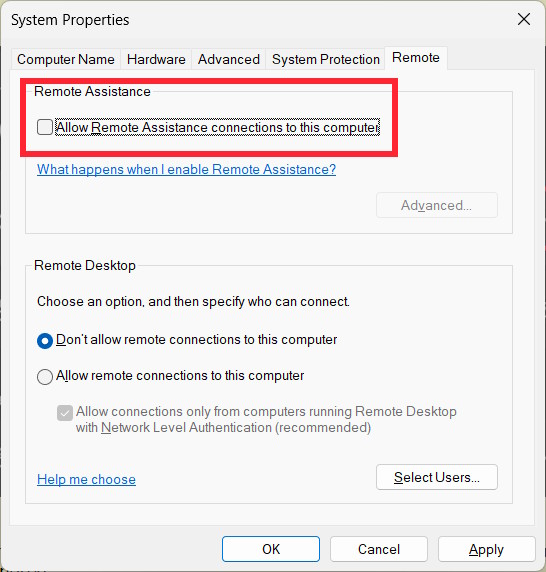
Nhấn vào tab Remote và bỏ tích Allow Remote Assistance connections to this computer.








 Windows 11
 Hệ thống
 Windows 10
 Windows 7
 Windows 8
 Ghost - Cài Win
 Sửa lỗi máy tính
 Bảo mật máy tính
 Giải pháp bảo mật
 Diệt Virus - Spyware
 Mạng LAN - WAN
 Cấu hình Router/Switch
 Server - Máy chủ
 Thủ thuật Wifi
 AI
AI
 Copilot
 Grok
Grok
 Thư viện Prompt
 Hướng dẫn AI
 Công nghệ
 Ứng dụng
 Game - Trò chơi
 iPhone
 Android
 Làng Công nghệ
 Học CNTT
 Hàm Excel
 Học Python
 Download
 Video
Video
 Cuộc sống
 Khoa học

