 AI
AI
 Hướng dẫn AI
 Claude
 ChatGPT
 Gemini
 Prompt
 AI Tools
 Workflow
 Công nghệ
 Học IT
 Tiện ích

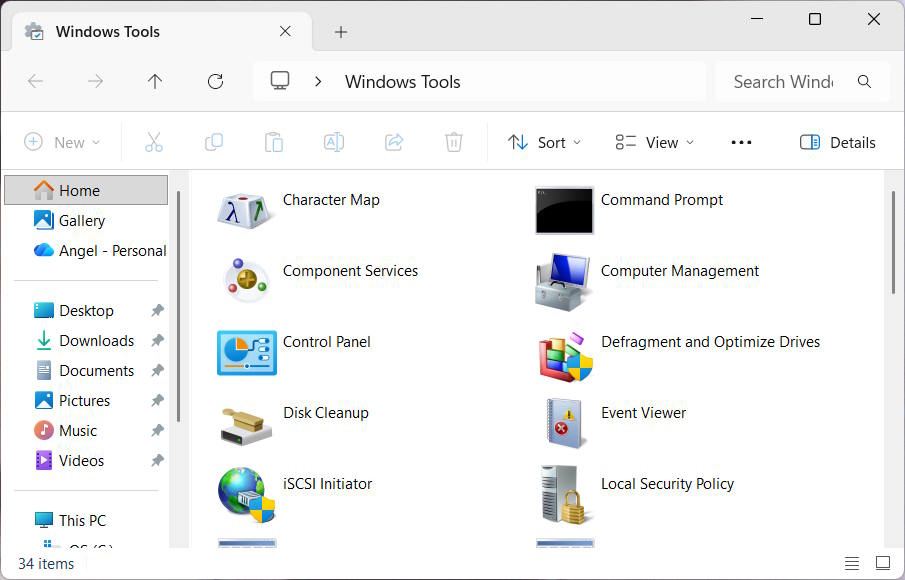
Windows Tools là một thư mục duy nhất cung cấp quyền truy cập vào 36 tiện ích tích hợp sẵn của Windows 11. Với thư mục Windows Tools, bạn có thể truy cập trực tiếp vào Task Manager, PowerShell, Registry Editor,... Dưới đây là các cách truy cập Windows Tools trên Windows 11.
Truy cập Windows Tools bằng phím tắt
Bước 1:
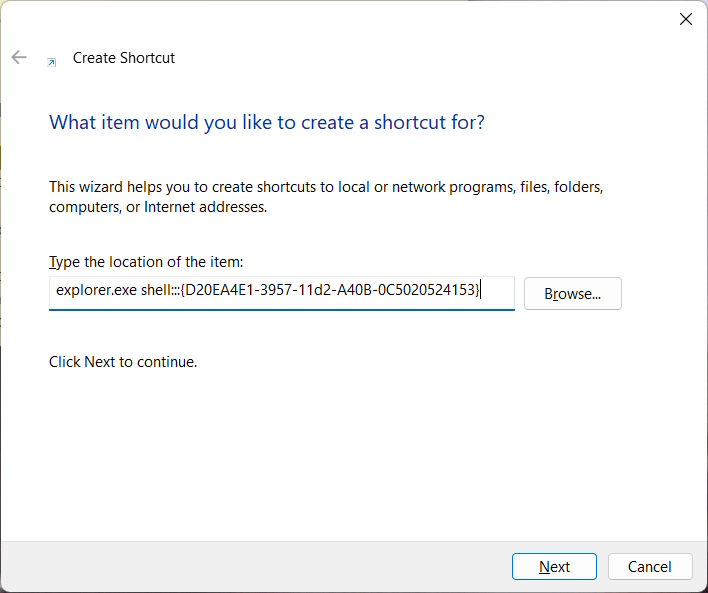
Nhấp chuột phải vào màn hình nền và chọn New > Shortcut. Tiếp đến tại Type the Location of the item, bạn nhập explorer.exe shell:::{D20EA4E1-3957-11d2-A40B-0C5020524153} rồi nhấn Next.
Bước 2:
Lúc này chúng ta đặt tên cho phím tắt là Windows Tools rồi lưu lại.
Ngay sau đó chúng ta sẽ thấy phím tắt tạo trên màn hình, chỉ cần nhấn phím tắt để mở Windows Tools trên Windows 11.
Ghim các công cụ của Windows Tools vào Taskbar
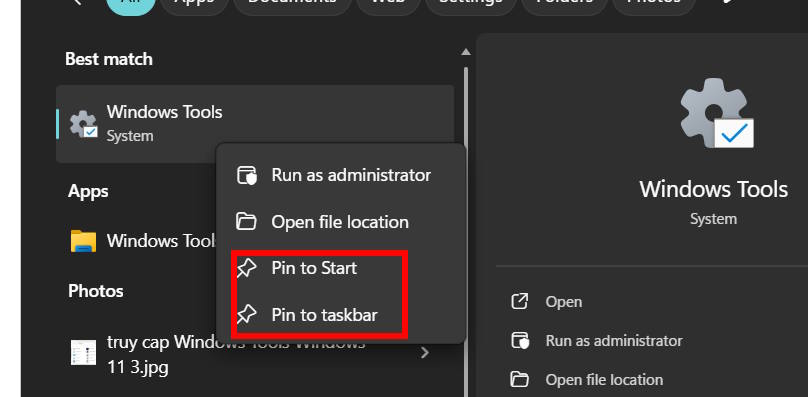
Nhập Windows Tools vào thanh tìm kiếm. Sau đó, nhấp chuột phải vào Windows Tools, chọn Pin to Start để ghim thư mục vào menu Bắt đầu. Hoặc nhấn Pin to Taskbar để truy cập từ thanh Taskbar.
Truy cập Windows Tools từ hộp thoại Run
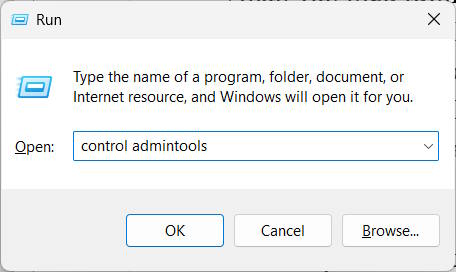
Bạn nhập control admintools vào hộp thoại Run để truy cập.
Sử dụng Command Prompt
Bước 1:
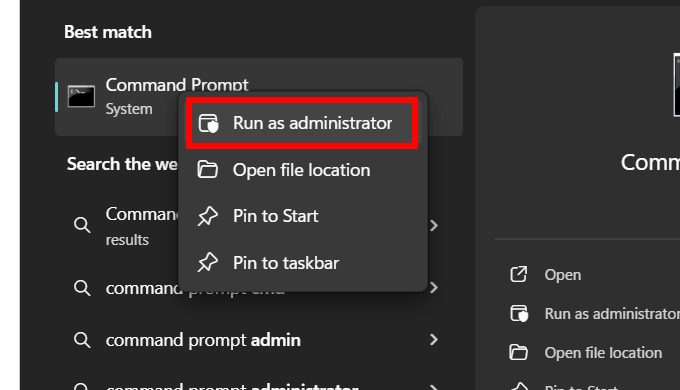
Nhập Command Prompt vào ô tìm kiếm của Windows 11. Nhấp chuột phải vào Command Prompt và chọn Run as administrator.
Bước 2:
Trên cửa sổ Command Prompt, nhập lệnh đã cho và nhấn Enter.
control admintoolsThao tác này sẽ ngay lập tức mở thư mục Windows Tools trên Windows 11
Thêm Windows Tools vào menu ngữ cảnh
Bạn sẽ cần tải công cụ Winaero Tweaker theo link dưới đây.
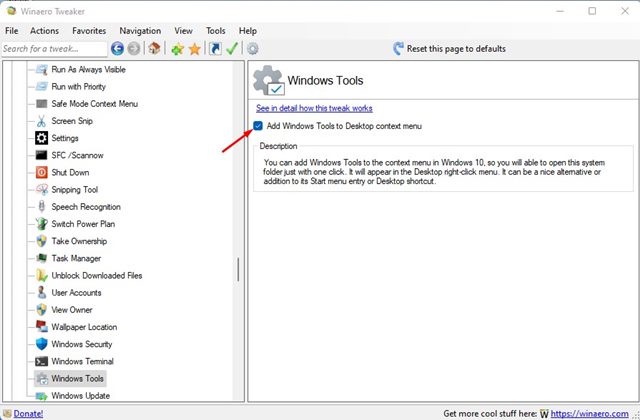
Mở ứng dụng và nhấp vào Context Menu. Tiếp đến ở cạnh bên trái bạn chọn Windows Tools. Nhìn sang bên cạnh bạn tích chọn vào Add Windows Tools to the desktop context menu.
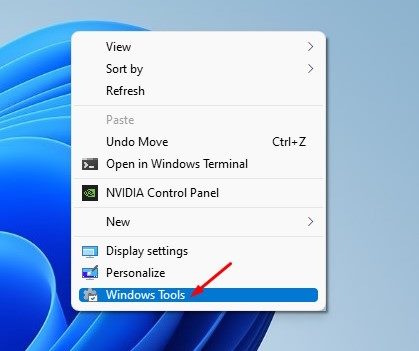
Kết quả bạn sẽ thấy Windows Tools ở menu chuột phải.









 Windows 11
 Hệ thống
 Windows 10
 Windows 7
 Windows 8
 Ghost - Cài Win
 Sửa lỗi máy tính
 Bảo mật máy tính
 Giải pháp bảo mật
 Diệt Virus - Spyware
 Mạng LAN - WAN
 Cấu hình Router/Switch
 Server - Máy chủ
 Thủ thuật Wifi
 AI
AI
 Copilot
 Grok
Grok
 Thư viện Prompt
 Hướng dẫn AI
 Công nghệ
 Ứng dụng
 Game - Trò chơi
 iPhone
 Android
 Làng Công nghệ
 Học CNTT
 Hàm Excel
 Học Python
 Download
 Video
Video
 Cuộc sống
 Khoa học

