 AI
AI
 Hướng dẫn AI
 Claude
 ChatGPT
 Gemini
 Prompt
 AI Tools
 Workflow
 Công nghệ
 Học IT
 Tiện ích

Trong thập kỷ qua, chúng ta đã nhận được nhiều giá trị từ Google Nest Hub hơn bất kỳ thiết bị nhà thông minh nào khác - hoặc nói cho cùng là bất kỳ sản phẩm công nghệ nào khác. Màn hình thông minh 7 inch này ra mắt năm 2018 với giá 149 USD, nhưng thường được bán với giá thấp hơn nhiều, và mọi người đã sử dụng nó gần như mỗi ngày kể từ đó. Một chiếc Google Nest Hub tiêu chuẩn đặt trên bàn làm việc và chiếc Nest Hub Max lớn hơn thì đặt trong bếp. Trong số tất cả các tính năng của màn hình thông minh, tích hợp Google Cast nổi bật nhất.
Google Cast, trước đây được gọi là Chromecast tích hợp, cho phép người dùng truyền nội dung từ bất kỳ thiết bị nào trên mạng gia đình của họ đến Nest Hub hoặc Nest Hub Max. Mọi người xem video YouTube, nghe nhạc, stream phim và chương trình truyền hình trên màn hình thông minh của mình. Tuy nhiên, chiếc Nest Hub trên bàn làm việc thì hầu như không được sử dụng. Nhiều người muốn xem liệu mình có thể tận dụng màn hình phụ đó như một màn hình mở rộng cho máy tính của mình hay không. Hóa ra nó khác xa so với dự kiến.
Google Cast được tích hợp sẵn trong mọi thiết bị Nest Hub
Phát nhạc, phim và nhiều nội dung khác - thậm chí cả PC desktop
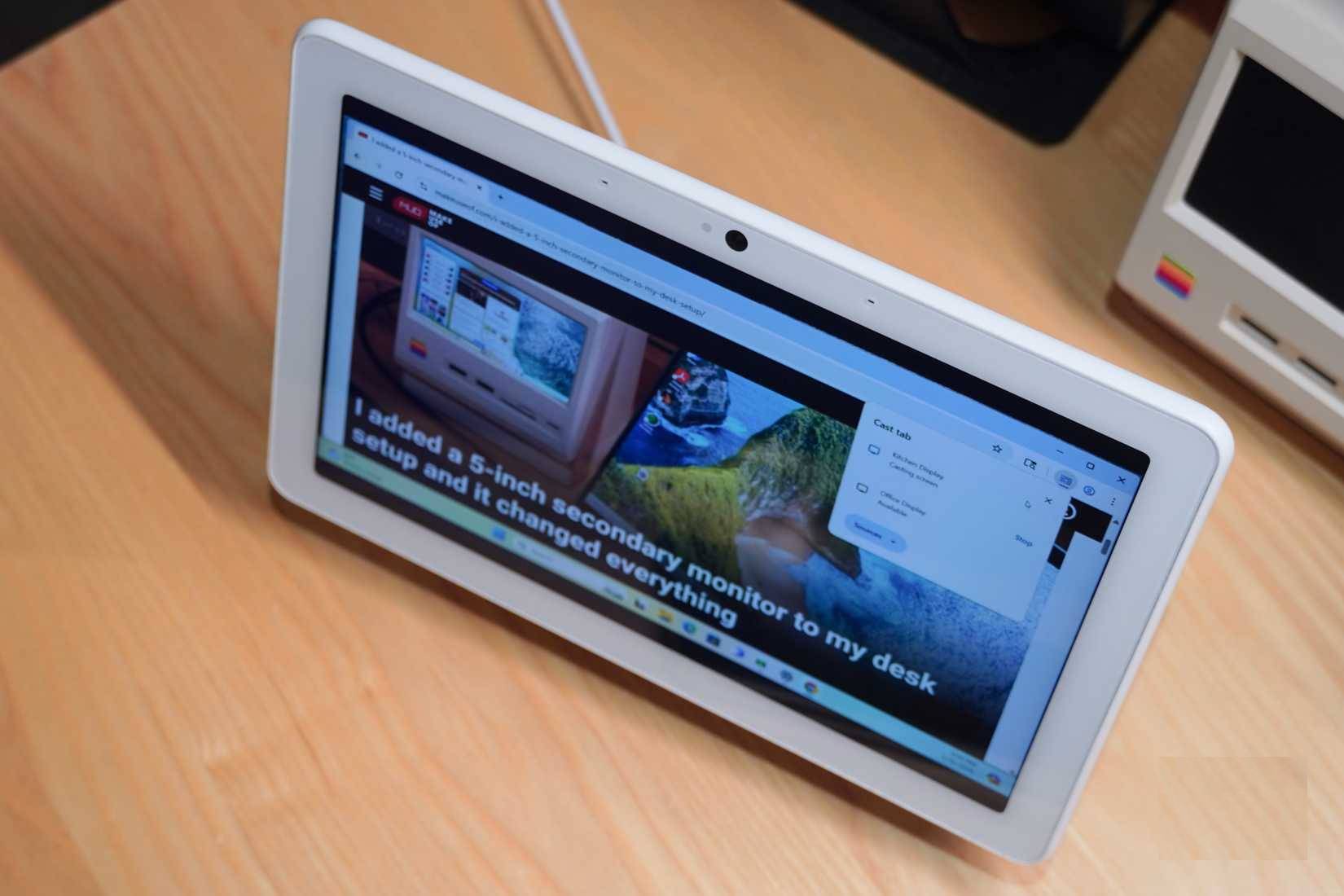
Trước hết, điều quan trọng cần lưu ý là những hạn chế khi sử dụng Nest Hub hoặc Nest Hub Max làm màn hình ngoài. Hạn chế lớn nhất rõ ràng là cả hai màn hình thông minh này chỉ dựa vào kết nối không dây để nhận nội dung. Hơn nữa, hai phụ kiện nhà thông minh này chỉ hỗ trợ Wi-Fi 5 và Bluetooth 5, vì vậy chúng cũng không tận dụng được công nghệ kết nối không dây tiên tiến nhất. Các thông số kỹ thuật này đủ tốt để stream một bài hát hoặc video, nhưng không đạt được độ trễ mà chúng ta thường mong đợi từ một máy tính.
Những hạn chế khác đến từ kích thước và độ phân giải màn hình của Nest Hub. Phiên bản nhỏ hơn chỉ có màn hình 7 inch với độ phân giải 1024 x 600, trong khi phiên bản lớn hơn cung cấp màn hình 10 inch với độ phân giải 1280 x 800. Những màn hình thông minh này không chỉ có chất lượng HD sơ sài mà còn sử dụng độ phân giải không chuẩn. Cả Nest Hub và Nest Hub Max đều có tỷ lệ khung hình 16:10, vì vậy màn hình máy tính của bạn có thể không tự động điều chỉnh tỷ lệ.
Màn hình nhỏ hơn, độ phân giải thấp chắc chắn hạn chế các trường hợp sử dụng Nest Hub hoặc Nest Hub Max như một màn hình máy tính ngoài. Cả hai đều không phải là lựa chọn tốt cho các tác vụ yêu cầu độ rõ nét cao nhất hoặc tốc độ phản hồi nhanh nhất. Tuy nhiên, cả Nest Hub và Nest Hub Max đều hỗ trợ Google Cast ngay từ đầu, vì vậy bạn không cần cài đặt thêm bất kỳ ứng dụng hoặc phần mềm nào để chia sẻ màn hình máy tính của mình với chúng. Bạn sẽ cần một ứng dụng Windows hoặc macOS hỗ trợ chia sẻ Google Cast, nhưng việc tìm kiếm ứng dụng đó sẽ dễ dàng hơn bạn nghĩ.
Sử dụng Google Cast để mở rộng màn hình máy tính
Đây là một giải pháp tuyệt vời tận dụng phần cứng có sẵn
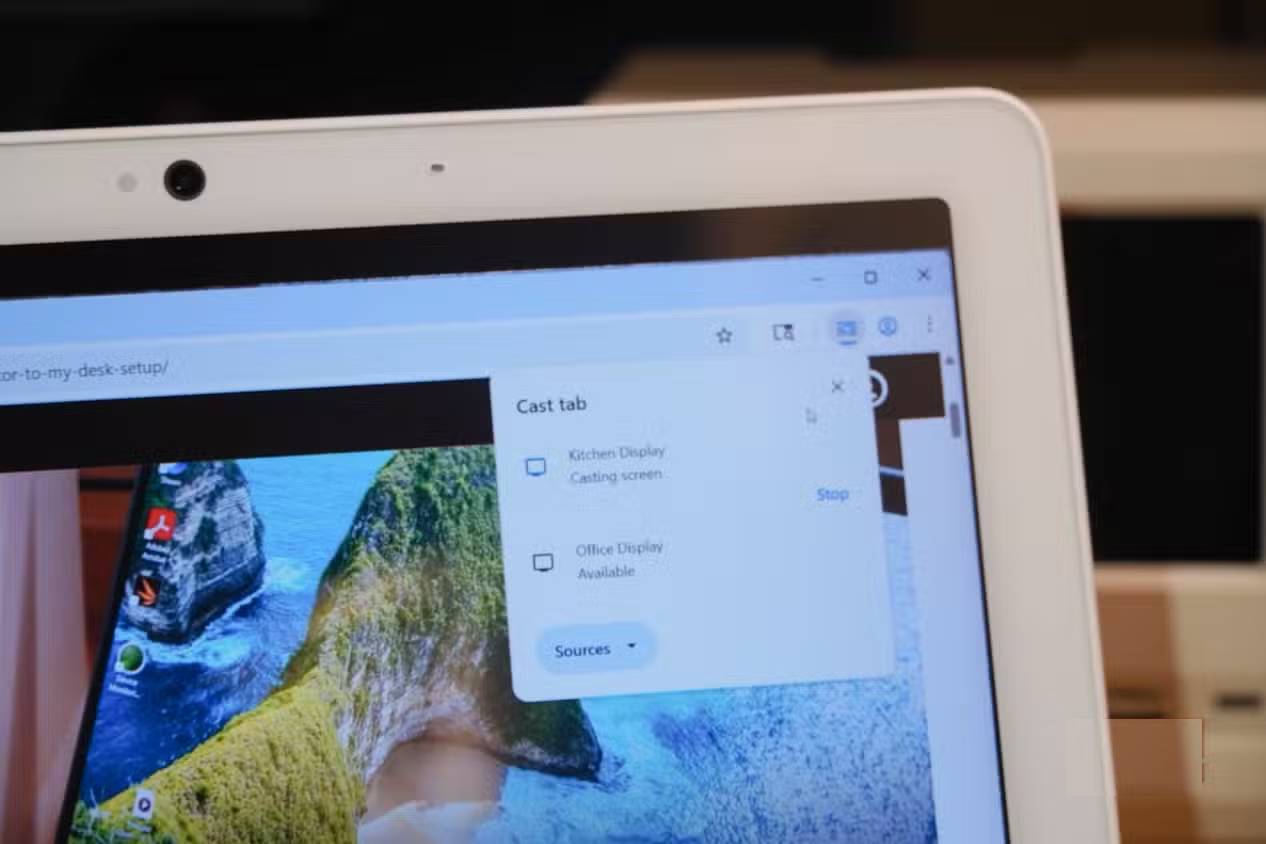
Điều tuyệt vời về phương pháp mở rộng thiết lập máy tính này là nó tận dụng phần cứng và phần mềm bạn đã sử dụng. Trong trường hợp ví dụ, có một Nest Hub trên bàn làm việc, rất phù hợp để sử dụng như một màn hình desktop phụ. Một cách dễ dàng để bắt đầu chia sẻ nội dung từ máy tính của bạn lên màn hình thông minh là sử dụng trình duyệt Microsoft Edge hoặc Google Chrome. Nhiều người luôn để Chrome trên mọi máy tính họ sử dụng, và việc truyền phát từ trình duyệt của Google rất đơn giản.
Nhấp vào More settings → Cast, Save, and Share → Cast và chọn màn hình Nest Hub của bạn sẽ bắt đầu phiên chia sẻ. Trước khi bắt đầu truyền phát, bạn có thể nhấp vào menu drop-down Sources để chọn giữa chia sẻ một tab hoặc toàn bộ màn hình của bạn. Tùy chọn sau sẽ chiếu màn hình máy tính của bạn trên Nest Hub hoặc Nest Hub Max. Điều này rất tiện lợi trong môi trường văn phòng, vì bạn có thể xoay Nest Hub để chia sẻ màn hình với người khác.
Về mặt kỹ thuật, không có cách nào để "mở rộng" màn hình máy tính của bạn bằng tính năng hỗ trợ Google Cast trong Chrome, nhưng có một giải pháp thay thế. Tải xuống Virtual Display Driver (dự án GitHub) dành cho Windows 10 và 11, sử dụng nó để tạo thêm một màn hình ảo. Quá trình thiết lập rất đơn giản - chỉ cần làm theo hướng dẫn cài đặt trên trang GitHub và chọn ít nhất một màn hình ảo sau khi khởi chạy chương trình. Sau đó, máy tính của bạn sẽ "nghĩ" rằng nó có thêm một màn hình được kết nối.
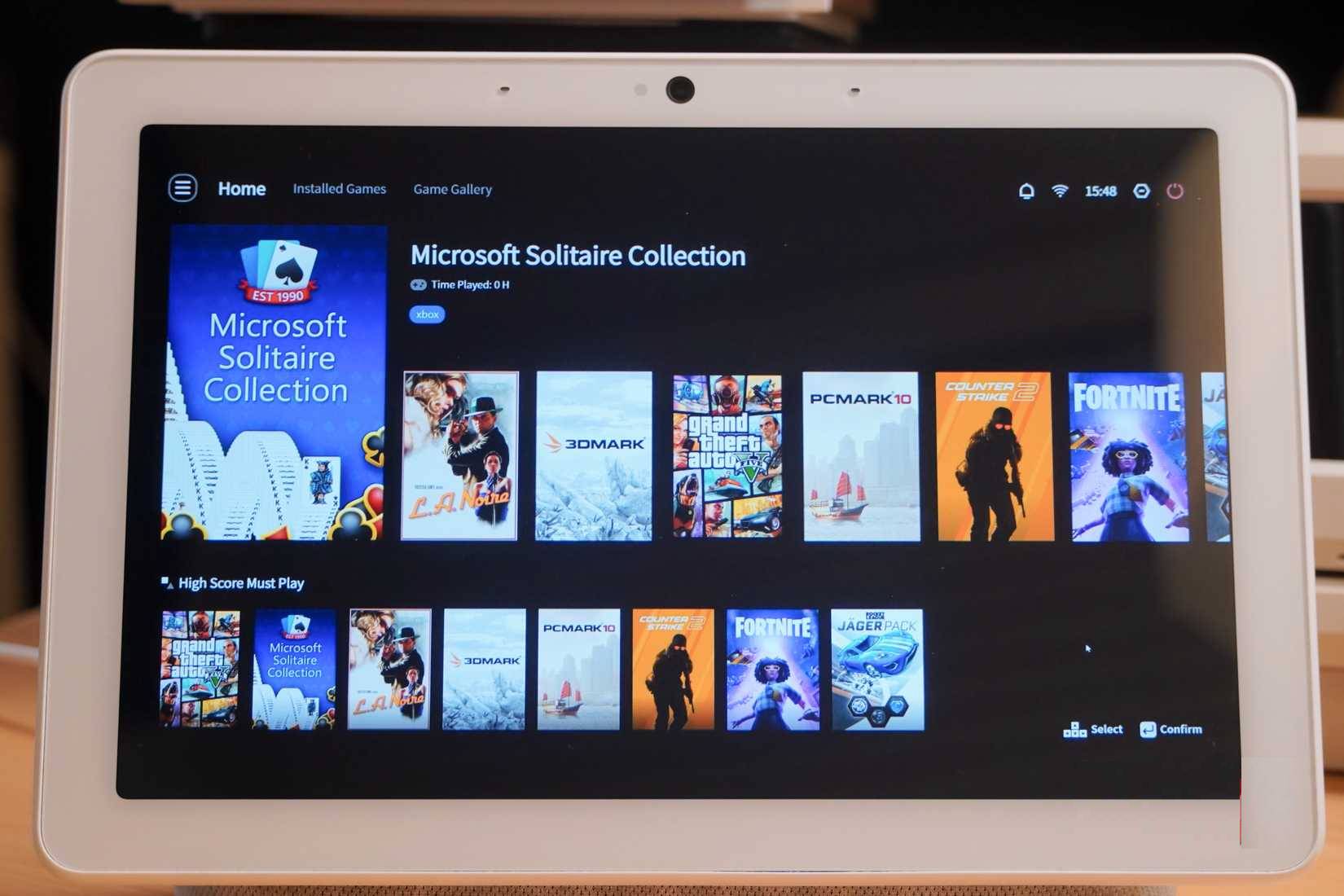
Bằng cách đó, bạn có thể sử dụng tính năng chiếu màn hình của Chrome để chiếu màn hình ảo đó lên Nest Hub hoặc Nest Hub Max. Phương pháp này đã giúp biến Nest Hub của mình thành màn hình phụ chỉ bằng Chrome và dự án GitHub miễn phí để ảo hóa màn hình. Bằng cách sử dụng ảo hóa, bạn có thể thiết lập độ phân giải khác nhau cho màn hình chính và Nest Hub, sử dụng tỷ lệ khung hình hoàn hảo cho mỗi màn hình. Và quả thật, mọi thứ đều hoạt động tốt.
Lưu ý: Một ứng dụng khác có thể chia sẻ màn hình PC của bạn với Nest Hub trên macOS hoặc Windows là AirParrot 3. Đây là một ứng dụng trả phí xử lý việc chia sẻ trên toàn mạng thông qua AirPlay và Google Cast. Tuy nhiên, nó không đáng tin cậy cho trường hợp sử dụng trong thiết lập ví dụ, vì vậy bài viết đã chọn sử dụng Google Chrome thay thế.




 Phần cứng PC
 Phần cứng
 Phần cứng Laptop
 Linh kiện máy tính
 CPU
CPU
 RAM, Card
 Chuột & Bàn phím
 Thiết bị mạng
 Máy in
 Loa, tai nghe
 USB - Ổ Flash
 AI
AI
 Copilot
 Grok
Grok
 Thư viện Prompt
 Hướng dẫn AI
 Công nghệ
 Ứng dụng
 Hệ thống
 Game - Trò chơi
 iPhone
 Android
 Làng Công nghệ
 Học CNTT
 Hàm Excel
 Học Python
 Download
 Video
Video
 Cuộc sống
 Khoa học

