 AI
AI
 Hướng dẫn AI
 Claude
 ChatGPT
 Gemini
 Prompt
 AI Tools
 Workflow
 Công nghệ
 Học IT
 Tiện ích

Copilot đã hỗ trợ người dùng tạo lời nhắc và sự kiện lịch bằng câu lệnh tự nhiên, thay vì bạn phải tự mở ứng dụng lịch hoặc danh sách công việc để nhập từng thông tin.
Bằng việc nhập câu lệnh yêu cầu, Copilot giúp bạn nhanh chóng thiết lập những việc cần làm, lịch họp, cuộc hẹn hoặc các sự kiện quan trọng. Đặc biệt chúng ta có thể chỉnh lại chế độ nhắc nhở, màu sắc cũng như một số tùy chỉnh khác trong giao diện lịch khi liên kết với Copilot. Dưới đây là hướng dẫn tạo nhắc nhở và lên lịch sự kiện trên Copilot.
Cách tạo lời nhắc bằng Copilot
Lời nhắc phù hợp với những công việc cần thực hiện nhưng không nhất thiết phải gắn với một khung thời gian cụ thể. Chẳng hạn, bạn có thể tạo lời nhắc cho việc mua sắm, gọi điện hoặc hoàn thành một nhiệm vụ cá nhân.
Bước 1:
Trong giao diện khung chat với Copilot bạn nhập lời nhắc bằng tiếng Anh về việc mình cần thực hiện, chẳng hạn:
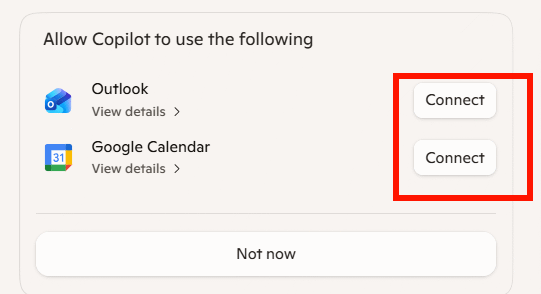
Remind me to go shopping on Saturday.Tiếp đến Copilot yêu cầu bạn kết nối với ứng dụng lịch là Outlook hoặc Google Calendar, nhấn Connect vào ứng dụng lịch bạn muốn dùng.
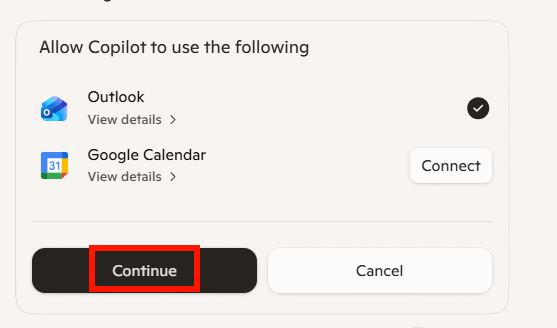
Chọn xong bạn nhấn Continue bên dưới để tiếp tục.
Bước 2:
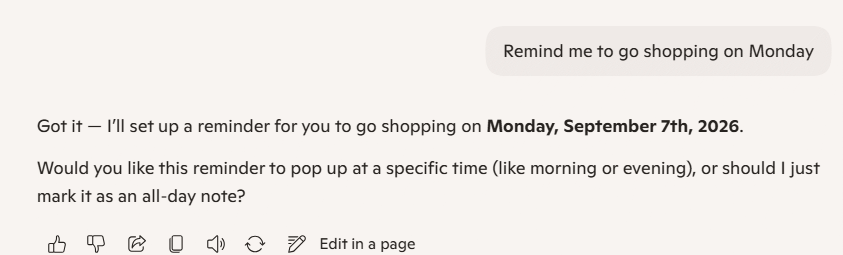
Lúc này Copilot sẽ hỏi lại bạn có cần phải nhắc nhở theo thời gian cụ thể nào không hay cả ngày, bạn nhập khung thời gian muốn nhắc. Nếu không thì nhấn Continue để tiếp tục.
Bước 3:
Sau đó bạn nhấn Create để tạo event và kết nối ngay với Lịch trên Outlook.
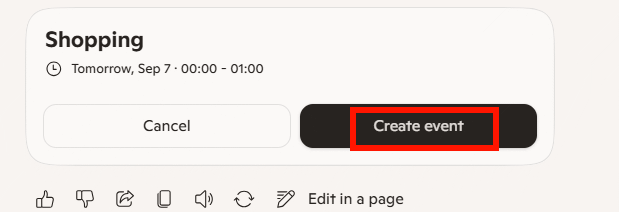
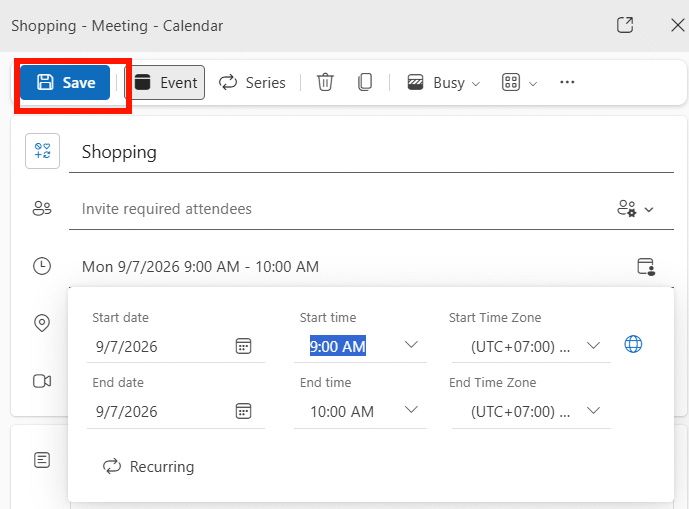
Ngay sau đó giao diện lịch trên Outlook hiển thị để bạn điều chỉnh lại thông tin, thời gian nhắc nhở rồi nhấn Save để lưu lại.
Như vậy bạn đã tạo thành công lời nhắc trên ứng dụng Lịch Outlook.
Cách tạo sự kiện lịch bằng Copilot
Với việc tạo sự kiện lịch trên Copilot, bạn cần cung cấp những thông tin về các công việc có thời gian cụ thể như cuộc họp, cuộc hẹn hoặc các lịch trình cố định.
Bước 1:
Chúng ta cũng nhập câu lệnh về sự kiện mà bạn muốn Copilot thêm vào ứng dụng Lịch, chẳng hạn:
Set an event this Tuesday for Linh's birthday partySau đó Copilot hỏi bạn về một số thông tin cụ thể khác để lên lịch sự kiện như thời gian, thời lượng sự kiện diễn ra, địa điểm, người được mời,... tùy vào sự kiện mà bạn nhập.
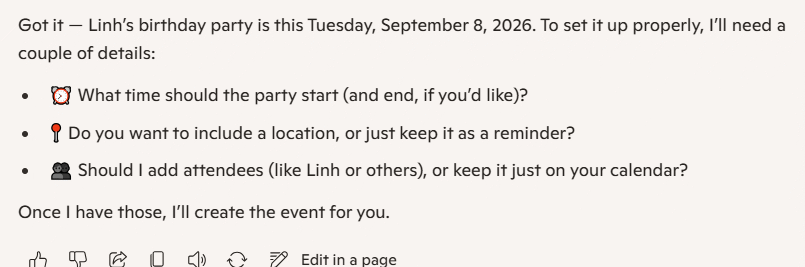
Bước 2:
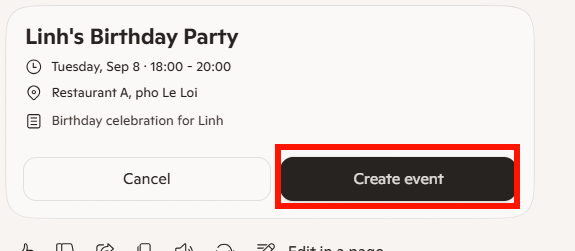
Khi bạn nhập đầy đủ thông tin rồi gửi cho Copilot và bạn sẽ thấy ngay phần sự kiện được Copilot tóm tắt để tạo trong lịch. Tạo xong bạn nhấn Open để mở nội dung sự kiện.
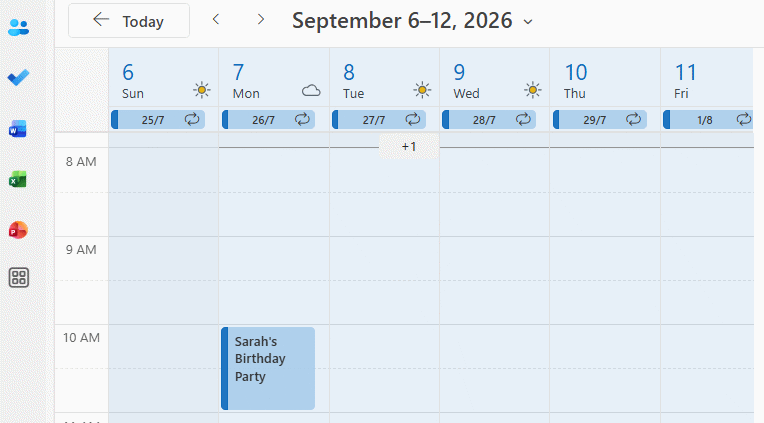
Sau đó hiển thị giao diện lịch trên Outlook để bạn kiểm tra lại thông tin mà Outlook đã tạo.
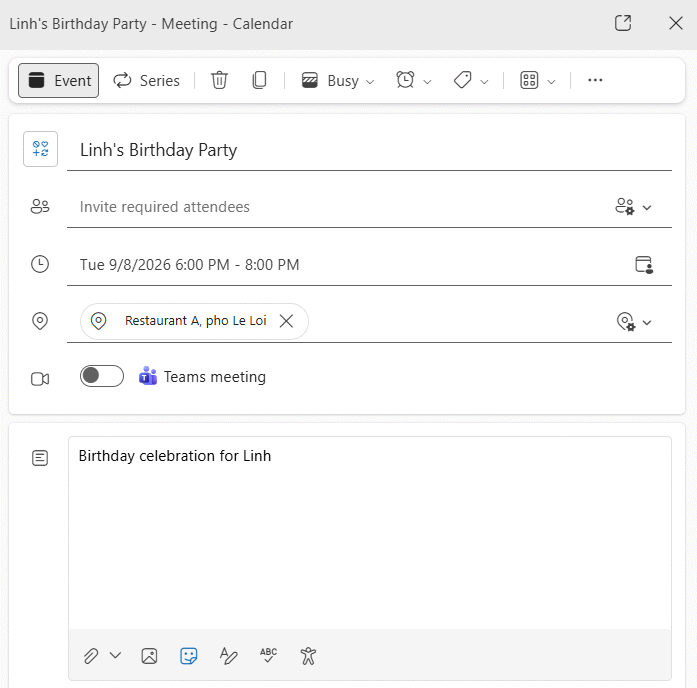
Như vậy Outlook đã tạo xong sự kiện trên lịch để gửi thông báo tới bạn.
Lưu ý viết lời nhắc và sự kiện cho Copilot
Khi yêu cầu Copilot tạo lời nhắc hoặc sự kiện, bạn nên mô tả rõ nội dung cần thực hiện, ngày giờ, địa điểm và người tham dự nếu cần. Câu lệnh càng cụ thể thì Copilot càng dễ hiểu và hạn chế phải hỏi lại.
Chẳng hạn, với một lời nhắc, bạn có thể yêu cầu:
Remind me to finish the report at 9 AM tomorrow.Nếu muốn tạo sự kiện, hãy cung cấp đầy đủ thông tin về thời gian và địa điểm:
Create an event for Linh's birthday party on September 8, 2026, from 6 PM to 8 PM at Restaurant A, A Street.Bạn cũng có thể bổ sung người tham dự nếu muốn mời người khác vào sự kiện:
Add Linh as an attendee.Copilot sẽ dựa trên những thông tin này để xác định nội dung sự kiện và có thể yêu cầu bạn xác nhận hoặc bổ sung những thông tin còn thiếu trước khi tạo.










 AI
AI
 Copilot
 Grok
Grok
 Thư viện Prompt
 Hướng dẫn AI
 Công nghệ
 Ứng dụng
 Hệ thống
 Game - Trò chơi
 iPhone
 Android
 Làng Công nghệ
 Học CNTT
 Hàm Excel
 Học Python
 Download
 Video
Video
 Cuộc sống
 Khoa học

