 AI
AI
 Hướng dẫn AI
 Claude
 ChatGPT
 Gemini
 Prompt
 AI Tools
 Workflow
 Công nghệ
 Học IT
 Tiện ích

Mỗi ngày, nhiều người phải dành thời gian đọc lại chuỗi email dài, tóm tắt nội dung cho cấp trên, rồi viết lại thành một email báo cáo gọn gàng. Quy trình này dễ mất vài chục phút, đặc biệt khi thông tin nằm rải rác trong nhiều thư.
Plugin Gmail trong ChatGPT giúp rút ngắn việc đó. Khi được kết nối với hộp thư, ChatGPT có thể tìm email theo yêu cầu, đọc nội dung, tổng hợp và soạn sẵn một bản nháp để bạn xem lại trước khi gửi. Bài viết này hướng dẫn từng bước thực hiện, kèm các prompt mẫu cho nhiều tình huống.
AI Agent trong ngữ cảnh email là gì?

AI Agent là trợ lý có thể thực hiện một chuỗi tác vụ, thay vì chỉ trả lời một câu hỏi. Với Gmail, Agent có thể tìm thư, đọc nội dung, rút ra các ý chính và tạo bản nháp. Điểm quan trọng là bạn vẫn giữ quyền kiểm soát: ChatGPT chỉ soạn nháp, còn việc gửi thư là do bạn quyết định.
Bước 1: Mở mục Plugin và kiểm tra Gmail đã được cài đặt
Trong giao diện ChatGPT, ở thanh bên trái, chọn Plugin (1). Đây là nơi quản lý các ứng dụng được kết nối với ChatGPT. Trong mục Đã cài đặt, bạn sẽ thấy các biểu tượng ứng dụng, trong đó có biểu tượng Gmail (2).
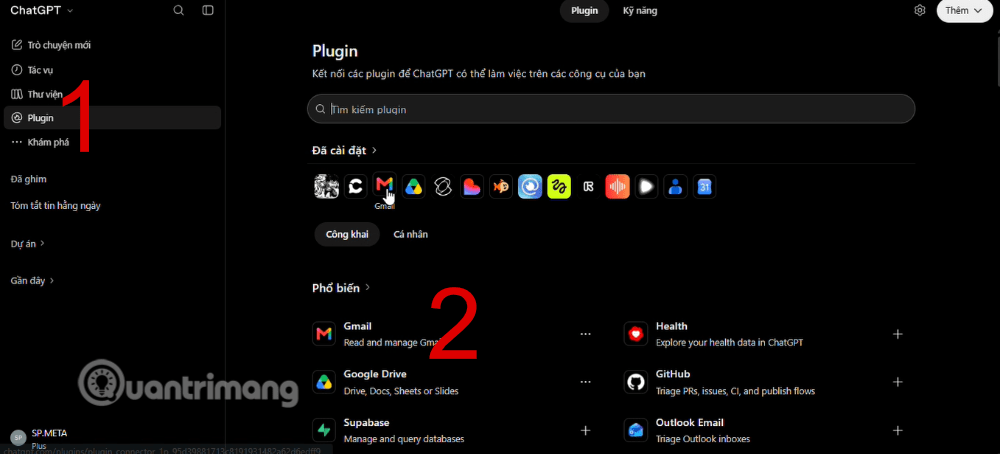
Nếu Gmail đã có trong danh sách, bạn có thể dùng ngay. Nếu chưa có, hãy tìm “Gmail” trong ô tìm kiếm plugin hoặc trong mục Phổ biến, sau đó làm theo hướng dẫn để kết nối và cấp quyền truy cập cho tài khoản Gmail của bạn.
Khi cấp quyền, hãy đọc kỹ những gì ứng dụng được phép truy cập. Chỉ kết nối khi bạn hiểu rõ phạm vi quyền đó.
Bước 2: Mở trang Gmail và chọn “Thử trong trò chuyện”
Nhấn vào biểu tượng Gmail để mở trang chi tiết của plugin. Ở góc trên bên phải có nút Thử trong trò chuyện. Nút này sẽ mở một cuộc trò chuyện mới, đã được gắn sẵn plugin Gmail.
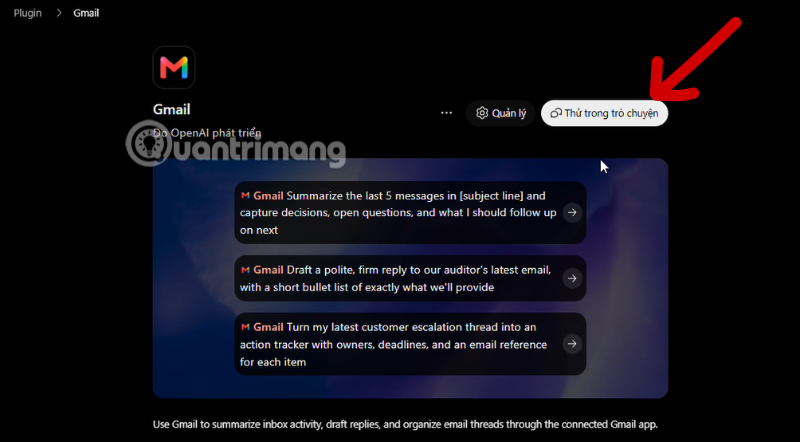
Trang chi tiết cũng hiển thị một số gợi ý mẫu, ví dụ tóm tắt năm tin nhắn gần nhất, soạn thư lịch sự gửi cho đối tác, hoặc chuyển một chuỗi email khiếu nại thành danh sách việc cần làm. Bạn có thể nhấn vào các gợi ý này để bắt đầu nhanh, hoặc tự viết yêu cầu theo nhu cầu của mình.
Bước 3: Ra lệnh tìm email và tổng hợp nội dung
Đây là bước Agent làm việc chính. Trong ô nhập, bạn mô tả email cần tìm bằng từ khóa, người gửi, khoảng thời gian hoặc tiêu đề. Trong ví dụ thực tế, yêu cầu tìm email báo cáo tiến độ triển khai hệ thống WMS tại kho Hà Nội trong 7 ngày gần nhất. ChatGPT mất khoảng 27 giây để đọc và xử lý.
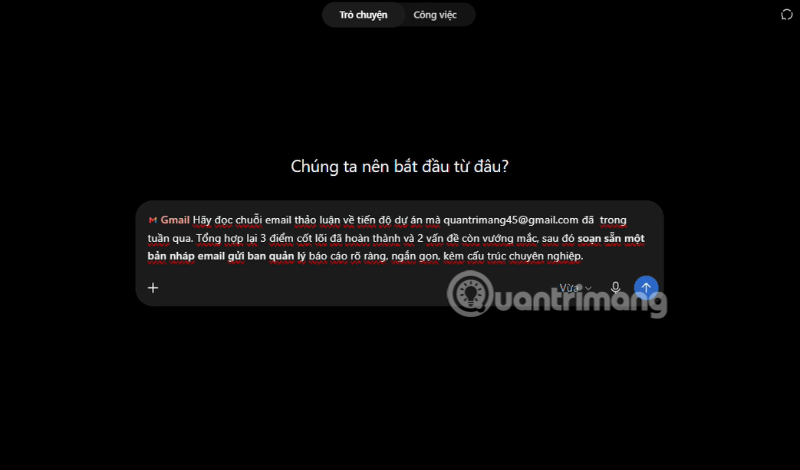
Điểm cần lưu ý là phần tổng hợp chỉ đáng tin khi bạn đối chiếu với email gốc. Nếu thông tin quan trọng như ngày tháng, số liệu hay tên người, hãy mở email kiểm tra lại. Nếu kết quả không đúng, bạn có thể yêu cầu ChatGPT tìm lại với từ khóa cụ thể hơn.
Bước 4: Yêu cầu soạn nháp email
Sau khi có bản tổng hợp, bạn yêu cầu ChatGPT viết email trả lời hoặc báo cáo dựa trên nội dung đó.
Kết quả trả về gồm ba mục hoàn thành (cấu hình phần mềm WMS, lắp đặt 15 máy quét mã vạch và thiết lập hạ tầng mạng) và hai vấn đề còn tồn đọng (tích hợp WMS với ERP và hoãn đào tạo nhân sự kho).
Trong ví dụ, email nháp có tiêu đề “Báo cáo tiến độ triển khai WMS kho Hà Nội | Tuần 10–16/10/2026”, mở đầu bằng “Kính gửi Ban Quản lý”, và chia thành ba phần: kết quả đã hoàn thành, vấn đề tồn đọng, đề xuất xử lý. Người gửi được điền sẵn là địa chỉ Gmail đang kết nối, còn ô người nhận để trống để bạn tự điền.
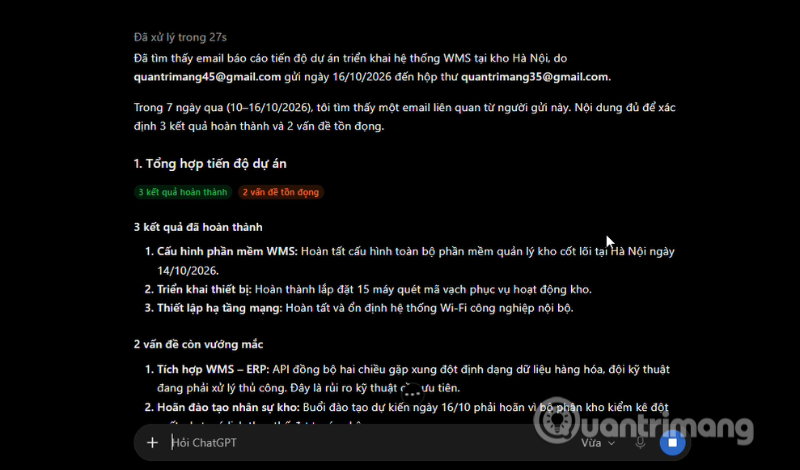
Ở bước này, hãy đọc lại toàn bộ nội dung để kiểm tra giọng văn, độ chính xác và mức độ phù hợp với người nhận. Với email gửi cấp trên, bạn có thể yêu cầu ChatGPT viết ngắn gọn hơn, trang trọng hơn, hoặc thêm một câu xin ý kiến.
Bước 5: Xem phần đề xuất và chữ ký, rồi mở bản nháp Gmail
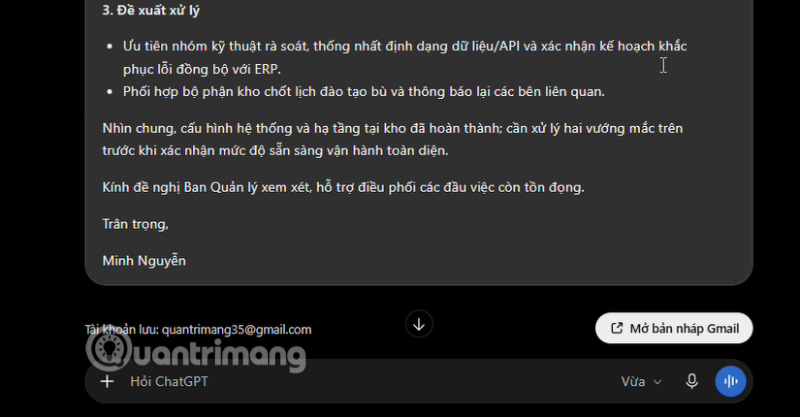
Cuộn xuống để xem phần cuối email. Trong ví dụ, phần đề xuất xử lý đề nghị nhóm kỹ thuật rà soát, thống nhất định dạng dữ liệu và API, đồng thời phối hợp bộ phận kho chốt lịch đào tạo bù. Phần kết thúc có câu đề nghị Ban Quản lý hỗ trợ điều phối và chữ ký của người gửi.
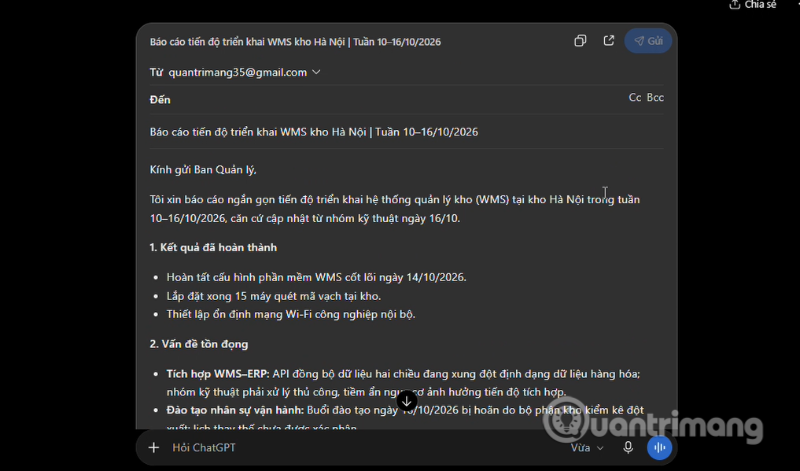
Khi đã hài lòng, nhấn nút Mở bản nháp Gmail ở góc dưới bên phải. Nút này chuyển nội dung sang Gmail dưới dạng thư nháp, không gửi đi ngay.
Bước 6: Kiểm tra lại trong Gmail trước khi gửi
Trong cửa sổ soạn thư của Gmail, bạn cần kiểm tra ba việc.
Thứ nhất, người nhận. Trong ví dụ, Gmail đã tự điền một địa chỉ có sẵn trong danh bạ. Người gửi báo cáo là một tài khoản khác với người soạn thư, nên bạn cần xác định đúng người nhận trước khi gửi.
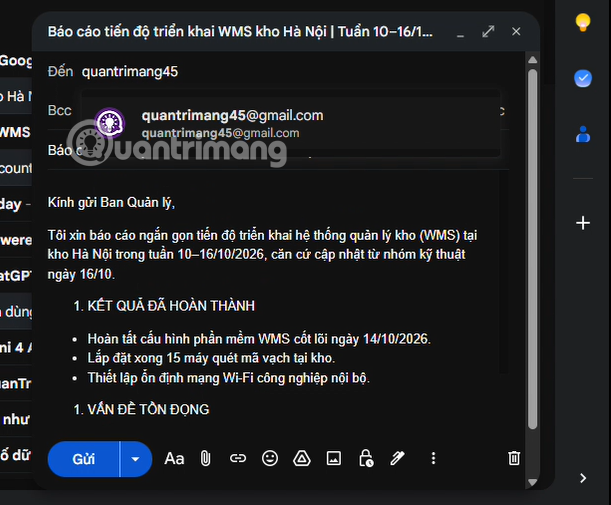
Thứ hai là về định dạng. Khi nội dung được chuyển từ ChatGPT sang Gmail, các dòng tiêu đề và danh sách có thể bị đổi kiểu. Trong ảnh trên, mình đã để nguyên chưa chỉnh sửa thì phần đánh số bị lặp lại, xuất hiện hai mục “1.” ở hai phần khác nhau, và tiêu đề được viết hoa. Hãy sửa lại số thứ tự và kiểu chữ cho thống nhất.
Thứ ba, nội dung. Đối chiếu một lần nữa các con số, ngày tháng và tên người với nguồn gốc. Chỉ khi đó mới nhấn Gửi.
Bộ prompt mẫu cho nhiều tình huống
Các prompt dưới đây có phần trong dấu ngoặc vuông [ ] để bạn thay bằng thông tin thật. Bạn cũng có thể thêm yêu cầu về độ dài, giọng văn (thân mật, trang trọng, kiên quyết) hoặc ngôn ngữ.
1. Mời họp
Soạn nháp email mời họp gửi [danh sách người nhận] về [chủ đề] vào [thời gian], tại [địa điểm hoặc link họp]. Nêu rõ mục tiêu cuộc họp và yêu cầu mọi người chuẩn bị [tài liệu cần đọc trước]. Giọng văn lịch sự, ngắn gọn.

Cách chỉnh: Thêm hoặc bớt phần chuẩn bị tài liệu. Nếu là cuộc họp nội bộ, đổi “Kính gửi” thành “Chào anh/chị” cho thân thiện hơn.
2. Trả lời email khách hàng
Tìm email gần nhất từ [tên hoặc công ty khách hàng] về [vấn đề]. Tóm tắt yêu cầu của họ và soạn nháp trả lời, xác nhận đã nhận thông tin, nêu hướng xử lý và thời gian phản hồi dự kiến là [số ngày].

Cách chỉnh: Nếu muốn trả lời ngắn hơn, thêm “tối đa năm câu”. Nếu cần xin lỗi, thêm “có lời xin lỗi về sự bất tiện”.
3. Nhắc deadline
Tìm các email liên quan đến [dự án] có hạn chót trong tuần này. Soạn email nhắc nhở gửi [người phụ trách], liệt kê từng việc, người phụ trách và hạn chót, giọng văn nhắc nhở nhưng không gây áp lực.

Cách chỉnh: Đổi “không gây áp lực” thành “nhấn mạnh tính khẩn cấp” nếu việc đã trễ.
4. Báo cáo tiến độ tuần
Tìm email báo cáo tiến độ của [dự án] trong 7 ngày qua. Tổng hợp kết quả đã hoàn thành và vấn đề tồn đọng, rồi soạn email báo cáo gửi [Ban quản lý], chia thành ba phần: kết quả, vấn đề, đề xuất xử lý.

Cách chỉnh: Thêm “dưới 200 từ” nếu cấp trên thích báo cáo ngắn, hoặc đổi tiêu đề mục theo mẫu của công ty.
5. Xin lỗi và hoãn lịch
Soạn nháp email gửi [người nhận] thông báo hoãn [sự kiện] từ [ngày cũ] sang [ngày mới] do [lý do]. Xin lỗi vì sự bất tiện và đề nghị họ xác nhận lịch mới trước [thời hạn].

Cách chỉnh: Nêu rõ lý do nếu thuận tiện cho người nhận, hoặc bỏ đi nếu lý do nhạy cảm.
6. Từ chối khéo
Soạn email từ chối lời đề nghị [nội dung] từ [người gửi]. Cảm ơn họ đã quan tâm, nói ngắn gọn rằng hiện chưa thể tham gia vì [lý do], và để ngỏ khả năng hợp tác trong tương lai.

Cách chỉnh: Bỏ phần để ngỏ hợp tác nếu bạn không muốn tiếp tục.
7. Cảm ơn sau buổi họp
Tìm email hoặc ghi chú liên quan đến cuộc họp [chủ đề] ngày [ngày]. Soạn email cảm ơn [người tham dự], tóm tắt ba quyết định chính và nêu các việc cần làm tiếp theo kèm người phụ trách.

Cách chỉnh: Nếu chưa có biên bản, thêm “nếu có sai sót xin phản hồi lại” để người nhận cùng kiểm tra.
8. Yêu cầu gửi tài liệu
Soạn email yêu cầu [người nhận] gửi [loại tài liệu, ví dụ báo giá hoặc hợp đồng] trước [ngày]. Nêu rõ mục đích sử dụng và cảm ơn trước.

Cách chỉnh: Thêm danh sách các hạng mục cần có trong tài liệu để người nhận không phải hỏi lại.
Lưu ý khi dùng AI để soạn email
- Thứ nhất, luôn đọc lại trước khi gửi. AI có thể hiểu sai ngữ cảnh hoặc tạo ra số liệu không chính xác khi tổng hợp.
- Thứ hai, cẩn thận với thông tin nhạy cảm. Chỉ cấp quyền cho các tài khoản bạn tin cậy và không để AI xử lý thư chứa dữ liệu bí mật mà công ty không cho phép.
- Thứ ba, điều chỉnh prompt theo văn hóa công ty. Mỗi nơi có cách xưng hô và định dạng báo cáo khác nhau. Nếu bạn đưa vào một mẫu email đã dùng trước đó, kết quả sẽ sát hơn với thói quen của tổ chức.
- Thứ tư, dùng lại một prompt tốt. Khi một prompt cho kết quả đúng ý, hãy lưu lại để dùng cho các lần sau và chỉ cần thay phần trong ngoặc vuông.
Kết luận
Plugin Gmail trong ChatGPT biến việc soạn email từ một công việc tốn thời gian thành một quy trình gồm sáu bước: kết nối, mở cuộc trò chuyện, tìm và tổng hợp, soạn nháp, xem lại, rồi chuyển sang Gmail để gửi. Phần việc của bạn là định hướng AI bằng prompt rõ ràng và kiểm tra kết quả trước khi bấm gửi. Khi làm đúng các bước này, bạn có thể tiết kiệm đáng kể thời gian mỗi ngày mà vẫn giữ được chất lượng và độ chính xác của thư.

![[Video] Cách dùng Google Drive trên ChatGPT để tự động hóa báo cáo](https://st.quantrimang.com/photos/image/2026/11/04/Tu-dong-hoa-du-lieu-Sheet-tren-ChatGPT-700-size-220x115-znd.png)


 AI
AI
 Copilot
 Grok
Grok
 Thư viện Prompt
 Hướng dẫn AI
 Công nghệ
 Ứng dụng
 Hệ thống
 Game - Trò chơi
 iPhone
 Android
 Làng Công nghệ
 Học CNTT
 Hàm Excel
 Học Python
 Download
 Video
Video
 Cuộc sống
 Khoa học

