 AI
AI
 Hướng dẫn AI
 Claude
 ChatGPT
 Gemini
 Prompt
 AI Tools
 Workflow
 Công nghệ
 Học IT
 Tiện ích

Microsoft Copilot là trợ lý AI có thể tích hợp vào nhiều ứng dụng MS Office, bao gồm cả Excel. Với Copilot người dùng hoàn toàn có thể sử dụng để tóm tắt dữ liệu, sắp xếp trang tính và hỗ trợ lập công thức trong bảng dữ liệu Excel. Như vậy chúng ta có thêm công cụ hỗ trợ để xử lý bảng dữ liệu trong Excel. Dưới đây là hướng dẫn sử dụng Copilot trong Excel. Lưu ý bạn phải có tài khoản Office 365 để dùng tính năng này.
Mục lục bài viết
Cách sử dụng Copilot trong Excel online
1. Tạo bảng dữ liệu trên Excel
Bạn cần tạo bảng dữ liệu trên Excel thì hãy nhập rõ yêu cầu, mô tả những nội dung nào bạn cần và Copilot tiến hành phân tích để tạo bảng dữ liệu đúng với những gì bạn cần.
Ví dụ với prompt dưới đây
Tạo một bảng Excel để quản lý các dự án CNTT của doanh nghiệp.

Hãy tự đề xuất cấu trúc bảng phù hợp, bao gồm các thông tin cần thiết để theo dõi tiến độ, ngân sách, nhân sự phụ trách và trạng thái dự án.

Thêm khoảng 15 dự án mẫu với dữ liệu hợp lý.

Áp dụng định dạng chuyên nghiệp, các công thức cần thiết để theo dõi tiến độ hoặc chênh lệch chi phí, đồng thời sử dụng các quy tắc định dạng có điều kiện để làm nổi bật các dự án có nguy cơ trễ tiến độ hoặc vượt ngân sách.
Kết quả bạn sẽ thấy Copilot tiến hành phân tích nội dung và sau đó xử lý dữ liệu để tạo bảng hoàn chỉnh.
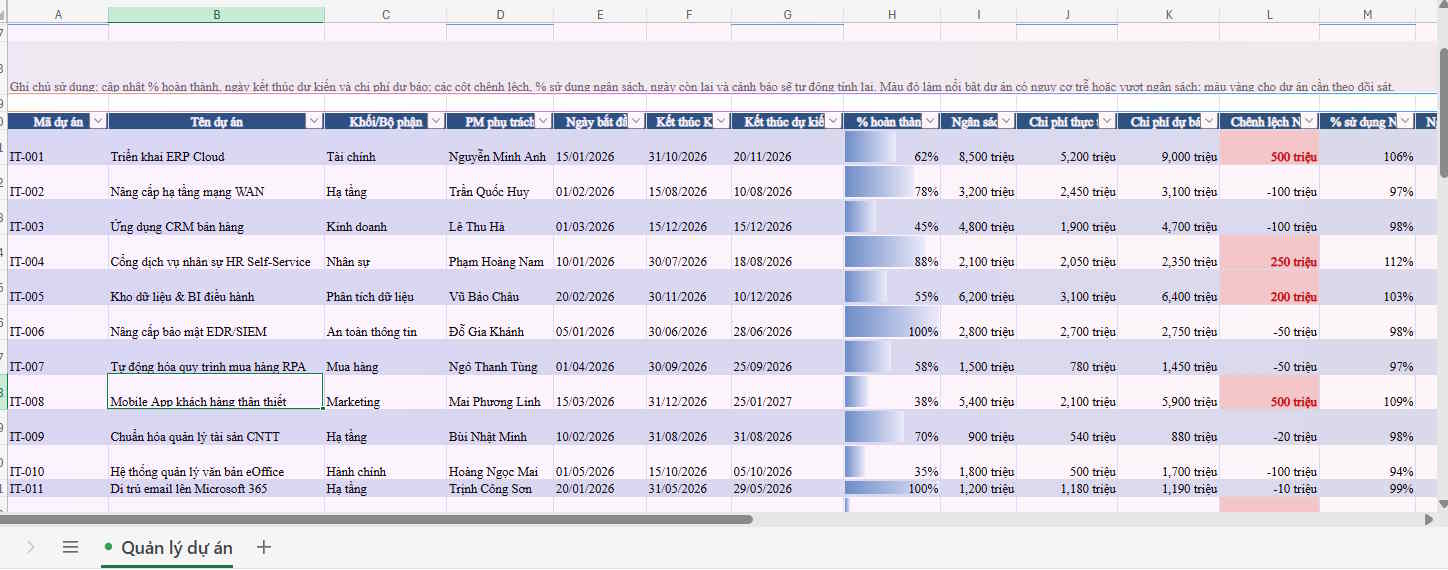
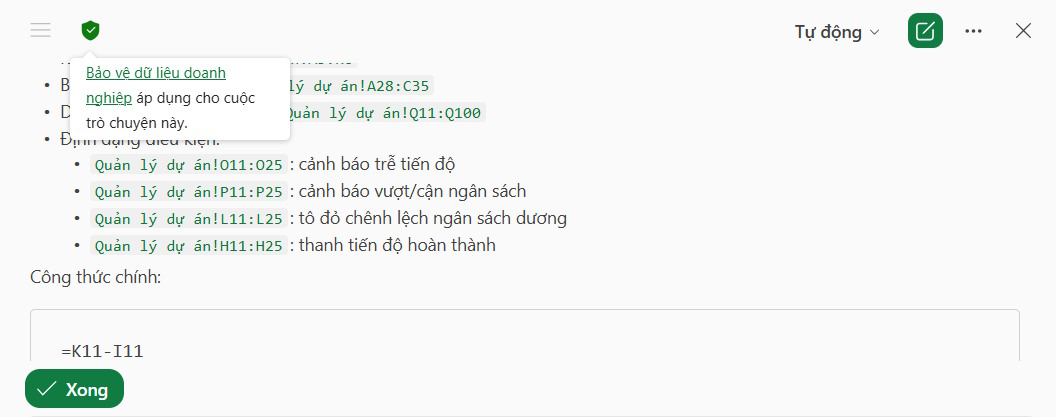
Ở bên cạnh phải Copilot còn hiện rõ công thức sử dụng trong bảng, vùng dữ liệu cho từng mảng nội dung,....
2. Phân tích dữ liệu trong bảng Excel
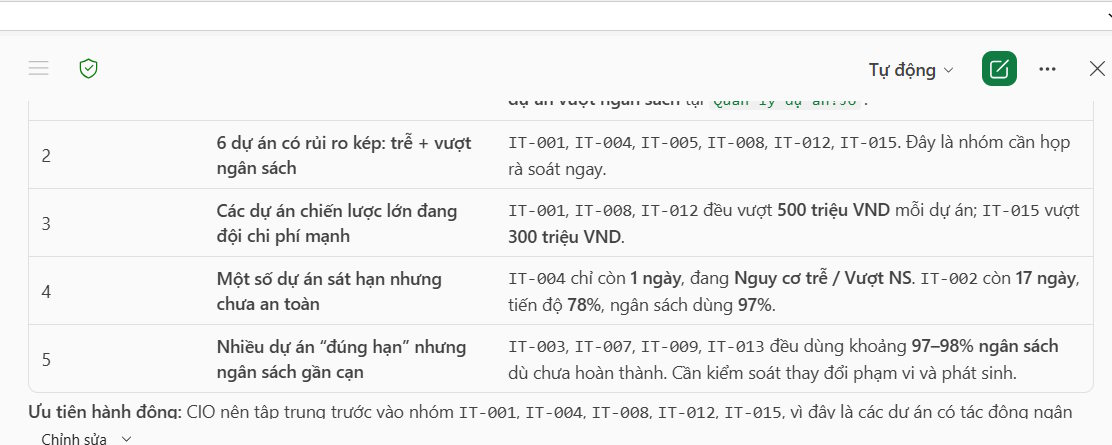
Từ bảng dữ liệu đang có trong Excel, bạn muốn đi sâu vào mảng dữ liệu nào thì có thể đưa ra câu lệnh cho Copilot phân tích về loại dữ liệu đó.

Copilot sẽ gửi lại phản hồi phân tích dữ liệu trong khung chat với những phần nào cần chú ý sẽ đều được định dạng bôi đậm để bạn chú ý.
3. Thêm công thức dựa vào bảng dữ liệu
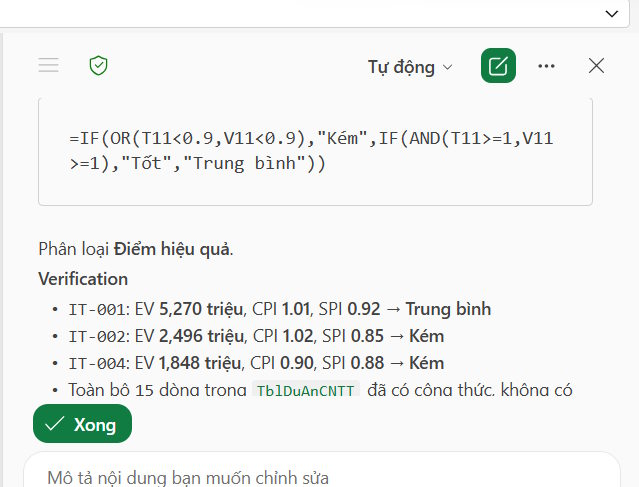
Nếu bạn muốn thêm cột dữ liệu mà chưa nghĩ ra công thức phù hợp thì Copilot sẽ hỗ trợ xây dựng bảng công thức dựa trên dữ liệu muốn xử lý.

Copilot sẽ đưa ra kết quả những cột nào sẽ thêm, tại sao lại thêm cột đó và kết quả của những cột dữ liệu đó khi áp dụng với bảng hiện tại.

Không dừng lại ở đó, Copilot còn đưa ra công thức hàm sử dụng cho cột dữ liệu này để bạn nắm rõ.
4. Tạo biểu đồ dữ liệu qua bảng
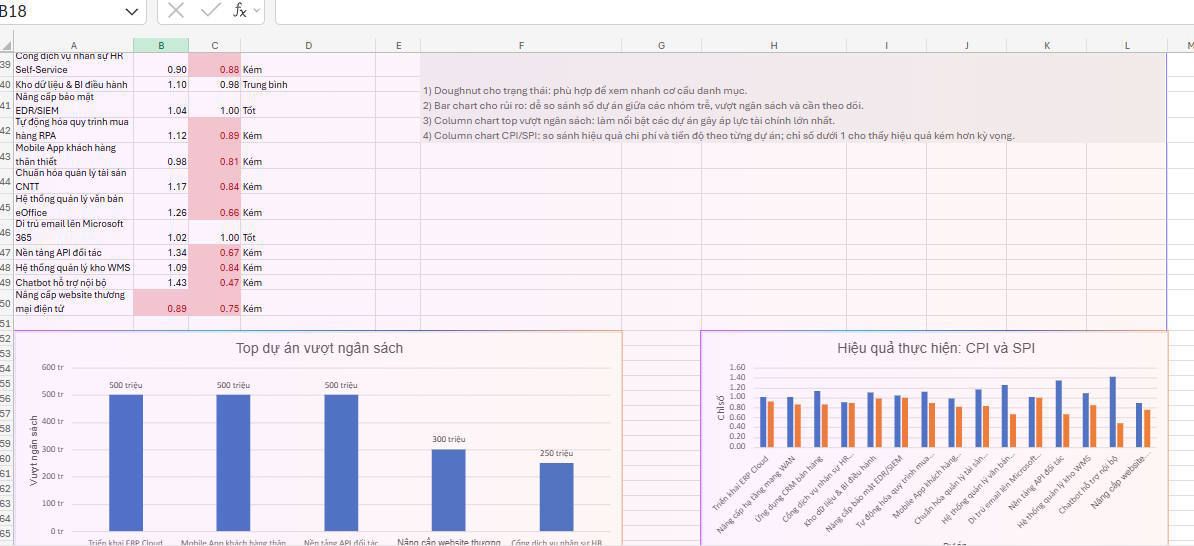
Copilot cũng hỗ trợ tạo biểu đồ từ dữ liệu mà người dùng cung cấp, chỉ rõ lý do tại sao lại dùng biểu đồ này.

Biểu đồ sẽ được thêm ngay vào trong giao diện Excel với lý do tạo cho từng loại bảng.
5. Tạo PivotTable bằng Copilot
Ví dụ prompt
Tạo PivotTable giúp ban lãnh đạo theo dõi tiến độ dự án theo phòng ban, trạng thái và mức ưu tiên. Hãy tự lựa chọn cách bố trí phù hợp nhất.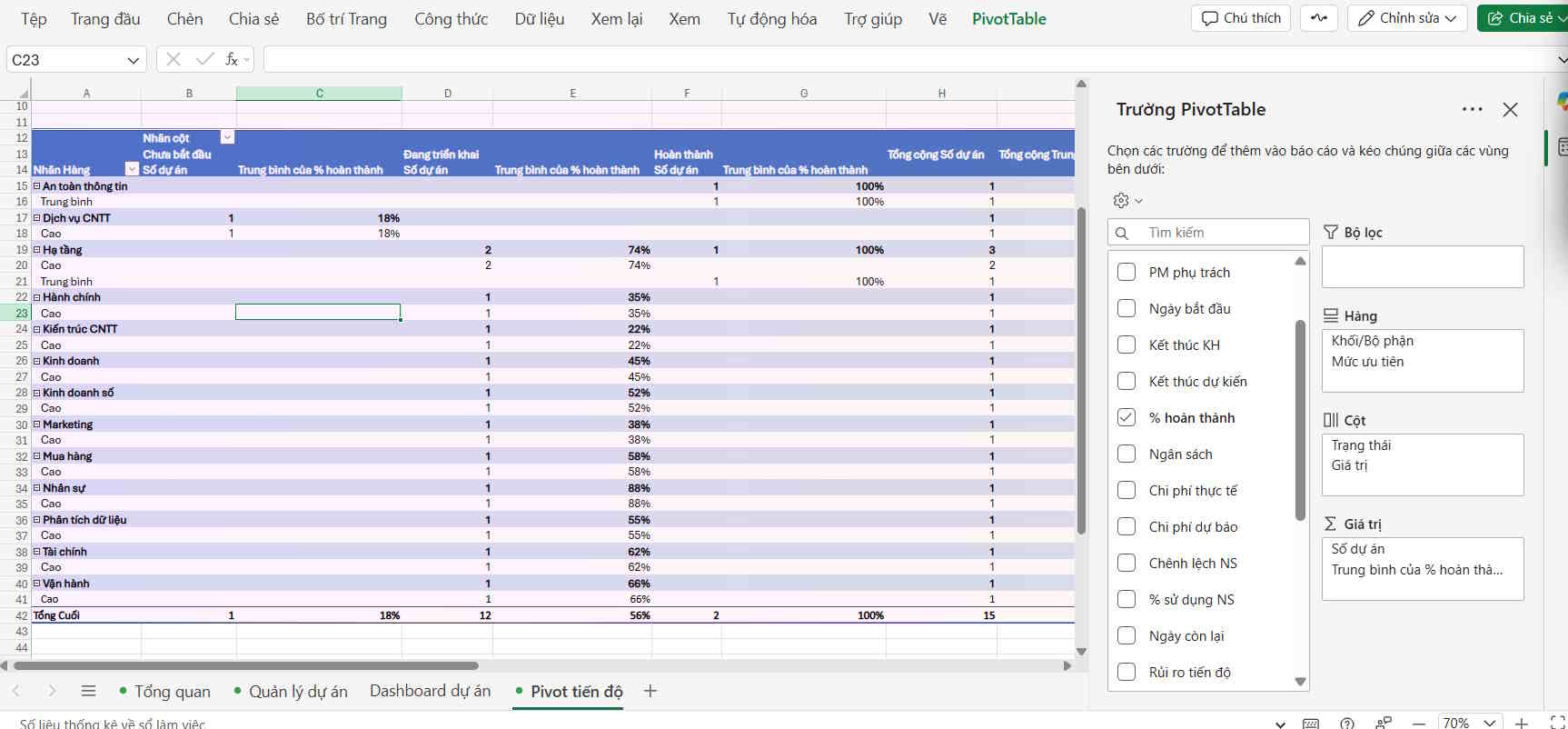
6. Thiết kế Dashboard bằng Copilot
Ví dụ prompt
Thiết kế một Dashboard quản lý danh mục dự án từ bảng dữ liệu hiện có, bao gồm các KPI quan trọng và các biểu đồ giúp lãnh đạo theo dõi tổng quan.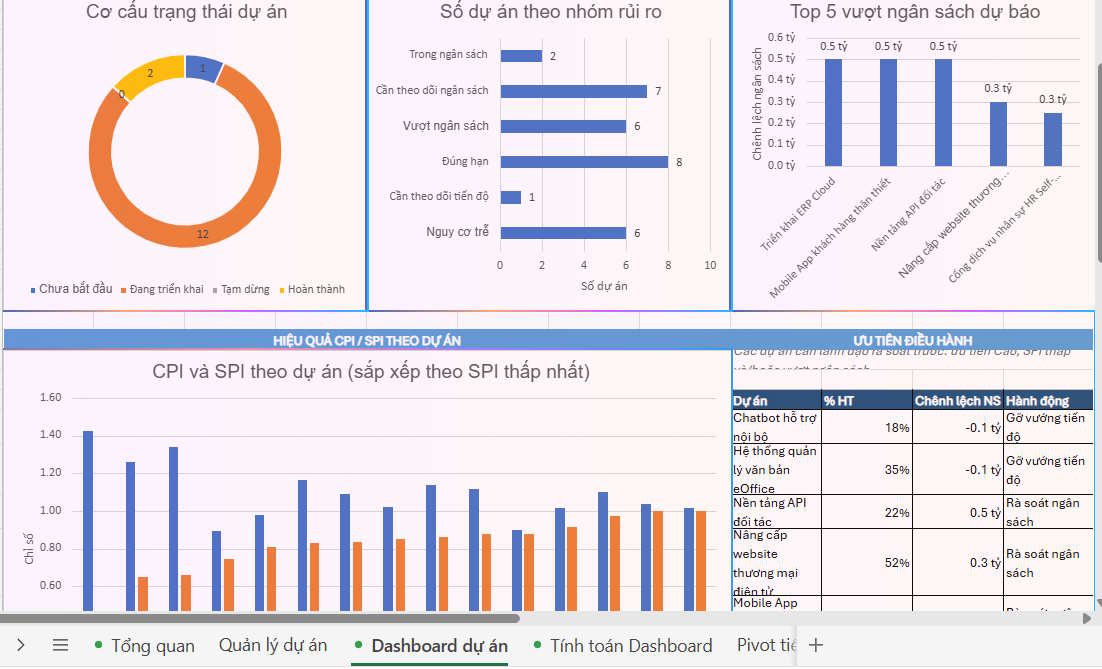
Cách sử dụng Copilot trong Microsoft Excel
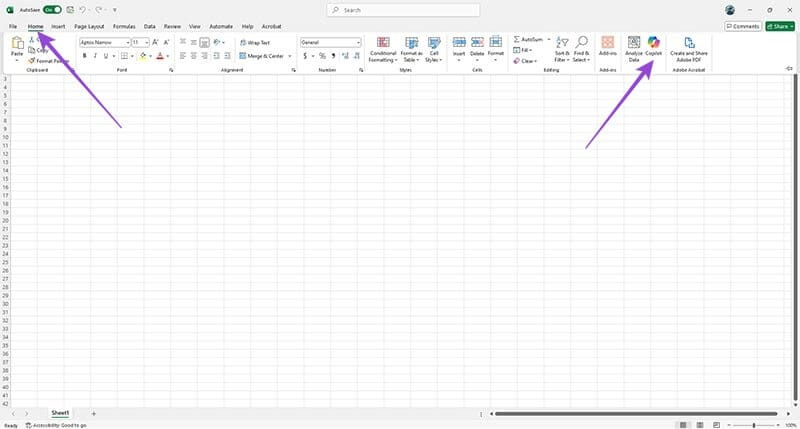
Bước 1:
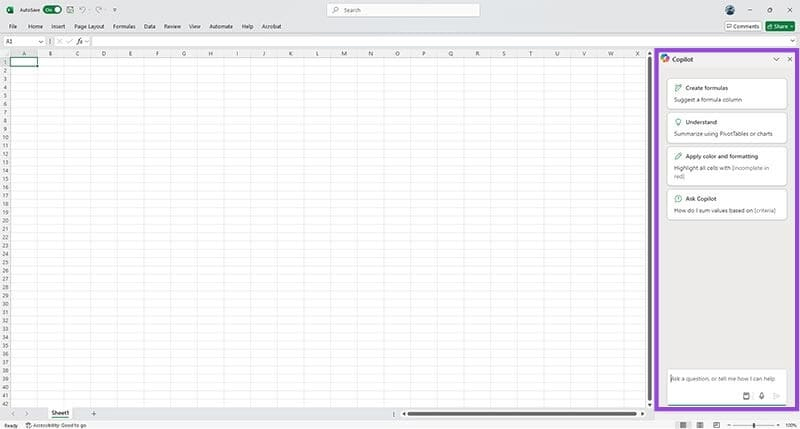
Sau khi thêm Copilot vào trong Excel thì bạn nhấn chọn biểu tượng Copilot ở góc trên bên phải để sử dụng.
Bước 2:
Lúc này ở cạnh phải giao diện sẽ hiển thị bảng chat với Copilot để chúng ta sử dụng. Tại đây người dùng có thể nhập yêu cầu mình muốn để Copilot xử lý bảng dữ liệu trong Excel.
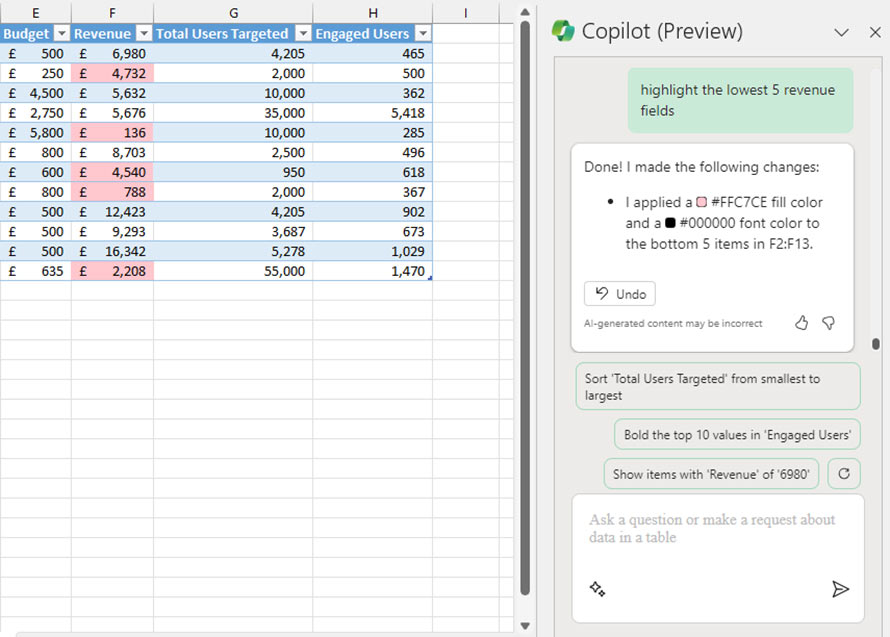
Chẳng hạn bạn muốn Copilot lọc 5 giá trị doanh thu thấp nhất, bạn nhập Highlight the lowest 5 revenue fields. Lúc này Copilot tiến hành phân tích dữ liệu để bạn tìm 5 giá trị thấp nhất. Kết quả bạn sẽ thấy 5 giá trị đó được đánh dấu trong bảng.
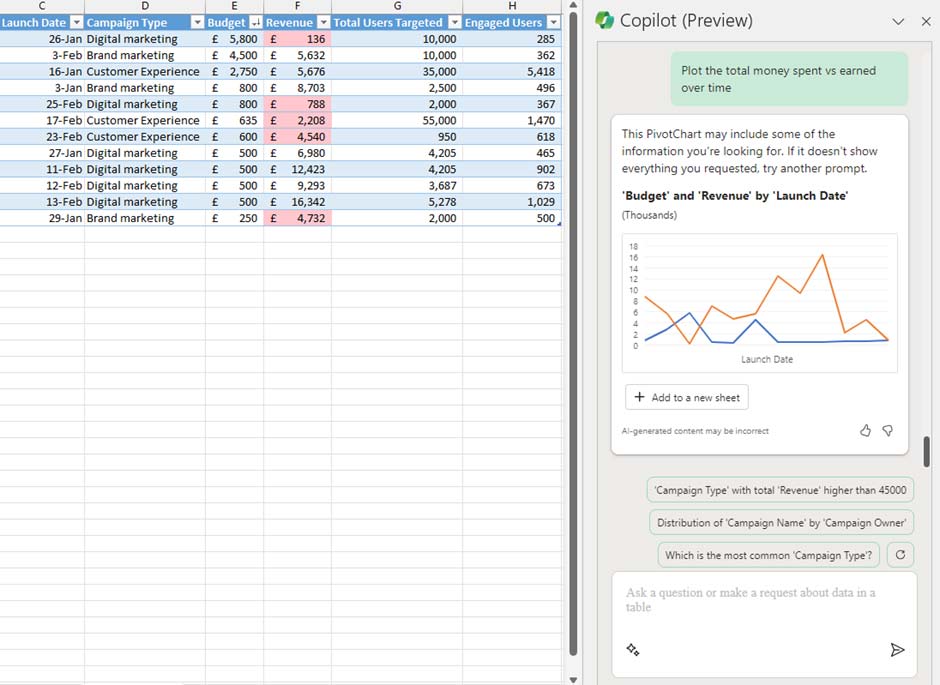
Chức năng chỉnh sửa của Copilot trong Excel cũng có thể giúp bạn sắp xếp và lọc dữ liệu. Chẳng hạn bạn muốn sắp xếp cột ngân sách từ lớn nhất đến nhỏ nhất thì nhập Sort the budget column largest to smallest.
Ngoài việc xử lý dữ liệu thì Copilot còn có khả năng vẽ biểu đồ, thông qua yêu cầu bạn muốn. Ví dụ bạn muốn vẽ biểu đồ tổng số tiền đã chi so với số tiền kiếm được theo thời gian, Copilot phân tích dữ liệu, nhận dạng cột ngày, cột ngân sách và cột doanh thu. Sau đó, Copilot gợi ý biểu đồ bạn nhấn Add to new sheet để chèn biểu đồ vào nội dung.
Tại sao sử dụng Copilot trong Excel tốt hơn PivotTables?
PivotTables đã là giải pháp mặc định của Excel cho việc phân tích dữ liệu trong nhiều thập kỷ, và mọi người đã sử dụng chúng đủ nhiều để biết rõ cách thức hoạt động. Chúng hoạt động tốt, nhưng việc thiết lập luôn cảm thấy không tương xứng với những câu hỏi mà bạn thực sự muốn đặt ra. Các truy vấn bằng ngôn ngữ tự nhiên của Copilot bỏ qua điều đó bằng cách cho phép bạn nhập một câu hỏi bằng tiếng Anh đơn giản vào Copilot và nhận được câu trả lời.
Nó không phải là một hàm hay một tính năng ẩn; nó chỉ là một cuộc đối thoại với dữ liệu của bạn.
Copilot cho phép bạn đặt câu hỏi thay vì phải xây dựng bảng biểu
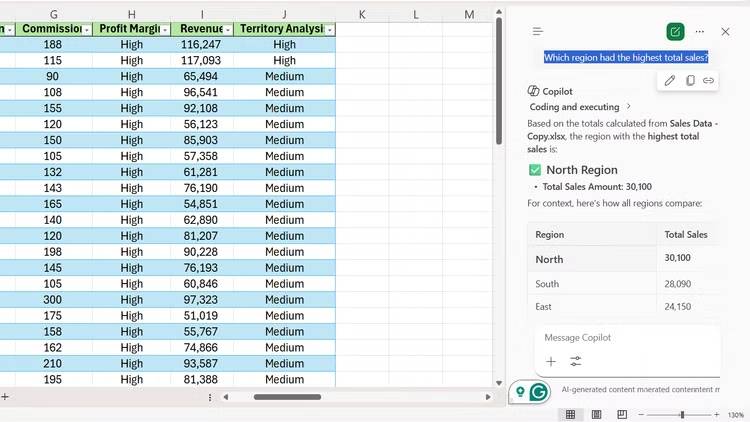
Quy trình làm việc truyền thống với PivotTable cho bảng tính bán hàng diễn ra như sau: Bạn chọn phạm vi dữ liệu, nhấp vào Insert, chọn PivotTable, quyết định vị trí đặt, sau đó kéo vùng vào hàng, danh mục sản phẩm vào cột và doanh thu vào giá trị. Nếu muốn tính trung bình thay vì tổng, bạn cần nhấp chuột phải và thay đổi phương pháp tổng hợp. Đó là rất nhiều thao tác nhấp chuột chỉ để trả lời một câu hỏi.
Với Copilot, bạn chỉ cần gõ:
Which region had the highest total sales?=> Vùng nào có tổng doanh thu cao nhất?
Chỉ vậy thôi. Copilot đọc bảng - trong trường hợp ví dụ, 32 hàng dữ liệu bán hàng trải rộng khắp Bắc, Nam, Đông và Tây trên 4 danh mục sản phẩm - và trả về câu trả lời trực tiếp.
Ưu điểm thể hiện rõ khi bạn cần câu trả lời tiếp theo. Với PivotTable, một câu hỏi khác thường có nghĩa là phải cấu hình lại bố cục hoặc xây dựng một bảng thứ hai. Trong Copilot, bạn chỉ cần gõ câu hỏi tiếp theo. Sau khi có được khu vực dẫn đầu, hãy hỏi:
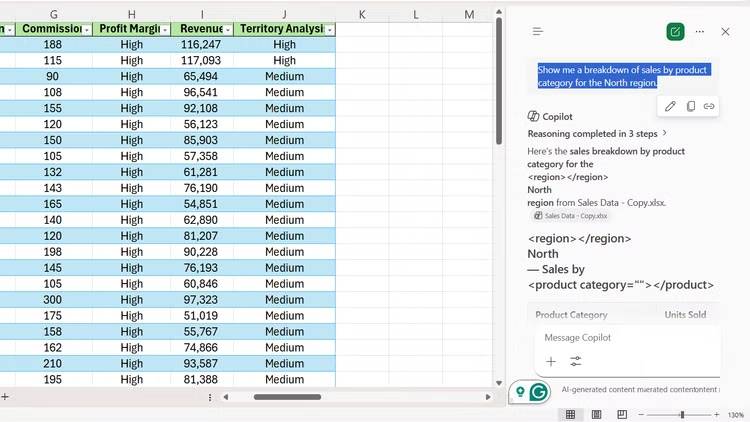
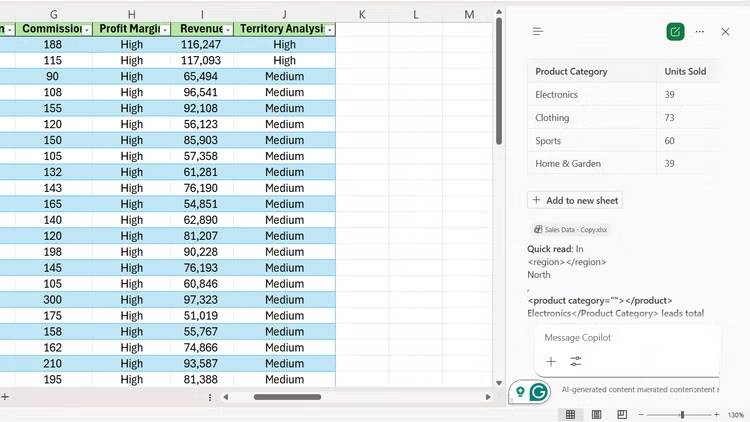
Show me a breakdown of sales by product category for the North region.=> Cho tôi xem bảng phân tích doanh số theo danh mục sản phẩm cho khu vực phía Bắc.
Copilot đã trả lời bằng một bảng tóm tắt rõ ràng liệt kê Electronics, Clothing, Home & Garden và Sports, mỗi danh mục đều có tổng doanh số tương ứng.
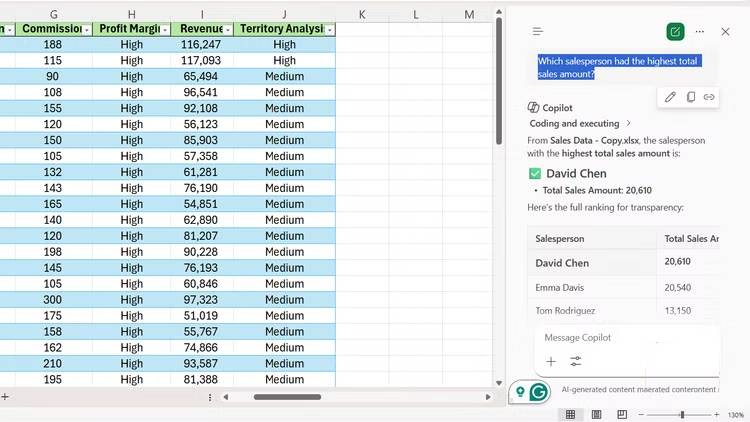
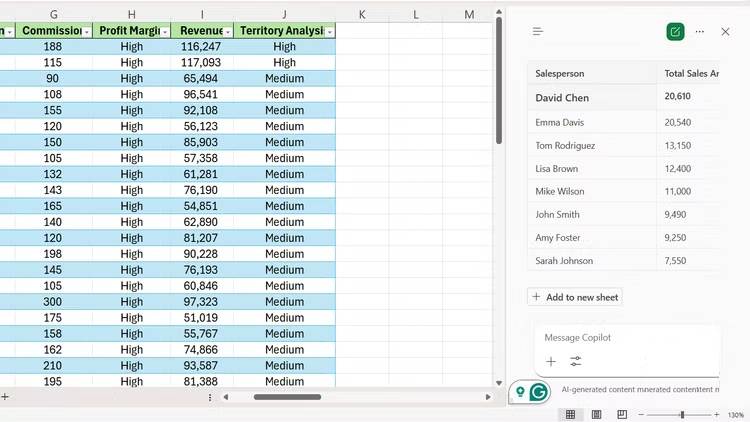
Hãy làm tương tự với hiệu suất cá nhân. Gõ "Which salesperson had the highest total sales amount?" (Nhân viên bán hàng nào có tổng doanh số cao nhất?) sẽ cho câu trả lời được xếp hạng trên tất cả 8 nhân viên bán hàng trong bảng tính, với David Chen và Emma Davis đồng hạng nhất và Sarah Johnson ở vị trí cuối cùng. Loại truy vấn đó thường yêu cầu nhóm theo Salesperson trong PivotTable và sắp xếp kết quả thủ công.
Luồng hội thoại này giúp việc sử dụng trở nên thiết thực vì bạn không cần phải lên kế hoạch phân tích trước hoặc quyết định trường nào cần đưa vào - bạn chỉ cần hỏi những gì mình muốn biết, từng câu hỏi một. Tuy nhiên, nếu một câu hỏi không trả về chính xác những gì bạn cần, việc tinh chỉnh nó chỉ mất vài giây.
Nó xử lý việc lập biểu đồ và tóm tắt trong một bước duy nhất
Bạn không cần phải tạo biểu đồ riêng sau khi phân tích dữ liệu.
Việc tạo biểu đồ trong Excel theo cách thông thường yêu cầu chọn phạm vi dữ liệu, chọn loại biểu đồ từ thanh công cụ, sau đó điều chỉnh nhãn trục, tiêu đề và màu sắc cho đến khi biểu đồ thể hiện được ý bạn muốn. Nếu tạo PivotTable trước, bạn sẽ tạo thêm PivotChart lên trên đó - thêm một lớp thiết lập nữa cho một hình ảnh trực quan đơn giản.
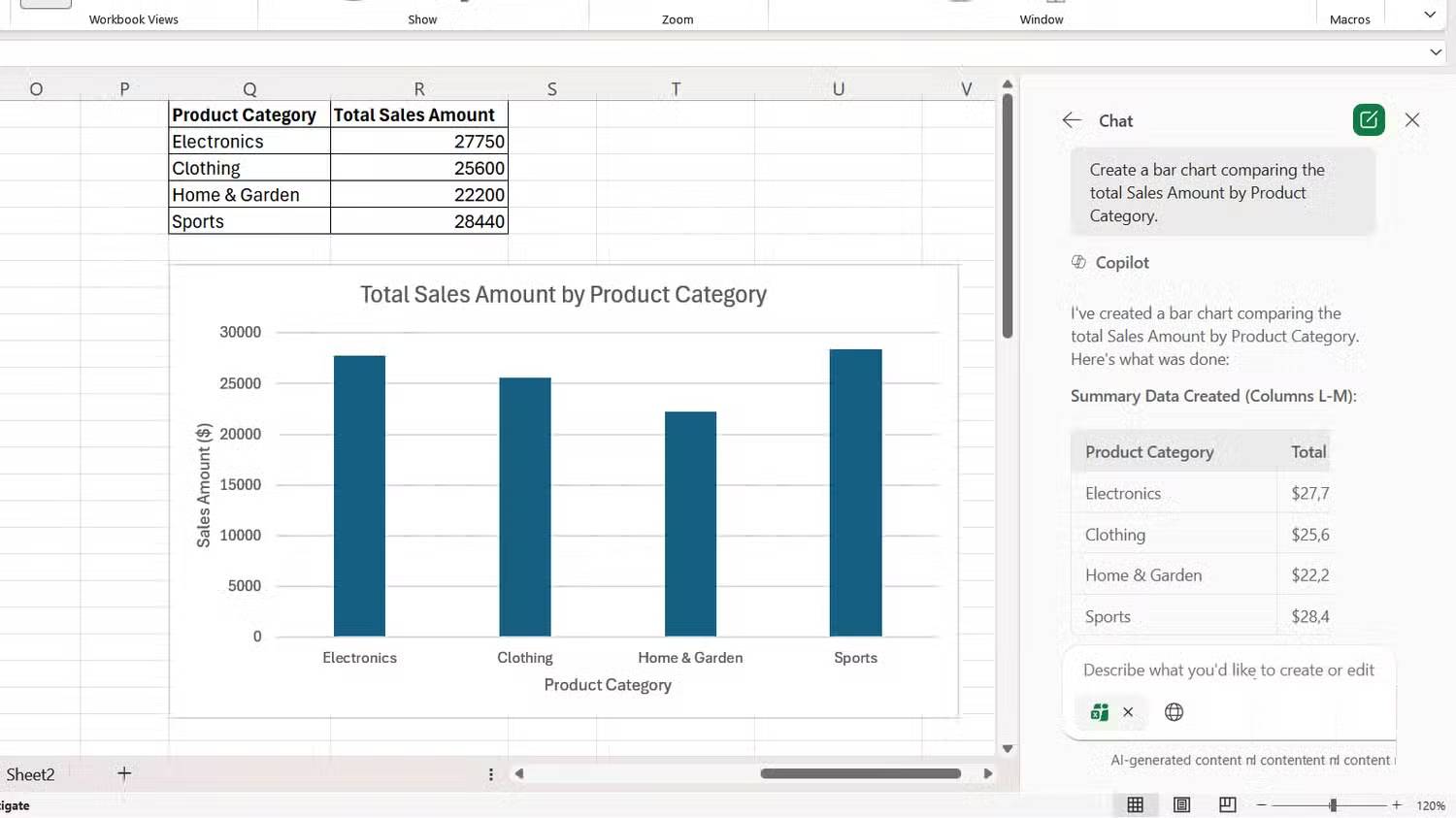
Copilot thu gọn tất cả vào một lệnh duy nhất. Nhập lệnh sau và nó sẽ tạo ra một biểu đồ với các danh mục Electronics, Clothing, Home & Garden và Sports được vẽ cạnh nhau.
Create a bar chart comparing the total Sales Amount by Product Category.=> Tạo biểu đồ cột so sánh tổng doanh thu theo danh mục sản phẩm.
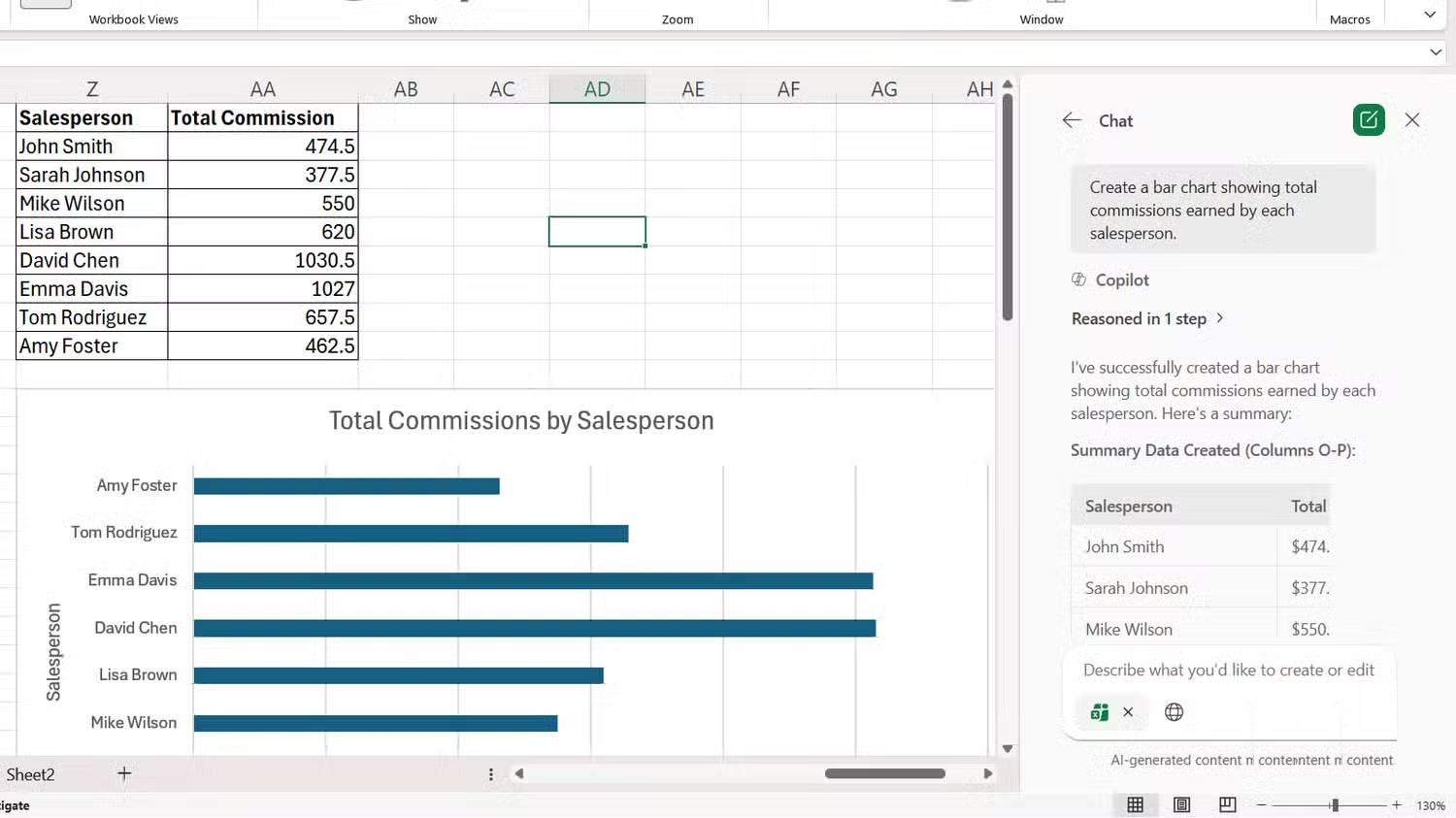
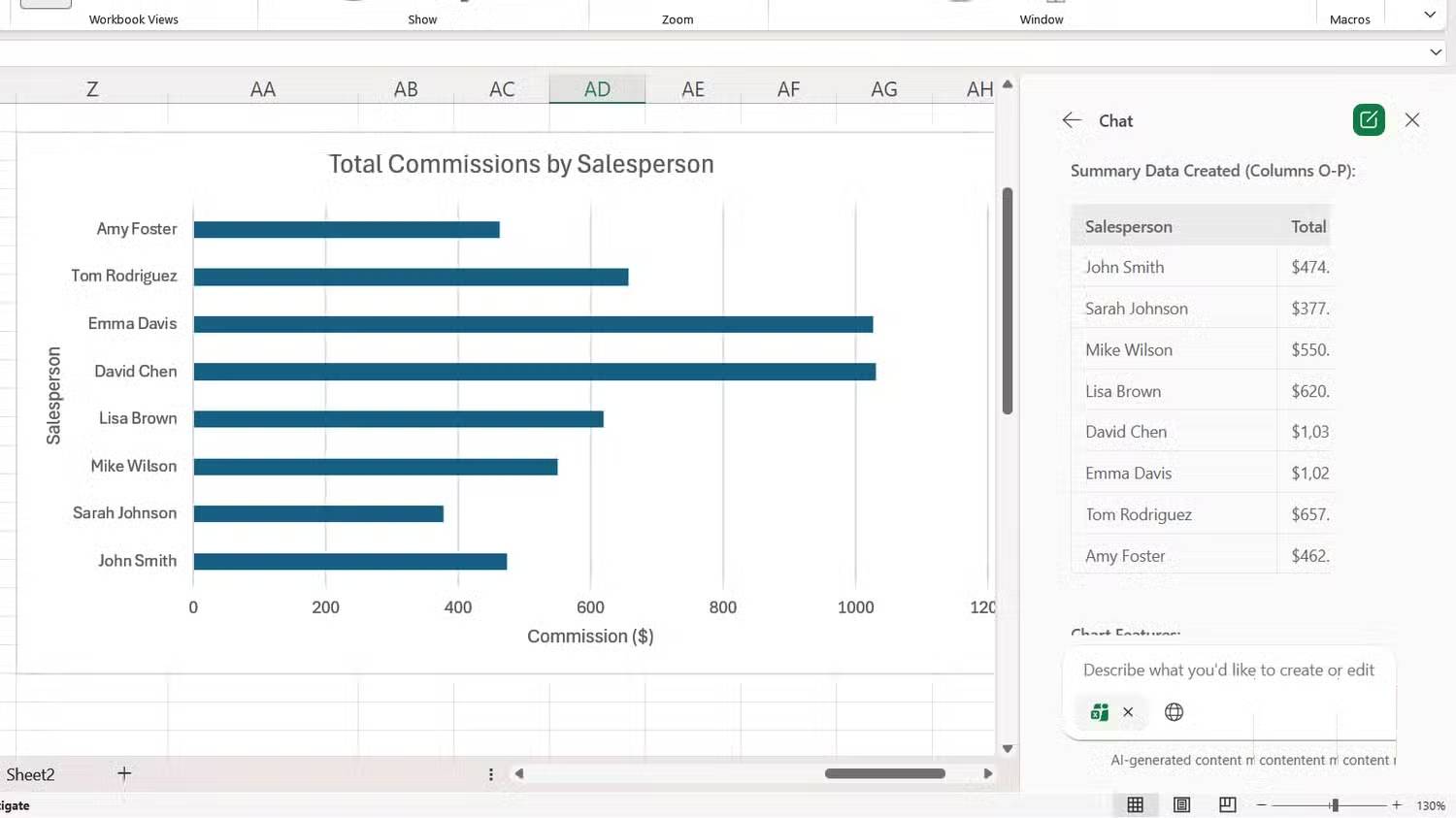
Các nhãn đã được đặt sẵn và không cần phải chọn phạm vi hoặc chỉnh sửa trên mục Charts trong Insert. Bạn cũng có thể cụ thể hơn. Sử dụng lệnh sau, Copilot đã lấy dữ liệu hoa hồng cho cả 8 người trong bảng tính và vẽ biểu đồ mà không cần chỉ vào các ô cụ thể. Copilot tự động suy luận các cột liên quan.
Create a bar chart showing total commissions earned by each salesperson.=> Tạo biểu đồ cột hiển thị tổng hoa hồng mà mỗi nhân viên bán hàng kiếm được.
Đây là lúc thời gian tiết kiệm được đáng kể. Một biểu đồ thì không phải vấn đề lớn. Nhưng nếu bạn đang lập một báo cáo nhanh và cần 3 hoặc 4 hình ảnh trực quan từ các góc độ khác nhau của cùng một tập dữ liệu, phương pháp truyền thống sẽ nhanh chóng trở nên tốn thời gian. Với Copilot, mỗi biểu đồ chỉ là một gợi ý khác. Microsoft cũng đang tích cực phát triển cách thức hoạt động của Copilot trong Excel, với Agent Mode cung cấp các tùy chọn phân tích sâu hơn ngoài những prompt trò chuyện cơ bản.










 AI
AI
 Copilot
 Grok
Grok
 Thư viện Prompt
 Hướng dẫn AI
 Công nghệ
 Ứng dụng
 Hệ thống
 Game - Trò chơi
 iPhone
 Android
 Làng Công nghệ
 Học CNTT
 Hàm Excel
 Học Python
 Download
 Video
Video
 Cuộc sống
 Khoa học

