 AI
AI
 Hướng dẫn AI
 Claude
 ChatGPT
 Gemini
 Prompt
 AI Tools
 Workflow
 Công nghệ
 Học IT
 Tiện ích

Công cụ Copilot trong Word mang đến nhiều tính năng hữu ích, chẳng hạn như khả năng tự động viết lại các phần văn bản để cải thiện nội dung, hoặc thậm chí soạn thảo nội dung. Đây cũng là một công cụ tìm kiếm hữu ích, tiết kiệm thời gian, giúp bạn tìm kiếm nhanh chóng các tham chiếu cụ thể trong tài liệu Word của mình.
Việc tìm kiếm tài liệu tham khảo hoặc các phần cụ thể của văn bản trong tài liệu Word trở nên nhanh chóng và tiện lợi hơn với Copilot. Dưới đây là hướng dẫn dùng Copilot tìm kiếm tài liệu tham khảo trong Word.
Cách dùng Copilot tìm tài liệu tham khảo trong Word
Lưu ý chỉ Microsoft 365 của Word có tích hợp sẵn Copilot. Tính năng này sẽ không hoạt động với các phiên bản Word cũ hơn.
Bước 1:
Tại giao diện trong Word bạn nhấn vào biểu tượng Copilot để chat với công cụ AI này. Tiếp đến nhập yêu cầu tìm kiếm tài liệu tham khảo trong giao diện Word. Bạn sử dụng câu lệnh dưới đây.
Hãy tìm tất cả các vị trí trong tài liệu có tham chiếu [vị trí tham chiếu]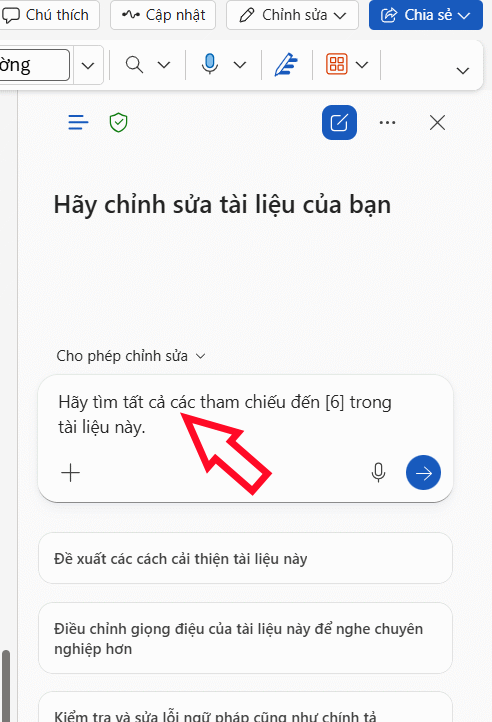
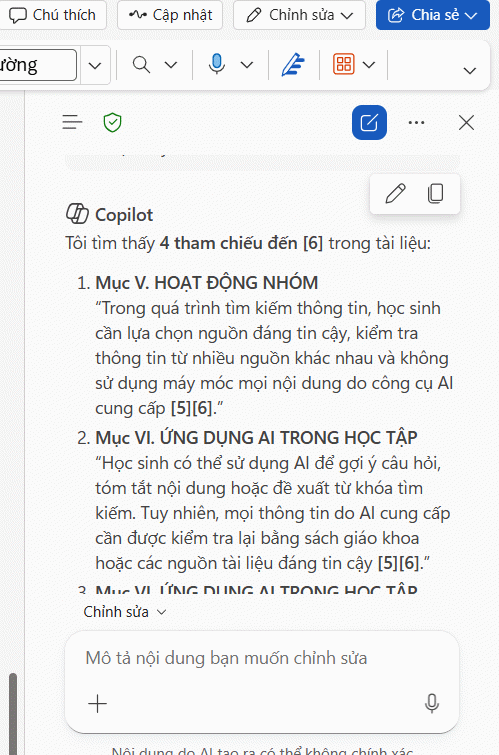
Chờ một lúc và bạn thấy Copilot gửi lại vị trí tài liệu có nội dung tham khảo để bạn di chuyển nhanh tới mục văn bản cần xem.
Bước 2:
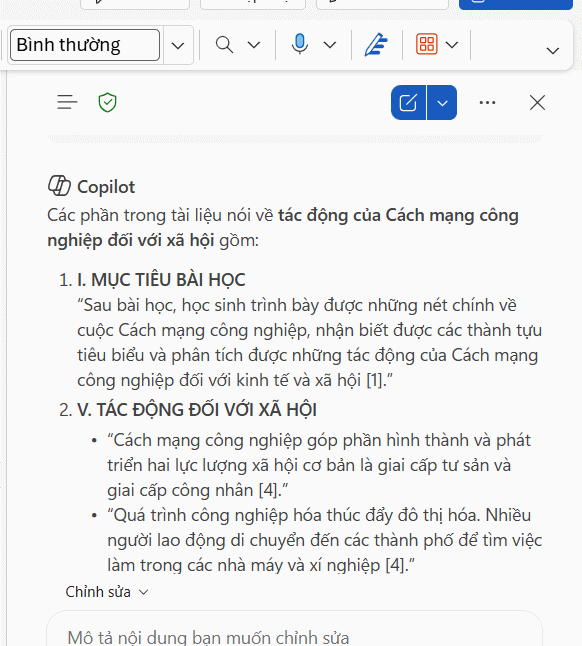
Nếu bạn muốn tìm mục tài liệu tham khảo dựa theo nội dung thì nhập câu lệnh dưới đây.
Hiển thị tất cả các phần của tài liệu này nói về [chủ đề]Lúc này bạn nhập nội dung chủ đề muốn tìm phần tài liệu có gắn nội dung tham khảo và sau đó Copilot sẽ trả về vị trí tài liệu nói về chủ đề đó, kèm theo mục tài liệu tham khảo.
Hoặc nếu muốn bám sát tính năng tài liệu tham khảo thì bạn nhập câu lệnh dưới đây.
Hãy tìm tất cả các tham chiếu trong tài liệu liên quan đến [nội dung]. Liệt kê các vị trí được tham chiếu và chỉ rõ số tài liệu tham khảo tương ứng.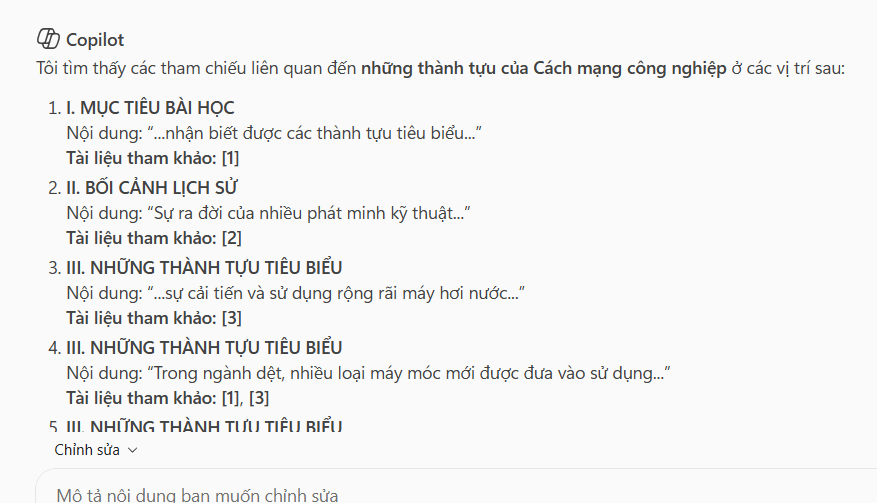
Lưu ý khi dùng Copilot để tìm tài liệu tham khảo trong Word
Để Copilot tìm tài liệu tham khảo trong Word chính xác hơn, bạn nên mô tả rõ nội dung hoặc nguồn muốn tìm thay vì chỉ nhập những yêu cầu quá ngắn như tìm tài liệu tham khảo. Một số yêu cầu sử dụng với Copilot như:
Tìm một tài liệu tham khảo cụ thể
Hãy tìm tất cả các vị trí trong tài liệu có tham chiếu đến [6].Tìm nhiều tài liệu tham khảo
Hãy tìm tất cả các vị trí có tham chiếu đến [1], [3] và [6], sau đó liệt kê chúng theo thứ tự xuất hiện.Tìm nội dung liên quan đến một nguồn
Hãy tìm tất cả các phần trong tài liệu có trích dẫn nguồn [6] và cho biết chúng nằm ở phần nào.Tìm các nội dung có trích dẫn
Hãy tìm tất cả các đoạn trong tài liệu có chứa tài liệu tham khảo và liệt kê số tham chiếu tương ứng.Kiểm tra một tài liệu tham khảo
Hãy tìm tất cả các vị trí sử dụng tài liệu tham khảo [3] và tóm tắt ngắn gọn nội dung được trích dẫn tại mỗi vị trí.Khi sử dụng các câu lệnh trên, nên giữ cách đánh số tài liệu tham khảo thống nhất trong toàn bộ văn bản, chẳng hạn [1], [2], [3]...
Sau khi Copilot trả về kết quả, hãy mở phần References và nhấn vào từng tham chiếu để kiểm tra trực tiếp vị trí trong tài liệu, với bản Word có hỗ trợ tính năng này.
Nếu chưa biết chính xác số tài liệu cần tìm, bạn có thể yêu cầu Copilot xác định các nguồn được sử dụng trước:
Hãy liệt kê tất cả các tài liệu tham khảo được trích dẫn trong tài liệu này và cho biết mỗi tài liệu xuất hiện ở những phần nào.Cách đặt câu lệnh cụ thể giúp việc tìm tài liệu tham khảo trong Word thuận tiện hơn, đặc biệt khi làm việc với những văn bản dài có nhiều nguồn trích dẫn.







 AI
AI
 Copilot
 Grok
Grok
 Thư viện Prompt
 Hướng dẫn AI
 Công nghệ
 Ứng dụng
 Hệ thống
 Game - Trò chơi
 iPhone
 Android
 Làng Công nghệ
 Học CNTT
 Hàm Excel
 Học Python
 Download
 Video
Video
 Cuộc sống
 Khoa học

