 AI
 Hướng dẫn AI
 Claude
 ChatGPT
 Gemini
 Prompt
 AI Tools
 Workflow
 Công nghệ
 Học IT
 Tiện ích

Claude Whiteboards là tính năng mới được cập nhật trên Claude hỗ trợ người dùng triển khai ý tưởng thành sơ đồ tư duy, brainstorm ý tưởng và lập kế hoạch dự án bằng AI. Khi đó bạn không cần phải cài đặt ứng dụng Miro trên Claude để sử dụng bảng trắng hay bất kỳ ứng dụng khác. Chỉ cần truy cập vào công cụ Claude Whiteboards sẵn có để triển khai ý tưởng của bạn là xong. Dưới đây là hướng dẫn sử dụng Claude Whiteboards.
Hướng dẫn dùng bảng trắng trên Claude
Claude Whiteboards hiện chỉ áp dụng cho các tài khoản Claude trả phí, bao gồm Pro, Max, Ultra, Team và Enterprise.
Bước 1:
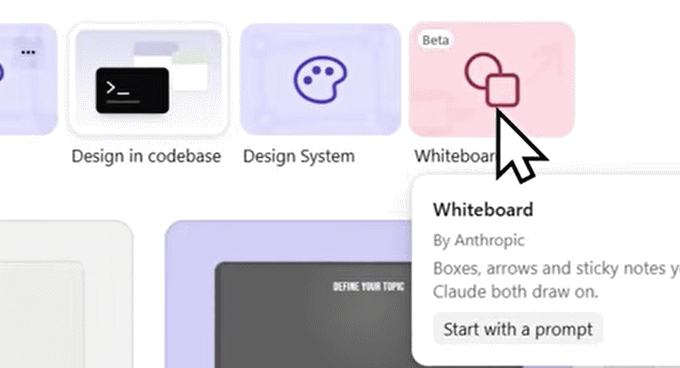
Với tài khoản đảm bảo đủ điều kiện bạn truy cập mục Artifacts rồi nhìn sang bên phải nhấn vào Whiteboard để sử dụng.
Sau khi mở giao diện Whiteboard bạn nhập câu lệnh triển khai ý tưởng của mình. Bạn hãy yêu cầu Claude triển khai nội dung bảng trắng cho nội dung, dự án hay kế hoạch mình muốn triển khai. Chẳng hạn dưới đây là câu lệnh xây dựng kế hoạch Marketing cho một sản phẩm mới trong 30 ngày.
Create a Whiteboard for a 30-day marketing launch campaign for a new skincare product.

Organize the board into these 8 sections:

Marketing objectives

Target audience

Market and competitor research

Marketing strategy

Content marketing plan

Advertising campaigns

Timeline and team responsibilities

KPIs and performance tracking

Requirements:

Create a visual project workflow.

Group related tasks into clear sections.

Add deadlines and responsible team members.

Use arrows to show dependencies between tasks.

Use different colors to distinguish each department.

Make the board professional, easy to understand and suitable for team collaboration.
Bạn chờ để Claude triển khai nội dung theo đúng những gì bạn cần.
Bước 2:
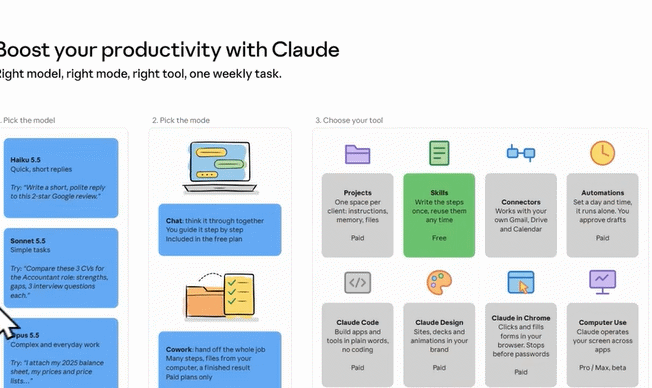
Bạn kiểm tra lại sơ đồ tư duy hoặc nội dung triển khai từ ý tưởng của bạn và có thể nhập lệnh thay đổi lại nếu cần. Bạn tham khảo một số câu lệnh dưới đây:
Sắp xếp lại các nhóm công việc:
Regroup all tasks by department and priority.Chuyển thành timeline:
Turn this marketing plan into a 30-day timeline with milestones and deadlines.Bổ sung công việc còn thiếu:
Review this board and identify missing tasks, risks and dependencies.Phân công nhiệm vụ:
Add a responsible person to each task and organize the work by team.Thay đổi cấu trúc bảng:
Reorganize this board into a clear workflow from market research to product launch.Bạn cũng có thể trực tiếp di chuyển và sắp xếp các thành phần trên bảng.
Bước 3:
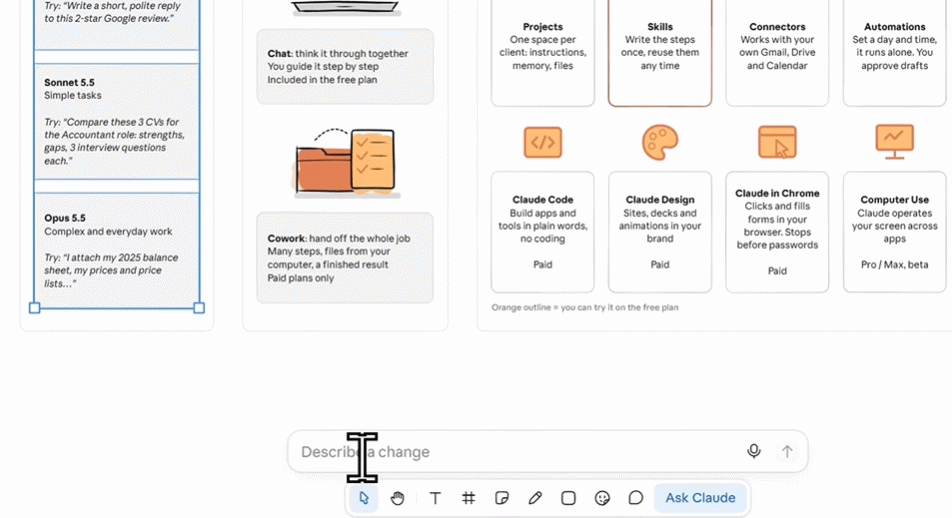
Nếu bạn chỉ muốn thay đổi một phần vùng nội dung trong sơ đồ, bạn khoanh vùng nội dung muốn phân tích. Sau đó nhập câu lệnh chỉnh sửa nội dung đã chọn cho Claude.
Whiteboards trên Claude có lựa chọn tải xuống bằng định dạng hình ảnh PNG hoặc bạn có thể mở trên những ứng dụng khác. Chúng ta nhấn vào Share rồi chọn Export sau đó chọn PNG để tải hình ảnh về máy tính.








 AI
 Copilot
 Grok
 Thư viện Prompt
 Hướng dẫn AI
 Công nghệ
 Ứng dụng
 Hệ thống
 Game - Trò chơi
 iPhone
 Android
 Làng Công nghệ
 Học CNTT
 Hàm Excel
 Học Python
 Download
 Video
 Cuộc sống
 Khoa học

