 AI
 Hướng dẫn AI
 ChatGPT
 Gemini
 Prompt
 AI Tools
 Workflow
 Công nghệ
 Học IT
 Tiện ích
Hướng dẫn dùng Claude Sheets AI tạo bảng quản lý công việc

Mua gói Thành viên QuanTriMang Pro để trải nghiệm website không quảng cáo và sử dụng các tiện ích AI trên QuanTriMang.
Bạn mở một bảng theo dõi công việc, thấy một cột không có tiêu đề nhưng có số liệu và không biết đó là công thức tự tính hay ai đó gõ tay rồi quên cập nhật. Khi làm việc nhóm, sự mập mờ này rất dễ dẫn đến sai sót: một người sửa số chi tiêu, nhưng số còn lại không tự động thay đổi theo.
Claude Sheets là tính năng bảng tính mới của Anthropic, cho phép bạn mô tả bằng lời để AI dựng cả bảng, kèm công thức thật sự chạy được chứ không phải số liệu tĩnh. Bài này hướng dẫn bạn dựng một bảng theo dõi chiến dịch mẫu, kiểm tra công thức, tô màu việc quá hạn, rồi thay bằng dữ liệu thật và chia sẻ cho đồng đội.
Trước khi bắt đầu: ai được dùng Claude Sheets?

Tính tới tháng 11/2026, Claude Sheets đang ở giai đoạn thử nghiệm (beta), chỉ có trên các gói trả phí: Pro, Max, Ultra, Team và Enterprise. Tính năng bắt đầu được triển khai dần từ ngày 10/11/2026, nên có thể bạn chưa thấy ô Sheets xuất hiện ngay cả khi đã có gói phù hợp.
Với tài khoản Enterprise, tính năng này mặc định đang tắt cho đến khi quản trị viên (Owner) bật trong phần Organization settings → Artifacts → Artifact templates. Artifacts cũng cần được bật trước, và một vai trò tùy chỉnh (custom role) có thể giới hạn Sheets chỉ cho một phần tổ chức.
Nếu bạn đang dùng gói Free, tính năng này chưa khả dụng. Nếu đã có gói trả phí phù hợp mà vẫn chưa thấy, hãy kiểm tra lại sau vài ngày vì quá trình triển khai diễn ra theo đợt.
Các bước hướng dẫn cụ thể
Bước 1: Mở một bảng tính mới

Claude Sheets bắt đầu từ trang Artifacts của Claude.
- Vào ai/artifacts, hoặc mở tab Artifacts ngay trong Claude.
- Ở mục Make something new, nhấn vào ô Sheets (màu xanh lá, có nhãn Beta).
- Màn hình khởi tạo sẽ hỏi: “What should this spreadsheet work out?” (Bảng tính này cần tính toán điều gì?), kèm một ô trả lời ở góc dưới bên trái.
Bạn cũng có thể yêu cầu tạo bảng tính ngay trong một cuộc trò chuyện thông thường với Claude. Dù bắt đầu theo cách nào, mọi bảng bạn tạo đều được lưu lại ở trang Artifacts, nên đó là nơi bạn quay lại để tìm.
Nếu không thấy ô Sheets:
- Nếu đang dùng gói Free: Cần nâng cấp lên Pro, Max, Ultra, Team hoặc Enterprise.
- Nếu đã có gói trả phí nhưng vẫn chưa thấy: Tính năng có thể chưa đến tài khoản của bạn, hãy kiểm tra lại sau vài ngày.
- Nếu dùng Enterprise: Nhờ quản trị viên bật tính năng theo đường dẫn nêu trên.
- Nếu mở được bảng nhưng không chỉnh sửa được trên điện thoại: Claude Sheets trên di động hiện chỉ cho xem, không cho sửa. Hãy dùng trên web hoặc ứng dụng Claude Desktop.
Bước 2: Yêu cầu Claude dựng bảng theo dõi

Một prompt đủ chi tiết sẽ cho ra cả hai tab, dropdown trạng thái và công thức chỉ trong một lần tạo. Việc gọi tên từng cột, các giá trị của dropdown và ô nào cần là công thức giúp bạn tiết kiệm một vòng chỉnh sửa lại sau đó.
Hãy dán prompt sau vào ô trả lời:
Hãy dựng một bảng theo dõi chiến dịch cho webinar mùa xuân của công ty Juniper Tea Co. Tạo hai tab.

Tasks: gồm Task, Owner, Due date, Status (dropdown với ba lựa chọn Not started, In progress, Done) và Notes, với 8 công việc mẫu do Sam Rivera hoặc Priya Shah phụ trách. Đặt ba công việc trong số đó có hạn trước hôm nay và chưa ở trạng thái Done.

Budget: gồm Item, Planned, Spent và Remaining, trong đó Remaining là công thức lấy Planned trừ Spent, cộng thêm một dòng Total cộng tổng từng cột bằng công thức.
Theo ví dụ thực tế được ghi lại, quá trình dựng bảng mất chưa đầy một phút, và thông báo hiện ra dạng “Claude updated 77 cells on several sheets” (Claude đã cập nhật 77 ô trên nhiều bảng).
Kiểm tra thanh tab ở phía dưới bảng, phải thấy đủ hai tab Tasks và Budget.
Lưu ý khi áp dụng cho dự án thật của bạn: hãy đổi tên công ty, tên người phụ trách và các cột theo đúng nhu cầu, nhưng vẫn giữ mức độ chi tiết tương tự. Nếu kết quả dựng sai, nút Undo trên thông báo sẽ hoàn tác toàn bộ.
Nếu không thành công:
- Thiếu tab, cột hoặc dropdown: Nhấn Ask Claude ở cuối thanh công cụ và yêu cầu bổ sung đúng phần còn thiếu, ví dụ “Thêm cột Notes vào tab Tasks.”
- Bảng tính thật của bạn có macro, pivot table hoặc Power Query: Claude Sheets chưa hỗ trợ macro, VBA, Power Query hay DAX, và pivot table cũng chưa khả dụng. Với những file này, nên giữ trong Excel và dùng Claude for Excel thay thế.
- Bảng quá lớn: Ở bản beta, một bảng tối đa 100.000 ô. Hãy chia bảng lớn thành hai bảng riêng.
Bước 3: Kiểm tra dropdown và công thức
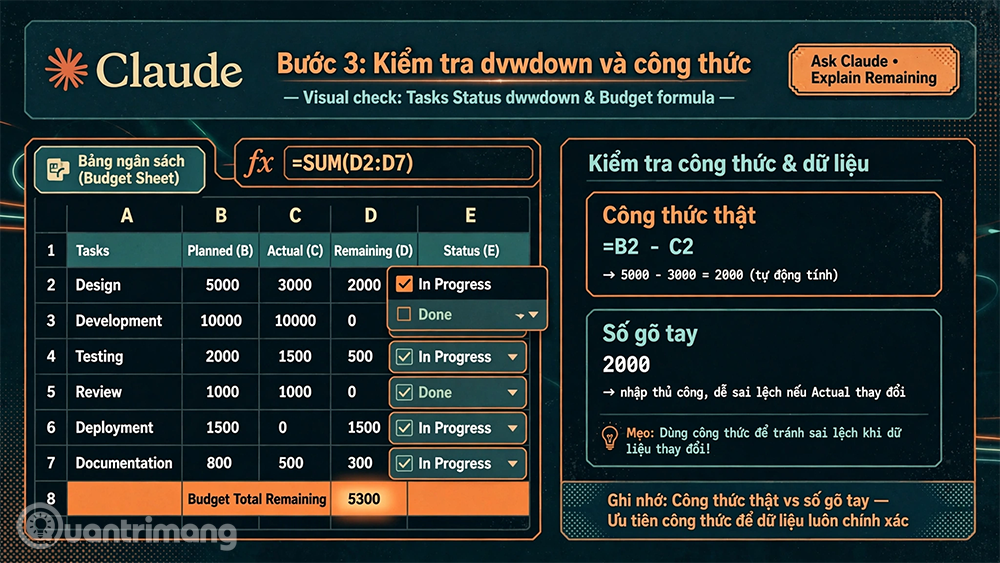
Công thức luôn được giữ nguyên trong ô, nên bạn có thể thấy cách mỗi con số được tính ra, thay vì chỉ tin theo cảm tính.
- Ở tab Tasks, nhấn vào một ô Status bất kỳ, kiểm tra menu có đủ ba lựa chọn: Not started, In progress, Done.
- Chuyển sang tab Budget.
- Nhấn vào ô Total dưới cột Remaining (ví dụ D8) và đọc thanh công thức phía trên bảng. Kết quả mẫu là =SUM(D2:D7).
- Kéo chọn từ tiêu đề Item xuống đến Total dưới Remaining để chọn toàn bộ bảng.
- Nhấn Ask Claude ở cuối thanh công cụ.
- Nhập yêu cầu kiểm tra công thức:
Hãy giải thích cách tính Remaining và dòng Total trong các ô tôi đã chọn. Chỉ ra ô nào đang là số gõ tay thay vì công thức.Mỗi ô Remaining phải lấy Planned trừ Spent theo đúng dòng của nó (ví dụ D2 là =B2-C2 ).
Lưu ý quan trọng: Trên lưới bảng tính, một số gõ tay và kết quả của công thức trông giống hệt nhau. Chỉ có thanh công thức mới phân biệt được, và chỉ công thức mới tự cập nhật khi bạn đổi số liệu Spent. Bạn vẫn có thể tự tay chỉnh sửa bất kỳ công thức nào.
Nếu phát hiện vấn đề:
- Thanh công thức hiện một số thường, không bắt đầu bằng dấu =: Ô đó đang là số gõ tay, sẽ không tự cập nhật. Chọn ô, nhấn Ask Claude và yêu cầu đổi thành công thức Planned trừ Spent.
- Một dòng tổng trông sai: Nhấn vào ô đó và đọc vùng dữ liệu trong thanh công thức. Nếu thiếu dòng, yêu cầu Claude sửa lại vùng tính.
- Cần thêm một trạng thái mà dropdown chưa có: Mở menu của một ô Status và nhấn + Add option, hoặc dùng Edit options để đổi tên một lựa chọn có sẵn.
Bước 4: Tô màu các việc quá hạn
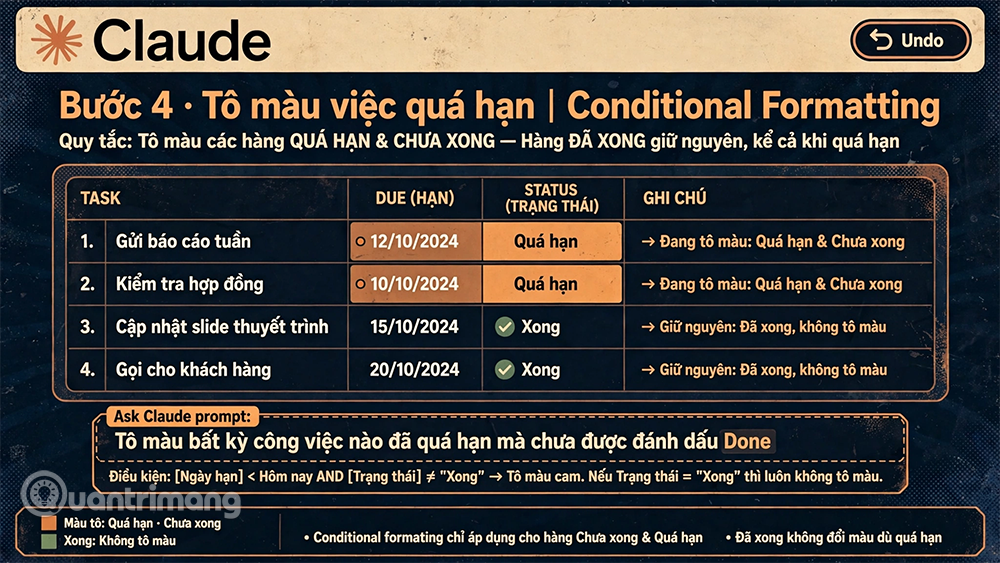
Yêu cầu Claude tô màu các dòng quá hạn, và nó sẽ tự thiết lập định dạng có điều kiện (conditional formatting) giúp bạn. Dòng nào đổi màu phụ thuộc vào ngày hiện tại, nên kết quả của bạn sẽ khác với ví dụ mẫu.
- Vào tab Tasks.
- Nhấn Ask Claude.
- Nhập yêu cầu:
Hãy tô màu bất kỳ công việc nào đã quá hạn mà chưa được đánh dấu Done.
Kết quả đúng là các công việc quá hạn và chưa hoàn thành sẽ được tô màu, còn công việc đã Done hoặc chưa đến hạn thì giữ nguyên không màu - kể cả khi hạn của chúng đã qua nhưng trạng thái đã là Done.
Nếu kết quả chưa đúng:
- Công việc đã Done vẫn bị tô màu: Yêu cầu “Đừng tô màu các dòng có Status là Done.”
- Không có dòng nào được tô: Kiểm tra xem có công việc nào thật sự quá hạn và chưa Done không. Nếu có, yêu cầu Claude kiểm tra lại cột Due date có chứa ngày tháng hợp lệ và quy tắc có bao phủ hết các dòng công việc không.
- Không ưng kết quả: Nhấn Undo trên thông báo cập nhật.
Bước 5: Thay dữ liệu mẫu bằng dữ liệu thật
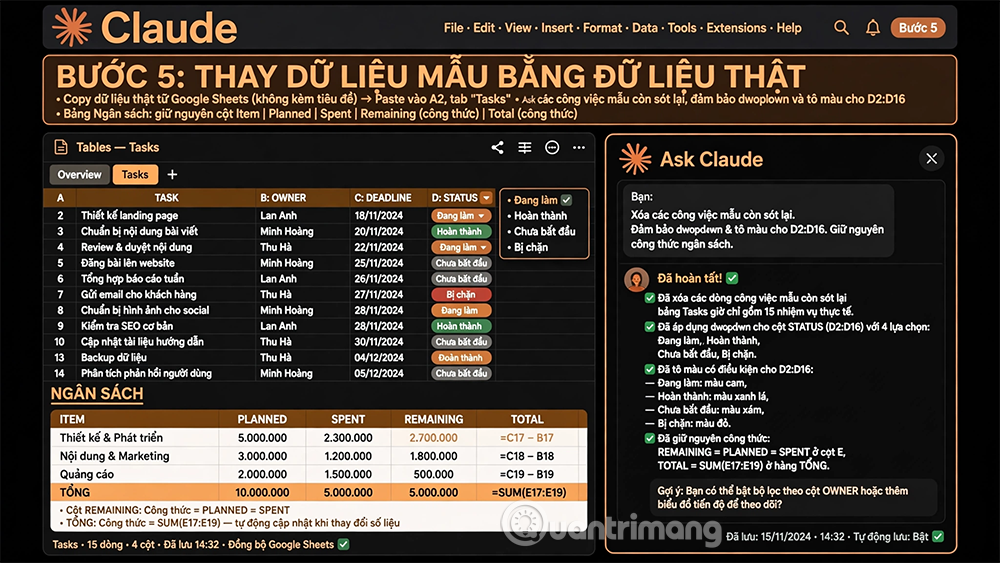
Dán danh sách công việc thật của bạn đè lên phần mẫu, rồi nhờ Claude dọn sạch phần dư thừa.
- Trong Excel hoặc Google Sheets, sao chép các dòng công việc không kèm dòng tiêu đề. Thứ tự cột phải đúng: Task, Owner, Due date, Status, Notes.
- Ở tab Tasks, nhấn vào ô A2 (vị trí dòng mẫu đầu tiên).
- Dán bằng Ctrl+V (hoặc Cmd+V trên Mac).
- Nhấn Ask Claude.
- Nhập yêu cầu dọn dẹp:
Hãy xóa các công việc mẫu còn sót lại. Đảm bảo mọi ô Status đều có dropdown và phần tô màu quá hạn bao phủ hết các dòng công việc.
Trong ví dụ thực tế, sau khi dán 5 công việc thật, Claude đã xóa 3 dòng mẫu còn thừa, báo lại rằng dropdown bao phủ từ D2 đến D16, và phần tô màu bao phủ từ dòng 2 đến 16 (gồm 5 công việc vừa dán cộng 10 dòng trống để thêm sau này).
- Sang tab Budget, gõ đè giá trị Item, Planned và Spent thật của bạn lên phần mẫu, bắt đầu từ dòng 2. Không chạm vào cột Remaining và dòng Total để giữ nguyên công thức.
- Kiểm tra lại vùng tính của ô Total dưới Remaining, như đã làm ở Bước 3.
Các tình huống thường gặp:
- Dữ liệu dán sai cột: Sắp lại đúng thứ tự Task, Owner, Due date, Status, Notes trong Excel hoặc Google Sheets rồi dán lại từ A2.
- Giá trị Status của bạn không khớp dropdown (ví dụ “Blocked” hay “To do”): mở menu Status và dùng + Add option hoặc Edit options trước khi dán.
- Danh sách của bạn có nhiều hơn hoặc ít hơn số mục ngân sách mẫu: Yêu cầu Claude xóa các mục mẫu chưa thay thế, thêm số dòng trống cần thiết phía trên Total, và đảm bảo công thức Remaining và Total vẫn đúng cho từng dòng.
- Cột Remaining ngừng tự cập nhật: Có thể bạn đã gõ đè lên công thức. Chọn ô đó và yêu cầu Claude khôi phục lại công thức Planned trừ Spent.
Bước 6: Chia sẻ cho đồng đội
Bảng tính mặc định chỉ riêng tư cho bạn. Hãy mời từng đồng đội với quyền Can edit, và giữ General access ở mức Only you để đúng người bạn chọn mới có quyền truy cập.
- Nhấn Share ở góc trên bên phải bảng.
- Nhập email đồng đội vào ô Invite people by email (với gói Team và Enterprise, ô này có tên Add people ).
- Nhấn tùy chọn mời xuất hiện bên dưới ô nhập. Với gói Team và Enterprise, đồng nghiệp trong cùng tổ chức sẽ được thêm ngay, không cần gửi lời mời.
- Ở mục Their access, chọn Can edit.
- Nhấn Invite.
- Kiểm tra General access đang ở Only you (với Team và Enterprise là Only people invited ). Nếu để ở mức “Anyone with the link”, bất kỳ ai có đường dẫn cũng sẽ có quyền truy cập ngang với người bạn đã mời.

Về các mức quyền:
- Can view: Chỉ xem và đọc bình luận.
- Commenter: Thêm quyền bình luận và tải file bảng cung cấp.
- Can edit: Thêm quyền chỉnh sửa, cần thiết nếu đồng đội phải cập nhật bảng.
Với các gói Pro, Max và Ultra, mọi người bạn mời đều được tính là ngoài tổ chức của bạn. Họ không thể mời thêm người khác hay đổi cài đặt chia sẻ, và các phần có dùng Claude sẽ không hoạt động với họ. Bạn có thể mời tối đa 50 người mỗi bảng, và lời mời chưa được chấp nhận sẽ hết hạn sau 30 ngày. Tính năng mời qua email cũng đang trong giai đoạn thử nghiệm.
Nếu gặp vấn đề:
- Đồng đội không mở được bảng: họ cần có tài khoản Claude đúng với email bạn đã mời. Nếu vừa đăng ký hoặc lời mời đã quá 30 ngày, hãy xóa và mời lại.
- Đồng đội mở được nhưng không sửa được: kiểm tra lại quyền của họ là Can edit, và General access không ở mức “Anyone with the link”.
- Đồng đội sửa được ô nhưng không dùng được Ask Claude: với gói Pro, Max và Ultra, phần dùng Claude không hoạt động với người được mời. Bạn cần tự thực hiện các thay đổi đó.
- Dùng gói Team hoặc Enterprise mà không mời được người ngoài công ty: quản trị viên cần bật Email invitations outside your organization trong Organization settings → Artifacts. Mặc định bật trên Team, tắt trên Enterprise.
- Không đổi được cài đặt chia sẻ trên điện thoại: tính năng này chưa khả dụng trên ứng dụng Claude iOS và Android. Hãy dùng web hoặc Claude Desktop.
Bước 7: Tải một bản sao lưu trữ

Hãy tải bản sao định dạng. xlsx trước khi thực hiện một thay đổi lớn. Nếu chỉnh sửa sau đó có sai sót, bạn vẫn còn bảng ở trạng thái cũ.
- Nhấn Share ở góc trên bên phải.
- Chọn tab Export trong menu.
- Nhấn Excel để tải bản. xlsx có thể chỉnh sửa, hoặc CSV để lấy dữ liệu dạng văn bản thuần.
- Nếu muốn lưu bản sao trên Google Drive, chọn Google Sheets trong mục Send to.
Theo trang hỗ trợ của Anthropic, bạn có thể khôi phục một phiên bản cũ của bảng, và việc khôi phục sẽ xóa mọi chỉnh sửa thực hiện sau thời điểm đó. Nếu khôi phục làm mất những thay đổi bạn muốn giữ, hãy sao chép lại từ bản đã tải xuống.
Lưu ý:
- Nếu chỉ muốn hoàn tác thay đổi gần nhất của Claude: nhấn Undo trên thông báo cập nhật.
- Nếu cần file PDF: Tính năng xuất PDF chưa khả dụng ở bản beta. Hãy tải file Excel rồi lưu thành PDF từ chính Excel.
Những giới hạn cần biết trước khi dùng cho công việc thật

- Chưa hỗ trợ macro, VBA, Power Query, DAX và pivot table, Nếu quy trình của bạn phụ thuộc vào các tính năng này, hãy tiếp tục dùng Excel kết hợp Claude for Excel.
- Giới hạn 100.000 ô mỗi bảng ở bản beta.
- Chưa xuất được PDF trực tiếp, phải qua bước trung gian tải Excel rồi lưu PDF.
- Trên di động chỉ xem được, không sửa được, và không đổi được cài đặt chia sẻ.
- Tính năng còn đang thử nghiệm (beta), có thể thay đổi cách hoạt động, giới hạn và giao diện theo thời gian.
Các công cụ thay thế
Nếu bạn chưa có quyền dùng Claude Sheets hoặc cần các tính năng nâng cao hơn, có thể cân nhắc:
- Claude for Excel: phù hợp khi file của bạn cần macro, pivot table hay công thức phức tạp mà Claude Sheets chưa hỗ trợ.
- Google Sheets kết hợp Gemini: quen thuộc với người dùng Google Workspace, hỗ trợ cộng tác thời gian thực tốt.
- Microsoft Excel với Copilot: phù hợp cho doanh nghiệp đã dùng Microsoft 365, có đầy đủ tính năng bảng tính truyền thống.
- Notion hoặc ClickUp: hợp nếu bạn muốn một bảng theo dõi công việc dạng trực quan hơn là bảng tính thuần túy.
Câu hỏi thường gặp
Claude Sheets có miễn phí không?
Tính tới tháng 11/2026, tính năng chỉ có trên các gói trả phí Pro, Max, Ultra, Team và Enterprise, và đang ở giai đoạn thử nghiệm (beta).
Công thức trong Claude Sheets có giống Excel không?
Về cơ bản là tương tự, dùng cú pháp công thức quen thuộc như =SUM() hay phép trừ giữa các ô. Tuy nhiên, các tính năng nâng cao như macro, VBA, Power Query và DAX chưa được hỗ trợ.
Người được mời có dùng được Claude để chỉnh sửa bảng không?
Với gói Pro, Max và Ultra, người ngoài tổ chức được mời sẽ không dùng được các phần có tích hợp Claude. Họ chỉ có thể tự tay chỉnh sửa trực tiếp trên bảng.
Làm sao biết một ô là công thức hay số gõ tay?
Nhấn vào ô và nhìn vào thanh công thức phía trên bảng. Nếu bắt đầu bằng dấu “=”, đó là công thức và sẽ tự cập nhật. Nếu chỉ là một con số thường, đó là giá trị gõ tay, sẽ không thay đổi khi dữ liệu liên quan cập nhật.
Có xuất được file PDF không?
Chưa trực tiếp được ở bản beta hiện tại. Bạn cần xuất file Excel trước, rồi lưu thành PDF từ chính phần mềm Excel.
Claude Sheets mang đến một cách tiếp cận mới cho việc tạo bảng theo dõi công việc: bạn mô tả bằng lời, AI dựng cả cấu trúc lẫn công thức, và bạn chỉ cần kiểm tra lại trước khi tin dùng. Điểm mạnh nằm ở việc công thức luôn hiển thị rõ ràng, giúp bạn phân biệt được số liệu tự tính và số liệu gõ tay - điều rất dễ gây nhầm lẫn khi làm việc nhóm. Vì đây vẫn là tính năng thử nghiệm, hãy luôn tải bản sao lưu trước khi thực hiện thay đổi lớn, và với các file phức tạp cần macro hay pivot table, Excel kết hợp Claude for Excel vẫn là lựa chọn phù hợp hơn.
Bạn nên đọc
-

Cách dùng Claude Code sửa laptop chơi game, làm tình trạng giật lag gần như biến mất
-
Hướng dẫn lập Content Plan đa nền tảng với Claude Docs
-
Trải nghiệm hệ điều hành điện thoại Linux được xây dựng bằng Claude Code!
-
Hướng dẫn sử dụng Claude Whiteboards tạo sơ đồ tư duy
-
Hướng dẫn dựng giao diện website bằng Claude Opus 5.5




Theo Nghị định 147/2024/ND-CP, bạn cần xác thực tài khoản trước khi sử dụng tính năng này. Chúng tôi sẽ gửi mã xác thực qua SMS hoặc Zalo tới số điện thoại mà bạn nhập dưới đây:

 Claude
 AI
 Copilot
 Grok
 Thư viện Prompt
 Hướng dẫn AI
 Công nghệ
 Ứng dụng
 Hệ thống
 Game - Trò chơi
 iPhone
 Android
 Làng Công nghệ
 Học CNTT
 Hàm Excel
 Học Python
 Download
 Video
 Cuộc sống
 Khoa học

