 AI
 Hướng dẫn AI
 Claude
 ChatGPT
 Gemini
 Prompt
 AI Tools
 Workflow
 Công nghệ
 Học IT
 Tiện ích

Copilot cũng có nhiều ứng dụng kết nối để bạn biến Copilot trở thành trợ lý khai thác và quản lý nội dung như soạn email Gmail bằng Copilot, hoặc phân tích dữ liệu Google Drive.
Sau khi kết nối Copilot với Drive bạn có thể đưa ra những câu lệnh đơn giản yêu cầu Copilot tìm kiếm thông tin, khai thác tài liệu, quản lý công việc và tạo nội dung nhanh chóng, hỗ trợ công việc mà bạn cần xử lý. Bài viết dưới đây sẽ hướng dẫn bạn kết nối Copilot với Google Drive.
Hướng dẫn kết nối Copilot với Google Drive
Bước 1:
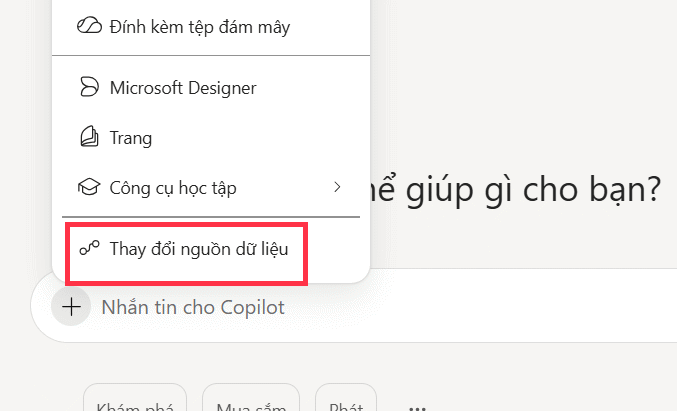
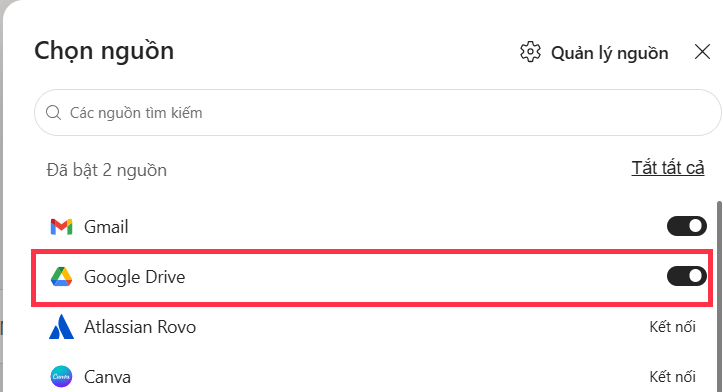
Trong giao diện khung chat Copilot bạn nhấn vào biểu tượng dấu cộng rồi chọn Thay đổi nguồn dữ liệu.
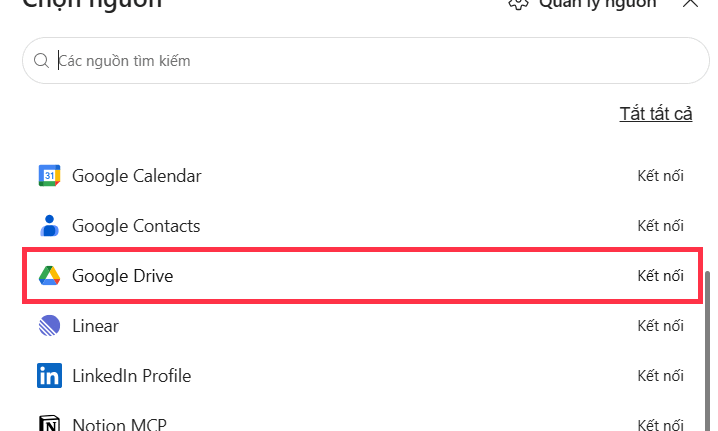
Lúc này bạn sẽ thấy có rất nhiều ứng dụng hỗ trợ kết nối với Copilot. Tại Google Drive bạn nhấn vào nút Kết nối để thực hiện.
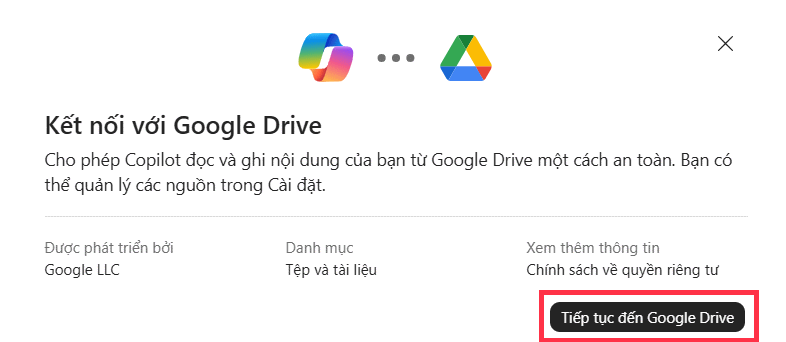
Bạn nhấn tiếp vào Tiếp tục đến với Google Drive để thực hiện quá trình xác nhận kết nối.
Bước 2:
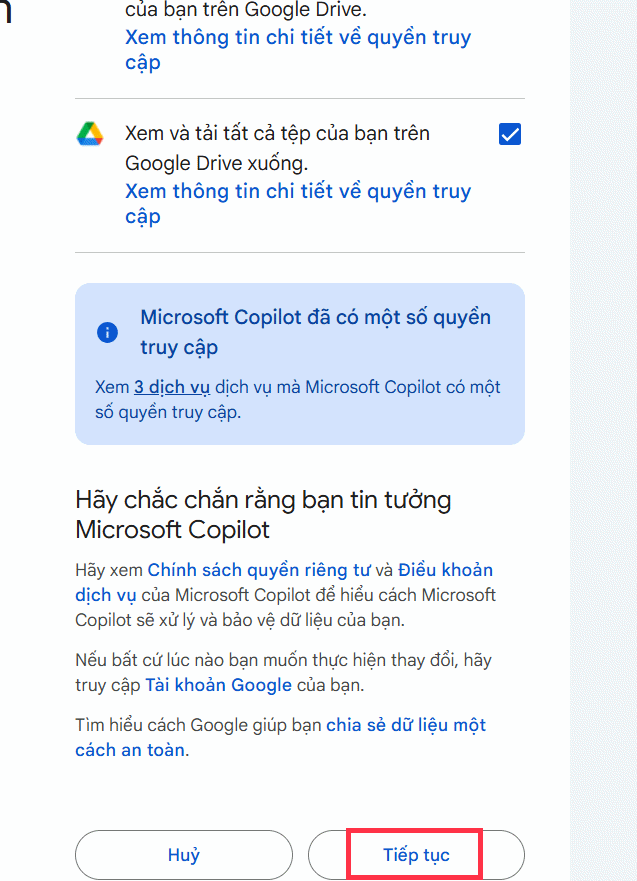
Sau đó bạn cần xác nhận một số quyền truy cập cho Copilot vào tài khoản Google Drive. Sau khi xác nhận xong bạn chờ một lúc để quá trình kết nối được thực hiện.
Như vậy bạn đã kết nối Copilot thành công với Google Drive để biến chatbot AI này thành trợ lý.
Hướng dẫn dùng Copilot phân tích tập tin Google Drive
Sau khi bạn kết nối thành công thì chúng ta sẽ ra lệnh cho Copilot phân tích, tổng hợp dữ liệu trong Google Drive.
Bạn chỉ cần nhập yêu cầu về tài liệu Google Drive và sau đó Copilot sẽ phản hồi lại ngay lập tức.
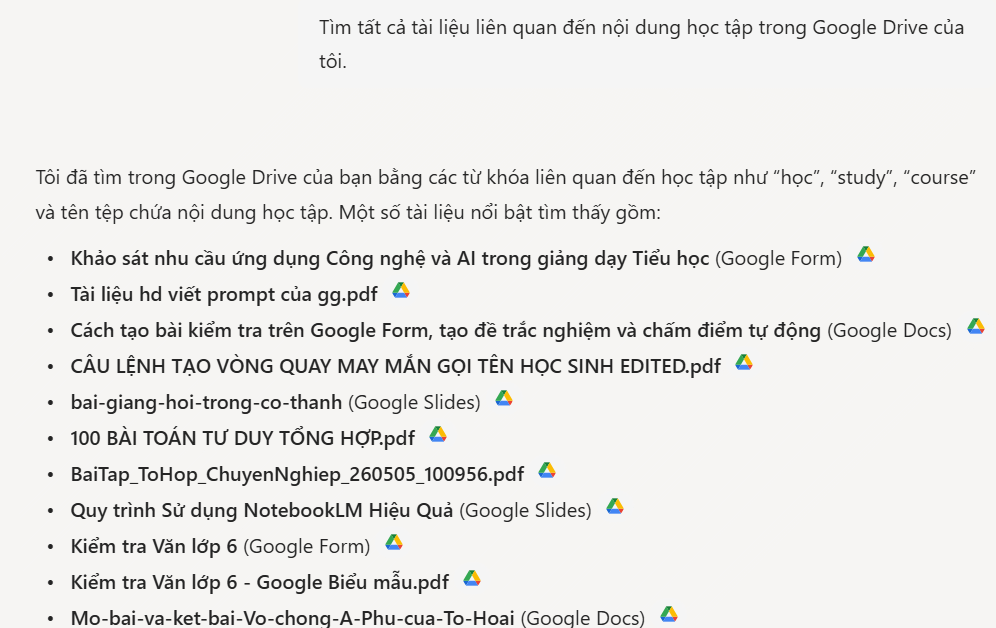
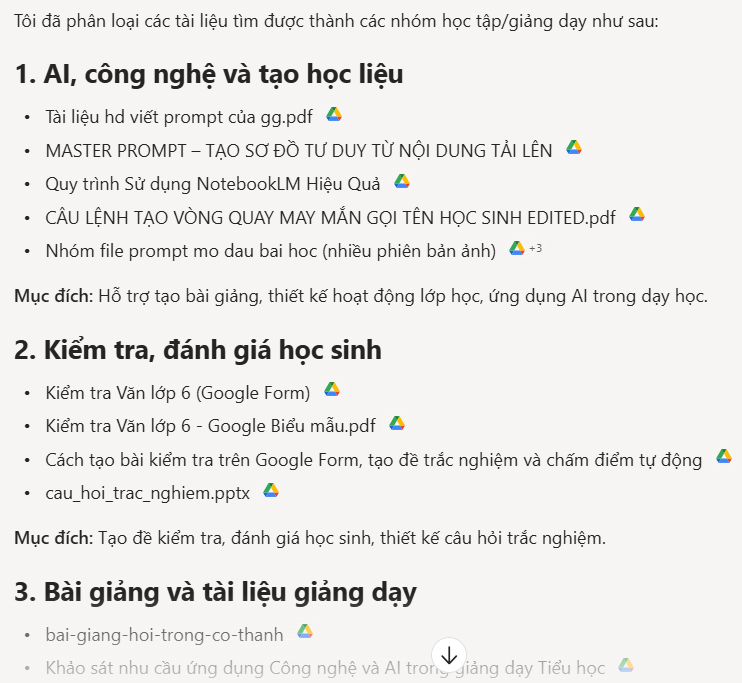
Từ những câu lệnh đơn giản tới phức tạp trong việc phân loại dữ liệu, Copilot đều thực hiện nhanh chóng.
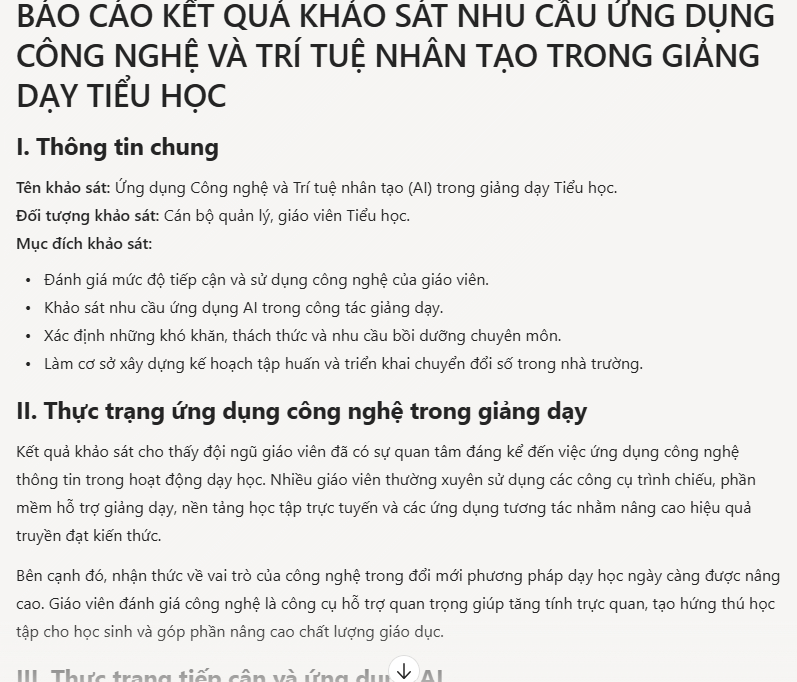
Đặc biệt dựa vào tài liệu trong Drive, chúng ta có thể yêu cầu Copilot triển khai nội dung mình cần, như báo cáo chẳng hạn.
Hoặc triển khai thành dàn ý slide thuyết trình.
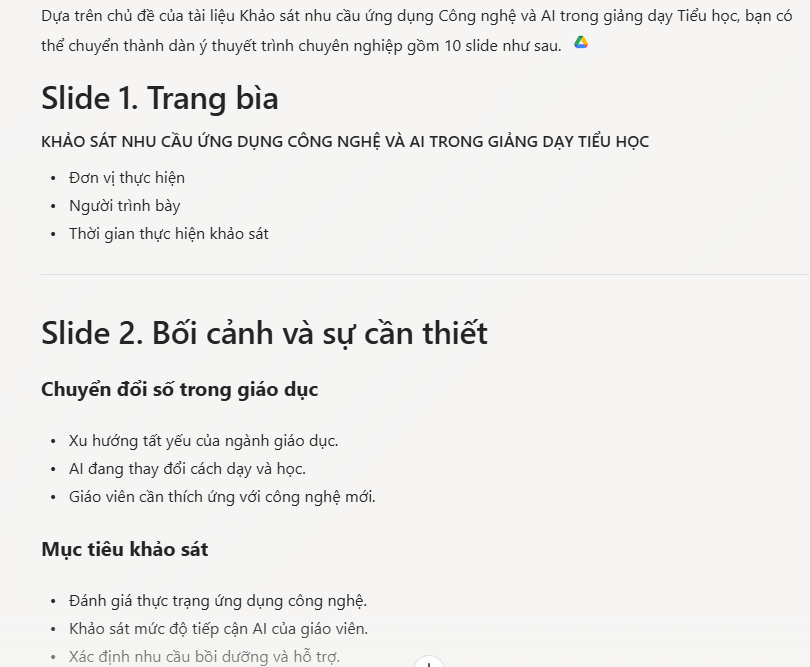
Để Copilot trả lời chính xác hơn, hãy bổ sung tên file, thư mục, dự án hoặc khoảng thời gian vào câu lệnh. Đồng thời yêu cầu Copilot cung cấp tên file và đường dẫn nguồn để bạn kiểm tra lại thông tin.
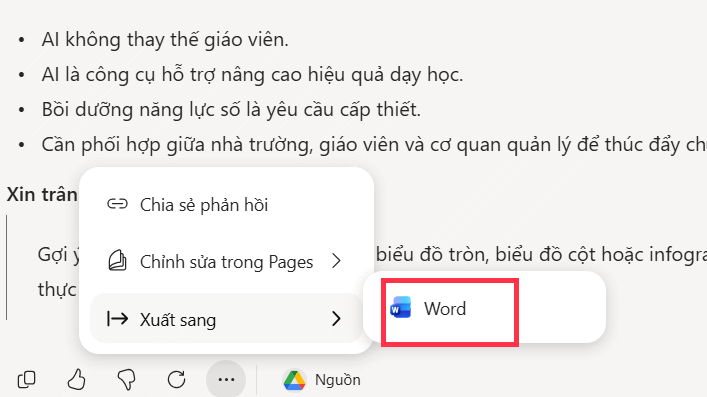
Tất cả nội dung trong Copilot đều có tùy chọn xuất sang Word để bạn có thể sử dụng cho nội dung của mình. Bạn nhấn biểu tượng 3 chấm chọn Xuất sang rồi chọn Word. Toàn bộ nội dung đều được giữ nguyên định dạng.
Một số câu lệnh để bạn tham khảo
1. Tìm kiếm tài liệu
- Tìm tất cả tài liệu liên quan đến dự án ABC trong Google Drive của tôi.
- Tìm tài liệu có chứa từ khóa kế hoạch marketing.
2. Đọc và tóm tắt tài liệu
- Đọc tài liệu này và tóm tắt những nội dung quan trọng nhất.
- Tóm tắt file PDF thành 10 ý chính.
- Trích xuất các mục tiêu, nhiệm vụ và thời hạn trong tài liệu.
3. Phân tích và so sánh dữ liệu
- Phân tích nội dung báo cáo kinh doanh năm nay.
- So sánh hai báo cáo và chỉ ra những điểm khác biệt.
- Tổng hợp số liệu doanh thu từ các file báo cáo.
- Phân tích những ưu điểm, hạn chế và đề xuất trong các tài liệu.
4. Tổng hợp nhiều tài liệu
- Tổng hợp thông tin từ tất cả tài liệu liên quan đến dự án ABC.
- Kết hợp nội dung từ các báo cáo tháng để xây dựng báo cáo quý.
- Xây dựng bảng tổng hợp thông tin từ các tài liệu tìm được.
5. Tạo nội dung từ tài liệu Google Drive
- Dựa trên tài liệu này, viết một báo cáo hoàn chỉnh theo văn phong chuyên nghiệp.
- Chuyển nội dung tài liệu thành dàn ý bài thuyết trình.
- Xây dựng kế hoạch hành động dựa trên những đề xuất trong tài liệu.
6. Kiểm tra và khai thác thông tin chuyên sâu
- Tìm các tài liệu có thông tin chưa thống nhất về cùng một vấn đề.
- Liệt kê các tài liệu liên quan đến một chủ đề nhưng có nội dung khác nhau.
- Tìm các quyết định và chính sách được đề cập trong tài liệu.









 AI
 Copilot
 Grok
 Thư viện Prompt
 Hướng dẫn AI
 Công nghệ
 Ứng dụng
 Hệ thống
 Game - Trò chơi
 iPhone
 Android
 Làng Công nghệ
 Học CNTT
 Hàm Excel
 Học Python
 Download
 Video
 Cuộc sống
 Khoa học

