 AI
AI
 Hướng dẫn AI
 Claude
 ChatGPT
 Gemini
 Prompt
 AI Tools
 Workflow
 Công nghệ
 Học IT
 Tiện ích

Microsoft đã rất nỗ lực để tạo ra dòng máy tính Copilot+, nhưng thương hiệu này chưa bao giờ thực sự thành công. Những người đang tìm mua laptop Windows mới có thể coi hỗ trợ Copilot+ là một tính năng tốt, nhưng nó không tạo ra sự khác biệt lớn đối với hầu hết mọi người. Trên thực tế, người dùng cảm thấy quá thất vọng với số lượng công cụ AI trong Windows 11 đến nỗi một chiếc máy tính Copilot+ có thể trở thành một trở ngại hơn là một lợi thế. Sau 2 năm ra mắt, cuối cùng cũng có một tính năng Copilot+ độc quyền thực sự đáng sử dụng.
Đối với những người chưa biết, huy hiệu Copilot+ nghĩa là laptop của bạn có NPU với sức mạnh xử lý ít nhất 40 TOPS. Thay vì sử dụng CPU hoặc GPU, các máy tính Copilot+ chuyển giao những tác vụ AI trên thiết bị cho NPU để xử lý nhanh chóng và hiệu quả hơn. Tuy nhiên, một số tính năng của Copilot+ lại gây tranh cãi hơn là hữu ích (ví dụ như Microsoft Recall). Sau khi dùng thử Windows Studio Effects lần đầu tiên, bạn chắc chắn sẽ thấy rằng đây là tính năng duy nhất của Copilot+ thực sự quan trọng.
Windows Studio Effects nâng cấp webcam cho các cuộc họp
Đây là một lợi ích khi sử dụng PC Copilot+, và mọi người nên thử nó
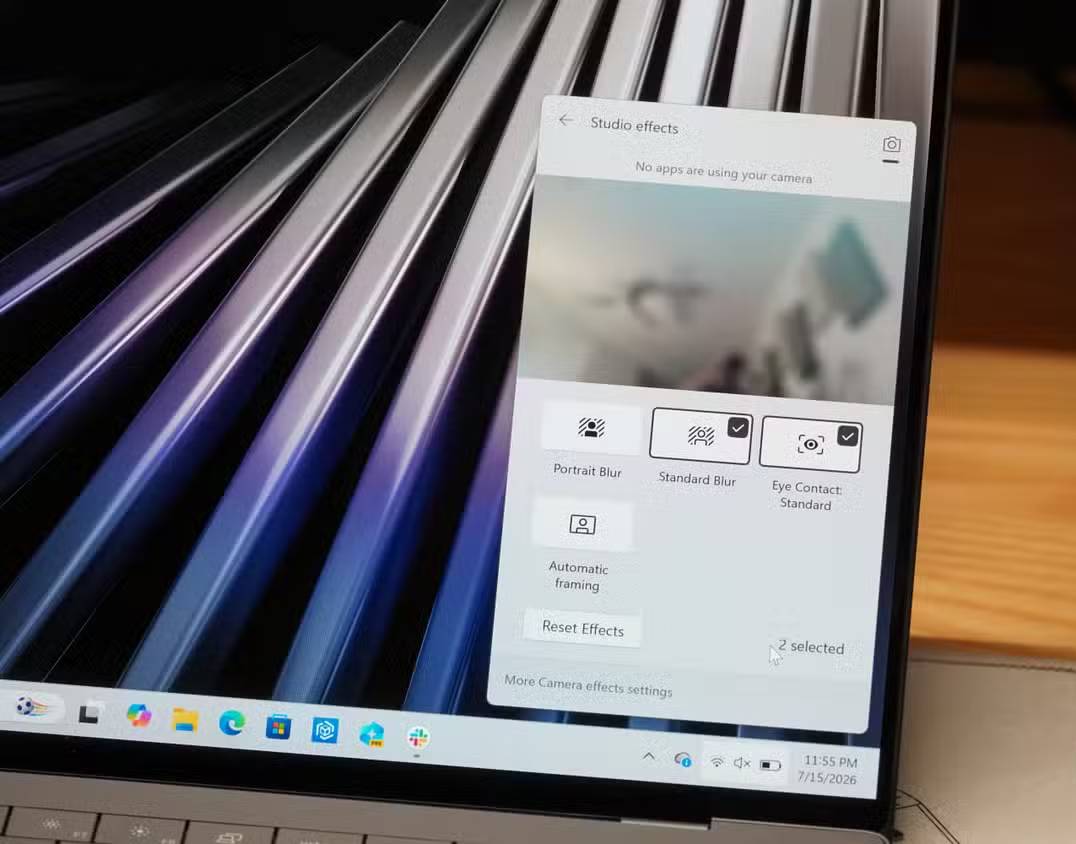
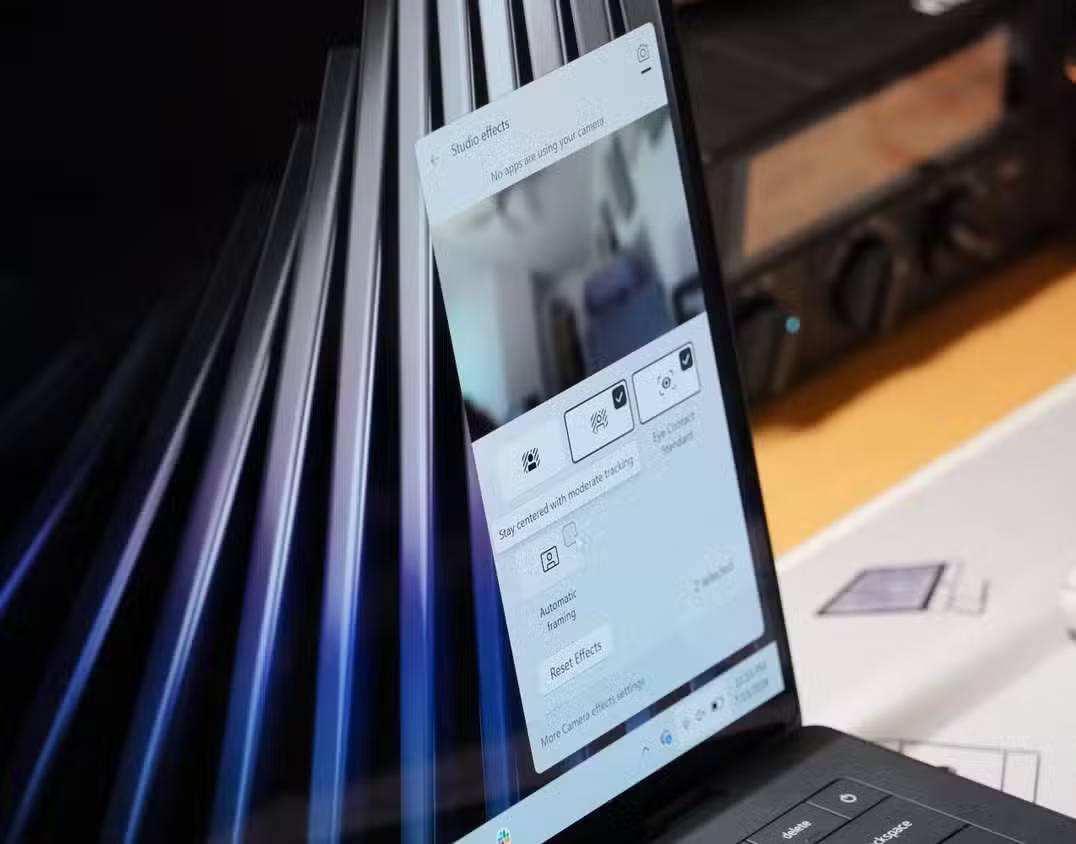
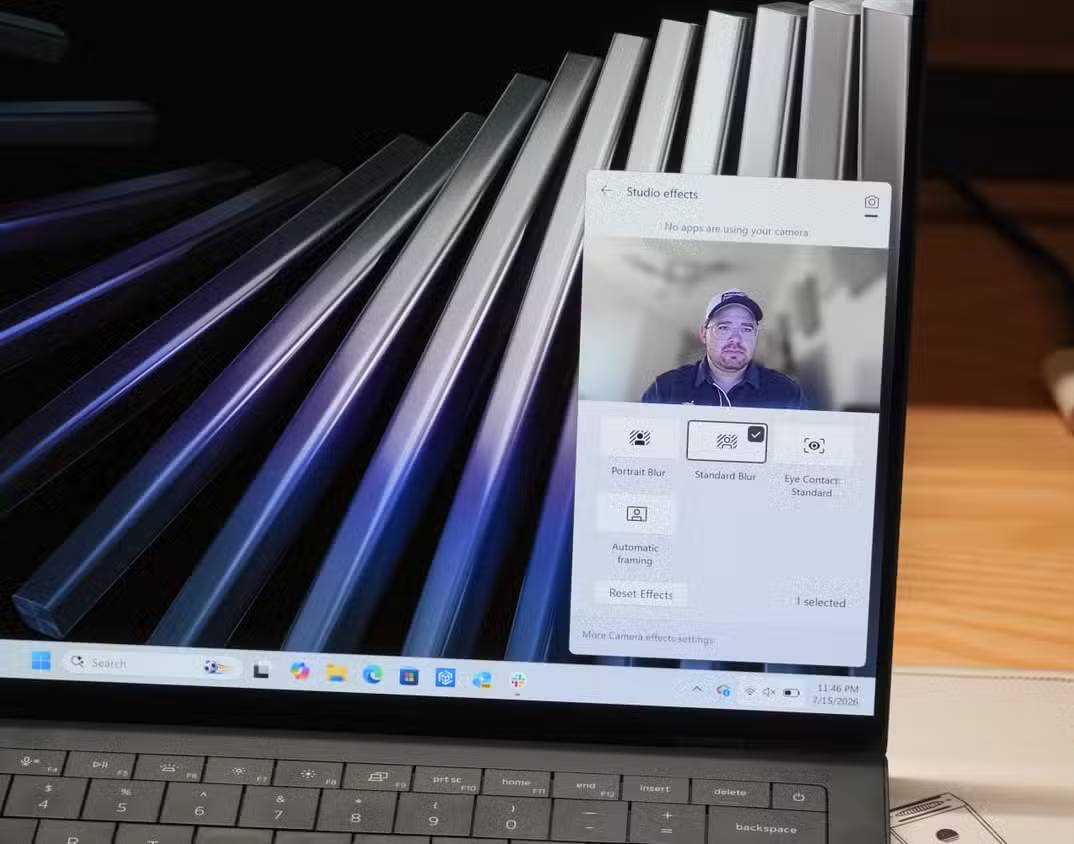
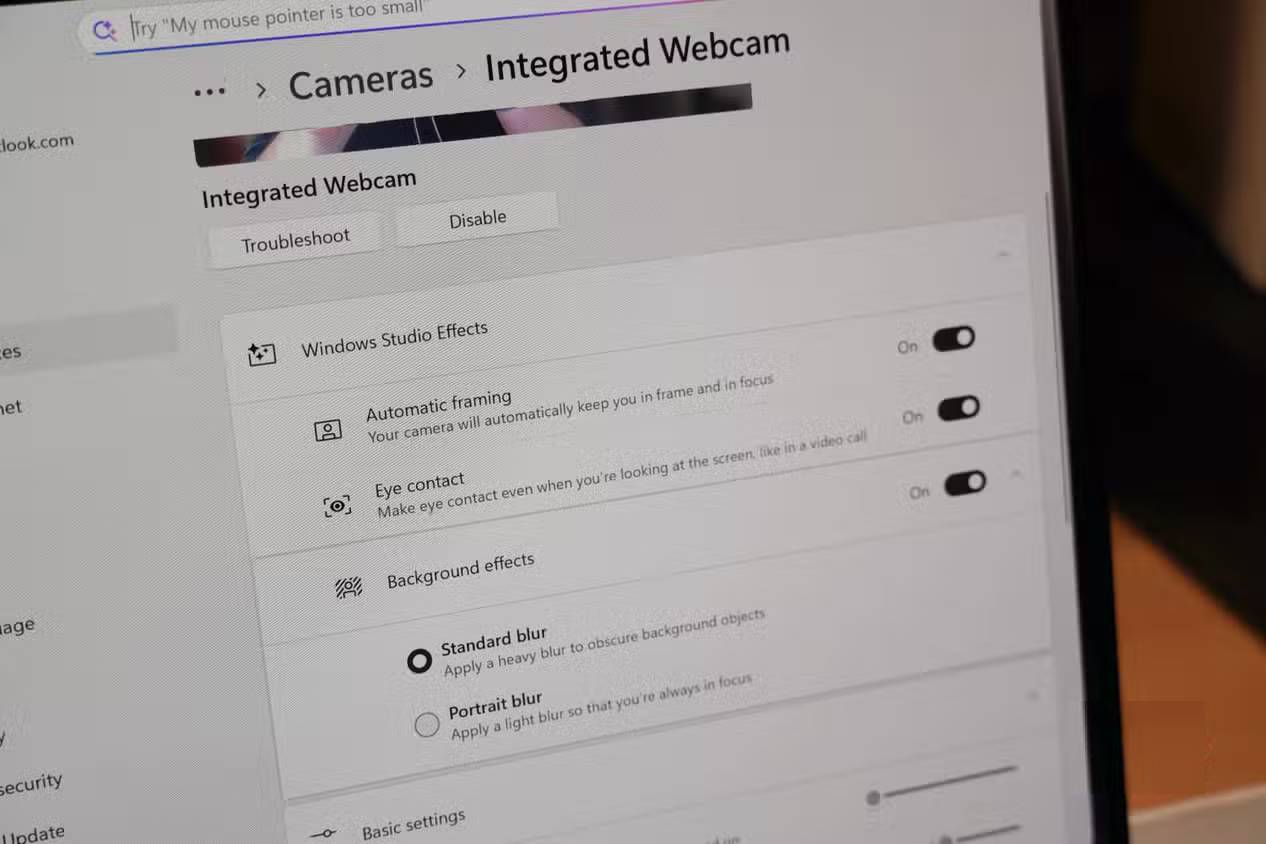
Windows Studio Effects là bộ tính năng webcam có sẵn trên tất cả các PC Copilot+, bất kể bạn đang sử dụng chip Snapdragon, Intel hay AMD. Nó sử dụng AI để thay đổi giao diện của nguồn cấp video hoặc đầu vào micrô ngay sau khi phần cứng của bạn thu nhận. Bộ xử lý NPU tích hợp trên máy tính Copilot+ xử lý việc áp dụng các hiệu ứng đặc biệt này cho đầu vào webcam của bạn:
- Làm mờ nền
- Giao tiếp mắt
- Tự động căn khung hình
- Tập trung giọng nói
- Ánh sáng chân dung
- Bộ lọc sáng tạo
- Máy nhắc chữ giao tiếp bằng mắt
Có lẽ bạn đã từng sử dụng các hiệu ứng video khi thực hiện cuộc gọi video và những cuộc họp ảo trước đây. Tuy nhiên, các tính năng này trước đây yêu cầu ứng dụng hoặc dịch vụ gọi video của bên thứ ba và chúng tận dụng khả năng xử lý đám mây. Có thể có độ trễ hoặc trục trặc làm hỏng nguồn cấp dữ liệu webcam trực tiếp của bạn, và bạn phải tùy chỉnh các hiệu ứng như làm mờ nền hoặc tự động căn khung hình cho từng ứng dụng hoặc nền tảng họp ảo. Điểm khác biệt ở đây là NPU của laptop đang xử lý các hiệu ứng đặc biệt ngay trên máy, ở cấp độ phần cứng — nó nhanh, an toàn và hoạt động ở bất cứ đâu trong Windows 11.
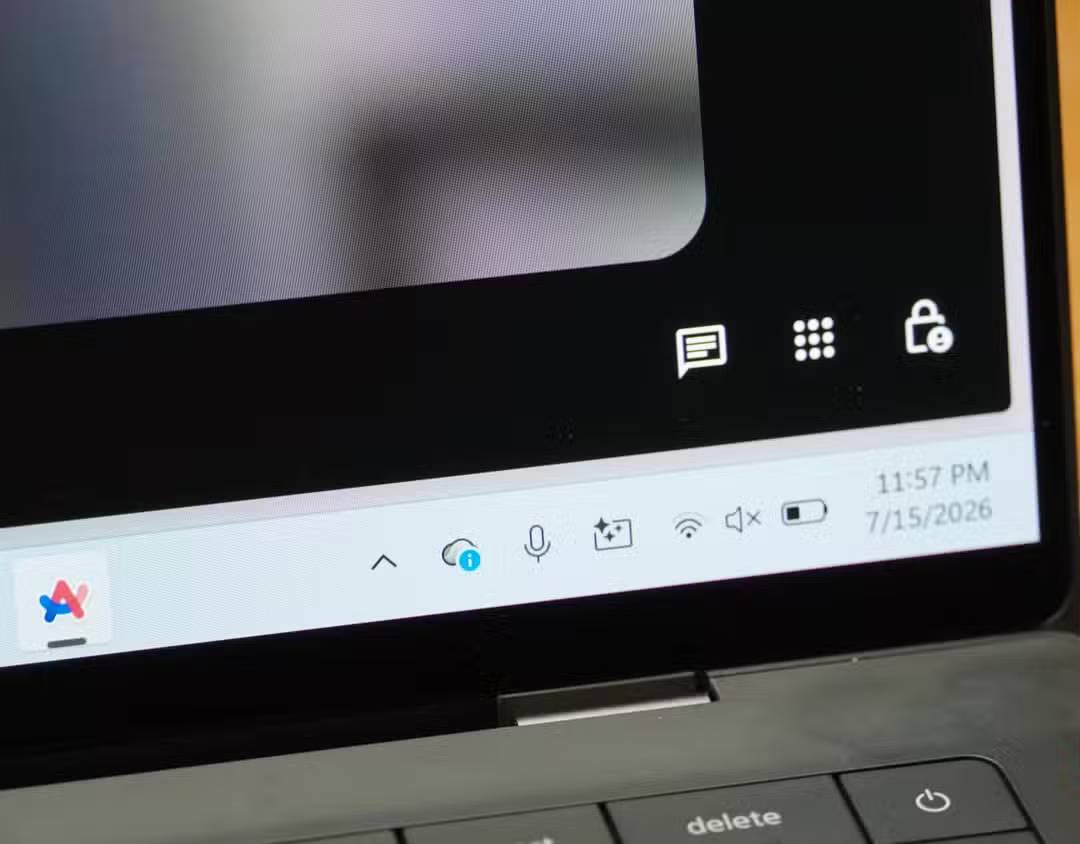
Việc thử nghiệm rất dễ dàng, vì menu Windows Studio Effects được tìm thấy trong bảng cài đặt nhanh của thanh tác vụ Windows 11. Mở cài đặt nhanh trên máy tính Copilot+ của bạn và nhấp vào Studio effects. Bạn sẽ thấy hình ảnh trực tiếp từ webcam của mình theo thời gian thực và có thể chọn áp dụng các hiệu ứng đặc biệt được hỗ trợ bởi laptop. Ví dụ, bạn có thể chọn Portrait Blur để tạo hiệu ứng bokeh tinh tế hoặc Standard Blur để giữ cho nền hoàn toàn riêng tư. Để đảm bảo mình luôn nằm trong khung hình, bạn có thể bật Auto Framing.
Đây là những tính năng phổ biến trên các nền tảng gọi video phổ biến, nhưng Windows Studio Effects cung cấp một tính năng mà hầu hết các ứng dụng khác không có: Eye Contact (Giao tiếp bằng mắt). Bạn có bao giờ tự hỏi tại sao mắt bạn trông như đang tập trung vào thứ khác khi sử dụng webcam của laptop không? Đó là vì camera selfie nằm ngay phía trên màn hình và bạn cần nhìn thẳng vào nó để tạo giao tiếp bằng mắt hoàn hảo. Điều này khá khó xử trên laptop, vì việc nhìn vào màn hình và nhìn thấy tất cả các khuôn mặt khác của những người trong cuộc họp hoặc bản trình chiếu là điều tự nhiên.
Tính năng Eye Contact mang đến cho bạn cả hai lợi thế. Bạn có thể nhìn vào bất kỳ đâu trên màn hình và Windows Studio Effects sẽ sử dụng trí tuệ nhân tạo trên thiết bị để chỉnh sửa mắt bạn, khiến nó trông như bạn đang nhìn thẳng vào webcam. Tính năng này nghe có vẻ kỳ lạ, nhưng nó chắc chắn giải quyết được một vấn đề tồn tại lâu nay với các cuộc họp trực tuyến.
Hãy sử dụng Copilot+ cho các hiệu ứng video thay vì ứng dụng họp trực tuyến của bạn
Các tính năng video của bạn sẽ được áp dụng ở cấp độ phần cứng, không phải cấp độ ứng dụng
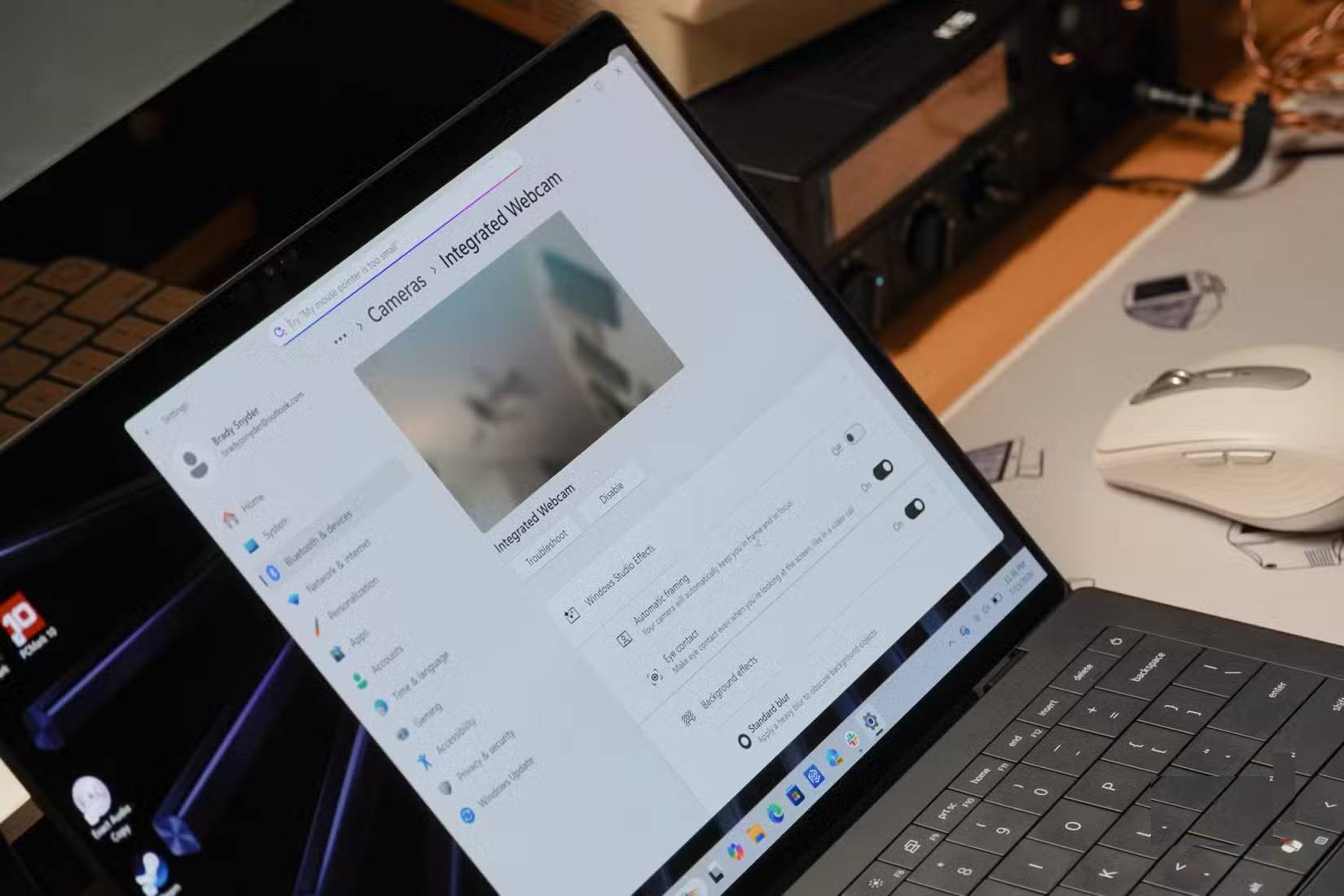
Đến đây, có lẽ bạn đang tự hỏi tại sao nên sử dụng Windows Studio Effects thay vì các hiệu ứng đặc biệt bên trong các ứng dụng như Google Meet, Microsoft Teams, Zoom hoặc WebEx. Đối với những người sử dụng nhiều nền tảng họp trực tuyến, câu hỏi này tự trả lời. Bạn tham gia các cuộc họp trên nhiều ứng dụng gọi video khác nhau, và không muốn phải điều chỉnh cài đặt webcam mỗi khi sử dụng một ứng dụng mới. Bằng cách sử dụng các hiệu ứng được tích hợp sẵn trong laptop Copilot+ của mình, bạn có thể thiết lập tùy chọn của mình một lần ở cấp độ hệ thống, và mọi ứng dụng đều sử dụng chúng.
Có những lợi ích khác đi kèm với việc chỉnh sửa nguồn cấp dữ liệu webcam của bạn ở cấp độ hệ thống. Windows Studio Effects thực hiện các thay đổi này trước khi nguồn cấp dữ liệu webcam của bạn được gửi đến các ứng dụng khác. Vì vậy, nếu bạn đang sử dụng một ứng dụng không hỗ trợ các hiệu ứng đặc biệt như thế này, Windows Studio Effects vẫn sẽ hoạt động. Chúng không phụ thuộc vào sự hỗ trợ của ứng dụng bên thứ ba hoặc các khả năng phần mềm đặc biệt. Chỉ cần có máy tính Copilot+ hỗ trợ Windows Studio Effects, bạn có thể thực hiện các thay đổi đối với nguồn cấp dữ liệu webcam trực tiếp của mình trước khi bất kỳ ứng dụng nào khác nhìn thấy nó.
Tham khảo thêm bài viết: Cách sử dụng Studio Effects trên Windows 11 để biết thêm chi tiết.
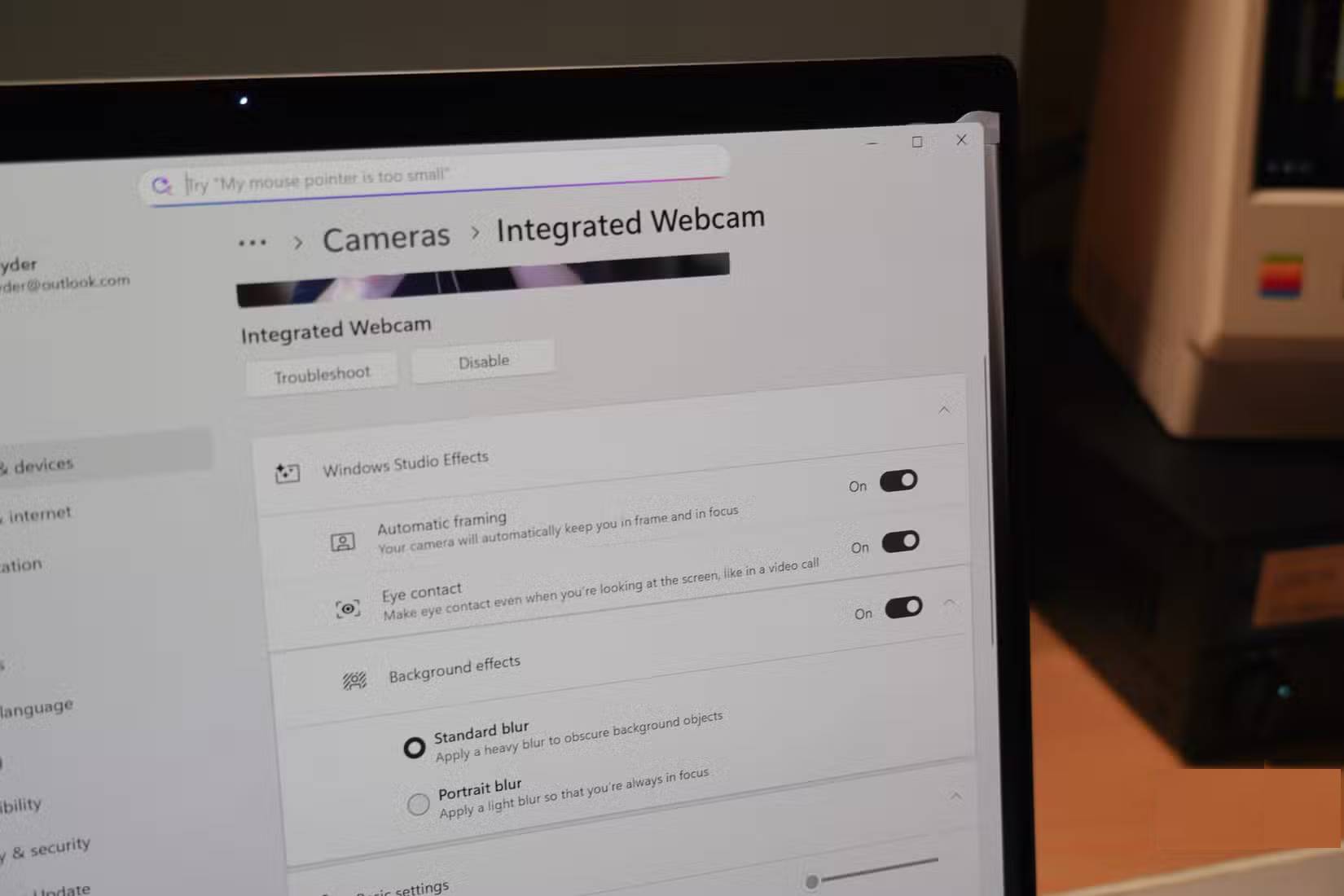
Việc tất cả các thay đổi này được xử lý ngay trên thiết bị giúp mọi thứ diễn ra nhanh hơn, ổn định hơn và đảm bảo quyền riêng tư tốt hơn. Điều này cũng mang lại cảm giác an tâm. Nhiều người thường sử dụng Google Meet cho các cuộc gọi của mình và nền tảng này thường ghi nhớ các tùy chọn webcam mà họ đã thiết lập.
Thỉnh thoảng, Meet lại quên mất tùy chọn làm mờ nền, buộc người dùng phải kiểm tra lại trước khi bật camera. Họ không bao giờ phải lo lắng về việc vô tình để lộ hậu cảnh bừa bộn hay bố cục hình ảnh không đẹp, vì Windows Studio Effects đã xử lý tất cả những vấn đề đó mà không cần phụ thuộc vào các nền tảng họp trực tuyến của bên thứ ba.
Các tính năng webcam này giúp việc chuẩn bị cho cuộc họp trở nên đơn giản và thuận tiện hơn
Bạn không cần phải lo lắng về việc chọn lại chế độ làm mờ nền mỗi khi sử dụng một ứng dụng mới
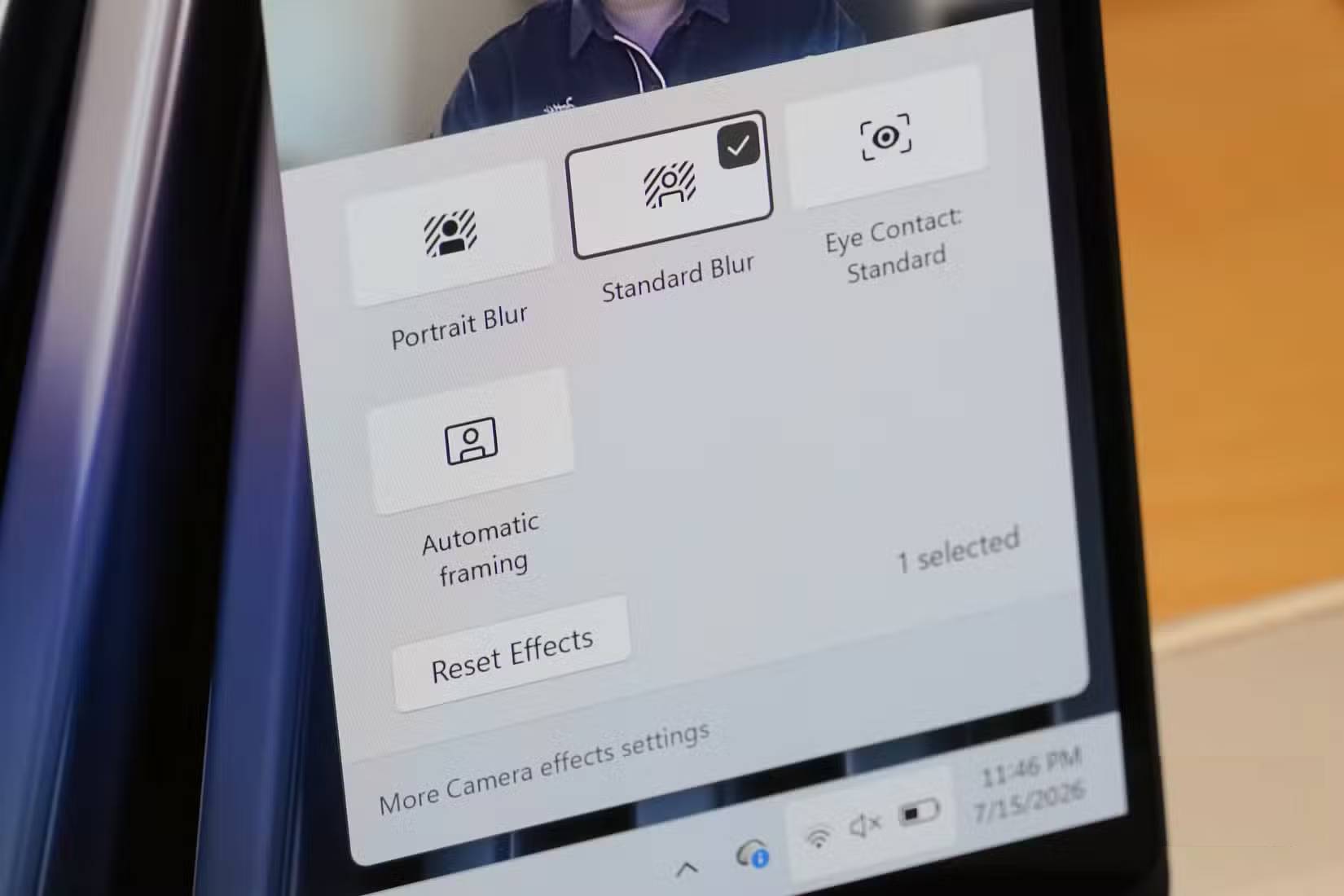
Trước đây, mọi người thường phải tham gia cuộc họp sớm để dành thời gian thiết lập hiệu ứng webcam cũng như các tùy chọn cho camera và micro. Giờ đây, họ có thể tham gia đúng giờ vì Windows Studio Effects đã tự động điều chỉnh hình ảnh từ webcam ngay cả trước khi các ứng dụng khác kịp nhận tín hiệu. Người dùng vẫn có thể sử dụng các hiệu ứng của bên thứ ba nếu muốn, nhưng việc để Windows 11 thay đổi hình ảnh video ngay ở cấp độ hệ thống giúp đơn giản hóa quy trình chuẩn bị cuộc họp. Đây là tính năng Copilot+ đầu tiên thực sự giúp người dùng tiết kiệm thời gian và nâng cao trải nghiệm sử dụng laptop Windows của mình.









 AI
AI
 Copilot
 Grok
Grok
 Thư viện Prompt
 Hướng dẫn AI
 Công nghệ
 Ứng dụng
 Hệ thống
 Game - Trò chơi
 iPhone
 Android
 Làng Công nghệ
 Học CNTT
 Hàm Excel
 Học Python
 Download
 Video
Video
 Cuộc sống
 Khoa học

