 AI
AI
 Hướng dẫn AI
 Claude
 ChatGPT
 Gemini
 Prompt
 AI Tools
 Workflow
 Công nghệ
 Học IT
 Tiện ích

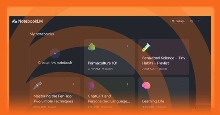
Khi nghĩ đến Google Workspace, các ứng dụng chính như Docs, Slides hay Sheets thường là những cái tên đầu tiên bạn nghĩ đến. Tuy nhiên, Google đã mở rộng các dịch vụ dành cho nơi làm việc của mình trong những năm gần đây, cả trong và ngoài Workspace. Ứng dụng được yêu thích nhất là NotebookLM, một công cụ nghiên cứu và học tập cũng có thể tạo ra các bản tóm tắt âm thanh kiểu podcast hoặc những bản tóm tắt video cung cấp thông tin. Đây là một trong những cách dễ nhất để tạo video AI về một chủ đề, và đó là lý do tại sao nhiều người sử dụng NotebookLM chỉ để tạo các bản tóm tắt video. Nhưng nếu bạn chỉ đang cố gắng tạo video hoặc bài thuyết trình cho công việc, thì có một cách tốt hơn.
Google Vids là một công cụ được hỗ trợ bởi AI với mục đích duy nhất là tạo video và bài thuyết trình. Không giống như các bản tóm tắt video của NotebookLM, yêu cầu tạo notebook và chọn nguồn, bạn có thể bắt đầu tạo video trong Vids chỉ với một prompt văn bản đơn giản. Bạn cũng có quyền kiểm soát chi tiết hơn về chủ đề, kiểu dáng và định dạng, đồng thời có thể tạo video, lồng tiếng và avatar AI. Nếu chưa thử Google Vids, bạn đang bỏ lỡ một trong những cách tốt nhất để nâng cao năng suất làm việc của mình.
Bắt đầu tạo video hoặc bài thuyết trình với một prompt đơn giản
Không giống như NotebookLM, bạn không cần notebook hoặc nguồn - chỉ cần một prompt
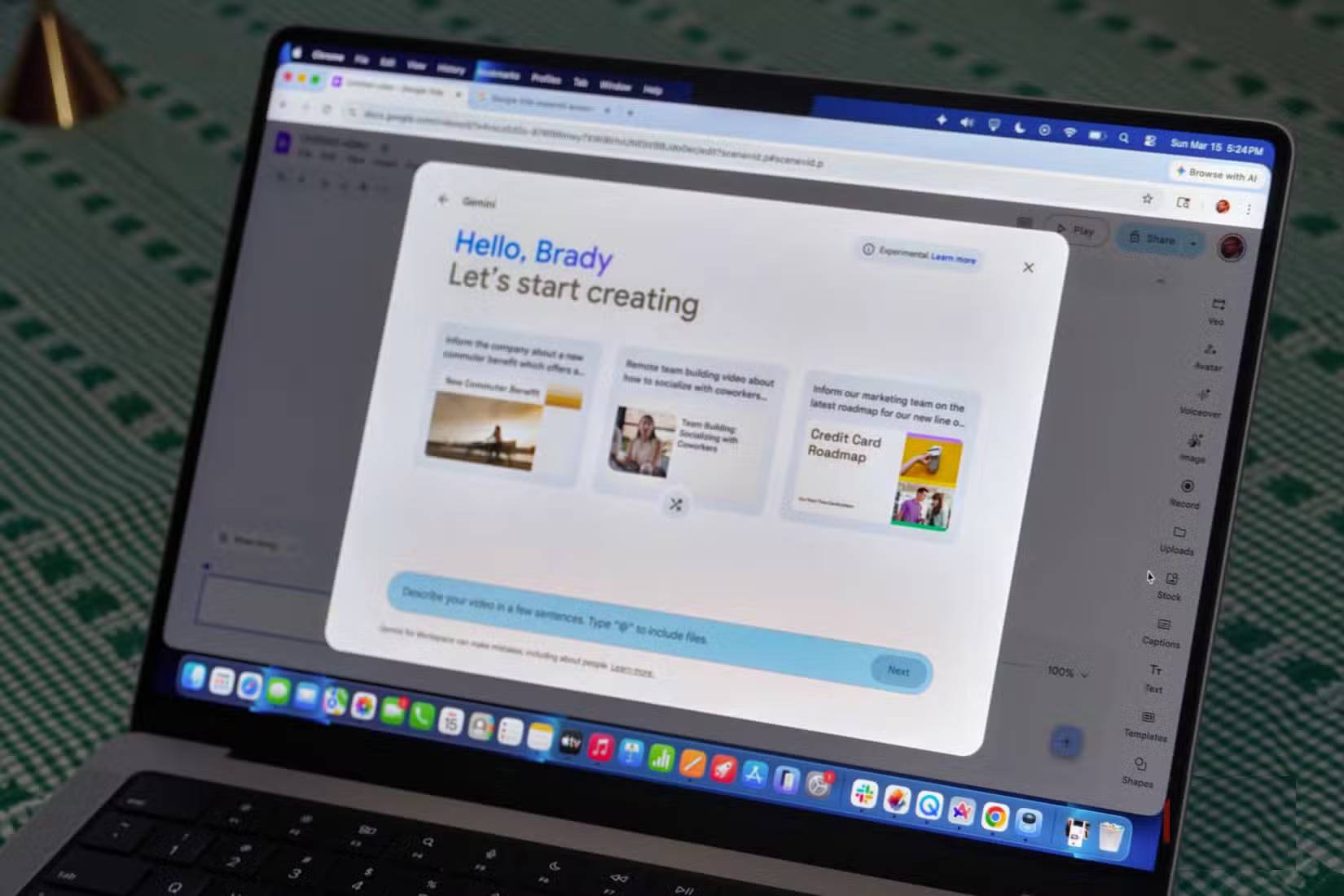
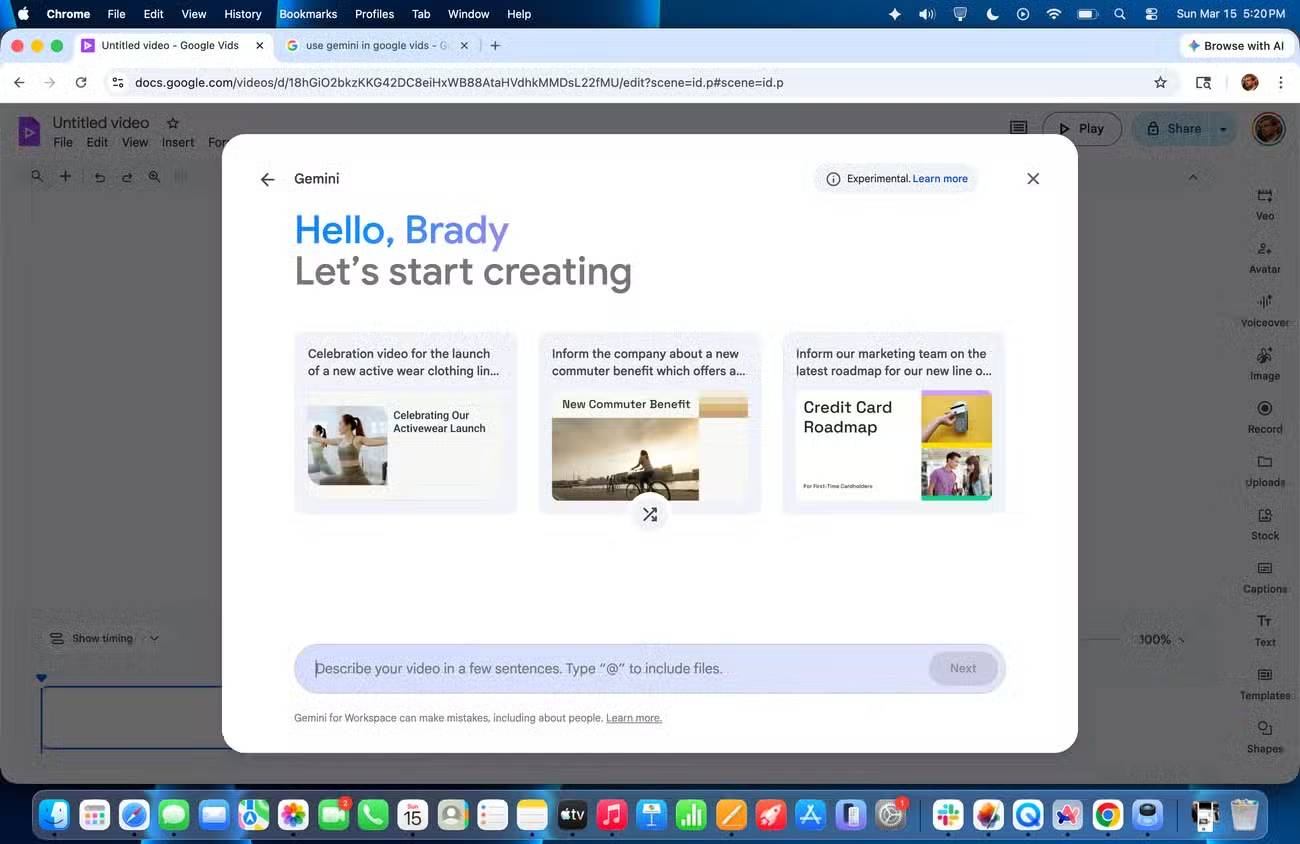
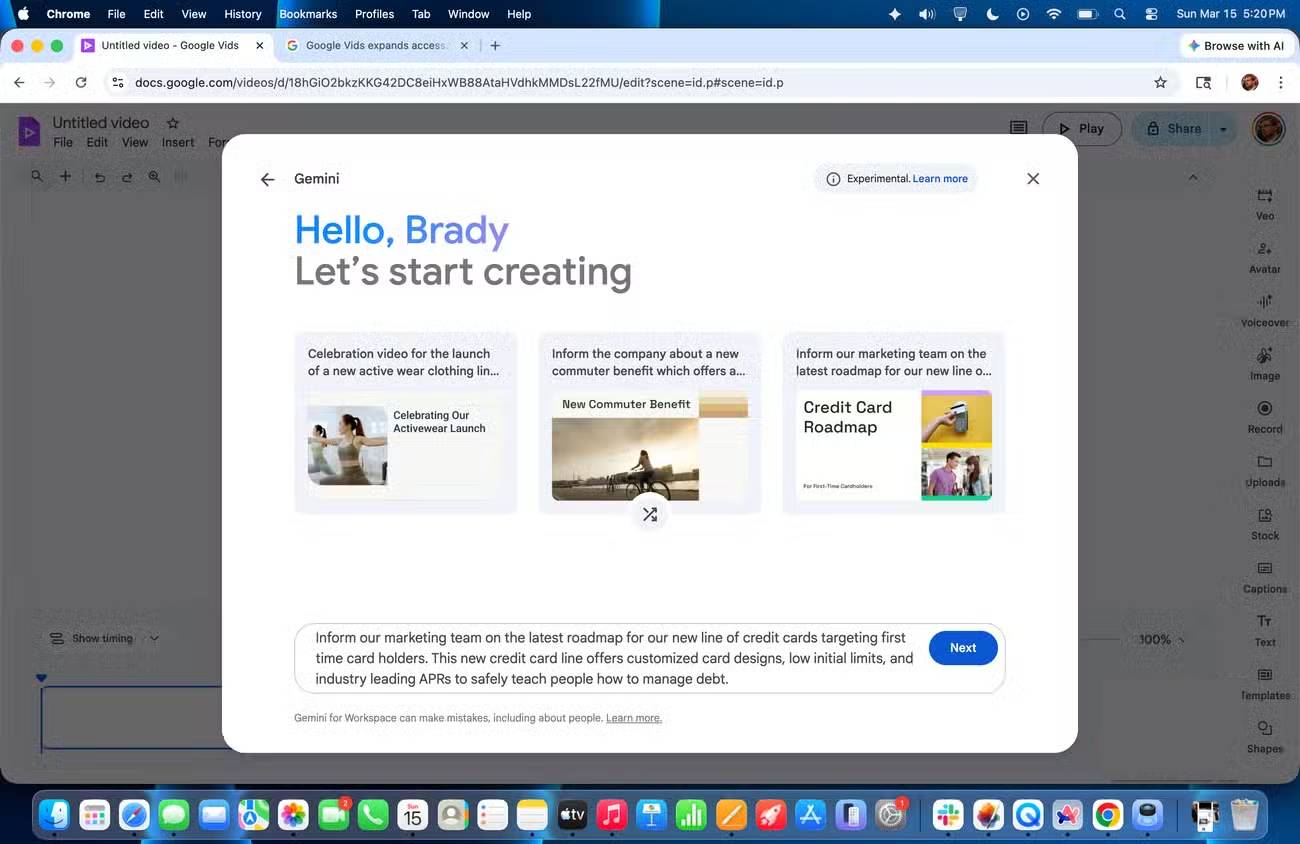
Google Vids có phần giống Google Slides ở chỗ nó cung cấp các kiểu thiết kế mặc định, cùng nội dung video và âm thanh có bản quyền miễn phí. Nó không hoàn toàn dựa vào trí tuệ nhân tạo, mặc dù đó là một phần cốt lõi của trải nghiệm. Bạn bắt đầu sử dụng Google Vids bằng cách sử dụng trường văn bản Help me create và nhập prompt. Google Vids nằm tại docs.google.com/videos, và đó là nơi bạn có thể quản lý các dự án hiện có hoặc bắt đầu một dự án mới. Sau khi nhấn Start a new video, hãy nhấp vào Storyboard để sử dụng Gemini mô tả video bạn muốn tạo.
Có một vài cách để cải thiện kết quả của dự án Google Vids của bạn. Trước tiên, hãy sử dụng tính năng gợi ý meta trong ứng dụng Gemini thông thường để tinh chỉnh mô tả chi tiết về video của bạn trước khi nhập vào Google Vids. Một mẹo khác là cung cấp cho Vids ngữ cảnh được lưu trữ trong Workspace để có kết quả tốt hơn. Bạn có thể bao gồm tài liệu, bài thuyết trình hoặc bảng tính trong prompt của mình bằng cách gắn thẻ bằng ký hiệu @. Ví dụ, bạn có thể có các ghi chú cuộc họp được tóm tắt bằng Gemini trong Google Doc có thể được upload lên Vids để cung cấp ngữ cảnh.
Có rất nhiều tùy chọn tùy chỉnh sau khi gửi prompt ban đầu. Gemini sau đó sẽ tạo ra một timeline video mẫu với tối đa 50 đối tượng video và đối tượng âm thanh. Bạn có thể chỉnh sửa theo ý thích của mình trước khi video đầu tiên và bài thuyết trình được tạo. Sau đó, bạn có thể chọn và xem trước kiểu. Khi bạn đã hoàn thiện timeline và phong cách video của mình, Google Vids sẽ tạo ra template.
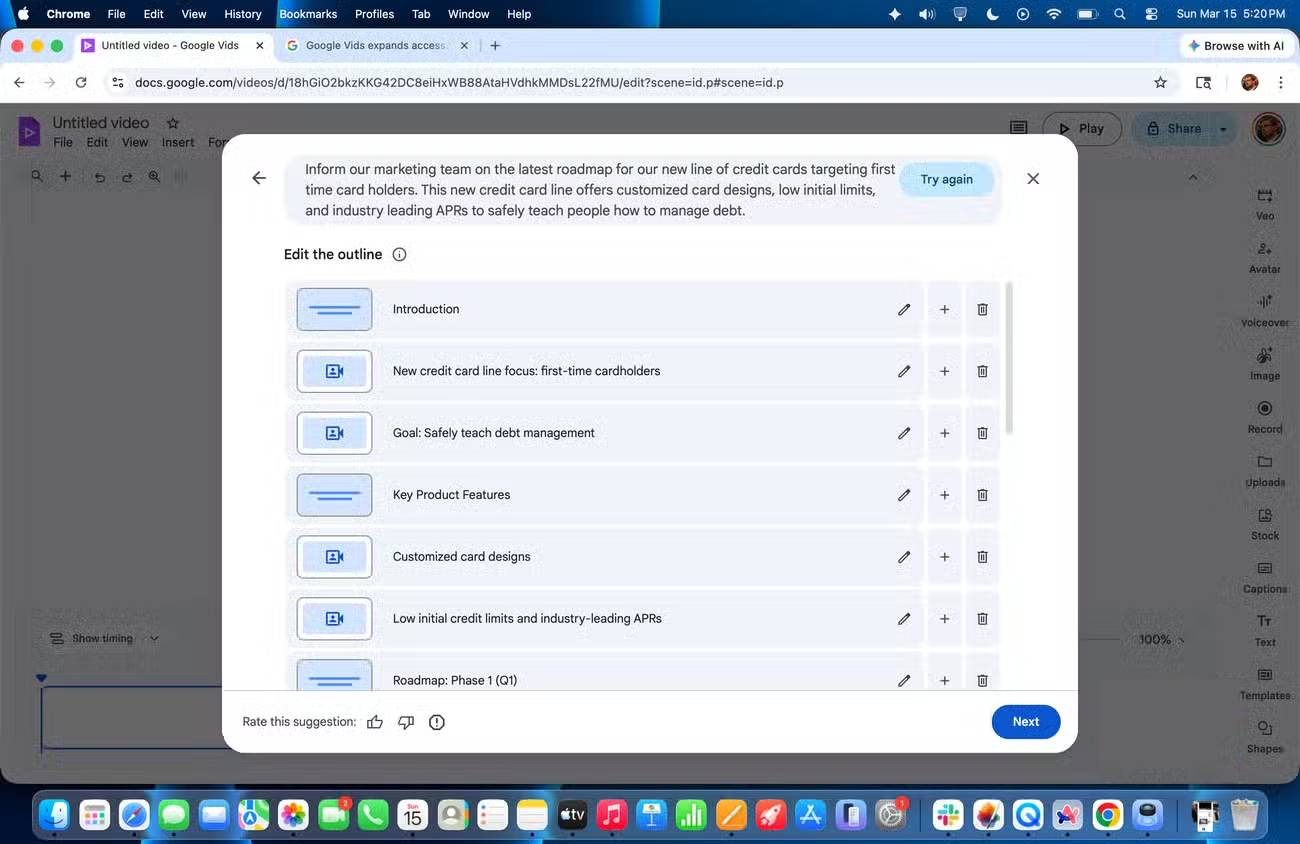
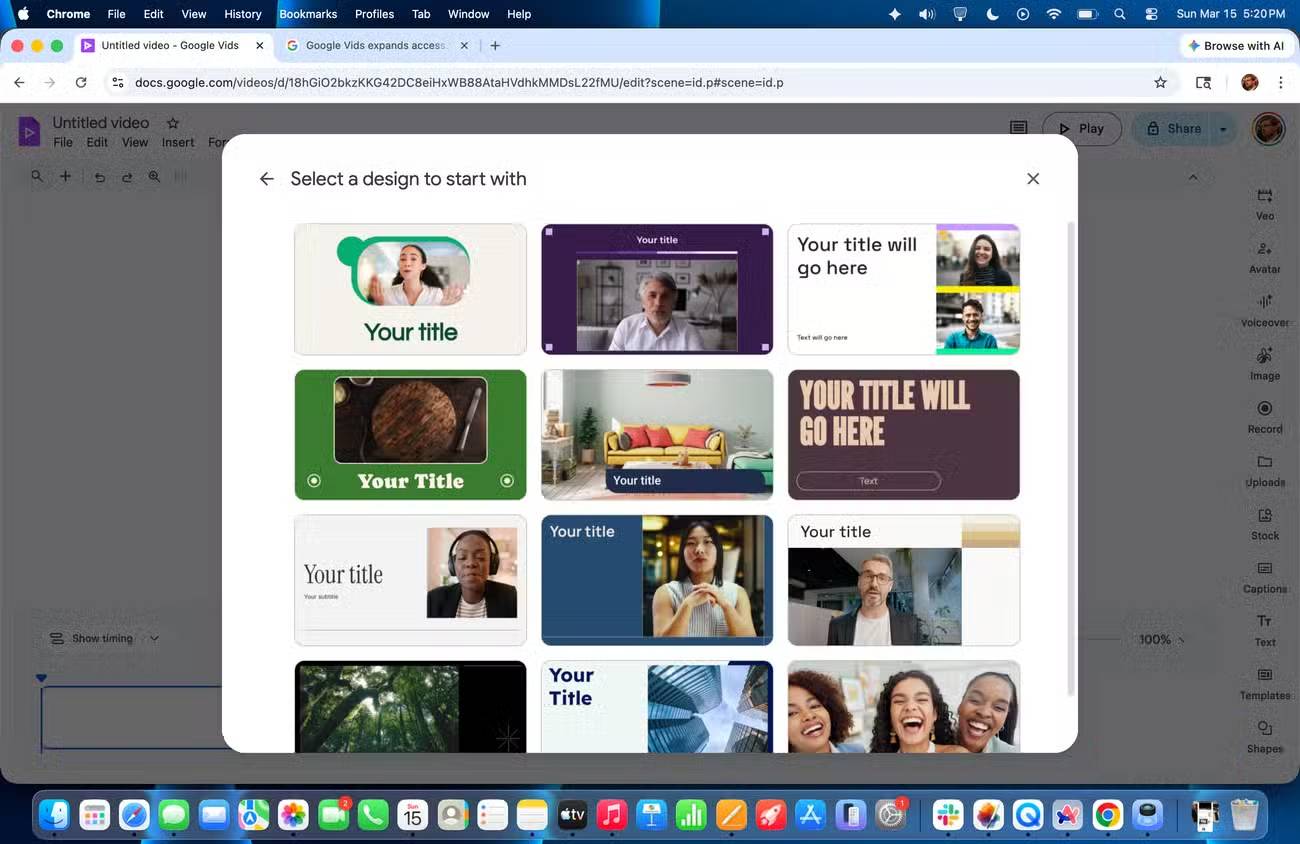
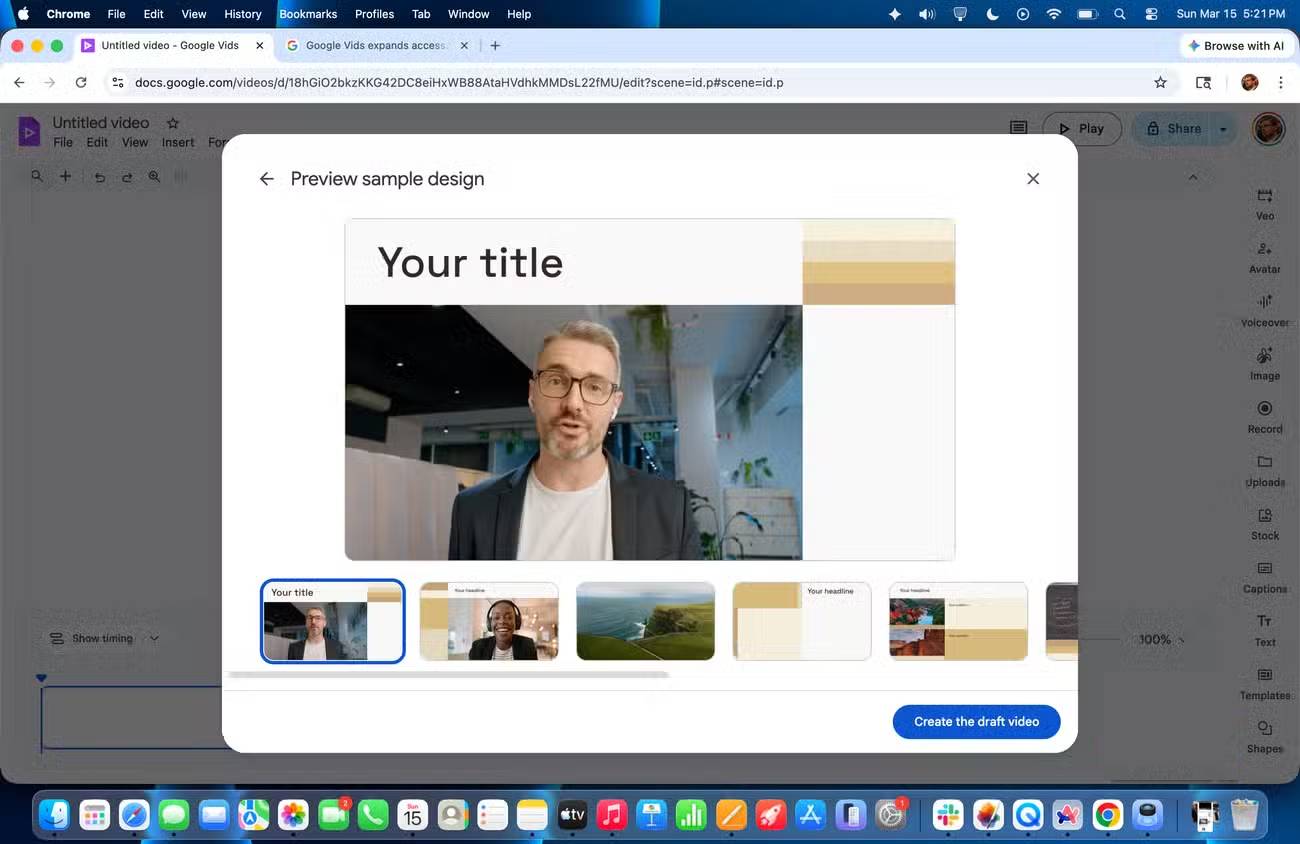
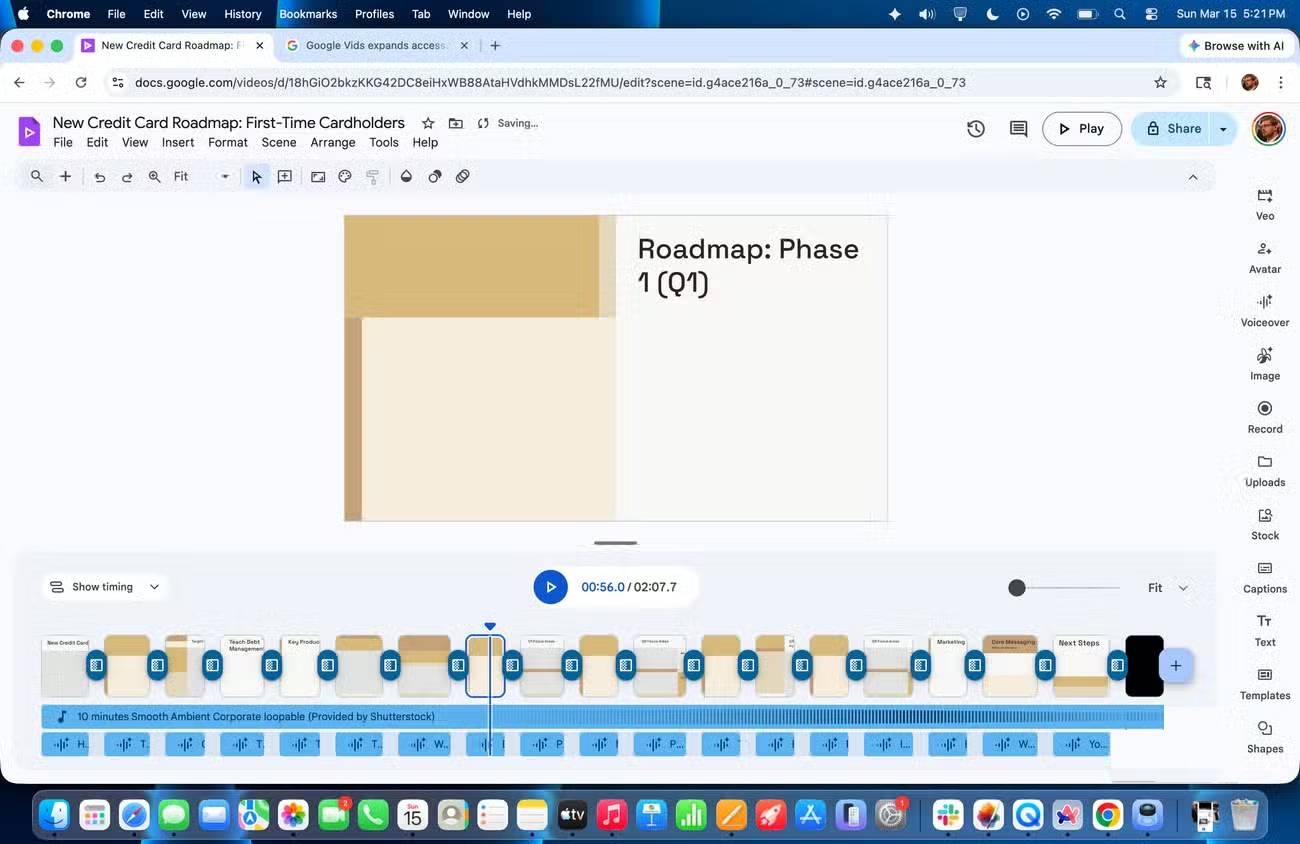
Bản nháp video đầu tiên do Google Vids tạo ra bao gồm dàn ý, script mẫu, media và thuyết minh. Sản phẩm đầu ra không phải là loại video bạn nhận được từ các mô hình tạo hình ảnh Veo hoặc Sora. Thay vào đó, bản nháp video giống như một bài thuyết trình. Nó có thể bao gồm hình ảnh, video và nhạc, nhưng những nội dung này không được đảm bảo là do AI tạo ra. Trên thực tế, nếu bạn bao gồm các liên kết đến những file Workspace có chứa media liên quan, Vids có thể trích xuất chúng để sử dụng trong bài thuyết trình của bạn.
Thêm lời dẫn, nhạc hoặc avatar AI
Tăng cường sức mạnh cho video và bài thuyết trình với nội dung đa phương tiện được hỗ trợ bởi AI
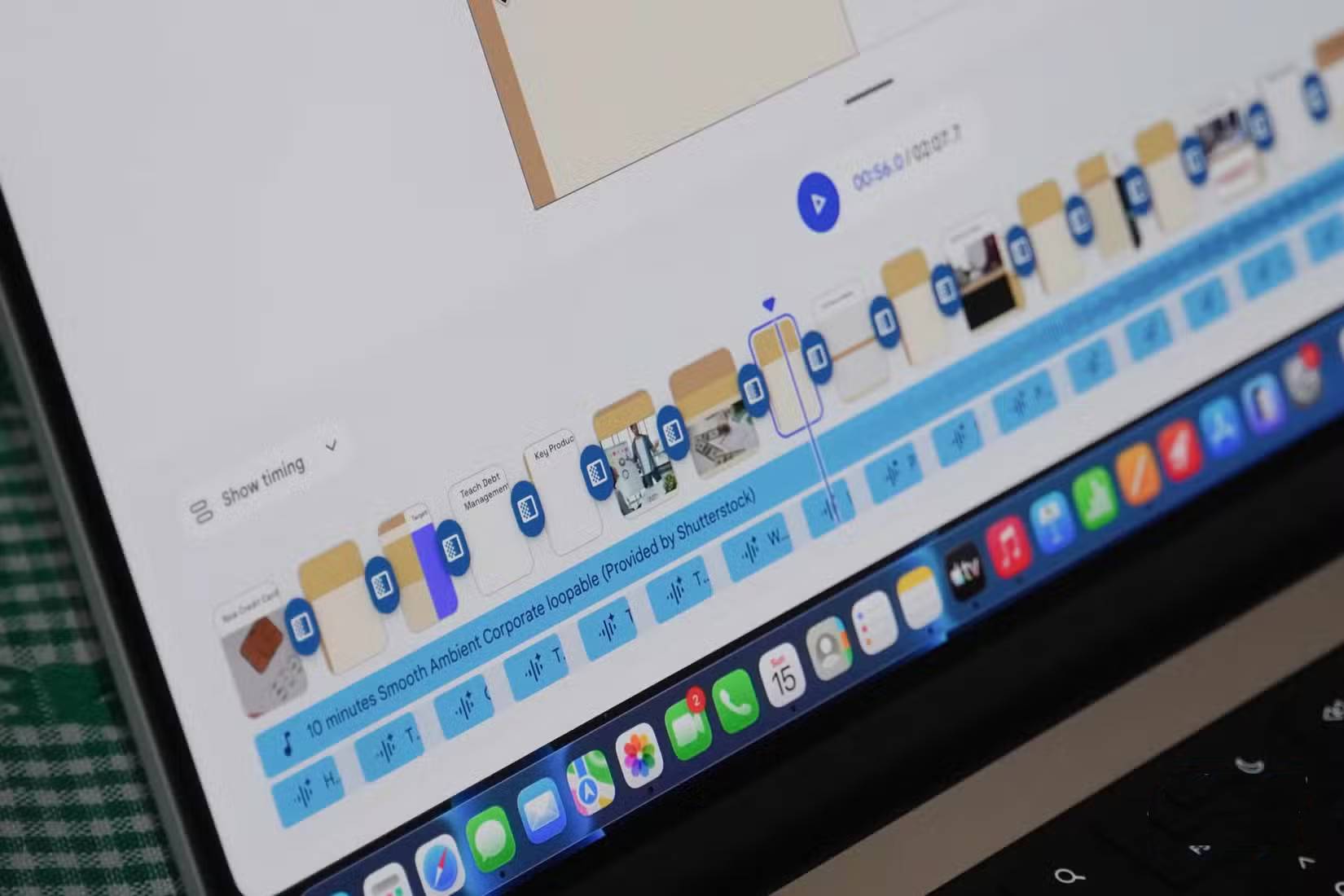
Điều thú vị thực sự bắt đầu sau khi bạn có bản nháp video đầu tiên. Sau đó, bạn có thể bắt đầu tùy chỉnh timeline của video, từng đối tượng âm thanh hoặc video và thêm các yếu tố Generative AI. Có một tab để tạo video 8 giây với Veo 3.1, tạo avatar AI tùy chỉnh, tạo hình ảnh Nano Banana và tạo giọng nói lồng tiếng bằng AI. Nếu không muốn sử dụng AI, bạn có thể sử dụng ảnh có sẵn, hình ảnh trên web hoặc upload lên nội dung của riêng mình.
Video nháp bao gồm một script mẫu và giọng nói lồng tiếng do AI tạo ra, nhưng bạn có thể tùy chỉnh script và nội dung nói để phù hợp với mục tiêu của bài thuyết trình. Ngoài ra còn có một công cụ tích hợp để ghi lại màn hình hoặc tự thuyết minh video bằng máy nhắc chữ.
Các slide riêng lẻ sẽ khá đơn giản, chỉ bao gồm những template slide, tiêu đề và đôi khi là ảnh hoặc video. Bạn cần thêm nội dung thực tế, giống như bạn làm với một dự án hoặc bài thuyết trình Google Slides mới.
Theo cách đó, Google Vids không tự động hóa toàn bộ quy trình. Nó cho phép bạn tập trung vào công việc quan trọng - viết hoặc cấu trúc bài thuyết trình - trong khi lo liệu những công việc tẻ nhạt như định dạng, thuyết minh hoặc tìm kiếm media. Nó thiên về công cụ tăng năng suất hơn là một mánh khóe tạo ra nội dung AI vô bổ, và đó là một điều tuyệt vời.
Google Vids có thể tốt hơn NotebookLM và Slides
Trong việc tạo ra các bài thuyết trình hoặc video hấp dẫn, Google Vids là số một.
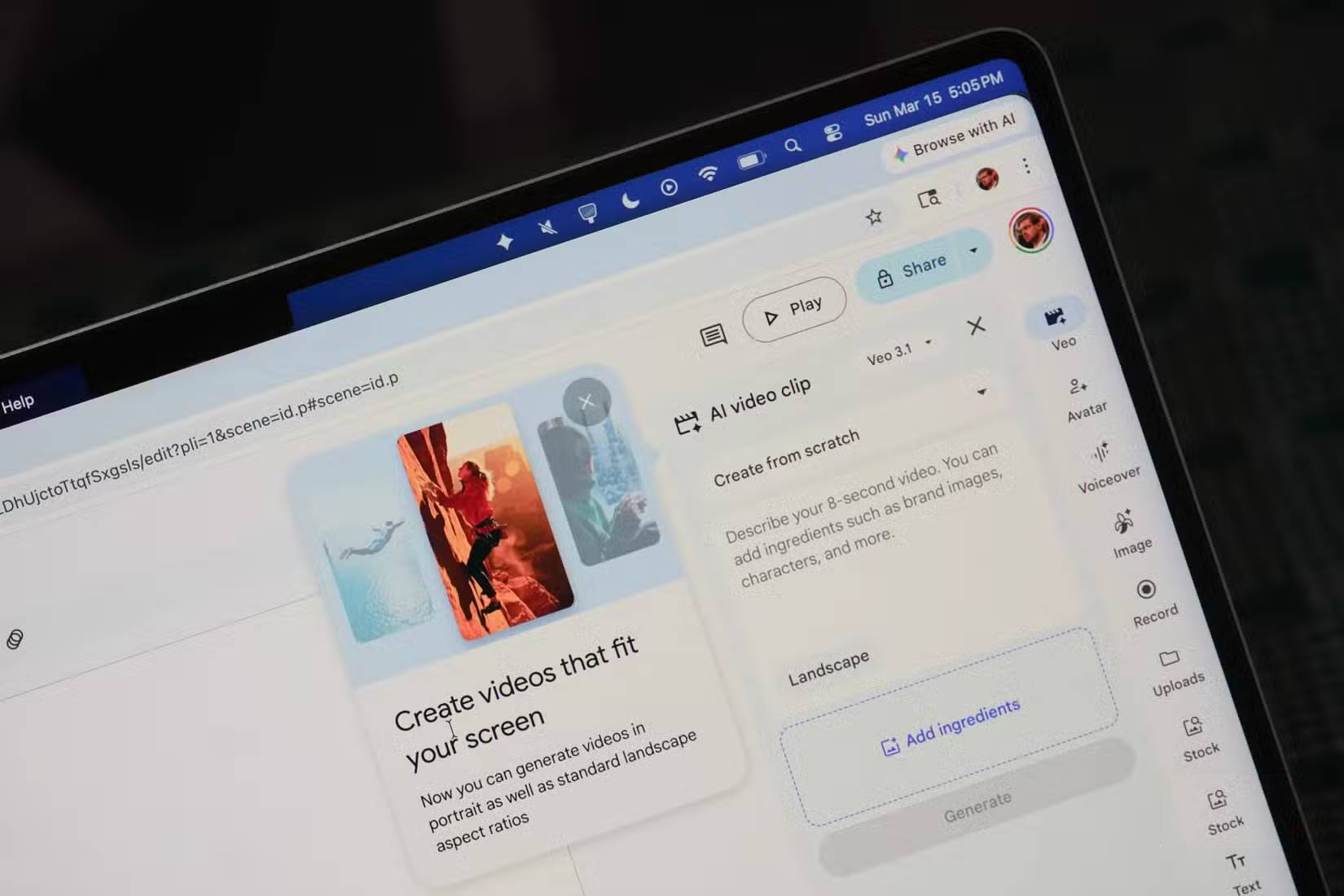
Có rất nhiều cách để tạo video hoặc bài thuyết trình với AI trong Google Workspace. Bạn có thể sử dụng Gemini trong Google Slides để tạo bài thuyết trình từ đầu, hoặc tạo một notebook trong NotebookLM để tạo Video Overview. Google Vids có thể là lựa chọn tốt nhất vì nó hoàn toàn tập trung vào các ứng dụng doanh nghiệp và năng suất. Mục tiêu là tạo ra nội dung có thể được trình bày trong phòng họp hoặc giải quyết vấn đề. Đôi khi, Vids sử dụng AI để đạt được mục tiêu đó, nhưng nó không phụ thuộc vào AI khi có những lựa chọn tốt hơn.
Google Vids là sự kết hợp giữa trình tạo bài thuyết trình, trình chỉnh sửa video và trình tạo AI. Nó có thể làm được tất cả mọi thứ, và đó chính là một phần lý do khiến nó tuyệt vời. Công cụ này hoàn toàn miễn phí và kết hợp một vài mô hình AI tốt nhất của Google, bao gồm Gemini, Veo và Nano Banana, khiến nó linh hoạt hơn so với các ứng dụng như Slides hay NotebookLM.




 NotebookLM
 AI
AI
 Copilot
 Grok
Grok
 Thư viện Prompt
 Hướng dẫn AI
 Công nghệ
 Ứng dụng
 Hệ thống
 Game - Trò chơi
 iPhone
 Android
 Làng Công nghệ
 Học CNTT
 Hàm Excel
 Học Python
 Download
 Video
Video
 Cuộc sống
 Khoa học

