 AI
AI
 Hướng dẫn AI
 Claude
 ChatGPT
 Gemini
 Prompt
 AI Tools
 Workflow
 Công nghệ
 Học IT
 Tiện ích

Nếu bạn cần slide thuyết trình nhanh chóng, đơn giản, không thành thạo tạo slide bằng NotebookLM thì có thể sử dụng Kimi AI. Thầy cô chỉ cần tải dữ liệu bài giảng hay nội dung bất kỳ muốn chuyển sang dạng thuyết trình và Kimi AI sẽ thực hiện phần việc còn lại. Với tài khoản Kimi AI Pro thì nội dung slide tạo sẽ phong phú hơn. Dưới đây là hướng dẫn tạo slide thuyết trình bằng Kimi AI.
Cách tạo slide thuyết trình bằng Kimi AI
Bước 1:
Chúng ta truy cập vào Kimi AI theo link dưới đây rồi tiến hành đăng nhập, nhấn Log in để tiến hành đăng nhập.
https://www.kimi.com/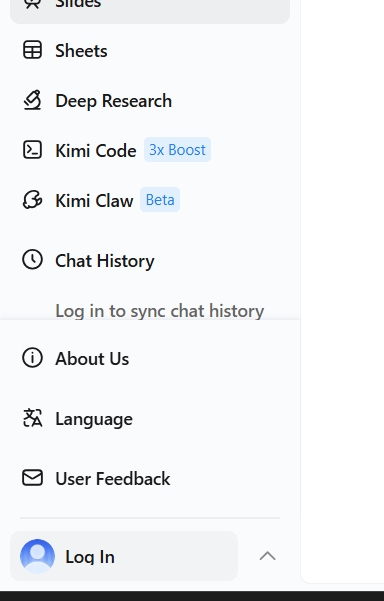
Chọn đăng nhập bằng tài khoản bằng Google hay số điện thoại của bạn.

Bước 2:
Lúc này bạn nhấn vào biểu tượng dấu cộng để chọn tài liệu muốn chuyển sang dạng slide.
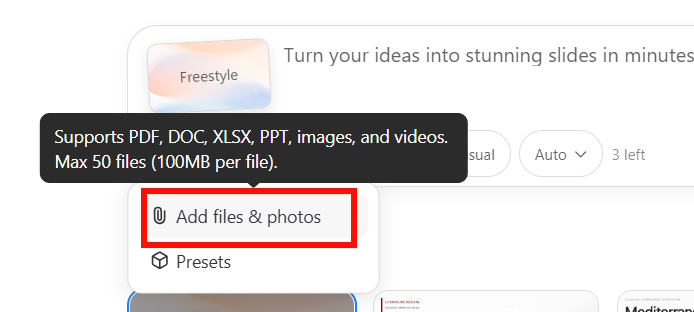
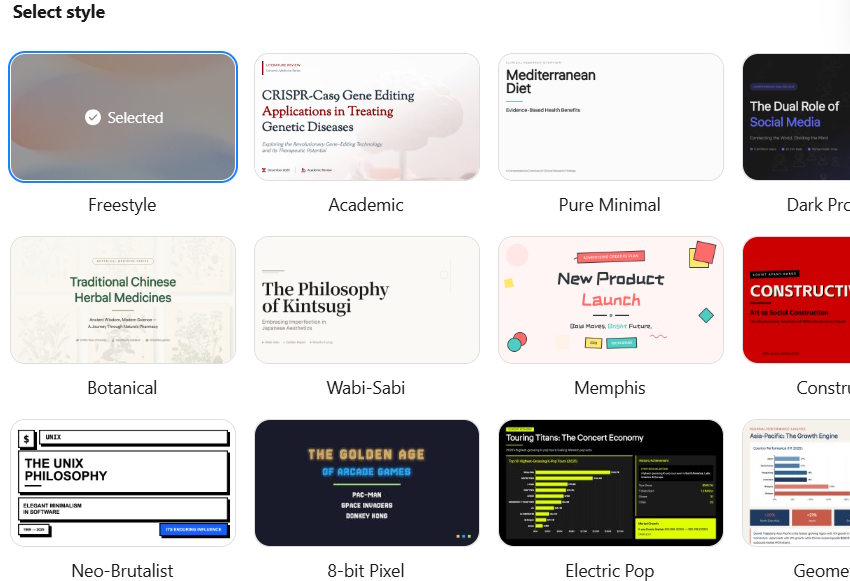
Tiếp đến ở bên dưới bạn chọn phong cách slide muốn tạo, hoặc có thể để Kimi AI tự tạo style cho slide thuyết trình của bạn.
Bước 3;
Nhập câu lệnh dưới đây để chuyển sang dạng slide. Bạn cần nói rõ kiểu slide mà bạn muốn để Kimi AI phân tích kỹ hơn, sau đó nhấn gửi.
Tạo slide thuyết trình từ tài liệu này, theo phong cách [nội dung], hiển thị các ý chính, trọng tâm của nội dung, trình bày chi tiết, rõ ràng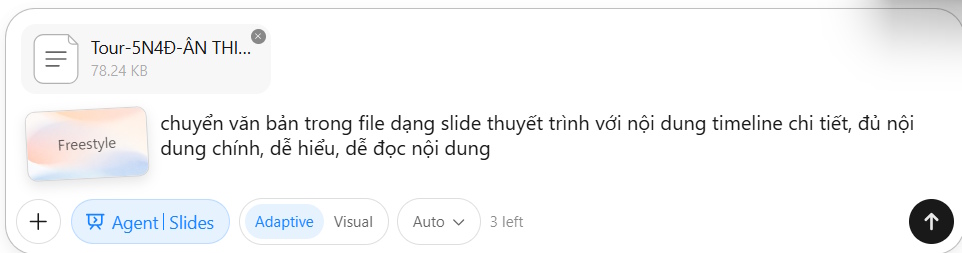
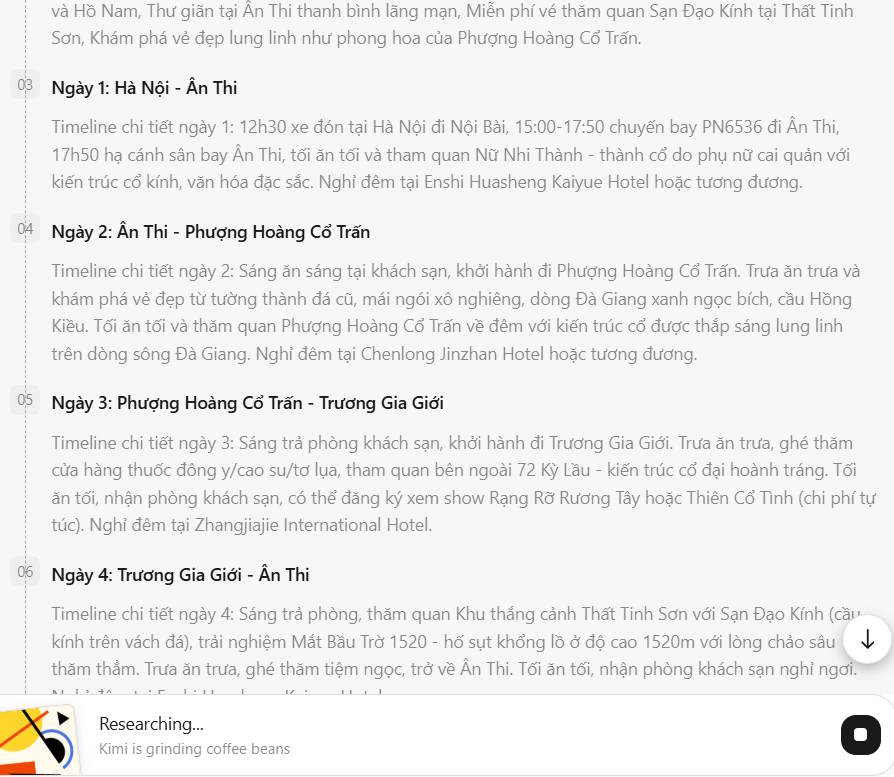
Kimi AI sẽ tiến hành tạo outline từ nội dung bạn tải lên, sau đó mới chuyển outline đó thành slide.
Bước 4:
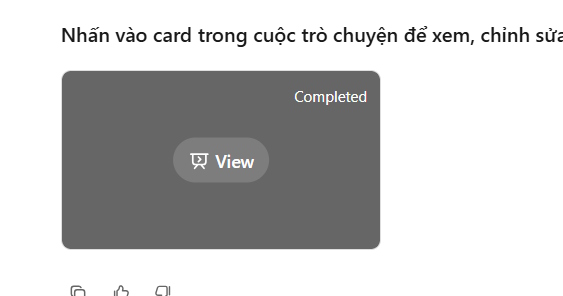
Bạn nhấn vào mục View để xem nội dung slide thuyết trình tạo trên Kimi AI.
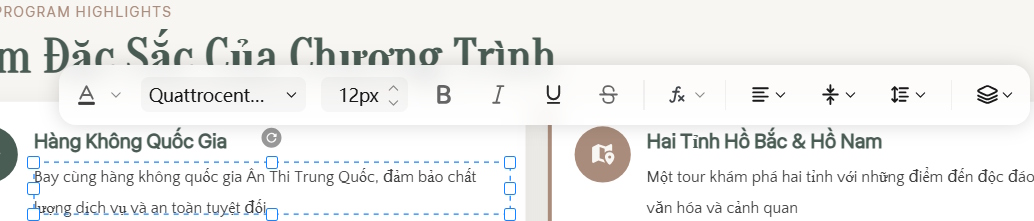
Slide thuyết trình tạo trên Kimi AI cũng có thể thay đổi lại, bạn nhấn vào nội dung rồi chỉnh sửa nội dung mình cần.
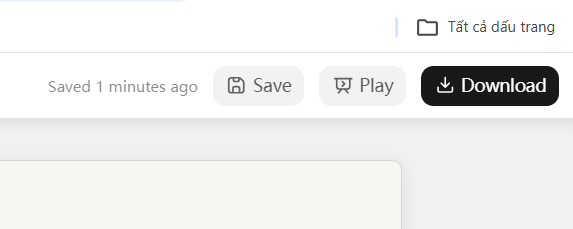
Cuối cùng bạn nhấn vào nút Download để tải slide thuyết trình.
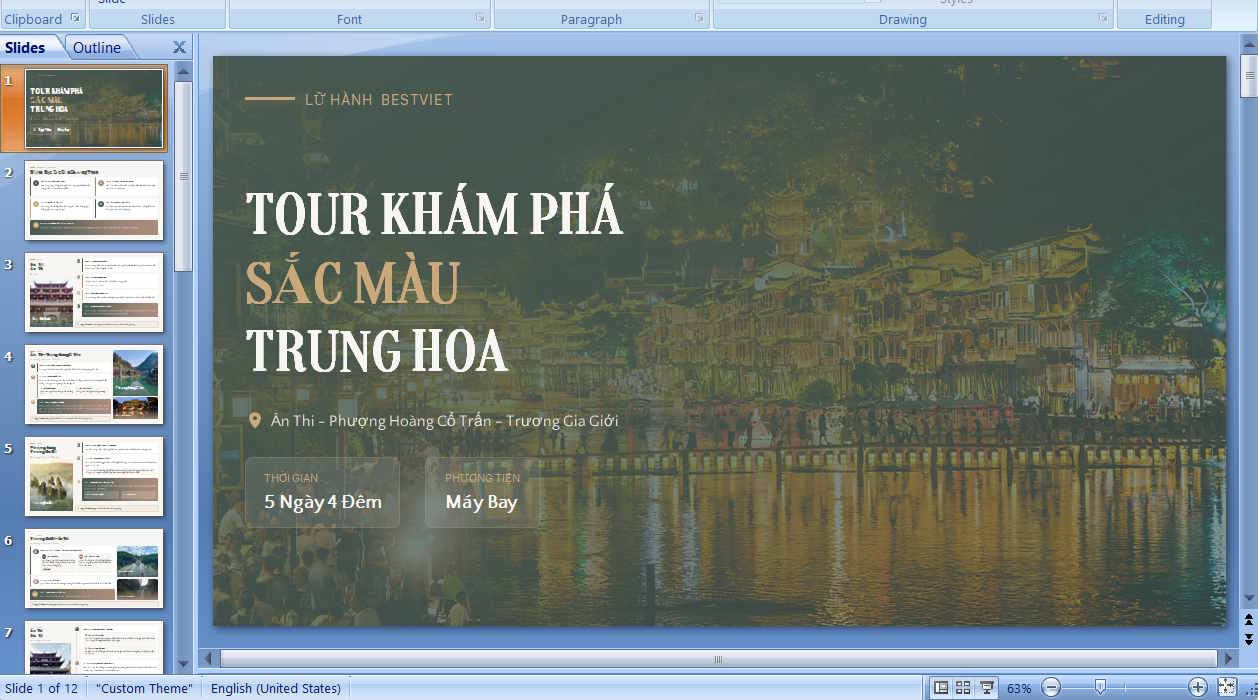
Chúng ta có thể thấy slide thuyết trình tạo trên Kimi AI từ văn bản có sự chuyên nghiệp hơn rất nhiều. Hình ảnh sử dụng trong slide được Kimi AI thêm vào để tạo sự phong phú. Tuy nhiên, với bản Kimi AI miễn phí sẽ có lỗi font chữ nên bạn cần chú ý.







 AI
AI
 Copilot
 Grok
Grok
 Thư viện Prompt
 Hướng dẫn AI
 Công nghệ
 Ứng dụng
 Hệ thống
 Game - Trò chơi
 iPhone
 Android
 Làng Công nghệ
 Học CNTT
 Hàm Excel
 Học Python
 Download
 Video
Video
 Cuộc sống
 Khoa học

