 AI
AI
 Hướng dẫn AI
 Claude
 ChatGPT
 Gemini
 Prompt
 AI Tools
 Workflow
 Công nghệ
 Học IT
 Tiện ích


Windows chưa bao giờ thiếu các cách để ghi lại màn hình của bạn. Với Steps Recorder, Xbox Game Bar và Snipping Tool được cập nhật gần đây, về mặt kỹ thuật, bạn đã có sẵn mọi thứ mình cần. Nhưng "về mặt kỹ thuật" không phải lúc nào cũng đồng nghĩa với "thú vị".
Game Bar khá nặng và hoàn toàn tập trung vào game thủ. Snipping Tool, mặc dù đã được cải tiến, vẫn mang lại cảm giác như một tiện ích chụp màn hình được gắn vội vàng một nút ghi hình. Và các tùy chọn của bên thứ ba để ghi lại màn hình thường chia thành hai loại: Phần mềm broadcast quá phức tạp như OBS, hoặc các công cụ "miễn phí" sơ sài, chèn watermark vào video trừ khi bạn trả phí đăng ký hàng tháng.
Mọi người muốn thứ gì đó tốt hơn: Một trình ghi hình mang lại cảm giác như nó thuộc về Windows 11 - nhẹ, đẹp và đủ tốt để thay thế các cài đặt mặc định. Bạn sẽ tìm thấy chính xác điều đó trong Fluent Screen Recorder.
Fluent Screen Recorder là gì?
Fluent Screen Recorder là công cụ ghi lại các đoạn ghi màn hình mượt mà, chất lượng cao. Lưu và chia sẻ các đoạn ghi hình màn hình của bạn một cách dễ dàng cho mục đích hướng dẫn, chơi game hoặc thuyết trình.
Fluent Screen Recorder hoàn toàn phù hợp với Windows 11
Mang lại cảm giác như một ứng dụng gốc
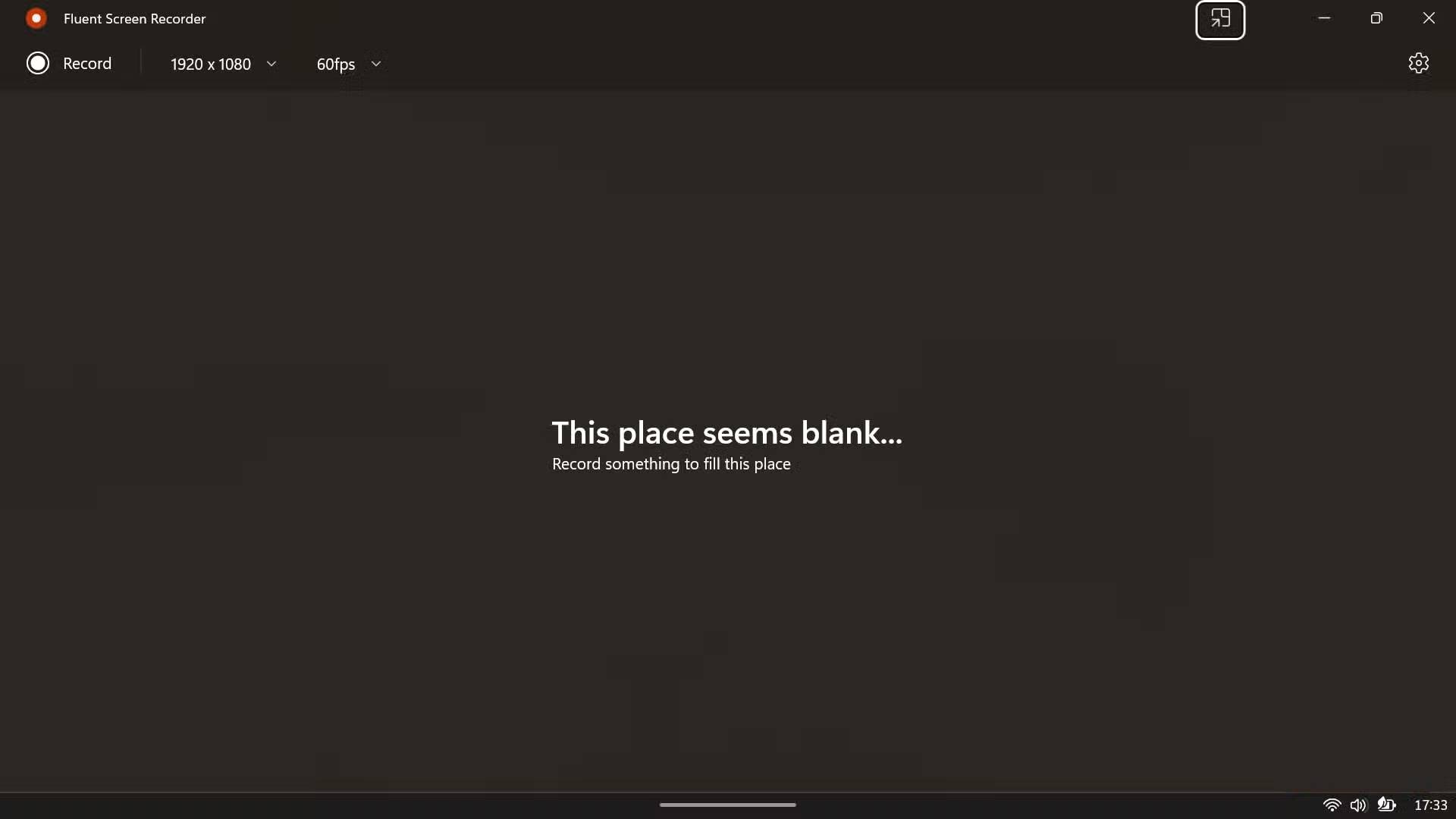
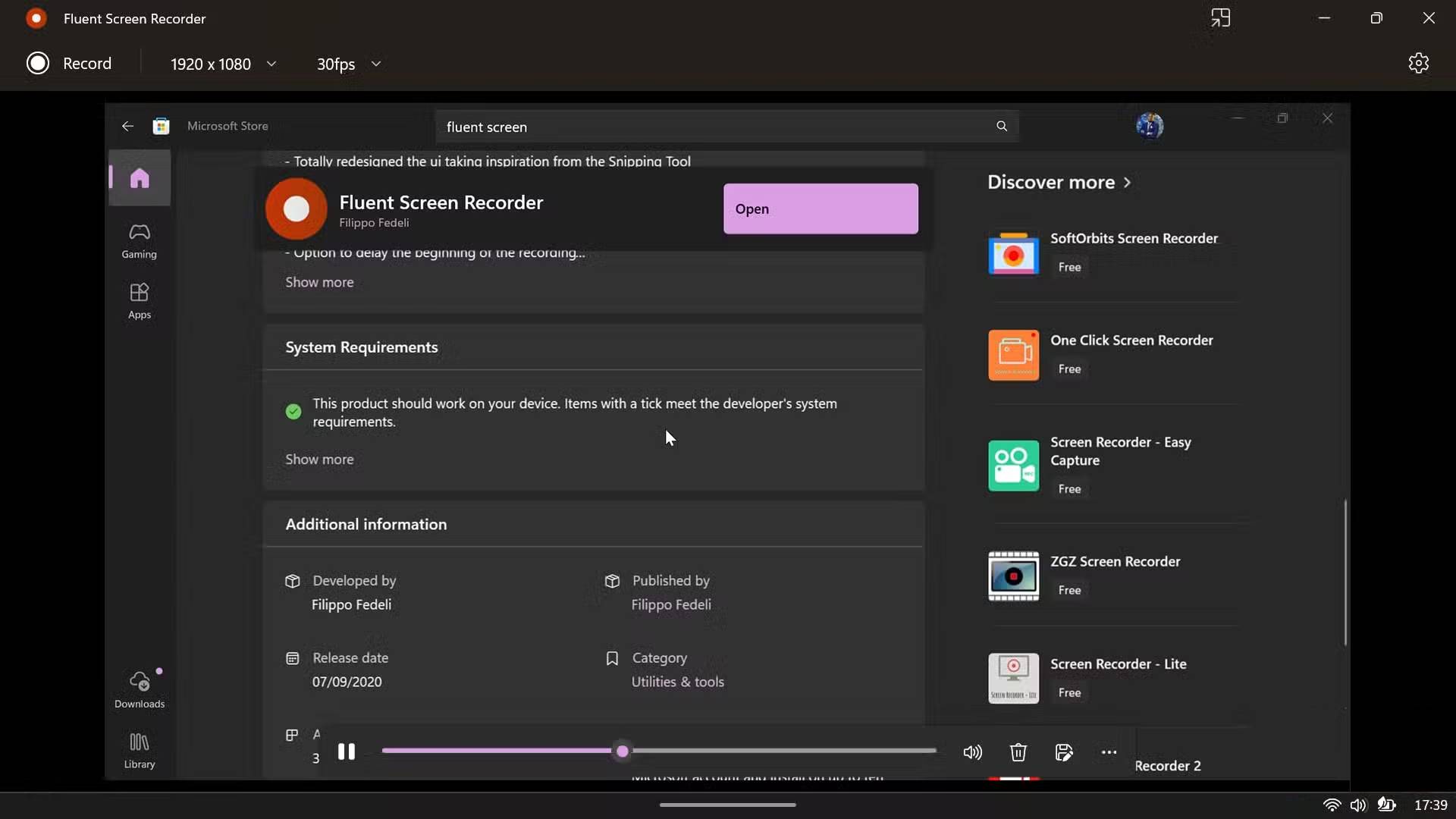
Được phát triển bởi Filippo Fedeli, Fluent Screen Recorder là một công cụ ghi hình màn hình đơn giản, sử dụng ngôn ngữ thiết kế Fluent Design của Windows 11. Ngay từ khi mở ứng dụng, bạn sẽ cảm thấy như nó thuộc về hệ thống của mình. Giao diện chính gọn gàng, với nút Record nổi bật nằm ở góc trên bên trái, hai bên là các menu drop-down cho độ phân giải và tốc độ khung hình.
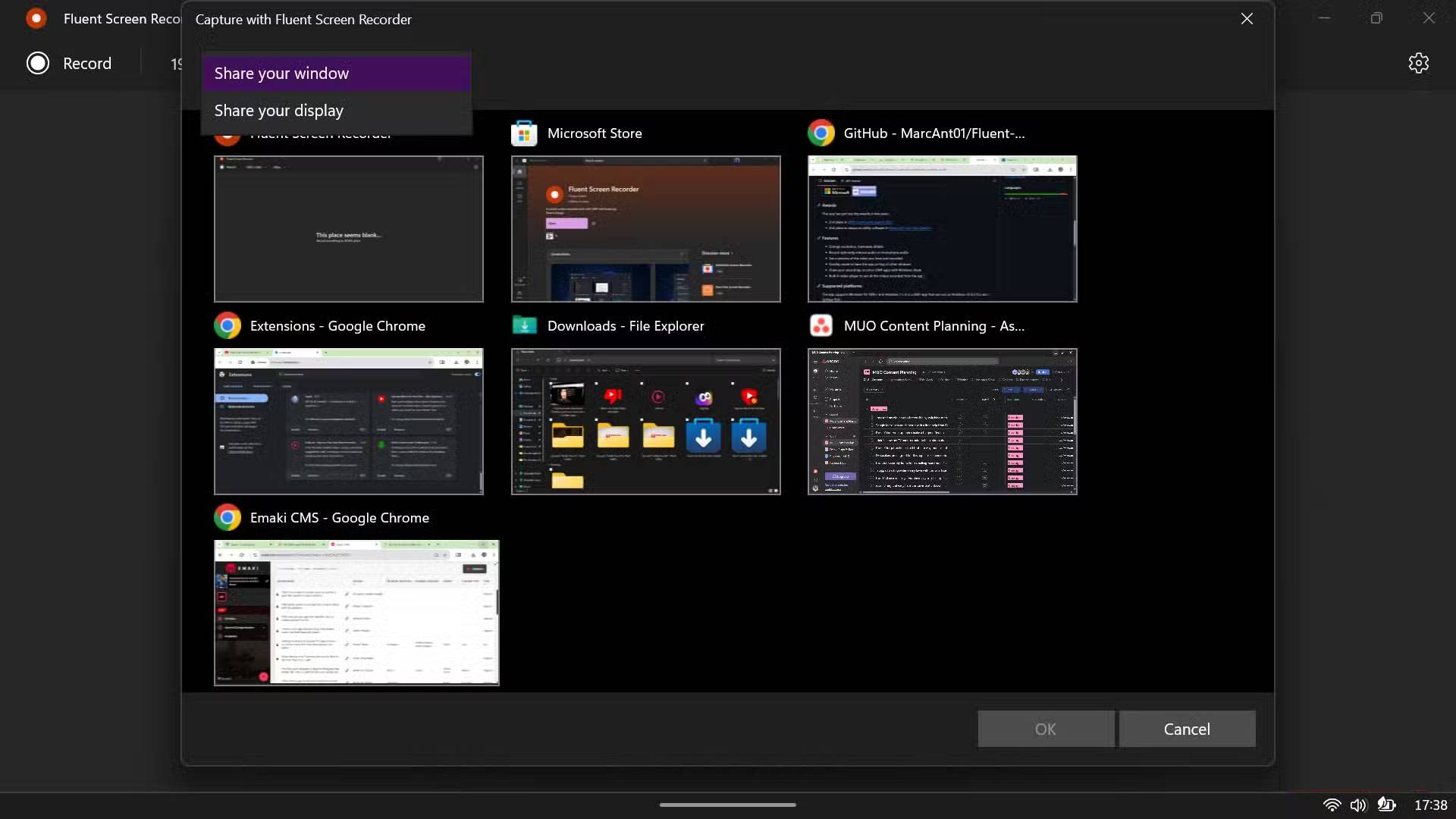
Khi bạn đã sẵn sàng ghi hình, hãy nhấp vào nút Record để mở giao diện lựa chọn hiện đại, hiển thị trình chọn cửa sổ của Windows 11. Bạn có thể chọn chụp một cửa sổ cụ thể hoặc toàn bộ màn hình, với hình thu nhỏ trực tiếp xem trước của mọi ứng dụng đang mở. Giao diện này vay mượn rất nhiều từ phương pháp ghi màn hình của Snipping Tool, một phương pháp thông minh - Microsoft đã dành nhiều thời gian để tinh chỉnh bộ chọn đó, và Fluent Screen Recorder cũng khôn ngoan áp dụng mô hình tương tự.
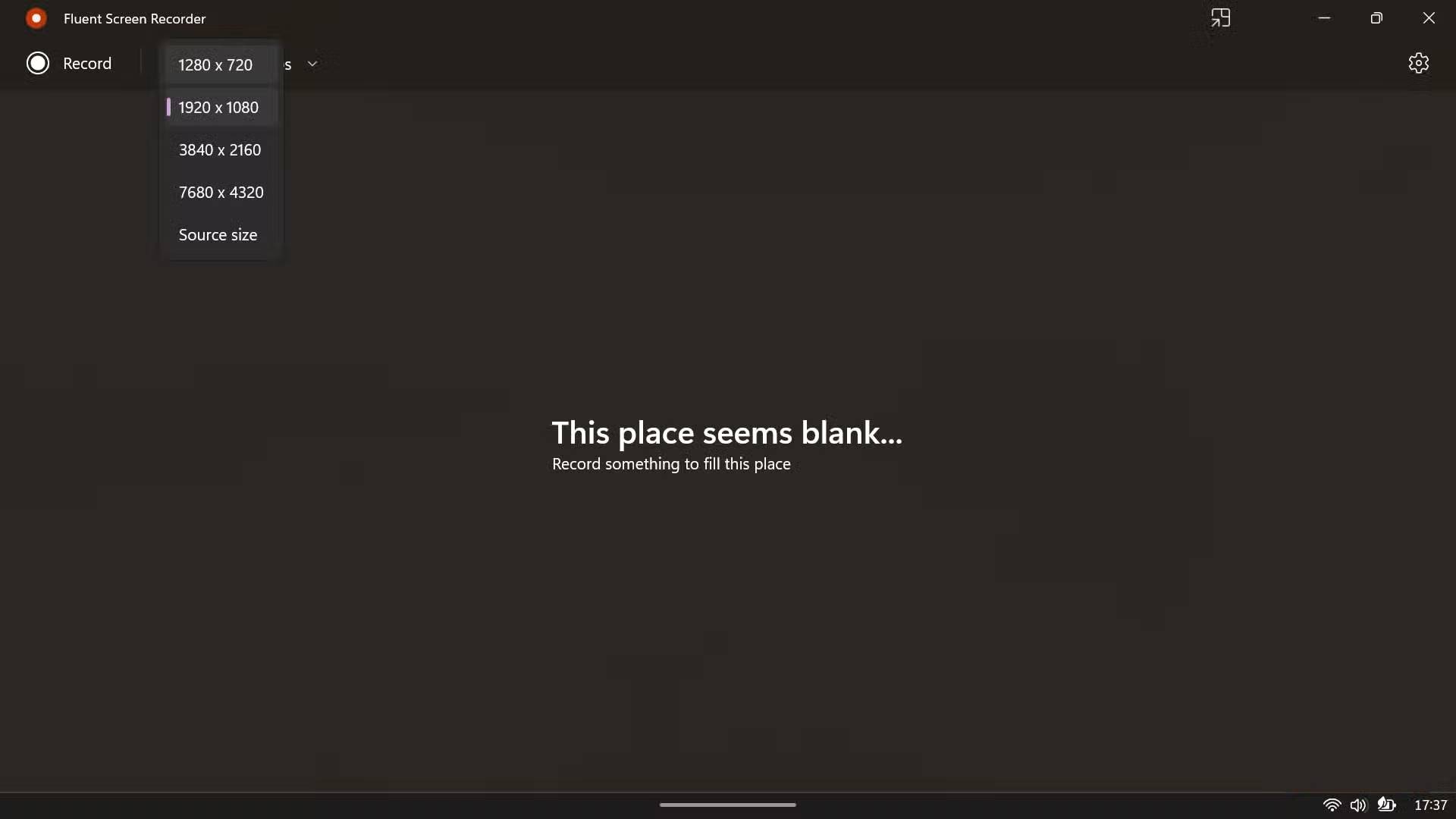
Các tùy chọn độ phân giải rất thiết thực và được cân nhắc kỹ lưỡng. Bạn có các cài đặt preset cho những kích thước màn hình phổ biến như 1280 × 720, 1920 × 1080, 3840 × 2160 (4K) và 7680 × 4320 (8K), nếu phần cứng của bạn hỗ trợ, cùng với tùy chọn Source size phù hợp với độ phân giải gốc của màn hình. Các tùy chọn tốc độ khung hình video bao gồm 30fps và 60fps, đáp ứng hai trường hợp phổ biến nhất. Không có sự phân vân khi đưa ra quyết định - các tùy chọn này là những gì hầu hết mọi người thực sự cần.
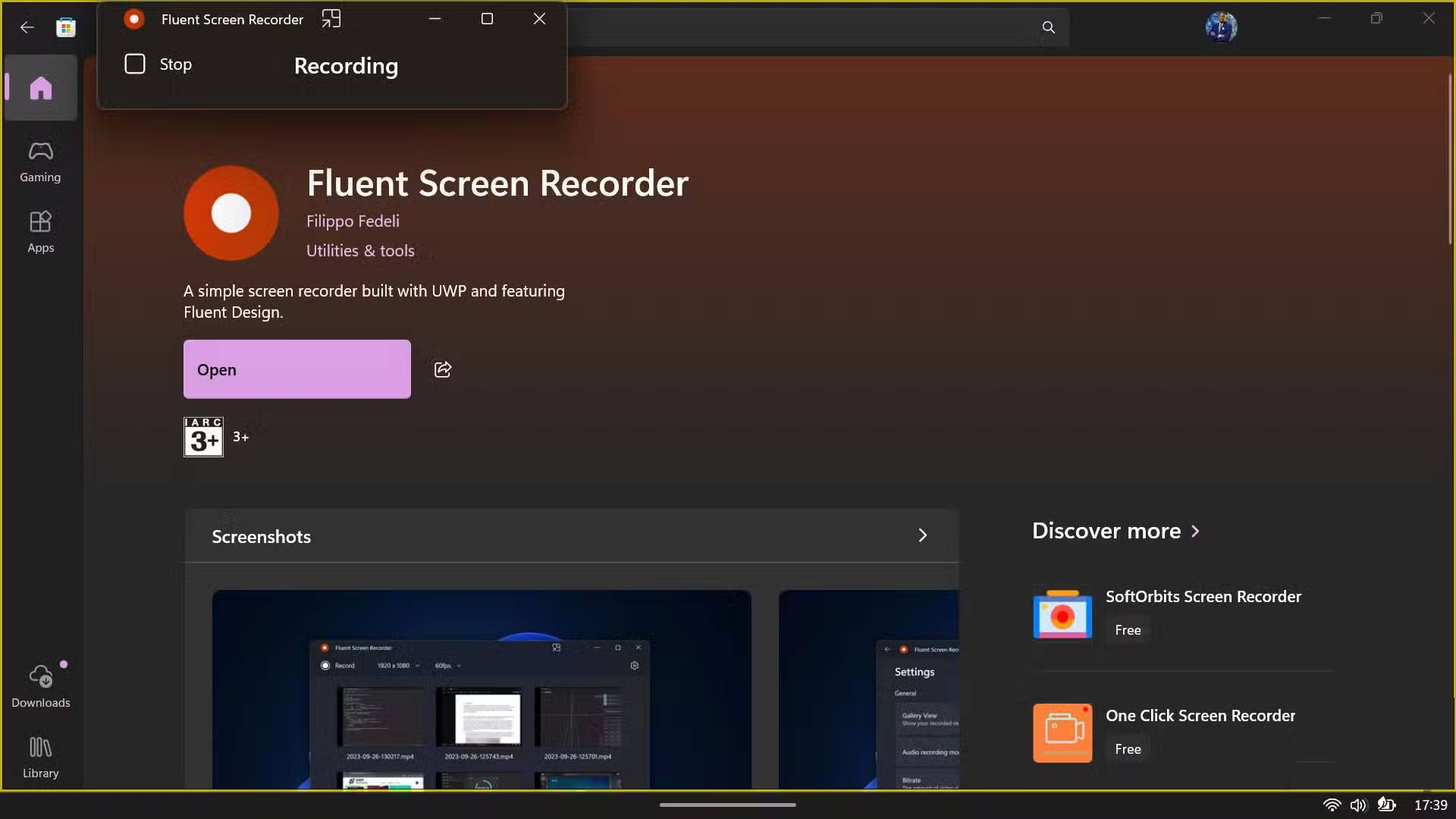
Trong quá trình ghi hình, ứng dụng sẽ chuyển đổi thành một thanh công cụ nổi nhỏ gọn hiển thị "Recording" cùng với nút Stop. Ứng dụng sẽ luôn theo dõi mọi thứ bạn đang ghi hình mà không gây cản trở, cho phép bạn điều khiển quá trình ghi hình mà không cần phải tìm kiếm ứng dụng trên thanh tác vụ.
Các bản ghi luôn được sắp xếp gọn gàng mà không cần thêm bất kỳ thao tác nào
Bảng cài đặt cho phép bạn kiểm soát chất lượng thực sự
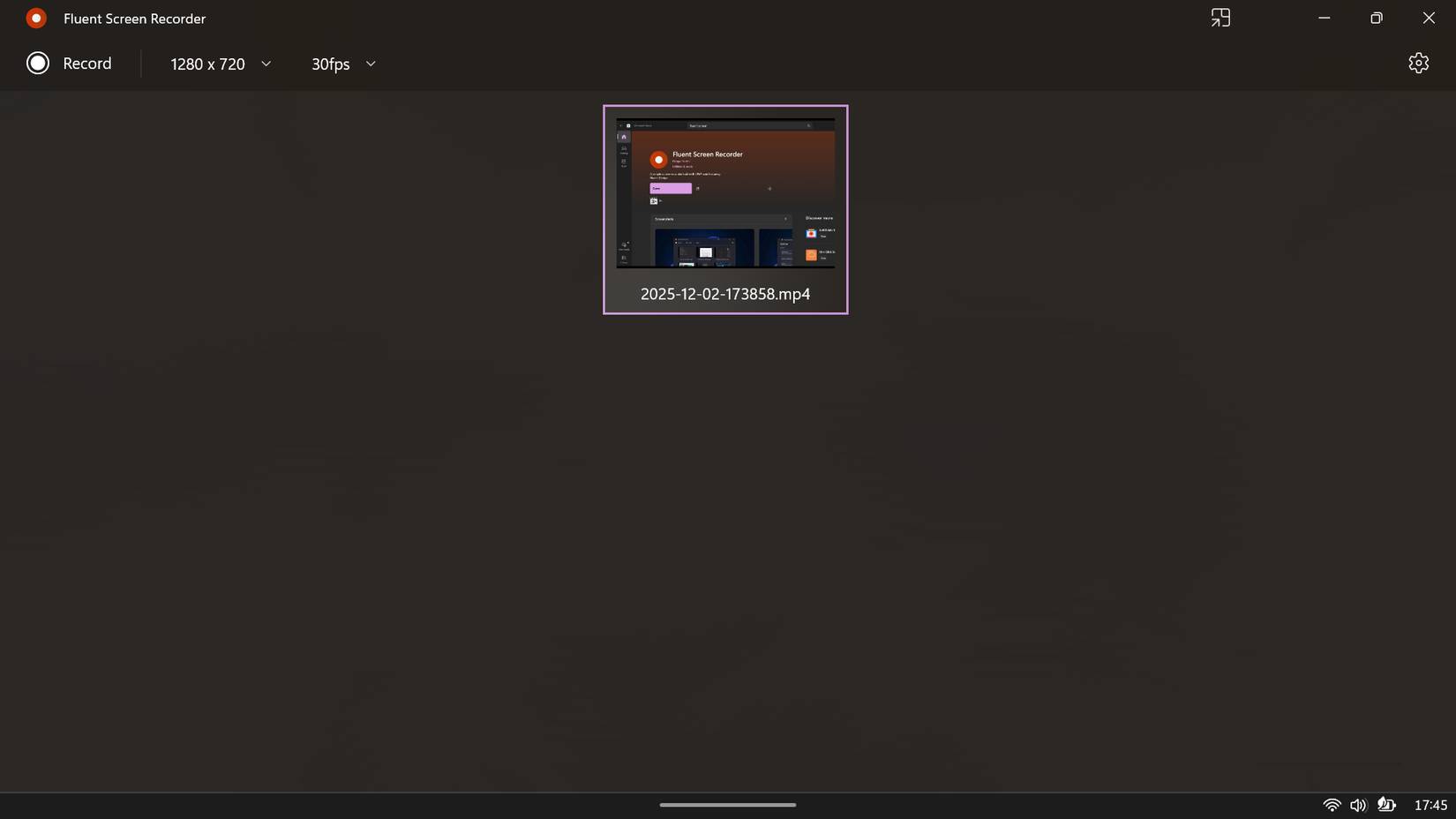
Sau khi hoàn tất ghi hình, bạn sẽ ngay lập tức thấy bản xem trước hình thu nhỏ của video với tên file được hiển thị. Bạn có thể lưu video vào vị trí mong muốn - ứng dụng mặc định lưu vào thư mục "Fluent Screen Recorder" chuyên dụng trong thư mục Videos, giúp mọi thứ được sắp xếp gọn gàng. Video của bạn được lưu dưới dạng file MP4 với dấu thời gian trong tên file, giúp bạn dễ dàng xác định sau này. Nếu bạn đã bật Gallery View trong cài đặt, tất cả các bản ghi của bạn sẽ xuất hiện trong một lưới gọn gàng ngay trong ứng dụng, hoàn chỉnh với hình thu nhỏ và khả năng phát lại trực tiếp.
Về việc phát lại, các video đã ghi được lưu trữ cục bộ trên thiết bị của bạn và bạn có thể truy cập chúng thông qua ứng dụng hoặc điều hướng trực tiếp đến thư mục. Ba dấu chấm ngang ở góc phải của bản ghi cung cấp đúng hai tùy chọn: Share và Show in folder.
Share mở menu chia sẻ gốc của Windows 11, cho phép bạn gửi video đến bất kỳ ứng dụng tương thích nào, trong khi Show in folder hiển thị nơi Fluent Screen Recorder lưu trữ các bản ghi của bạn - một thư mục con chuyên dụng trong thư mục Videos, được tự động sắp xếp và dễ tìm.
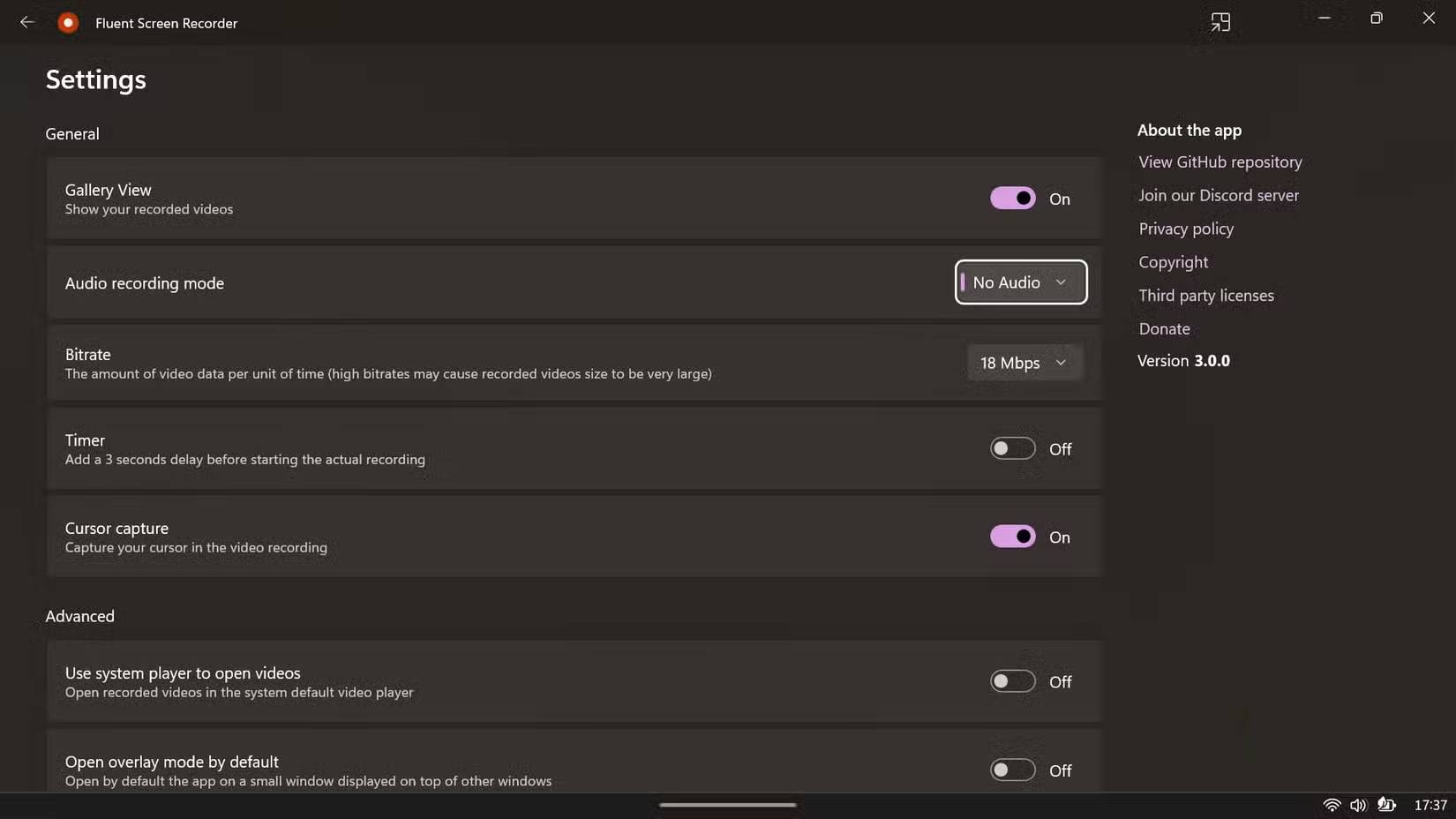
Bảng cài đặt hiển thị các tùy chọn cho thấy người dùng thực sự đã suy nghĩ về cách mọi người sử dụng trình ghi màn hình. Bạn có thể điều chỉnh tốc độ bit từ 9Mbps đến 72Mbps và chọn chế độ ghi âm: Âm thanh hệ thống, micro hoặc không có. Bạn cũng có thể bật hoặc tắt tính năng ghi con trỏ, đây là một chi tiết nhiều người đặc biệt đánh giá cao. Tính năng này được bật theo mặc định, nghĩa là chuyển động chuột của bạn sẽ được ghi lại cùng với mọi thứ khác. Điều này có vẻ nhỏ nhặt, nhưng lại lý tưởng cho các bài hướng dẫn hoặc thuyết trình, nơi người xem cần theo dõi hành động của bạn. Tuy nhiên, bạn có thể tắt tính năng này nếu muốn.











 Hệ thống
 AI
AI
 Copilot
 Grok
Grok
 Thư viện Prompt
 Hướng dẫn AI
 Công nghệ
 Ứng dụng
 Hệ thống
 Game - Trò chơi
 iPhone
 Android
 Làng Công nghệ
 Học CNTT
 Hàm Excel
 Học Python
 Download
 Video
Video
 Cuộc sống
 Khoa học

