 AI
AI
 Hướng dẫn AI
 Claude
 ChatGPT
 Gemini
 Thư viện Prompt
 Công nghệ
 Học IT
 Tiện ích

Việc luôn xem YouTube trên màn hình điện thoại nhỏ xíu sẽ nhanh chóng khiến bạn cảm thấy nhàm chán. Hãy tận hưởng các video và nhạc yêu thích của bạn trên màn hình máy tính lớn hơn. Chỉ cần truyền video YouTube từ điện thoại sang máy tính.
Cách chiếu video YouTube từ điện thoại lên TV bằng cách kết nối cũng một tài khoản
Với tivi thông minh, bạn hoàn toàn có thể trải nghiệm thế giới mở đầy hấp dẫn như truy cập và sử dụng nhiều ứng dụng trên tivi, hay chuyển hình ảnh từ điện thoại lên tivi. Sở hữu màn ảnh rộng, hình ảnh chất lượng và sắc nét, âm thanh chân thật sống động, tivi thông minh sẽ giúp chúng ta thưởng thức mọi video từ điện thoại hay máy tính bảng ngay trên tivi như video trên Youtube chẳng hạn.
Hiện nay có rất nhiều tivi thông minh cho phép chúng ta sử dụng các ứng dụng ngay trên tivi. Và có thể chia sẻ chúng lên trên màn hình tivi. Và trong bài viết này, chúng tôi sẽ hướng dẫn bạn cách chiếu video Youtube trên điện thoại, hoặc máy tính bảng lên Smart tivi Samsung, LG hoặc Sone.
Ban có thể thắc mắc là tại sao tivi có ứng dụng YouTube mà không xem luôn trên đó, mắc công chiếu từ điện thoại lên làm gì? Cách này mình thấy hữu dụng nhất là khi các bạn xem video bị giới hạn địa lý, phải dùng VPN, thì cài VPN trên điện thoại để tìm, xem video rồi chiếu lên tivi sẽ dễ hơn. Thứ nữa là viết tên video để tìm trên tivi đúng là một cực hình, dùng điện thoại sẽ nhanh hơn đúng không nào?
Chuẩn bị chiếu video YouTube từ điện thoại lên tivi:
- Cả tivi và điện thoại đều được cài đặt ứng dụng YouTube.
- Tivi và điện thoại kết nối vào cùng một mạng WiFi.
Các bước chiếu video YouTube lên tivi như sau:
Bước 1: Ghép nối điện thoại và tivi
Trước hết bạn hãy khởi động ứng dụng YouTube trên tivi. Sau đó vào mục Cài đặt của ứng dụng và chọn Ghép nối thiết bị.
Chúng ta sẽ thực hiện với tivi LG thông minh hệ điều hành WebOS. Nhấn nút Home rồi chọn mở Youtube.
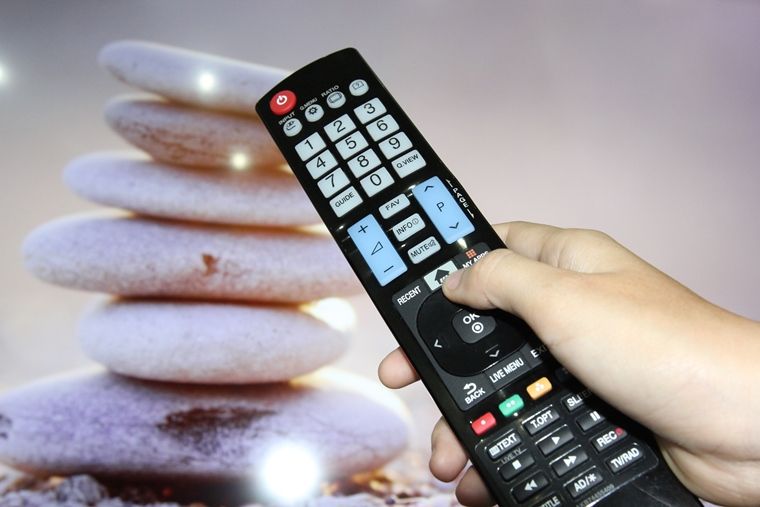
Nhấn nút Home trên điều khiển
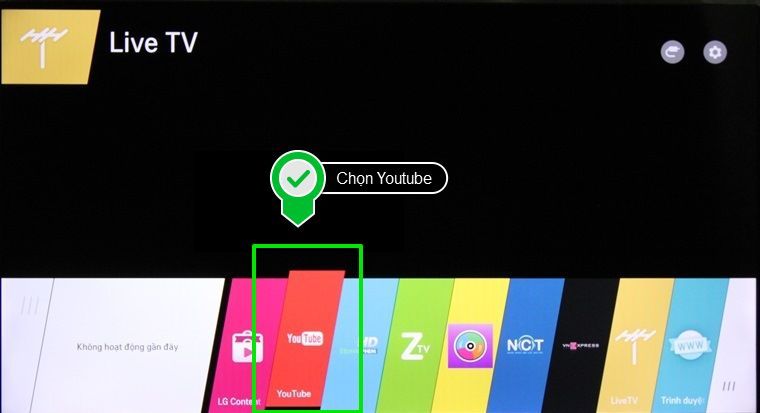
Chọn ứng dụng YouTube
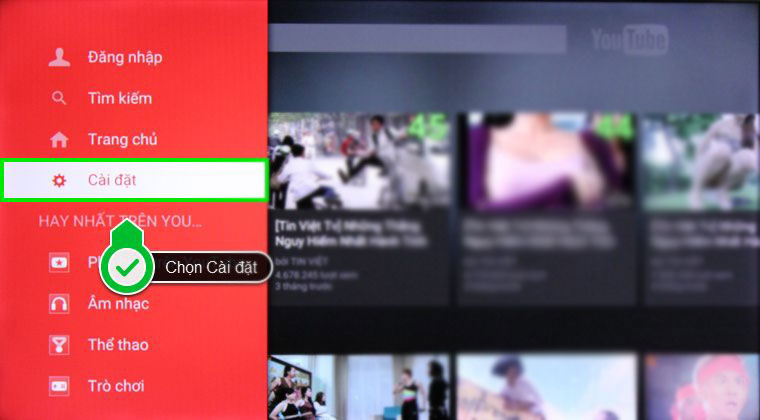
Chọn Cài đặt
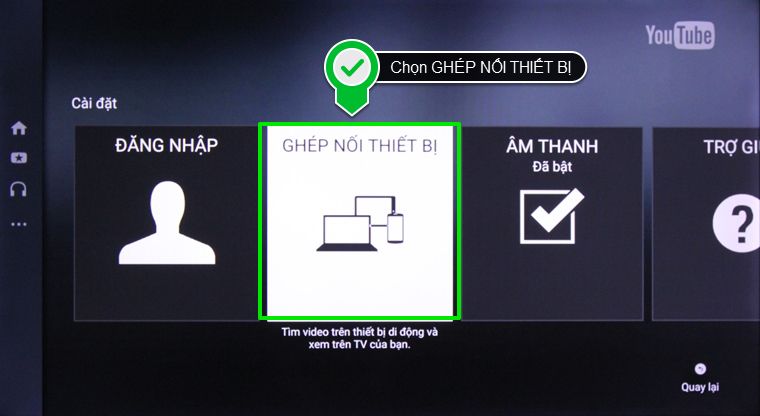
Chọn tính năng Ghép nối thiết bị
Bước 2: Chọn cách kết nối tivi và điện thoại
Sau khi chọn GHÉP NỐI THIẾT BỊ, tivi sẽ hiển thị một hướng dẫn cụ thể về cách làm.
Chúng ta có thể chọn kết nối thiết bị (lap top, điện thoại, máy tính bảng) với tivi bằng Wifi, hoặc bằng cách truy cập vào youtube.com/pair.
Sau khi bạn truy cập vào đường link được chỉ dẫn trên tivi, chúng ta sẽ nhận được dãy mã số. Bạn hãy nhập dãy mã số này.
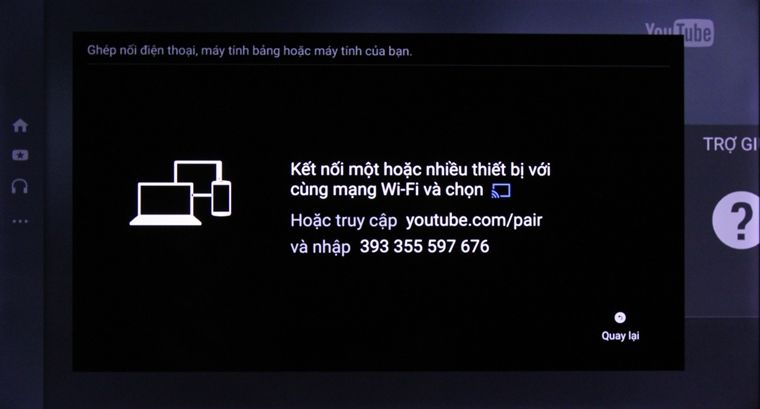
Thực hiện theo hướng dẫn kết nối trên tivi
Chẳng hạn, chúng tôi sẽ chọn kết nối điện thoại với tivi bằng Wifi.
Đầu tiên, bạn sẽ kết nối Wifi cho điện thoại và cùng một mạng Wifi với tivi.
Bước 3: Mở video YouTube trên điện thoại
Sau đó, chúng ta mở ứng dụng YouTube trên điện thoại. Nhập từ khóa và mở video muốn xem.
Bước 4: Chia sẻ video YouTube từ điện thoại lên tivi
Bạn nhấn chọn vào biểu tượng chia sẻ ngay trên màn hình video. Sau đó trong danh sách tivi có thể kết nối, chọn tivi mình muốn chia sẻ video lên và video sẽ được phát trên tivi.
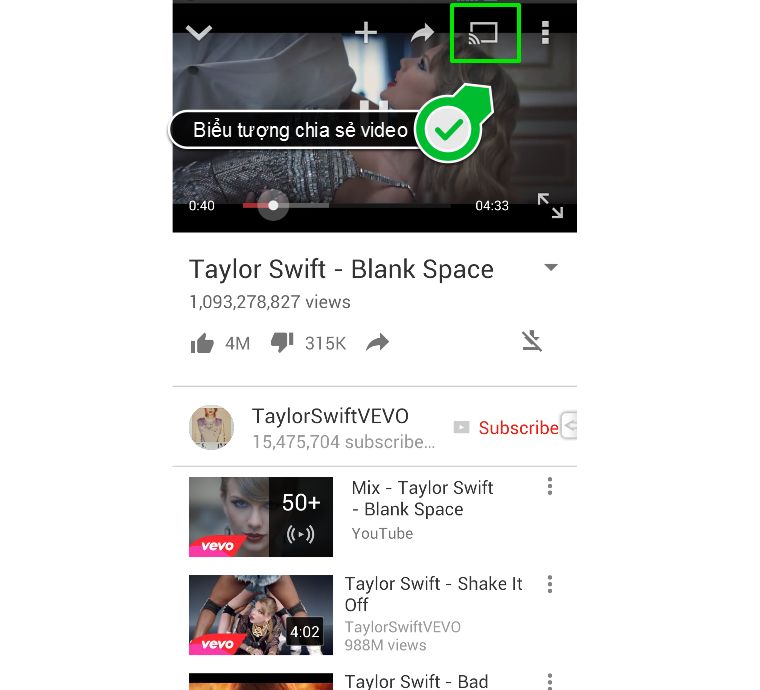
Mở video Youtube rồi chọn vào biểu tượng chia sẻ
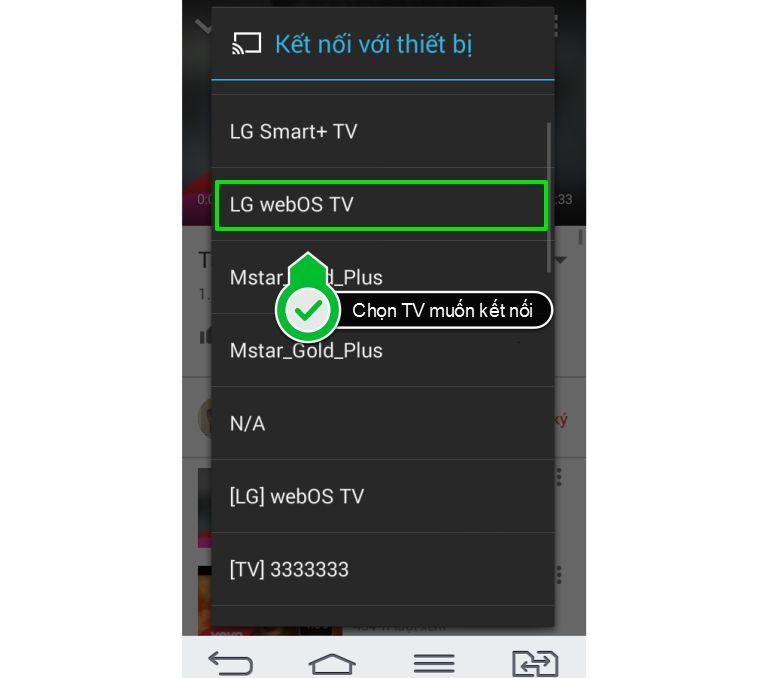
Chọn tivi mà bạn muốn kết nối
Cuối cùng video trên Youtube sẽ được chia sẻ lên màn hình Smart tivi
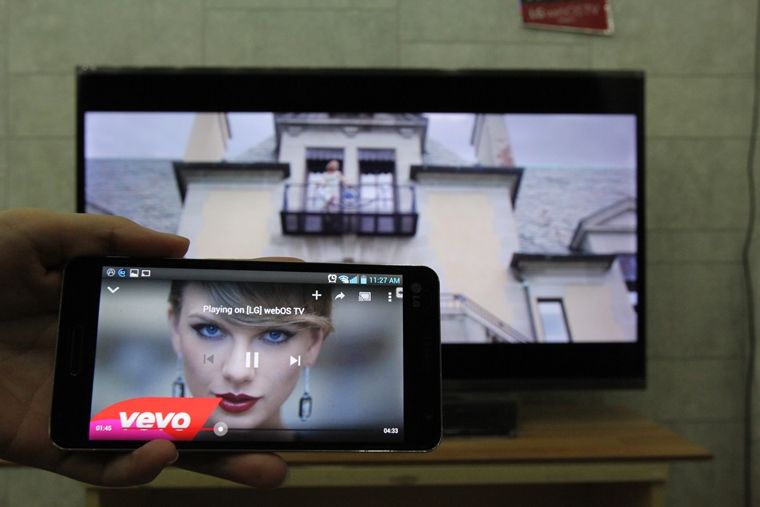
Video Youtube đã được chia sẻ lên tivi thông minh
Nếu không nhìn thấy biểu tượng bên trên, bạn vào phầ chia sẻ (dấu mũi tên quay về bên phải), kéo xuống chọn Wi-Fi Direct, khi đó nếu đã bật Wi-Fi Direct trên tivi thì điện thoại sẽ nhìn thấy tivi, bạn chỉ việc chọn tên tivi để chiếu video YouTube từ điện thoại lên tivi là được.
Nếu bạn muốn dừng việc chia sẻ video. trên thiết bị bạn chỉ việc nhấn vào biểu tượng chia sẻ một lần nữa và chọn Ngắt kết nối. Quá trình chia sẻ, phát video trên tivi sẽ lập tức dừng lại.
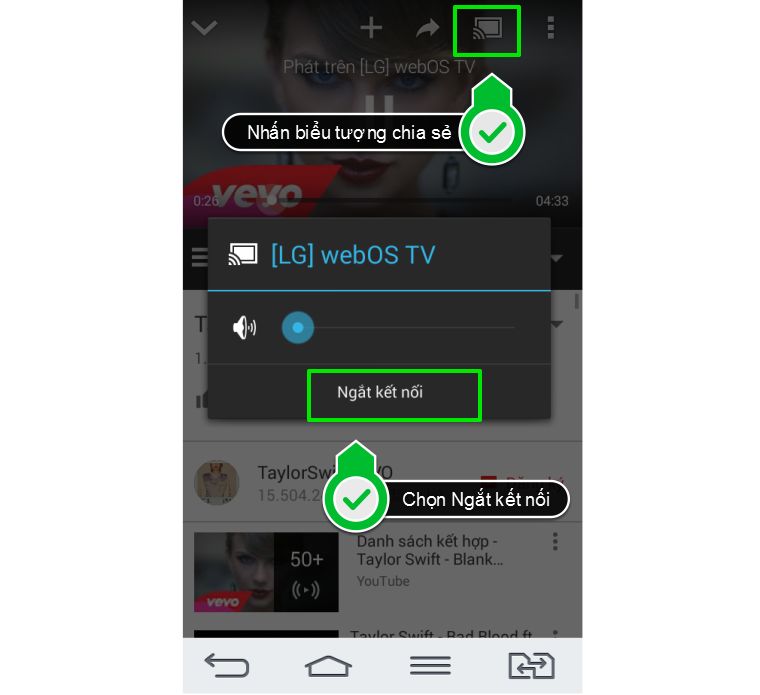
Ngắt kết nối tivi với thiết bị
Lưu ý, tính năng này chỉ sử dụng chia sẻ video trên Youtube và không dùng với bất cứ loại video nào khác. Trong quá trình sử dụng, cần phải kết nối tivi và thiết bị điện thoại, laptop cùng sử dụng mạng Wifi.
Cách chiếu video YouTube từ điện thoại lên TV bằng tiện ích mở rộng trình duyệt
Thiết lập máy tính để chấp nhận truyền phát
Truyền video sang TV và game console thường là một quá trình đơn giản, chỉ cần nhấn nút Cast trên điện thoại và chọn thiết bị của bạn. Truyền video YouTube từ điện thoại sang máy tính thì không đơn giản như vậy.
Để truyền phát từ trình duyệt, hãy cài đặt tiện ích mở rộng Chrome Custom UserAgent String trên máy tính của bạn. Điều này sẽ cho phép bạn thay đổi phiên bản Chrome trên máy tính của mình thành phiên bản được thiết kế cho Smart TV, thiết bị stream, game console hoặc các thiết bị khác. Bạn có thể thiết lập để chỉ áp dụng cho các trang web cụ thể, vì vậy chúng ta sẽ áp dụng nó cho trang YouTube được thiết kế cho yêu cầu truyền phát.
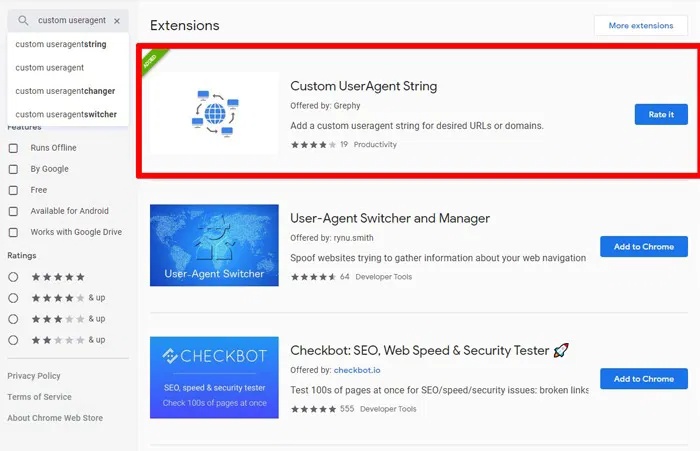
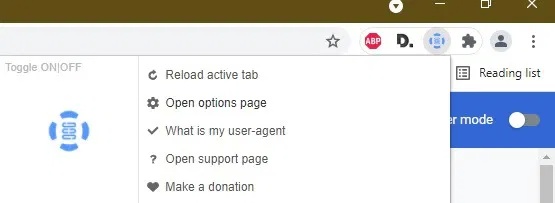
Tìm biểu tượng màu xanh lam của tiện ích mở rộng mới trong thanh tiện ích mở rộng của bạn. Nếu bạn không thấy biểu tượng, hãy mở menu của Chrome và nhấp vào Extensions → Manage Extensions. Bật nó lên nếu nó chưa được bật.
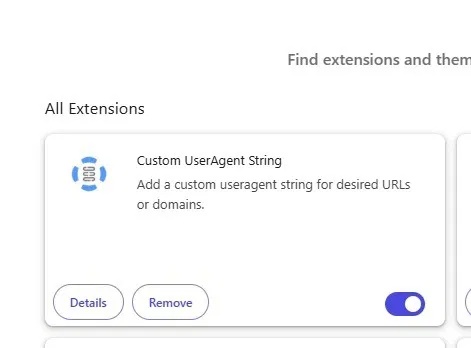
Kích hoạt tiện ích mở rộng Custom UserAgent String. Để truy cập dễ dàng hơn, hãy nhấp vào biểu tượng tiện ích mở rộng (hình mảnh ghép) ở bên phải ô URL trong Chrome và nhấp vào biểu tượng ghim để ghim vào thanh tiện ích mở rộng của bạn.
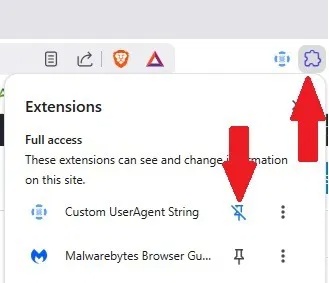
Nhấp vào biểu tượng Custom UserAgent String màu xanh lam trên thanh tiện ích mở rộng và chọn Open options page.
Trong ô “Enter a desired URL”, hãy nhập https://youtube.com/tv.
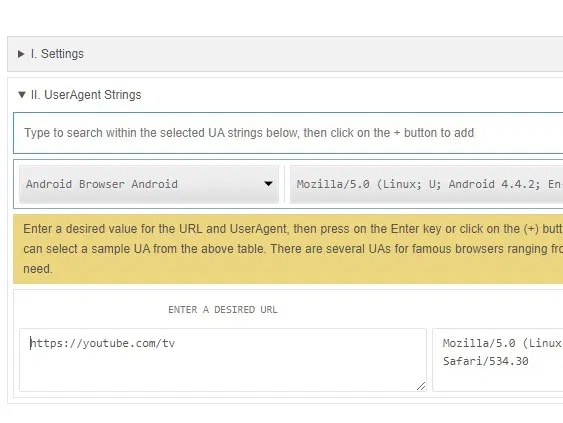
Sau đó, trong ô lớn bên cạnh đó, hãy nhập:
Mozilla/5.0 (Linux; Tizen 2.3) AppleWebKit/538.1 (KHTML, like Gecko)Version/2.3 TV Safari/538.1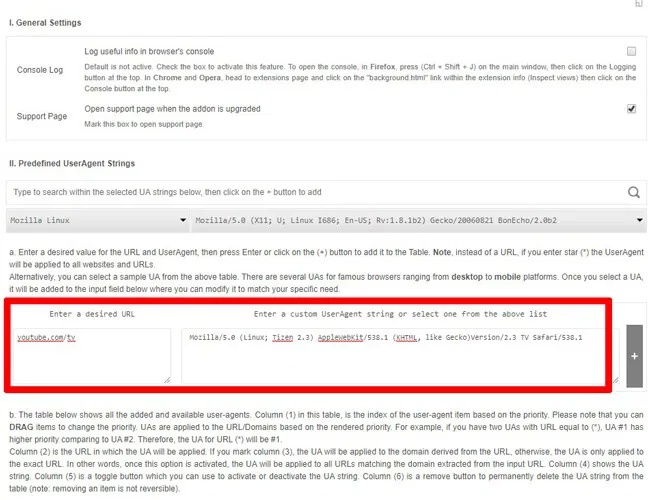
Cặp ô này sẽ đảm bảo rằng bất cứ khi nào bạn truy cập youtube.com/tv, Chrome sẽ tự động hoạt động như thể bạn đang sử dụng ứng dụng Samsung TV và sẵn sàng cho việc truyền phát.
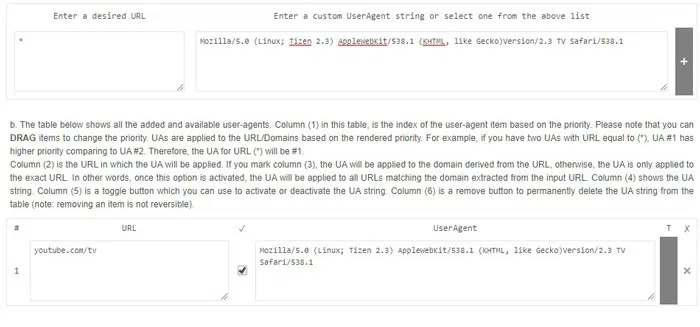
Sau khi điền đầy đủ thông tin vào cả hai ô, hãy nhấp vào biểu tượng “+” ở bên phải để xác nhận Custom UserAgent String.
Lưu ý: Chúng ta nhận thấy rằng URL bạn nhập vào ô “Desired URL” không phải lúc nào cũng tự động chuyển sang ô “URL” mới khi bạn thêm nó. Nếu “youtube.com/tv” không xuất hiện trong ô URL khi bạn tạo, hãy nhập thủ công vào ô URL.
Phương pháp này hoạt động trên hầu hết các trình duyệt dựa trên Chromium và cũng có tiện ích mở rộng dành cho Firefox.
Kết nối điện thoại và máy tính
Trên Chrome, truy cập youtube.com/tv, nhấp vào Get Started, và quét mã QR trên màn hình bằng điện thoại để đăng nhập. Quá trình này tương tự như đăng nhập trên TV, nhưng được thực hiện trên máy tính của bạn. Làm theo các bước trên điện thoại để đăng nhập.
Trên ứng dụng YouTube trên điện thoại, nhấp vào biểu tượng Cast ở gần góc trên bên phải và chọn Link with TV code.
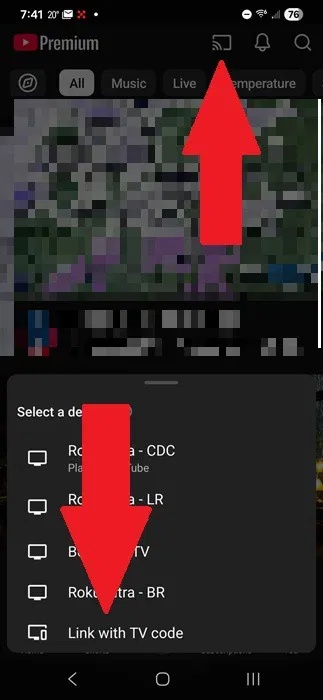
Quay lại YouTube trên Chrome trên máy tính và nhấp vào Settings → Link with TV Code. Nhập mã này trên điện thoại của bạn.
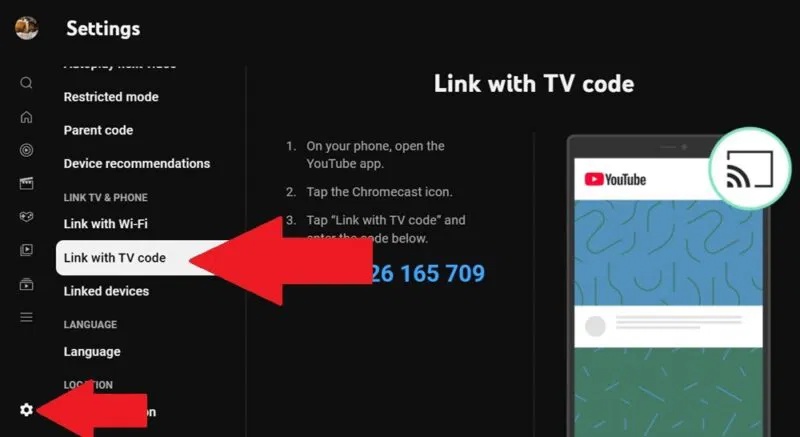
Bây giờ, khi bạn nhấn vào biểu tượng Cast ở đầu ứng dụng YouTube trên điện thoại, máy tính của bạn sẽ xuất hiện như một thiết bị bạn có thể stream, mặc dù nó có thể được gọi là “YouTube on TV”. Chọn thiết bị của bạn và thưởng thức.
Lưu ý rằng bạn cần mở youtube.com/tv trong một tab trình duyệt để truyền phát. Nó sẽ không tự động mở trang web nếu tab đó đang đóng. Tab cần được kích hoạt tại thời điểm đó, nếu không bạn sẽ không có tùy chọn truyền phát lên PC.
Truyền video YouTube từ Android sang Windows
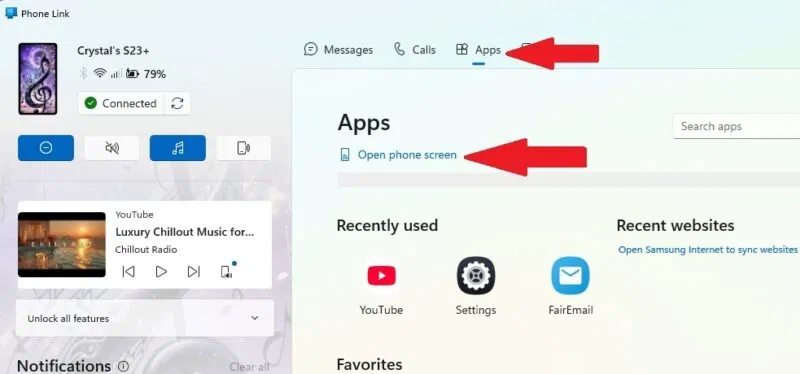
Nếu bạn đang sử dụng Android và Windows 10 trở lên, hãy sử dụng tính năng Phone Link tích hợp sẵn của Windows. Làm theo các bước để liên kết thiết bị Android và PC Windows của bạn. Quá trình này chỉ mất vài phút.
Sau khi kết nối, nhấn vào Apps trong ứng dụng Phone Link trên Windows. Chọn YouTube từ danh sách ứng dụng của bạn. Xác nhận bạn muốn cho phép chiếu trên điện thoại Android của mình. Quá trình này hơi chậm. Hoặc, nhấn vào Apps và chọn Open Phone Screen. Sau đó, mở YouTube thông qua màn hình Android được chiếu. Nếu bạn phóng to video như bình thường trên điện thoại, video cũng sẽ mở lớn hơn trên PC.
Truyền video YouTube từ iPhone sang Mac
Phương pháp dễ nhất là sử dụng Apple AirPlay để truyền video YouTube từ iPhone sang Mac. Chỉ cần đảm bảo cả hai thiết bị đều nằm trên cùng một mạng Wi-Fi để có kết quả tốt nhất.
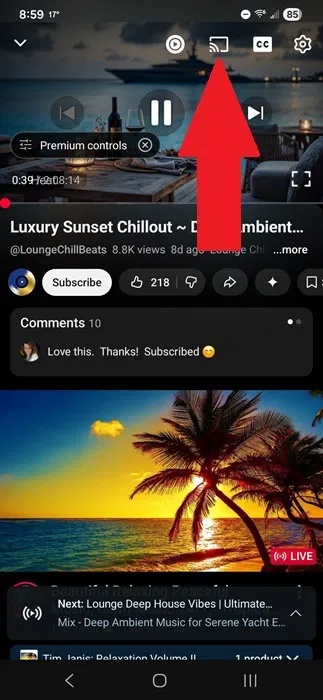
Mở YouTube và bắt đầu phát video. Nhấn vào biểu tượng Cast ở đầu video và chọn AirPlay and Bluetooth Devices. Sau đó, chọn máy Mac của bạn.
Để chiếu toàn bộ màn hình và điều khiển YouTube từ iPhone, hãy bật Screen Mirroring. Mở Control Center trên iPhone và nhấn vào nút Screen Mirroring. Chọn máy Mac của bạn và bắt đầu.
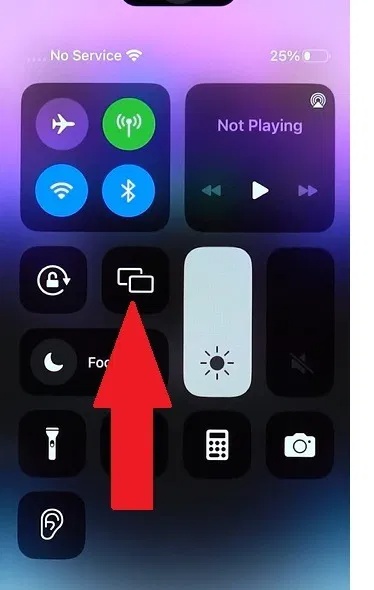
Khắc phục sự cố
Nếu bạn gặp bất kỳ sự cố nào khi cố gắng truyền video YouTube từ điện thoại sang PC, có thể bạn đang sử dụng thiết bị cũ hơn không hỗ trợ truyền phát.
Đối với phương pháp Custom UserAgent String, hãy đảm bảo bạn không có bất kỳ khoảng trắng thừa nào trong URL. Điều này gây ra sự cố chuyển hướng. Ngoài ra, hãy đảm bảo bạn chỉ thêm một mục YouTube TV.
Đối với các phương pháp truyền từ Android sang Windows và iPhone sang Mac, vấn đề lớn nhất là đảm bảo tất cả các thiết bị đều có quyền kết nối. Kiểm tra cài đặt trên cả thiết bị di động và desktop của bạn.
Bây giờ, bạn đã thiết lập được cách truyền phát, hãy thử xem video YouTube với bạn bè trực tuyến trong thời gian thực. Bạn cũng có thể xóa Shorts để tìm thêm những nội dung mình yêu thích.
Vậy là bạn có thể chia sẻ mọi video trên YouTube từ các thiết bị máy tính, điện thoại lên trên máy tính. Ngoài ra, chúng ta có thể xem phim trên YouTube hoặc chơi game ngay trên tivi với màn ảnh rộng, âm thanh và màu sắc sống động, hấp dẫn.
Tham khảo thêm các bài sau đây:
- Cách kết nối laptop với tivi bằng cổng HDMI
- Có những cách kết nối nào để xem video trên tivi?
- Cách kết nối chuột, bàn phím với Smart tivi
Chúc các bạn thực hiện thành công!





 Điện máy
 AI
AI
 Copilot
 Grok
Grok
 Thư viện Prompt
 Hướng dẫn AI
 Công nghệ
 Ứng dụng
 Hệ thống
 Game - Trò chơi
 iPhone
 Android
 Làng Công nghệ
 Học CNTT
 Hàm Excel
 Học Python
 Download
 Video
Video
 Cuộc sống
 Khoa học
