 AI
AI
 Hướng dẫn AI
 Claude
 ChatGPT
 Gemini
 Prompt
 AI Tools
 Workflow
 Công nghệ
 Học IT
 Tiện ích
-
Tạo nhanh trò chơi Bowling ôn tập kiến thức
 Trong trường hợp thầy cô chưa biết cách sử dụng prompt thì tham khảo bài viết này để tạo nhanh trò chơi ôn tập, như trò Bowling chẳng hạn trên Genially.
 -
Cách tắt hiện hình ảnh AI trên Pinterest
 Không phải ai cũng muốn sử dụng hình ảnh AI và việc liên tục hiển thị ảnh AI trong Pinterest đang làm phiền. Nếu vậy bạn có thể dùng GenAI interests để giảm hoặc loại bỏ nội dung do AI trên Pinterest.


-
Cách đếm ô chứa văn bản trong Google Sheets
 Để đếm ô chứa văn bản trong Google Sheets chúng ta sẽ sử dụng tới 2 hàm trong Google Sheets là hàm COUNTA và hàm COUNTIF.
 -
Hướng dẫn tạo mô phỏng mạch điện hoạt động chân thật
Nếu thầy cô chưa rõ các prompt để tạo mô hình thí nghiệm 3D trên Gemini, thì có thể dùng trang web Diode để tạo mô phỏng bảng mạch điện hoạt động. -
Cách vô hiệu hóa trình duyệt của Facebook
Khi vô hiệu hóa trình duyệt của Facebook thì việc đọc nội dung, thông tin sẽ nhanh hơn rất nhiều thay vì bạn dùng trình duyệt có sẵn của Facebook.



-
Cách xóa bất cứ chi tiết nào trong ảnh với GIMP
Với GIMP, thường được gọi vui là phiên bản miễn phí của Photoshop, người dùng có thể dễ dàng xóa các đối tượng trong nền của hình ảnh chỉ với một vài công cụ. Kỹ thuật này đòi hỏi một chút kiên nhẫn để có kết quả tốt nhất. -
Cách đổi số tiền thành chữ trong Excel, không cần add-in, hỗ trợ cả Excel 32-bit và 64-bit
Đổi số thành chữ trong Excel, chuyển số tiền thành chữ với các bản Excel từ 2003 đến 2016, Excel miễn phí như WPS Office, không cần cài add-in, hỗ trợ cả bản 32-bit và 64-bit. -
10 mẹo dán văn bản trong Microsoft Word giúp bạn tránh khỏi cơn ác mộng định dạng
Bạn sao chép một cái gì đó, dán nó vào Word, và đột nhiên nó trở thành một thảm họa định dạng. Bạn không đơn độc. Sau đây là 10 mẹo dán văn bản trong Microsoft Word giúp bạn tránh khỏi cơn ác mộng định dạng! -
Top 10 phần mềm chuyển đổi định dạng âm thanh, Audio tốt nhất hiện nay
Dưới đây là tổng hợp 10 ứng dụng chuyển đổi định dạng Audio miễn phí tốt nhất hiện nay, đáp ứng nhanh nhu cầu chuyển đổi của mọi người. -
Cách lấy mã QR truy cập tài khoản Instagram
Để chia sẻ nhanh tài khoản Instagram của mình hay của tài khoản Instagram khác, chúng ta có thể sử dụng mã QR tài khoản.





-
Cách sử dụng Google Keyword Planner
Bạn có muốn tăng thêm traffic từ Google không? Trước tiên bạn cần thực hiện nghiên cứu từ khóa để hiểu những gì mọi người đang thực sự tìm kiếm. -
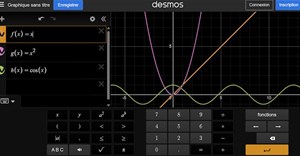
Hướng dẫn dùng Desmos vẽ đồ thị Toán học
Chúng ta có thể dùng Desmos vẽ đồ thị Toán học và tương tác trực tiếp ngay trên giao diện để chỉnh lại đồ thị theo hàm số thay đổi trực tiếp. -
Hướng dẫn lấy link nhóm trên Telegram
Mỗi một nhóm chat trên Telegram sẽ đều có link riêng của nhóm. Khi mọi người nhấn vào nhóm thì sẽ có tùy chọn tham gia vào nhóm trên Telegram ngay lập tức. -
Cách dùng Bear Audio Editor chỉnh âm thanh trực tuyến
Bear Audio Editor là công cụ chỉnh âm thanh trực tuyến, có rất nhiều tính năng hữu ích khi chỉnh sửa âm. -
Cách xóa tài khoản Google
Vì một lý do nào đó mà bạn không còn muốn sử dụng tài khoản Google hiện tại của mình nữa, và muốn xóa hoàn toàn chúng đi. Vậy làm sao để có thể xóa vĩnh viễn tài khoản Google?




-
Hướng dẫn tìm video Facebook Reels đã xem
Giờ đây bạn đã có thể nhanh chóng tìm video Facebook đã xem mà không cần phải nhấn thích, hoặc lưu lại để tìm kiếm thông qua video Facebook Reels đã lưu. -
Lấy ID fb, check ID Facebook, lấy UID, cách tìm ID Facebook nhanh nhất
Tìm ID Facebook rất đơn giản khi chúng ta có thể xem ID Facebook của mình hay tìm kiếm ID Facebook của bạn bè thông qua một số công cụ tìm kiếm ID Fb. -
Hướng dẫn gửi ảnh chỉ xem 1 lần trên Messenger
Messenger cũng đã update tính năng gửi ảnh chỉ xem 1 lần, tự động xóa ảnh và video ngay khi đối phương xem xong. -
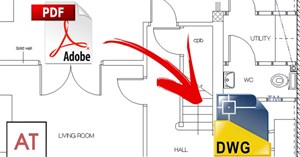
Cách chuyển file PDF sang Autocad
Từ file PDF để chuyển sang file Autocad, người dùng có thể sử dụng nhiều cách khác nhau. -
Những lưu ý cần biết trước khi cài đặt trình duyệt AI
Cạnh tranh luôn là điều tốt, đặc biệt là trong một lĩnh vực gần như đã trở thành độc quyền, nhưng thành thật mà nói, những trình duyệt AI mới này không hoàn hảo.




 AI
AI
 Copilot
 Grok
Grok
 Thư viện Prompt
 Hướng dẫn AI
 Công nghệ
 Ứng dụng
 Hệ thống
 Game - Trò chơi
 iPhone
 Android
 Làng Công nghệ
 Học CNTT
 Hàm Excel
 Học Python
 Download
 Video
Video
 Cuộc sống
 Khoa học
