 AI
AI
 Hướng dẫn AI
 Claude
 ChatGPT
 Gemini
 Prompt
 AI Tools
 Workflow
 Công nghệ
 Học IT
 Tiện ích

Tính năng AI Actions đã được triển khai dần dần bắt đầu từ build Windows 11 262100.6725 (24H2). Tùy chọn này bổ sung các thao tác AI vào menu ngữ cảnh chuột phải trong File Explorer trên Windows với một số ứng dụng như Photo, Paint. Khi đó bạn có thể trực tiếp xóa nền ảnh, xóa đối tượng,... Dưới đây là hướng dẫn bật, tắt AI Actions Windows 11
AI actions là gì?
Các thao tác AI là các phím tắt trong File Explorer dẫn đến các tính năng AI hiện có của Windows 11. Bạn có thể truy cập bằng cách chọn một tệp, nhấp chuột phải vào tệp đó, rồi chọn AI actions từ menu ngữ cảnh. Hiện tại, AI actions chỉ khả dụng cho hình ảnh (.jpg, .jpeg và .png) và các tệp Microsoft 365.
Các thao tác được hỗ trợ gồm:
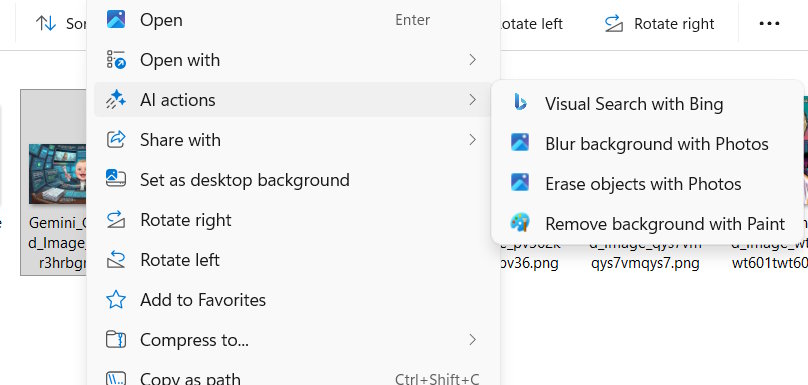
- Tìm kiếm hình ảnh với Bing: Tìm kiếm trên web bằng hình ảnh để tìm các hình ảnh tương tự, xác định địa điểm, thực vật, sản phẩm...
- Làm mờ nền bằng ứng dụng Photo: Phím tắt này mở ảnh trong ứng dụng Photo và tự động làm mờ nền.
- Xóa đối tượng bằng Photos: Thao tác này sẽ mở tính năng Xóa trong Photos, cho phép bạn chọn và xóa ngay lập tức các yếu tố không mong muốn.
- Xóa nền bằng Paint: Tự động xóa nền của hình ảnh đã chọn trong Paint.
Ngoài ra, bạn có thể sử dụng các thao tác AI cho Microsoft 365 trên tài liệu của mình:
- Tóm tắt: Tạo bản tóm tắt thông qua Copilot cho các tệp .doc, .docx, .ppt, .pptx, .pdf, .xls, .xlsx, .txt, .rtf và .loop mà bạn đã lưu trữ trong OneDrive và SharePoint.
- Tạo câu hỏi: Tạo danh sách câu hỏi và câu trả lời với Copilot cho các tệp .ppt, .pptx, xlsx, .pdf, .doc, .docx, .txt, .rtf, .aspx, .htm và .html.
Tuy nhiên, các tùy chọn này chỉ khả dụng đối với người dùng đăng ký Microsoft 365 có gói Copilot. Bạn cũng phải là thành viên của chương trình Microsoft 365 Insider.
Cách bật AI Actions trong Windows 11
Bước 1:
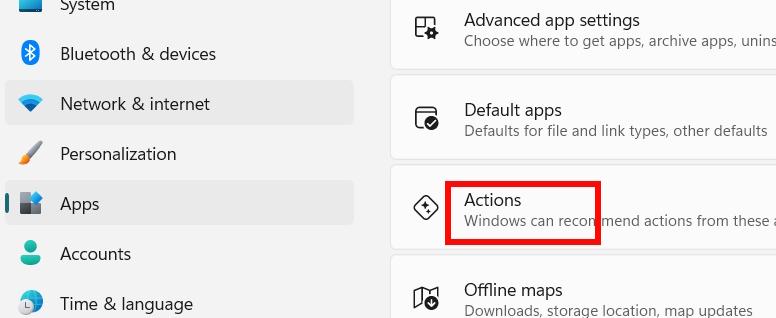
Chúng ta truy cập Settings sau đó nhấn vào mục Apps ở cạnh trái giao diện, tiếp đến bạn nhấn vào mục Actions.
Bước 2:
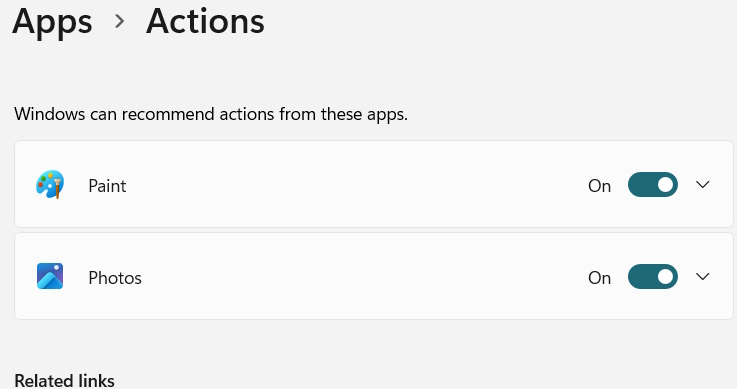
Khi đó người dùng sẽ nhìn thấy ứng dụng cho Photo và Paint được áp dụng AI Actions, trong đó có Microsoft 365 Copilot nếu bạn đăng ký.
Bước 2:
Nhấn chuột phải vào hình ảnh chọn AI Actions và sẽ thấy tùy chọn AI cho ảnh, chẳng hạn sẽ thử với xóa nền.
Bước 3:
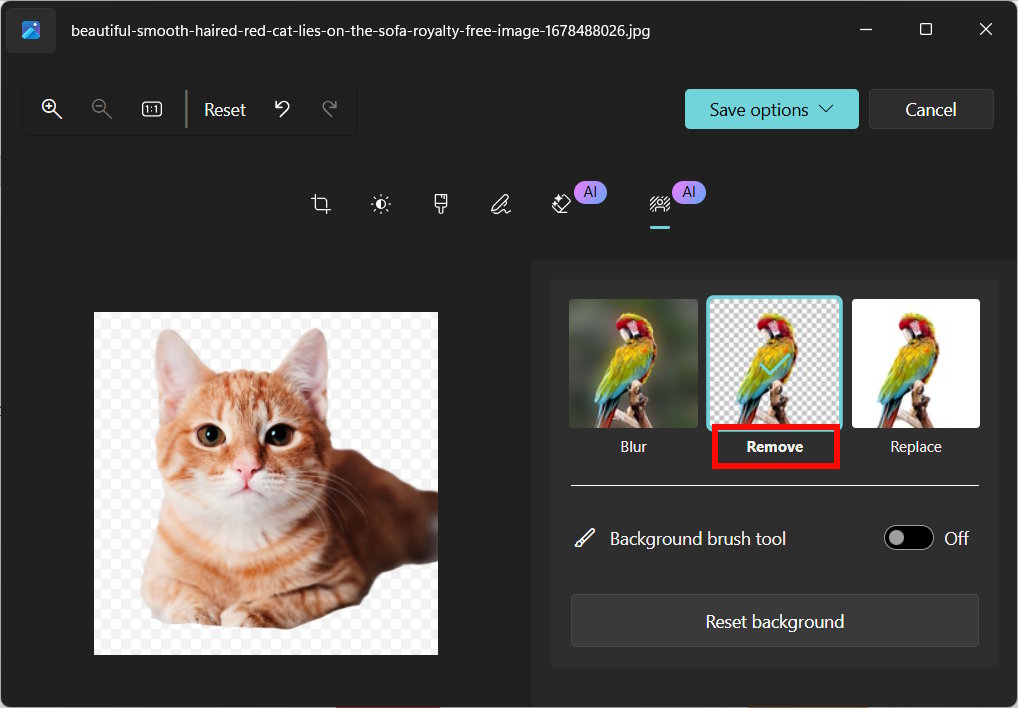
Chuyển sang Photos và xác nhận nền, lúc này bạn sẽ có tùy chọn Remove để xóa nền. Kết quả chúng ta đã có được ảnh xóa nền như hình dưới đây
Cách xóa AI Actions khỏi menu chuột phải trên Windows 11
Nếu bạn vốn đã cảm thấy khó chịu với menu chuột phải được thiết kế rút gọn trên Windows 11, thì sự xuất hiện của AI Actions có thể khiến trải nghiệm trở nên rườm rà hơn, đặc biệt khi bạn không sử dụng các tính năng AI này. Có một số cách giúp bạn ẩn hoặc xóa hoàn toàn AI Actions khỏi menu chuột phải. Dưới đây là hướng dẫn chi tiết.
1. Xóa AI Actions trong Settings Windows
Bước 1:
Bạn truy cập vào Settings trên Windows, sau đó trong thanh menu bên trái chọn Apps.
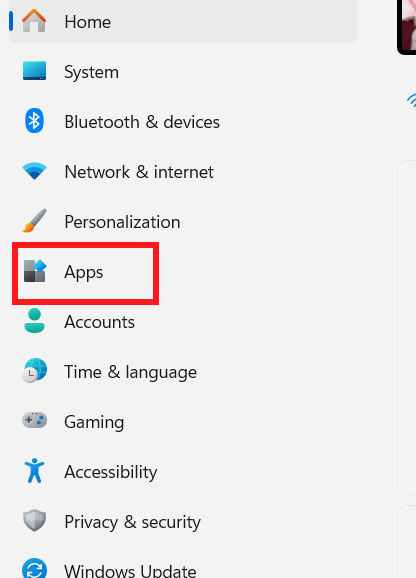
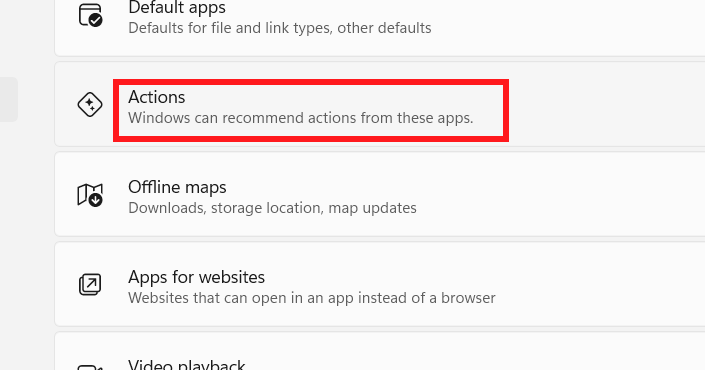
Nhìn sang nội dung bên cạnh, chúng ta nhấn chọn vào mục quản lý Actions.
Bước 2:
Lúc này chúng ta sẽ thấy danh sách các ứng dụng hỗ trợ AI, chẳng hạn như Paint và Photos. Bạn nhấn mở từng ứng dụng để xem các hành động AI mà ứng dụng đó cung cấp.
Để vô hiệu hóa AI Actions, bạn chỉ cần gạt nút tròn sang trái tại ứng dụng mà bạn không muốn hiển thị trong menu AI Actions.
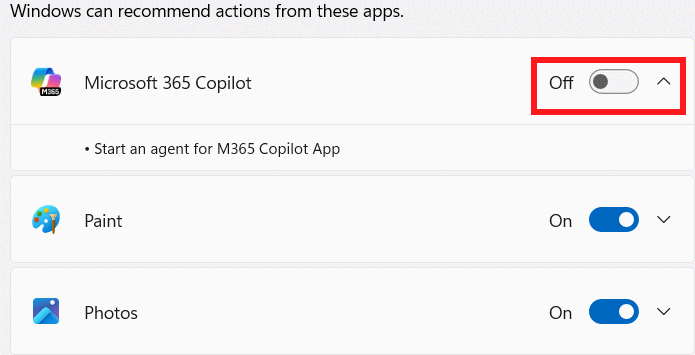
Sau khi vô hiệu hóa tất cả các ứng dụng, menu AI Actions vẫn xuất hiện khi nhấp chuột phải, nhưng khi đưa chuột vào sẽ hiển thị thông báo "No actions available"
2. Xóa hoàn toàn AI Actions bằng ViVeTool
Bạn tải công cụ ViVeTool theo link dưới đây.
Mở Command Prompt với quyền Administrator, sau đó nhập lệnh scd /d để chuyển đến thư mục chứa ViVeTool vừa giải nén. Chẳng hạn, nếu bạn lưu thư mục ViVeTool tại C:\Users\<username>\OneDrive\Documents\ViVeTool-v0.3.2 thì hãy nhập lệnh dưới đây rồi nhấn Enter.
cd /d C:\Users\<username>\OneDrive\Documents\ViVeTool-v0.3.2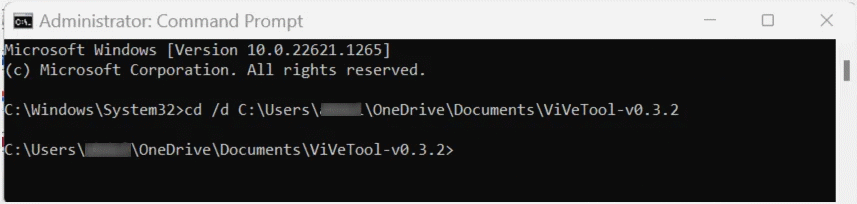
Tiếp tục nhập lệnh dưới đây.
Vivetool.exe /enable /id:59193521Trong đó 59193521 là mã định danh tính năng cho AI Actions, và việc kích hoạt tính năng này sẽ loại bỏ hoàn toàn mục menu khỏi menu ngữ cảnh trong File Explorer và trên màn hình nền.
Bạn có thể kích hoạt lại bằng lệnh dưới đây.
vivetool.exe /disable /id:59193521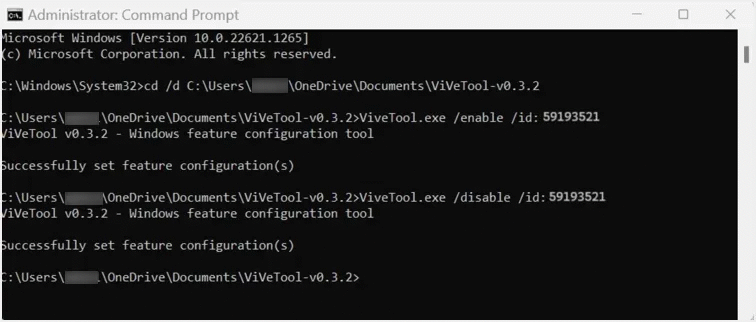
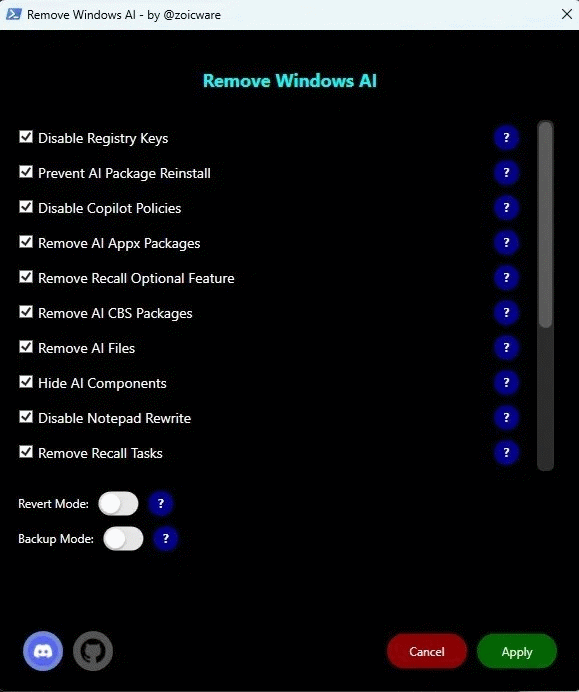
3. Loại bỏ AI Actions bằng RemoveWindowsAI
Bạn truy cập bài viết dưới đây để thực hiện.
Bạn chọn lựa các hành động AI muốn xóa khỏi máy tính rồi nhấn Apply để lưu lại.






 Windows 11
 Hệ thống
 Windows 10
 Windows 7
 Windows 8
 Ghost - Cài Win
 Sửa lỗi máy tính
 Bảo mật máy tính
 Giải pháp bảo mật
 Diệt Virus - Spyware
 Mạng LAN - WAN
 Cấu hình Router/Switch
 Server - Máy chủ
 Thủ thuật Wifi
 AI
AI
 Copilot
 Grok
Grok
 Thư viện Prompt
 Hướng dẫn AI
 Công nghệ
 Ứng dụng
 Game - Trò chơi
 iPhone
 Android
 Làng Công nghệ
 Học CNTT
 Hàm Excel
 Học Python
 Download
 Video
Video
 Cuộc sống
 Khoa học

