 AI
AI
 Hướng dẫn AI
 Claude
 ChatGPT
 Gemini
 Prompt
 AI Tools
 Workflow
 Công nghệ
 Học IT
 Tiện ích

Microsoft có thể thích tích hợp AI vào mọi sản phẩm Windows, nhưng bạn không cần phải chấp nhận điều đó nếu không thích. Thay vì gỡ bỏ từng thành phần AI riêng lẻ, đây là cách gỡ bỏ tất cả AI khỏi Windows cùng một lúc bằng một công cụ duy nhất.
Gỡ bỏ AI khỏi Windows bằng RemoveWindowsAI
Microsoft đã tích hợp AI vào Windows desktop, Notepad, Paint, Edge và nhiều ứng dụng khác. Đối với những người không thực sự sử dụng nó, đó chỉ là sự dư thừa không cần thiết. Thêm vào đó, bạn có thể không thích Copilot liên tục học hỏi từ các tương tác của bạn.
Bạn có thể gỡ bỏ Copilot và các tính năng AI khác trong Windows từng cái một. Điều này đặc biệt hữu ích nếu bạn chỉ muốn gỡ bỏ một hoặc hai thành phần AI. Nhưng, để gỡ bỏ tất cả AI, việc này sẽ nhanh chóng trở nên tốn thời gian.
Script miễn phí, RemoveWindowsAI, cho phép bạn chọn bất kỳ hoặc tất cả các thành phần AI của Windows để gỡ bỏ cùng một lúc. Nó được thiết kế để đưa bạn trở lại Windows trước khi có AI. Nó hoạt động bằng cách thay đổi các registry key có liên quan để vô hiệu hóa hoặc gỡ bỏ hoàn toàn các tính năng AI mà mình không muốn.
Hiện tại có một vài tính năng mà script có thể không loại bỏ hoàn toàn, nhưng tài liệu hướng dẫn sẽ chỉ cho bạn cách loại bỏ chúng nếu script không hoạt động. Rất may nhà phát triển đã thông báo cho người dùng về những sự cố có thể xảy ra.
Phần nhiều người thích nhất là nó cũng ngăn Windows Update cài đặt lại các thành phần AI. Vì vậy, bạn sẽ không cần chạy lại script mỗi khi Windows cập nhật.
Đừng lo lắng! Bạn sẽ không phải tự mình chỉnh sửa registry. Nhiều người dùng không thoải mái khi làm điều này vì một lỗi nhỏ cũng có thể làm hỏng hệ thống. Tuy nhiên, nếu bạn thoải mái với việc tìm hiểu Windows Registry, một vài thủ thuật thông minh có thể giúp thay đổi trải nghiệm desktop.
Mục tiêu của RemoveWindowsAI
Khi Windows bổ sung thêm các tính năng AI, nhà phát triển dự định sẽ điều chỉnh script để tiếp tục giữ cho hệ thống của bạn chống lại AI. Hiện tại, script này nhắm mục tiêu vào:
- Copilot, bao gồm Copilot trong Edge
- Recall
- Trình tạo hình ảnh trong Paint và các tính năng AI khác của Paint
- Input Insights cùng với việc ngăn chặn thu thập dữ liệu gõ phím
- Hiệu ứng giọng nói AI
- AI trong tìm kiếm Windows
- Các hành động AI
- AI fabric service
Nó cũng cài đặt lại các phiên bản không phải AI hoặc phiên bản cổ điển của bất kỳ ứng dụng nào hiện đang tích hợp AI, chẳng hạn như Paint, Notepad và Photos. Nó cũng sẽ xóa tất cả các tác vụ Recall, trình cài đặt AI và những file gói, cũng như các registry key liên quan.
Chạy script
Tất cả những gì bạn cần là PowerShell, đã được cài đặt sẵn trong Windows. Đây là một tiện ích hữu ích cho phép bạn thực hiện nhiều tác vụ khác nhau trong Windows. Nhấn Win + X và chọn Terminal (Admin). Bạn cần quyền admin đầy đủ để chạy RemoveWindowsAI và xóa AI khỏi Windows.
Nếu bạn đang sử dụng PowerShell 7, script sẽ không chạy. Tuy nhiên, nó hoạt động tốt với PowerShell 5.1.
Khi bạn thấy dấu nhắc PowerShell trong Terminal, hãy chạy lệnh:
& ([scriptblock]::Create((irm "https://raw.githubusercontent.com/zoicware/RemoveWindowsAI/main/RemoveWindowsAi.ps1")))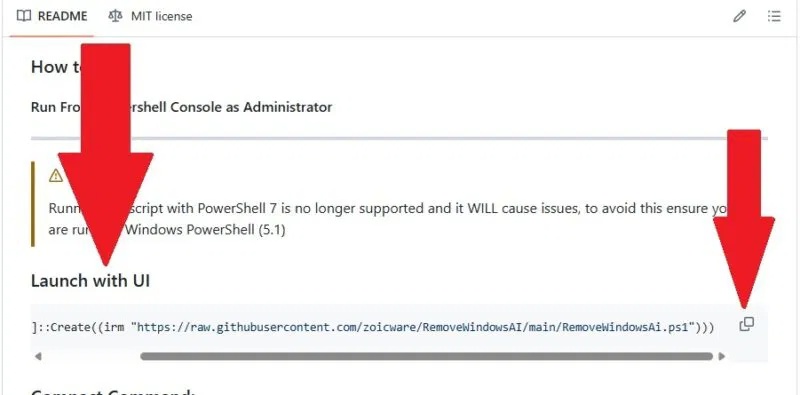
Cửa sổ PowerShell của bạn bây giờ sẽ trông như thế này.
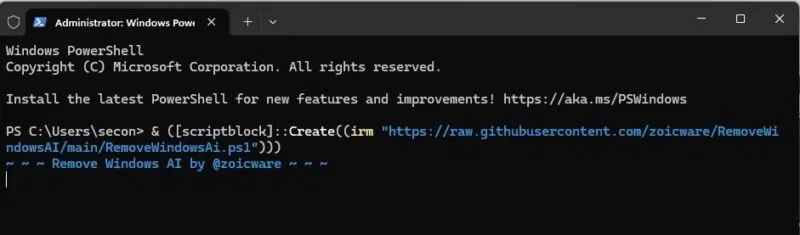
Ngay sau khi bạn nhấn Enter để chạy script, bạn sẽ thấy giao diện đồ họa với tất cả các tùy chọn để xóa AI khỏi Windows.
Chọn các tùy chọn AI của Windows để xóa
Bây giờ, bạn chỉ cần chọn các tính năng AI của Windows mà mình muốn xóa.
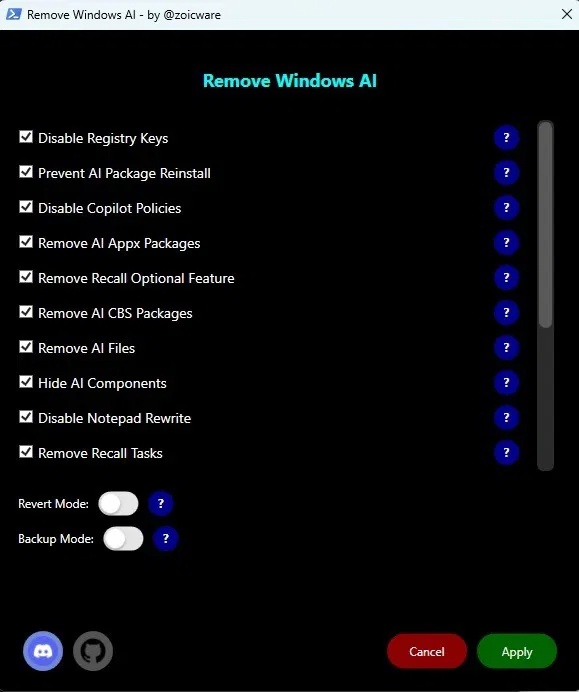
Theo mặc định, tất cả đều được chọn, nhưng bạn có thể bỏ chọn bất kỳ tùy chọn nào mình muốn giữ lại. Không chắc tùy chọn là gì? Nhấp vào dấu chấm hỏi màu xanh bên cạnh nó để tìm hiểu thêm.
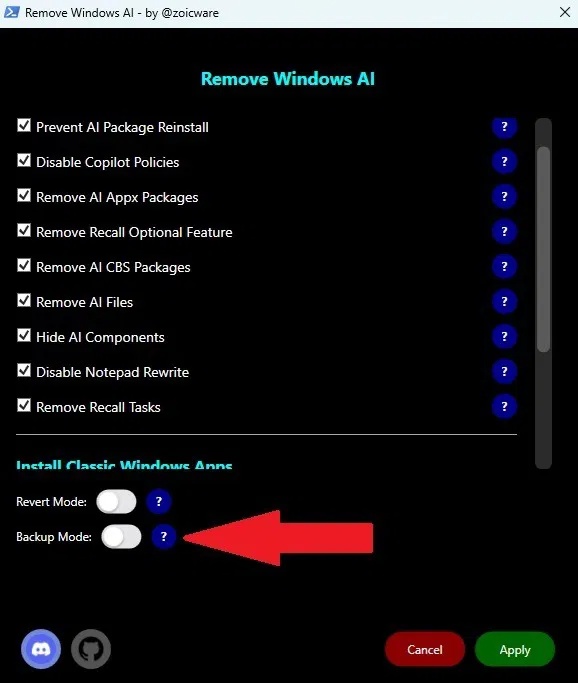
Trước khi áp dụng bất kỳ thay đổi nào, hãy bật Backup Mode. Điều này rất quan trọng để đảm bảo bạn có thể hoàn tác nếu sau này thay đổi ý định. Nếu không, bạn sẽ phải cài đặt lại Windows để cài đặt lại các tính năng AI thông qua Windows Update. Để Revert Mode ở trạng thái tắt.
Cuộn xuống phần Install Classic Windows Apps để chọn ứng dụng cổ điển nào bạn muốn cài đặt để thay thế các phiên bản bị nhiễm AI.
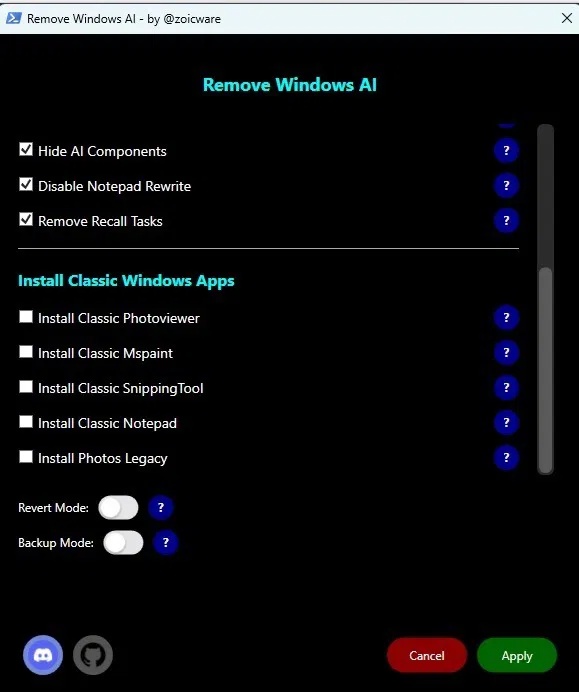
Chỉ khi bạn đã sẵn sàng, hãy nhấp vào Apply. Quá trình sau đó sẽ tiếp tục trong cửa sổ PowerShell.
Không đóng PowerShell hoặc tắt máy tính của bạn cho đến khi quá trình hoàn tất, nếu không bạn có thể làm hỏng Windows Registry. Sau khi quá trình hoàn tất, hãy xác minh rằng các tính năng AI mà bạn đã chọn không còn tồn tại nữa.
Bạn thậm chí không cần phải khởi động lại máy tính. Biểu tượng Copilot đã biến mất, không còn Copilot trong Edge nữa, và Notepad lại trở thành Notepad đơn giản.
Khôi phục AI trong Windows
Bạn đổi ý? Không sao cả. Miễn là bạn đã bật Backup Mode trong quá trình thay đổi ban đầu, bạn có thể hoàn tác. Script RemoveWindowsAI sẽ tạo bản sao lưu trong quá trình này để cho phép bạn quay lại cài đặt trước đó.
Chạy lại script ban đầu để mở giao diện người dùng. Kiểm tra tất cả các tùy chọn bạn đã chọn ban đầu và bật Revert Mode. Nhấp vào Apply để hoàn tác.
Ngoài ra, hãy tạo bản sao lưu đầy đủ của Windows trước khi chạy script và cài đặt lại Windows từ bản sao lưu đó. Hoặc, thiết lập điểm khôi phục hệ thống trước khi sử dụng script và khôi phục Windows từ điểm đó.
Nếu không, hãy tận hưởng trải nghiệm Windows mới không có AI. Nếu Microsoft có thêm AI nào nữa, hãy liên hệ với nhà phát triển để có phiên bản mới của script.







 Hệ thống
 Windows 11
 Windows 10
 Windows 7
 Windows 8
 Ghost - Cài Win
 Sửa lỗi máy tính
 Bảo mật máy tính
 Giải pháp bảo mật
 Diệt Virus - Spyware
 Mạng LAN - WAN
 Cấu hình Router/Switch
 Server - Máy chủ
 Thủ thuật Wifi
 AI
AI
 Copilot
 Grok
Grok
 Thư viện Prompt
 Hướng dẫn AI
 Công nghệ
 Ứng dụng
 Game - Trò chơi
 iPhone
 Android
 Làng Công nghệ
 Học CNTT
 Hàm Excel
 Học Python
 Download
 Video
Video
 Cuộc sống
 Khoa học

