 AI
AI
 Hướng dẫn AI
 Claude
 ChatGPT
 Gemini
 Prompt
 AI Tools
 Workflow
 Công nghệ
 Học IT
 Tiện ích
-
Cách dùng tính năng Geography trong Excel
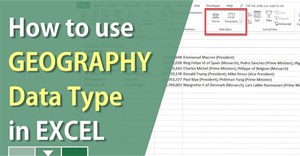 Tính năng Geography trong Excel có sẵn với bản Office 365 hỗ trợ người dùng rất nhiều trong việc nhập dữ liệu địa lý, thông qua các nguồn thông tin trực tuyến.
 -
Word 2019 (Phần 25): Tính năng Track Changes và Comments
 Giả sử ai đó yêu cầu bạn đọc hiệu đính hoặc cộng tác trên một tài liệu. Microsoft Word cho phép bạn thực hiện tất cả những điều này bằng cách sử dụng các tính năng Track Changes và Comments.


-
Cách tạo flashcard trên Google Slides
 Với các thầy cô giáo thì có thể dùng flashcard trong Google Slides để tạo câu hỏi cho học sinh, trò chơi trong mỗi tiết học để tăng thêm phần sinh động.
 -
Word 2019 (Phần 24): Kiểm tra chính tả và ngữ pháp
Microsoft Word cung cấp cho bạn một số tính năng soát lỗi - bao gồm công cụ Spelling and Grammar - có thể giúp bạn tạo ra các tài liệu chuyên nghiệp, không có lỗi. -
Cách khóa vị trí của một đối tượng trong Microsoft PowerPoint
Bạn đã bao giờ vô tình di chuyển một mục trong trang trình chiếu của mình và sau đó phải mất cả tá thời gian để di chuyển nó về đúng vị trí?

-
Word 2019 (Phần 23): Biểu đồ
Biểu đồ là một công cụ bạn có thể sử dụng để truyền đạt thông tin bằng đồ thị. -
Cách tạo ảnh preview video trong PowerPoint
Ảnh preview video chèn trong PowerPoint có thể thay đổi tùy theo nhu cầu của người trình chiếu, với mục đích hiện ảnh thu nhỏ liên quan hơn tới nội dung, hoặc thông tin hiệu quả tới người xem. -
Word 2019 (Phần 22): Bảng
Trong Microsoft Word, bạn có thể nhanh chóng chèn một bảng trống hoặc chuyển đổi văn bản hiện có thành một bảng. -
Cách cắt video trong PowerPoint
Cắt video trong PowerPoint sẽ giúp bạn lấy được đoạn video mình cần sau khi chèn video vào trong PowerPoint. Bài viết dưới đây sẽ hướng dẫn bạn cắt video trong PowerPoint. -
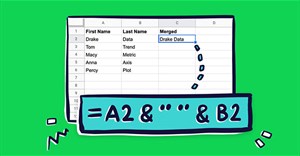
9 hàm Google Sheets cơ bản bạn nên biết
Hàm là thành phần chính của các ứng dụng bảng tính như Google Sheets. Nhưng nếu bạn hiếm khi sử dụng chúng hoặc chỉ mới bắt đầu, chúng có thể khiến bạn thấy choáng ngợp. Sau đây là một số hàm đơn giản của Google Sheets.




-
Word 2019 (Phần 21): Căn chỉnh, sắp xếp và nhóm các đối tượng
Bạn có thể sắp xếp các đối tượng theo bất kỳ cách nào bạn muốn bằng cách căn chỉnh, nhóm, sắp xếp thứ tự và xoay chiều chúng theo nhiều cách khác nhau. -
Cách vẽ biểu đồ đường cột trong Excel
Ngoài việc tạo biểu đồ với 1 kiểu biểu đồ trong Excel thì chúng ta có thể kết hợp 2 biểu đồ trong Excel, phổ biến nhất là biểu đồ đường cột. -
Word 2019 (Phần 20): Text box
Word cho phép bạn định dạng text box và văn bản bên trong chúng bằng nhiều kiểu dáng và hiệu ứng khác nhau. -
Cách đổi vị trí hiệu ứng trong slide PowerPoint
Khi thêm hiệu ứng cho văn bản, hình ảnh thì sẽ có trường hợp người dùng thay đổi lại vị trí các hiệu ứng đã dùng để đúng với mục đích trình chiếu. -
Word 2019 (Phần 19): Hình dạng
Bạn có thể thêm nhiều hình dạng khác nhau vào tài liệu của mình, bao gồm mũi tên, chú thích, hình vuông, ngôi sao và hình dạng lưu đồ.
-
Word 2019 (Phần 18): Định dạng hình ảnh
Có nhiều cách để định dạng ảnh trong Microsoft Word. Ví dụ, bạn có thể thay đổi kích thước hoặc hình dạng của ảnh để phù hợp hơn với tài liệu của mình. -
Word 2019 (Phần 17): Chèn hình ảnh và Text Wrapping
Thêm hình ảnh vào tài liệu của bạn có thể là một cách tuyệt vời để minh họa thông tin quan trọng và thêm điểm nhấn trang trí cho văn bản hiện có. -
Word 2019 (Phần 16): Số trang
Số trang có thể được sử dụng để đánh số tự động từng trang trong tài liệu. Chúng có nhiều định dạng số và có thể được tùy chỉnh để phù hợp với nhu cầu của bạn. -
Word 2019 (Phần 15): Header và Footer
Header và footer thường chứa thông tin bổ sung như số trang, ngày tháng, tên tác giả và chú thích cuối trang, có thể giúp sắp xếp các tài liệu dài và làm nó dễ đọc hơn. -
Word 2019 (Phần 14): Cột
Đôi khi thông tin bạn đưa vào tài liệu của mình được hiển thị tốt nhất trong các cột. Các cột có thể giúp cải thiện khả năng đọc, đặc biệt là với một số loại tài liệu.

 AI
AI
 Copilot
 Grok
Grok
 Thư viện Prompt
 Hướng dẫn AI
 Công nghệ
 Ứng dụng
 Hệ thống
 Game - Trò chơi
 iPhone
 Android
 Làng Công nghệ
 Học CNTT
 Hàm Excel
 Học Python
 Download
 Video
Video
 Cuộc sống
 Khoa học

