 AI
AI
 Hướng dẫn AI
 Claude
 ChatGPT
 Gemini
 Prompt
 AI Tools
 Workflow
 Công nghệ
 Học IT
 Tiện ích
-
Cách đặt tên cho đối tượng trong PowerPoint
 Khi bạn thêm nhiều đối tượng trong slide PowerPoint thì mặc định sẽ hiển thị là Object. Việc để tên mặc định như vậy sẽ khó kiểm soát các đối tượng nên bạn có thể đặt tên cho đối tượng trong PowerPoint .
 -
Cách chỉnh khoảng cách giữa thanh và cột trong biểu đồ Excel
 Thay vì để khoảng cách rộng trong biểu đồ Excel thì người dùng có thể điều chỉnh lại để bố cục biểu đồ đẹp hơn. Dưới đây là hướng dẫn chỉnh khoảng cách giữa thanh và cột trong biểu đồ Excel.


-
Cách tạo mảnh ghép hình trong PowerPoint
 Mảnh ghép hình trong PowerPoint có thể tạo thủ công thông qua Shapes hoặc bạn tải mẫu mảnh ghép có sẵn để sử dụng cho slide thuyết trình.
 -
Cách tạo dòng dấu chấm trong Excel
Để tạo dòng dấu chấm trong Excel thực hiện rất đơn giản, không quá phức tạp như khi bạn tạo dòng dấu chấm trong Word. Chúng ta có thể tạo dòng dấu chấm trong Excel để điền thông tin, hoặc bạn cũng có thể tạo dòng kẻ ngang trong Excel. -
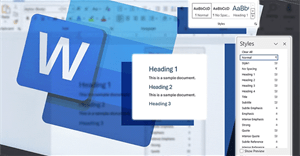
Cách sử dụng Styles trong Microsoft Word để định dạng tài liệu một cách nhất quán
Làm chủ tính năng Styles của Word có thể cải thiện đáng kể chất lượng công việc của bạn, cho dù bạn đang tạo báo cáo kinh doanh, bài báo học thuật hay dự án cá nhân.
-
Cách sắp xếp một bảng tính Excel lộn xộn
Các bảng tính Excel có thể trở nên lộn xộn, đặc biệt là nếu nhiều người làm việc trên chúng hoặc dữ liệu được nhập từ những nguồn khác. -
3 cách chèn video vào Google Docs
Sẽ có 3 cách để chúng ta có thể chèn video vào Google Docs, hỗ trợ video trong khi bạn trình chiếu video khi cần thiết. -
Microsoft bổ sung tính năng liên kết slide trong PowerPoint trên web
Microsoft vừa ra mắt tính năng mới cho ứng dụng PowerPoint trên nền tảng web, cho phép người dùng tạo liên kết trực tiếp đến các slide khác trong cùng bản trình chiếu. -
Cách sắp xếp danh sách theo thứ tự chữ cái trong Google Docs
Không giống như Word sắp xếp tên theo bảng chữ cái thì Google Docs không hề có tùy chọn này. Nếu vậy thì bạn cần cài đặt tiện ích trên Google Docs thì mới có thể sắp xếp danh sách theo bảng chữ cái. -
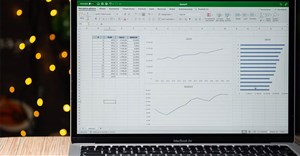
Làm biểu đồ Excel trông hiện đại hơn với những điều chỉnh này!
Một vài điều chỉnh tinh tế có thể giúp biểu đồ Excel của bạn trông hiện đại và hấp dẫn hơn.


-
Hướng dẫn gạch chéo ô trong Google Sheets
Để gạch chéo ô trong Excel thì thực hiện khá đơn giản, còn với Google Sheets bạn không có sẵn tùy chọn để gạch chéo ô và sẽ cần tới thêm ứng dụng khác hỗ trợ. -
Cách tạo màu viền ô trong Google Sheets
Với Google Sheets bạn hoàn toàn có thể thay đổi đường viền của bảng sang màu mình thích và từ đó in bảng tính với màu sắc đó. -
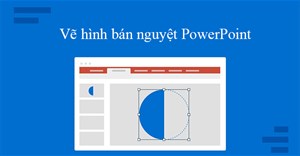
Hướng dẫn vẽ hình bán nguyệt trong PowerPoint
PowerPoint không có lựa chọn hình bán nguyệt để bạn vẽ trực tiếp vào trong slide, nhưng có nhiều phương pháp khác nhau để tạo hình bán nguyệt hoặc nửa hình tròn trong PowerPoint. -
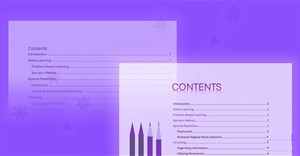
Cách làm cho tài liệu Word nổi bật với mục lục tuyệt đẹp
Mục lục được thiết kế tốt có thể thiết lập toàn bộ tài liệu của bạn. Microsoft Word giúp bạn dễ dàng chèn một mục lục. Sau đó, chỉ với một vài điều chỉnh thiết kế đơn giản, bạn có thể làm cho mục lục thực sự nổi bật. -
Cách tắt tùy chọn Save As to OneDrive trên Microsoft 365
Các ứng dụng Microsoft 365 cung cấp quyền truy cập trực tiếp vào OneDrive. Nếu không sử dụng OneDrive, bạn có thể xóa tùy chọn này khỏi Office 365 khi lưu file.



-
Tại sao việc nâng cấp lên Microsoft 365 có thể không đáng?
Sự tiện lợi mà Microsoft 365, trước đây là Office 365, mang lại là không thể phủ nhận, nhưng nó cũng đi kèm với một số nhược điểm lớn. -
Cách sử dụng tính năng nhập liệu bằng giọng nói của Microsoft Word
Nếu là người dành nhiều giờ để viết, bạn sẽ thấy công cụ đọc chính tả của Word thực sự là một công cụ thay đổi cuộc chơi. -
Tại sao nhiều người ngừng sử dụng Google Sheets và quay lại Excel?
Trong một thời gian, Google Sheets đã thu hút mọi người rời xa Excel. Nhưng nhiều người đã quay lại sau khi nhận thấy Google Sheets còn lâu mới đánh bại được Excel. -
Cách trình bày PowerPoint trên Zoom
Zoom là ứng dụng chủ đạo cho các cuộc họp ảo và Microsoft PowerPoint vẫn là vua cho việc thuyết trình, khiến việc kết hợp cả hai trở nên dễ dàng cho dù bạn đang dạy học, giới thiệu ý tưởng kinh doanh hay tổ chức hội thảo trên web. -
Hướng dẫn tô màu ô và chữ trong Google Sheets
Trong Google Sheets hỗ trợ bạn nhiều cách để highlight ô trong Google Sheets hoặc ô có chữ trong Sheets. Bài viết dưới đây sẽ hướng dẫn bạn các cách highlight ô và chữ trong Google Sheets.



 AI
AI
 Copilot
 Grok
Grok
 Thư viện Prompt
 Hướng dẫn AI
 Công nghệ
 Ứng dụng
 Hệ thống
 Game - Trò chơi
 iPhone
 Android
 Làng Công nghệ
 Học CNTT
 Hàm Excel
 Học Python
 Download
 Video
Video
 Cuộc sống
 Khoa học

