 AI
AI
 Hướng dẫn AI
 Claude
 ChatGPT
 Gemini
 Prompt
 AI Tools
 Workflow
 Công nghệ
 Học IT
 Tiện ích
-
Cách viết chữ lên ảnh trong Google Docs
 Để viết chữ lên ảnh trong Google Docs thì bạn sẽ sử dụng thêm công cụ hỗ trợ, khác với tùy chọn có sẵn khi chèn chữ vào hình ảnh trên Word.
 -
Cách nghiêng hình ảnh trong PowerPoint
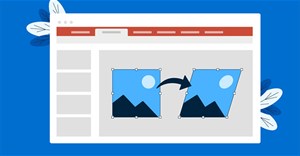 Khi muốn tăng thêm sức hấp dẫn cho các đối tượng trong các slide PowerPoint, thì tùy chỉnh nghiêng hoặc bóp méo hình ảnh tạo góc nhìn mới lạ hơn.


-
6 thói quen định dạng Microsoft Excel cần bỏ
 Cho dù bạn là người mới dùng Excel hay sử dụng thành thạo thì việc tránh những thói quen định dạng không đúng sẽ giúp chúng ta xử lý bảng dữ liệu nhanh chóng hơn.
 -
Hướng dẫn lập công thức Excel bằng AI
Nếu bạn muốn tìm một công thức hàm Excel chính xác cho nội dung bảng dữ liệu thì có thể nhờ tới GPTExcel. Dưới đây là hướng dẫn lập công thức Excel bằng AI trên GPTExcel. -
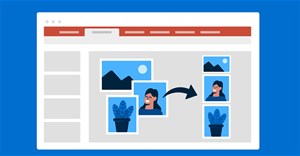
Cách chèn ảnh bên dưới ảnh khác trong PowerPoint
Thao tác đặt hình ảnh bên dưới hình ảnh khác trong PowerPoint giúp người dùng tạo ra bố cục slide đẹp mắt hơn, các hình ảnh hiển thị theo trình tự và nghệ thuật hơn.
-
Bạn có thể phát hiện email lừa đảo không? Hãy làm bài kiểm tra này để chứng thực!
Việc xử lý email lừa đảo trong hộp thư đến có thể rất nguy hiểm - đó là lý do tại sao nhiều người đã làm Phishing Quiz của Google để xem liệu họ có thực sự biết nhiều như mình nghĩ không. -
11 thủ thuật click đúp chuột trong Excel không nên bỏ qua
Để xử lý bảng dữ liệu Excel ngoài các hàm Excel hay công thức thì chúng ta còn có rất nhiều mẹo sử dụng, chẳng hạn thủ thuật click đúp chuột để thao tác nhanh hay xử lý nhanh dữ liệu trong bảng Excel. -
Cách mã hóa và cộng tác trên tài liệu với CryptPad
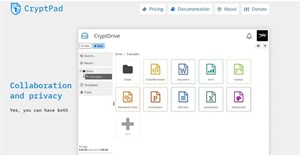
Với CryptPad, bạn sẽ có được những điều tốt nhất của cả hai thế giới, từ cộng tác theo thời gian thực đến mã hóa đầu cuối. Thêm vào đó, bạn có thể bắt đầu miễn phí. -
Cách tạo theme và màu tùy chỉnh trong Word
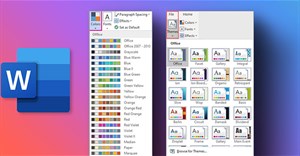
Trong Word ngoài bố cục mặc định để sử dụng cho tài liệu thì người dùng hoàn toàn có thể tự tạo bộ theme của riêng mình, với bộ màu tùy chỉnh và phông chữ theo ý mình. -
Làm sao để fix lỗi phóng to thu nhỏ trong Word?
Chức năng phóng to và thu nhỏ trong Microsoft Word cho phép người dùng điều chỉnh kích thước xem tài liệu. Tuy nhiên, đôi khi tính năng thu phóng bị mờ hoặc không sử dụng được.


-
Cách xóa thông tin cá nhân khỏi tài liệu Word
Microsoft Word lưu trữ thông tin bổ sung như tên, lịch sử tệp, bình luận và thậm chí cả nơi lưu tài liệu. Để đảm bảo thông tin cá nhân trong tài liệu Word không bị lộ thì bạn thực hiện theo hướng dẫn dưới đây. -
Cách sử dụng ghi chú trong Microsoft Excel
Ghi chú trong Microsoft Excel là các nội dung đơn giản được liên kết với từng ô. Chúng thường được sử dụng để thêm ngữ cảnh vào nội dung của ô, giải thích thêm một vài chi tiết nhỏ cho ô. -
Cách trình chiếu ảnh chuyển động lên xuống trong PowerPoint
Thay vì kiểu trình chiếu ảnh thủ công ở từng slide thì bạn có thể sáng tạo với slide trình chiếu ảnh chuyển động lên xuống trong PowerPoint. -
Cách sử dụng chú thích trong Microsoft Excel
Chú thích trong Excel là các chú thích hoặc bình luận bổ sung mà bạn có thể thêm vào thông tin trong bảng tính Excel. -
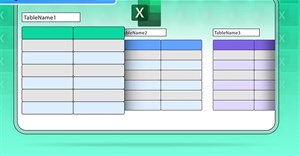
Hướng dẫn đặt tên cho bảng Excel
Các bảng trong Excel được đặt tên là Table 1, Table2, Table 3,... nhưng nếu giữ tên như này sẽ khó xử lý bảng. Vì vậy người dùng nên thay đổi và đặt tên cho bảng Excel.


-
Cách xuất outline cho slide PowerPoint
Xuất outline cho slide từ PowerPoint là một tính năng hữu ích cho phép người dùng trích xuất cấu trúc cơ bản của bộ slide từ slide của họ để dễ dàng chỉnh sửa, tái sử dụng hoặc chia sẻ. -
Cách dùng phím tắt Math AutoCorrect trong Word, Excel, PowerPoint
Ngoài phím tắt gõ nhanh AutoCorrect trong Word hay Excel thì bạn có thêm phím tắt Math AutoCorrect. Dưới đây là hướng dẫn dùng phím tắt Math AutoCorrect trong Word, Excel, PowerPoint. -
Cách tạo bookmark cho video trong PowerPoint
Bạn có thể bookmark vào video trong PowerPoint để kích hoạt hoạt ảnh trong khi phát video. Ngoài việc làm tạo sự chuyên nghiệp cho slide trình chiếu, điều này còn giúp thu hút sự chú ý của khán giả vào các chi tiết nhất định trong video. -
Cách tạo viền ảnh trong PowerPoint
Khi chúng ta chỉnh sửa ảnh trong PowerPoint sẽ có tùy chỉnh thêm viền ảnh. Bạn có thể lựa chọn nhiều kiểu viền ảnh khác nhau trong PowerPoint theo ý mình. -
Cách kết hợp mô hình 3D và Morph trong PowerPoint
Việc kết hợp mô hình 3D và Morph trong PowerPoint sẽ mang lại hiệu ứng nghệ thuật đặc biệt hơn rất nhiều tới người dùng.


 AI
AI
 Copilot
 Grok
Grok
 Thư viện Prompt
 Hướng dẫn AI
 Công nghệ
 Ứng dụng
 Hệ thống
 Game - Trò chơi
 iPhone
 Android
 Làng Công nghệ
 Học CNTT
 Hàm Excel
 Học Python
 Download
 Video
Video
 Cuộc sống
 Khoa học

