 AI
AI
 Hướng dẫn AI
 Claude
 ChatGPT
 Gemini
 Prompt
 AI Tools
 Workflow
 Công nghệ
 Học IT
 Tiện ích

Nếu sử dụng máy tính Windows để làm việc, chắc hẳn bạn cũng có một thói quen khởi động nhất định, dù muốn hay không. Ngay khi bật máy tính xách tay, mọi người thường mở các ứng dụng quen thuộc, sắp xếp chúng trên màn hình và hy vọng mình không quên ứng dụng nào. Việc này không khó, nhưng nếu có tùy chọn tự động hóa, họ chắc chắn sẽ sử dụng. Và thật may mắn là có công cụ như vậy.
Tính năng Workspaces của PowerToys chính là thứ chúng ta hằng mong muốn. Nó có thể ghi nhớ các ứng dụng bạn sử dụng và cách bạn sắp xếp chúng, cho phép khôi phục toàn bộ thiết lập chỉ bằng một cú nhấp chuột. Tính năng này vô cùng tiện dụng và giúp bạn bắt đầu làm việc ngay lập tức mà không tốn thời gian thiết lập.
Điều gì làm nên sự đặc biệt của PowerToys Workspaces?
Một cách thông minh hơn để bắt đầu mỗi ngày làm việc
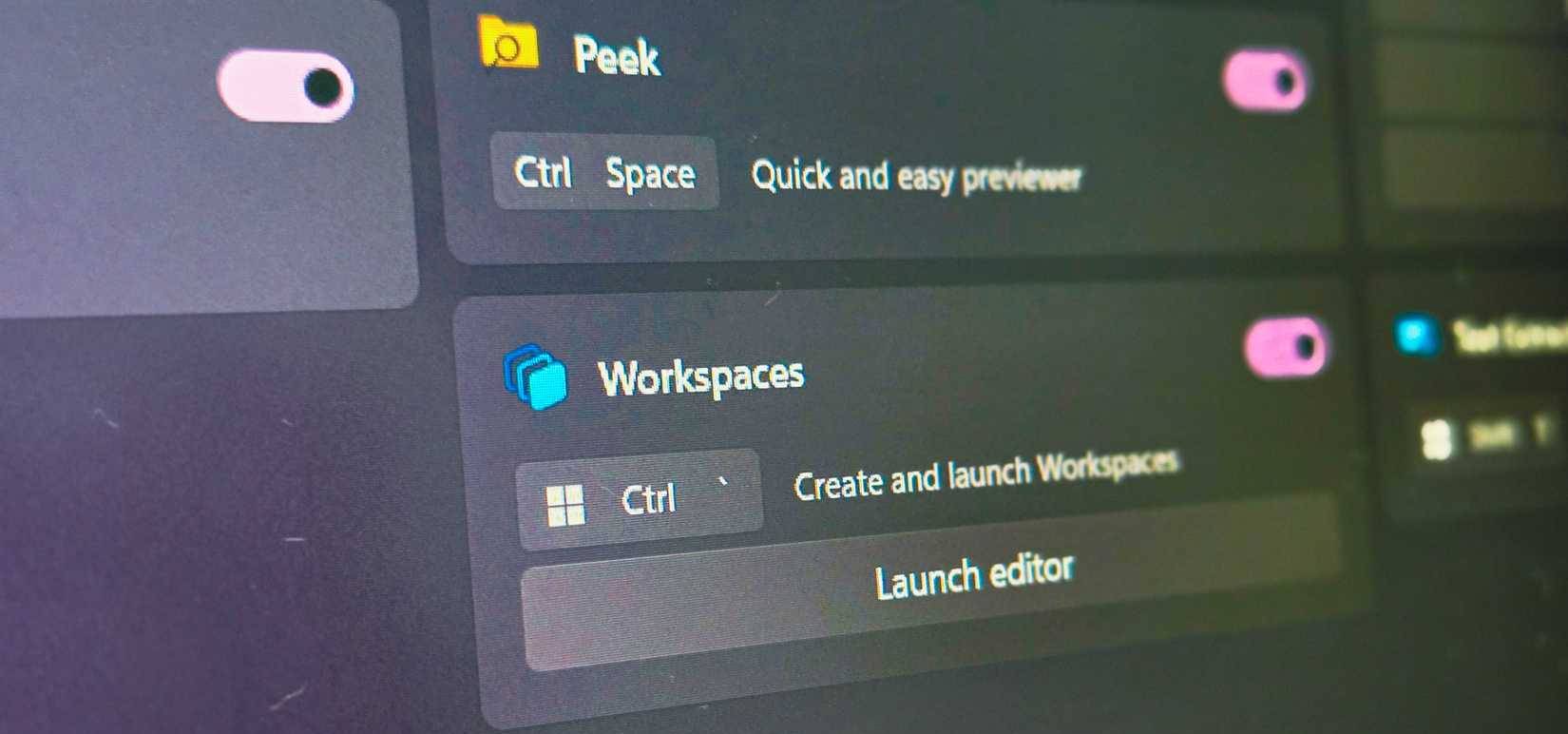
PowerToys là một ứng dụng miễn phí từ Microsoft, mang đến nhiều tính năng hữu ích cho Windows, bao gồm lập trình lại phím, thay đổi kích thước ảnh, các add-on cho File Explorer và nhiều hơn nữa. Workspaces chỉ là một trong nhiều công cụ mà PowerToys cung cấp, và nó dễ dàng trở thành công cụ được yêu thích.
Ý tưởng đằng sau Workspaces rất đơn giản. Nó cho phép bạn lưu lại một snapshot chính xác desktop của mình. Điều đó bao gồm các ứng dụng đang mở, cách chúng được sắp xếp trên màn hình và thậm chí cả những ứng dụng nào đang được thu nhỏ. Bằng cách này, sau khi tắt máy hoặc khởi động lại, bạn chỉ cần khởi chạy không gian làm việc của mình và PowerToys sẽ mở lại mọi thứ trong vài giây.
Đây là một công cụ tiết kiệm thời gian rất lớn đối với hầu hết mọi người. Thói quen buổi sáng điển hình bao gồm mở trình duyệt, Word, Slack, Spotify và một loạt các ứng dụng khác. Người dùng cũng phải dành thời gian sắp xếp các ứng dụng này trên hai màn hình để có thể xem thông tin mình cần một cách nhanh chóng.
PowerToys Workspaces giải quyết vấn đề này, và điều tuyệt vời nhất là bạn có thể sử dụng nó không chỉ cho thói quen buổi sáng. Bạn có thể tạo ra các không gian làm việc khác nhau cho những nhiệm vụ khác nhau. Một không gian để viết tập trung, một không gian khác cho các phiên lập trình, và một không gian khác cho công việc sáng tạo. PowerToys giúp việc chuyển đổi giữa chúng trở nên dễ dàng.
Việc tạo và chỉnh sửa Workspaces rất dễ dàng
Thiết lập một lần và quên đi!
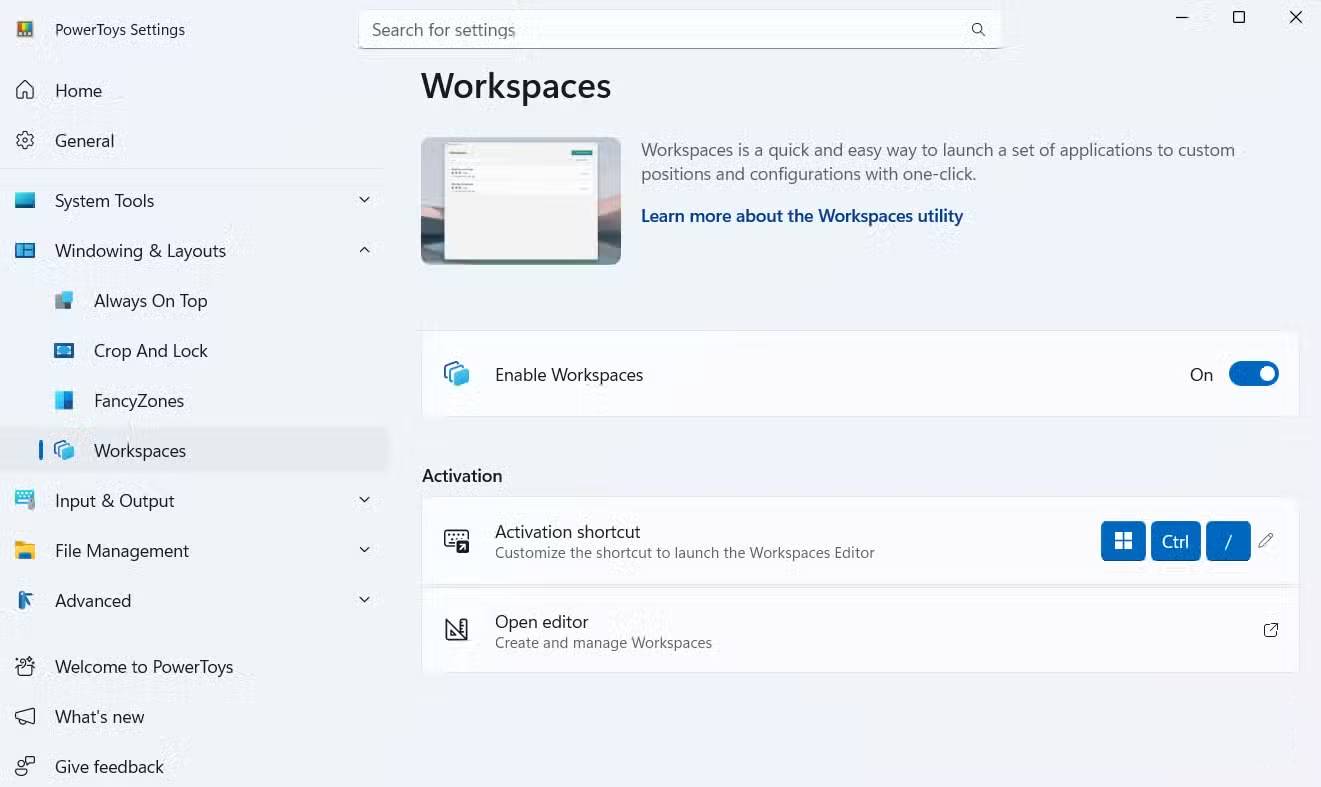
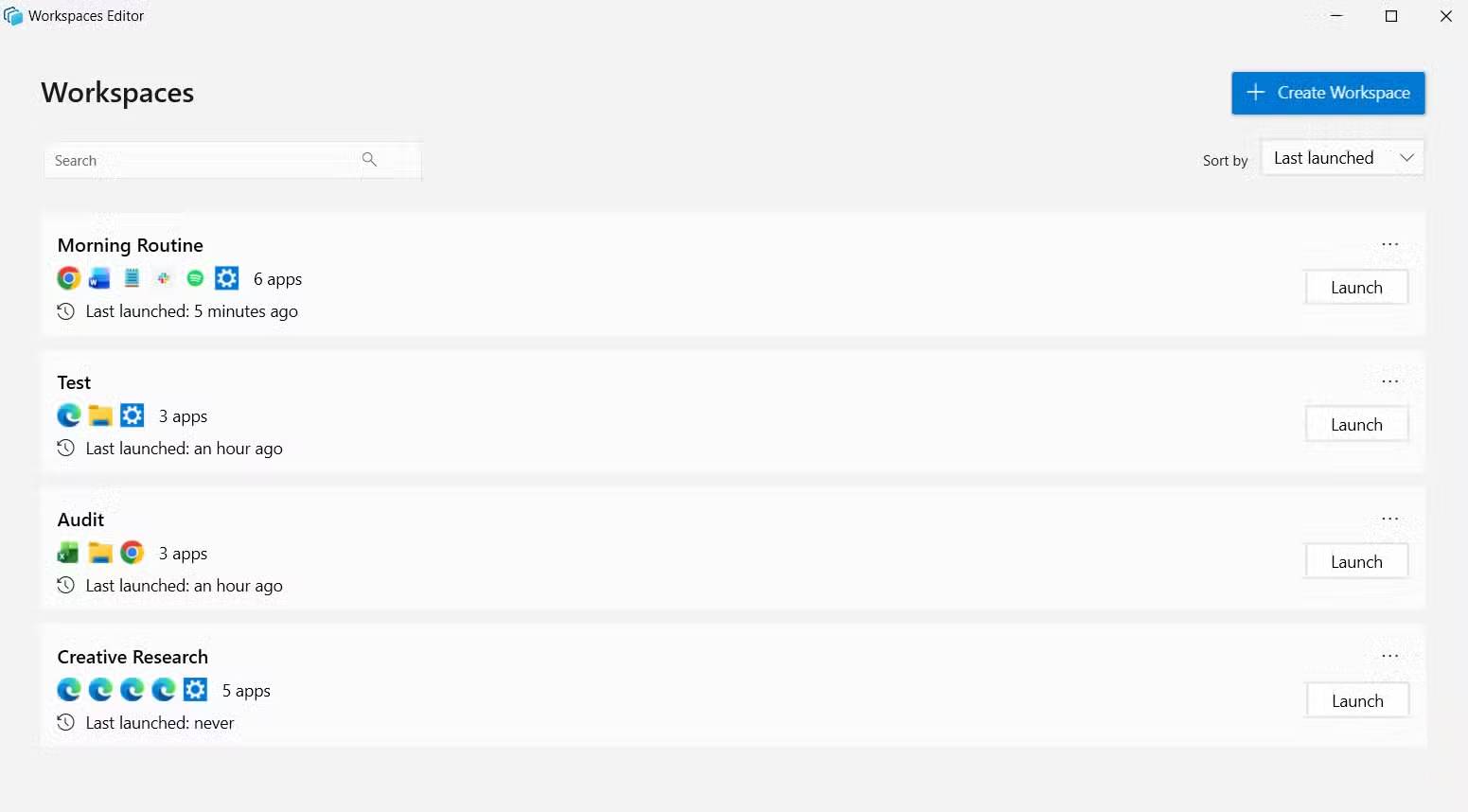
Để lưu một không gian làm việc, trước tiên bạn cần bật tính năng này. Mở PowerToys, vào Windowing & Layouts > Workspaces, và bật công tắc Enable Workspaces. Khi ở đó, bạn có thể tùy chỉnh phím tắt để khởi chạy Workspace Editor nếu muốn.
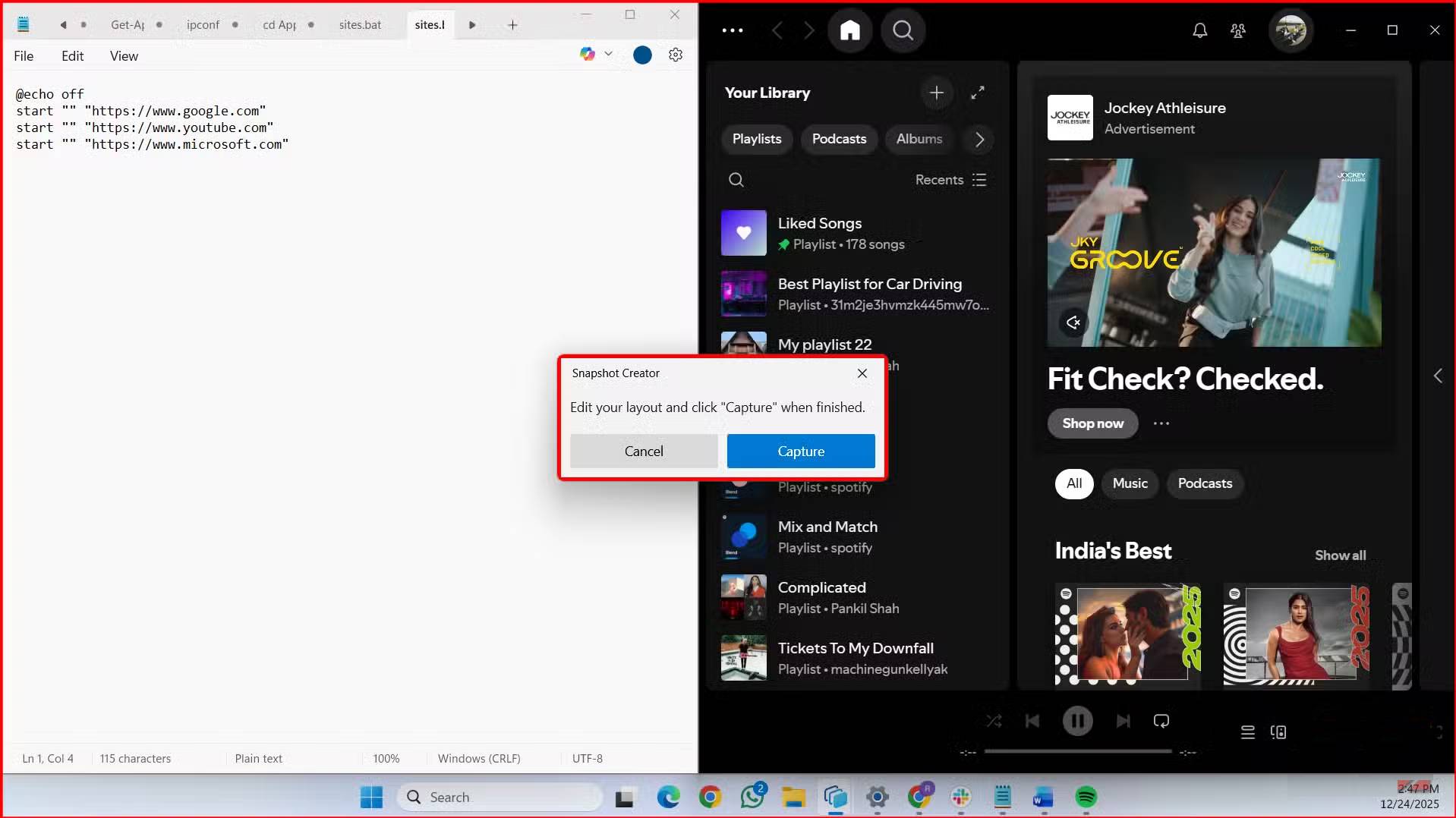
Tiếp theo là phần thú vị. Sắp xếp các ứng dụng chính xác theo cách bạn muốn mở chúng. Đặt cửa sổ trên màn hình bên phải, thay đổi kích thước chúng, thu nhỏ những cửa sổ bạn muốn đặt khuất, và sắp xếp mọi thứ cho thật hoàn hảo. Khi bạn hoàn tất, nhấn shortcut Workspaces để khởi chạy trình chỉnh sửa, nhấp vào Create Workspace và nhấn Capture.
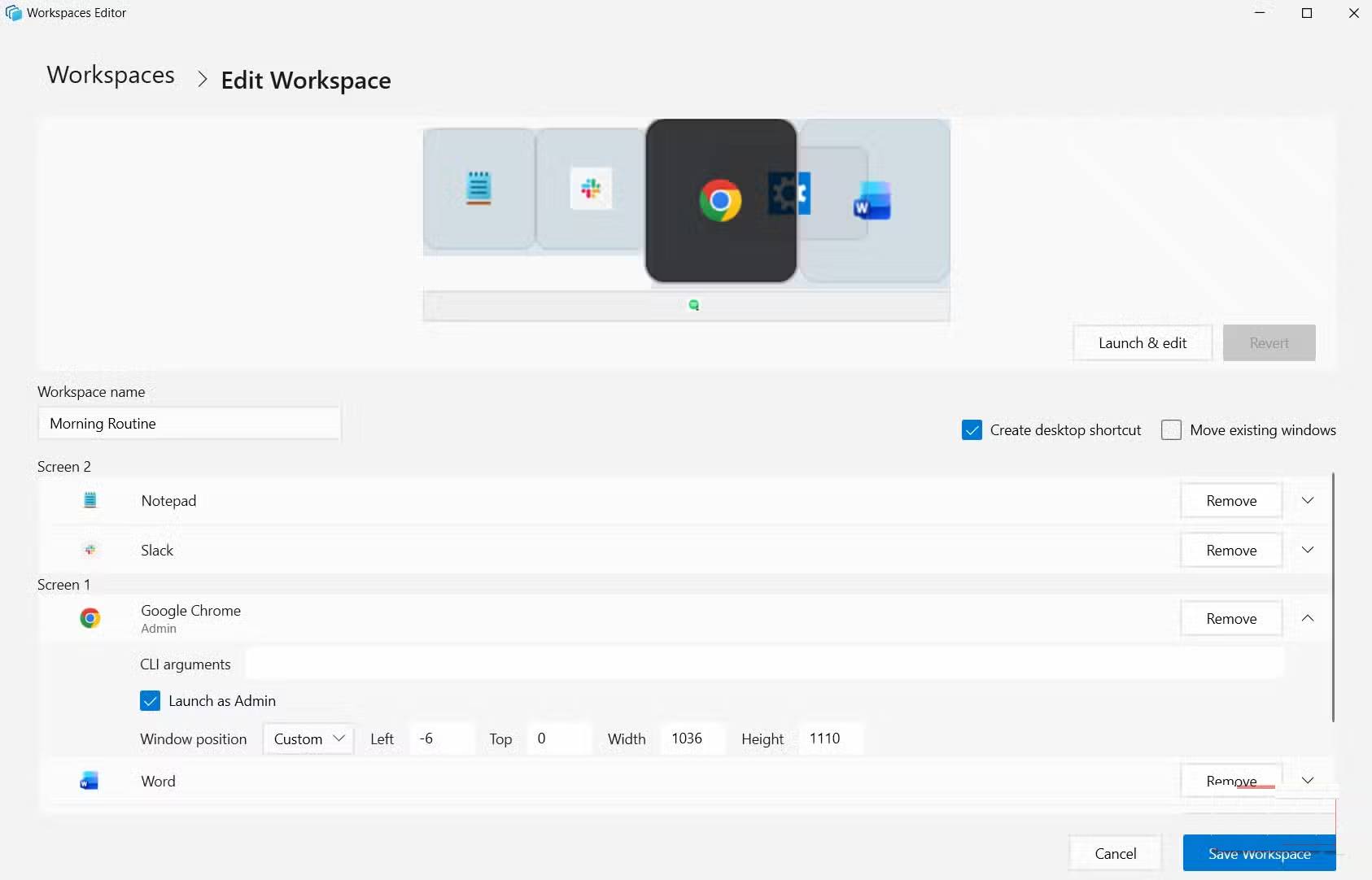
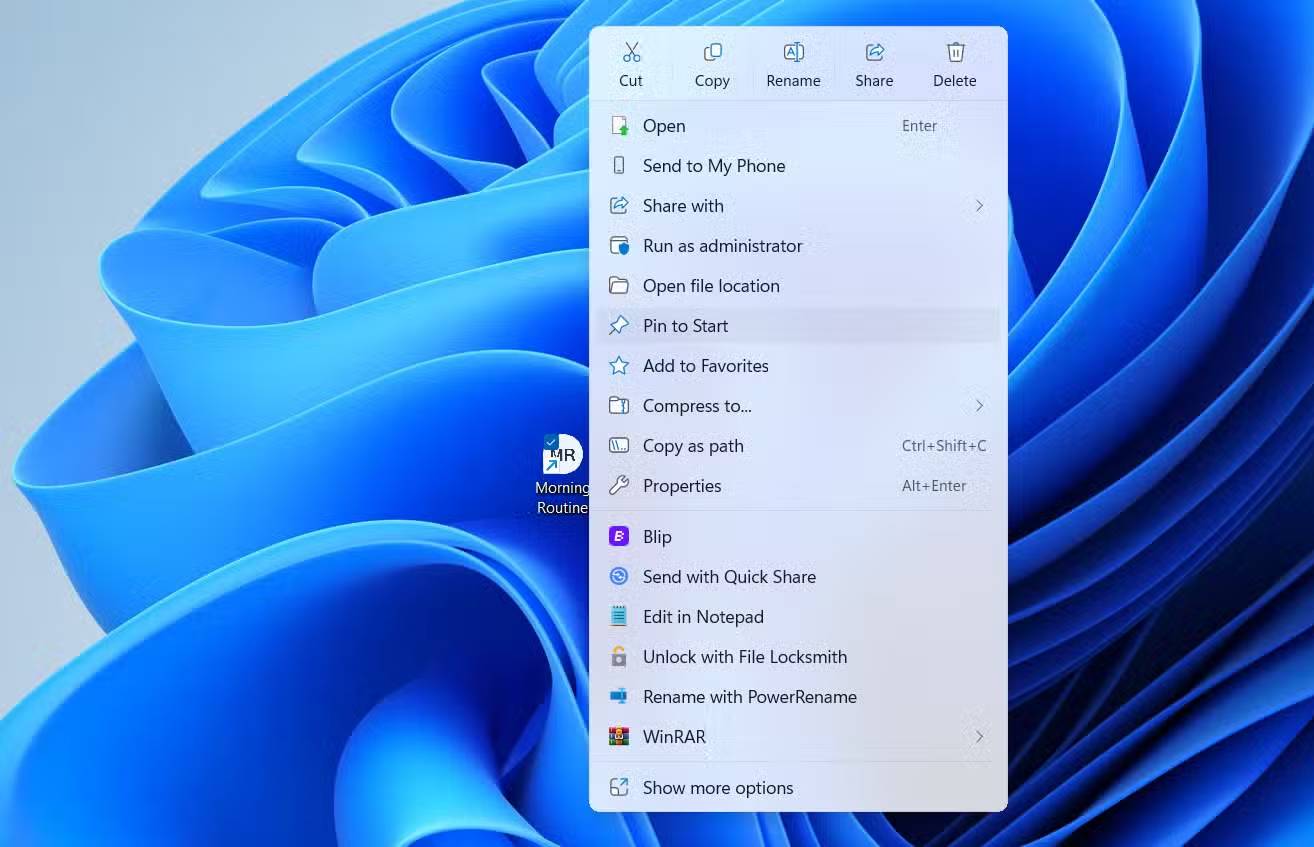
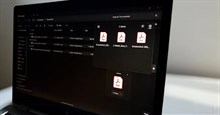
PowerToys sẽ chụp ảnh màn hình các ứng dụng của bạn và vị trí của chúng. Nhập tên cho không gian làm việc để bạn biết chính xác mục đích của nó. Xem lại các ứng dụng mà PowerToys đã thu thập và sử dụng nút Remove để loại bỏ bất kỳ ứng dụng nào bạn không muốn đưa vào. Ngoài ra, nếu một ứng dụng yêu cầu quyền quản trị, hãy đảm bảo chọn hộp Launch as Admin. Cuối cùng, chọn tùy chọn Create desktop shortcut và nhấn Save.
Sau khi không gian làm việc của bạn đã sẵn sàng, hãy nhấp vào nút Launch để kiểm tra. Nếu có gì đó không ổn và bạn muốn thực hiện thay đổi, hãy nhấp vào menu ba chấm bên cạnh không gian làm việc và chọn Edit.
Một cú nhấp chuột để mở tất cả các ứng dụng theo đúng cách bạn cần
Cách nhanh nhất để vào chế độ làm việc
Sau khi thiết lập không gian làm việc, bạn có thể mở nó bằng desktop shortcut hoặc từ Workspace Editor. Để truy cập nhanh hơn, bạn cũng có thể ghim workspace shortcut vào menu Start. Nhấp vào đó, và trong vài giây, thiết lập của bạn sẽ sẵn sàng với tất cả các ứng dụng được sắp xếp.
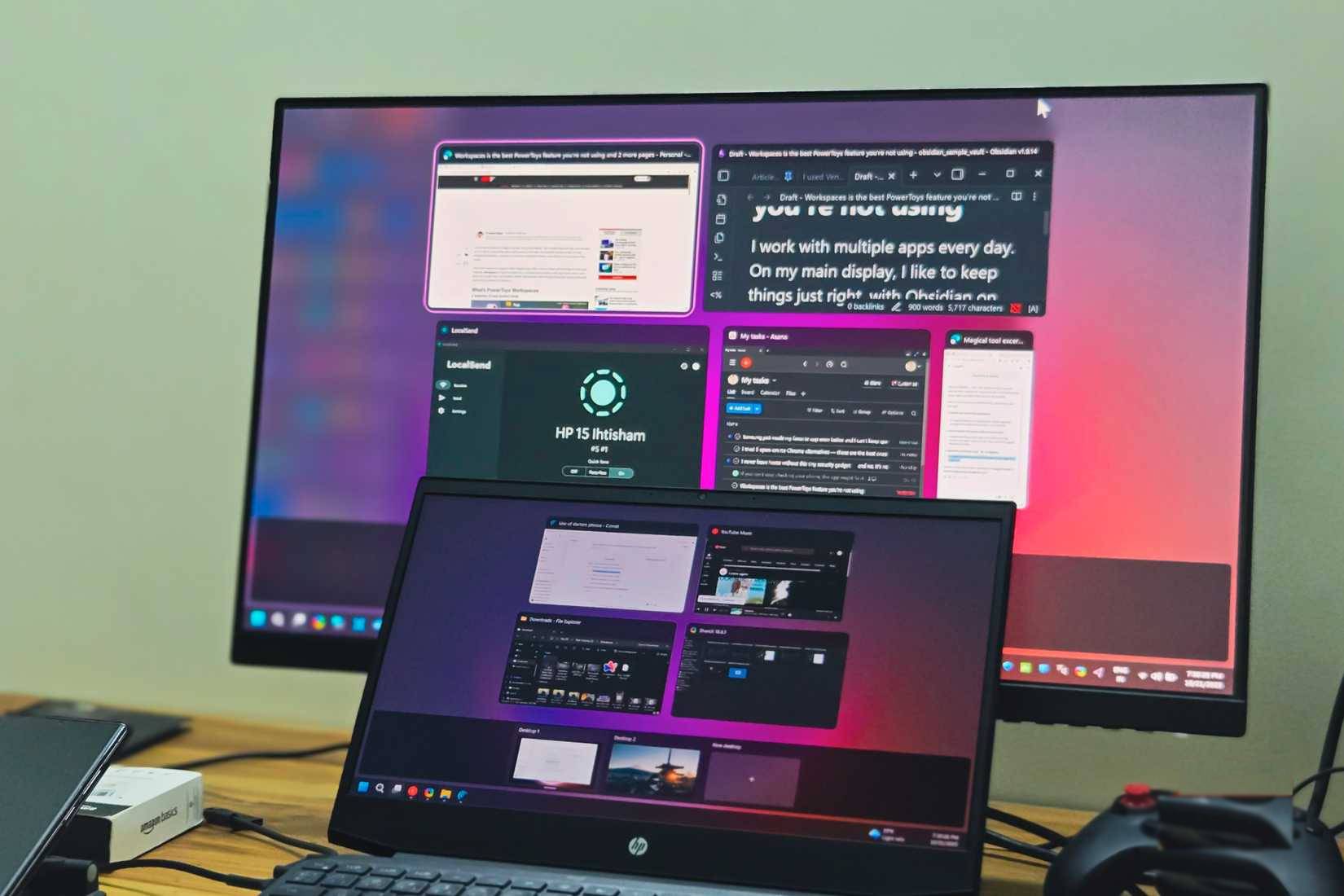
Tính năng này đặc biệt hữu ích cho những người sử dụng nhiều màn hình và thích sắp xếp các ứng dụng của mình bằng Snap Layouts để tận dụng tối đa không gian màn hình. Trình duyệt trên một màn hình, tài liệu trên màn hình khác, ứng dụng trò chuyện được thu nhỏ gọn gàng.
Workspaces là một trong những tính năng nên là một phần của Windows. Mọi người sẽ không còn né tránh việc tắt máy hay trì hoãn cập nhật Windows chỉ vì không muốn mất các ứng dụng đang mở nữa. Việc biết rằng có thể thiết lập toàn bộ hệ thống chỉ trong vài giây đã loại bỏ hoàn toàn sự do dự đó.







 Hệ thống
 Windows 11
 Windows 10
 Windows 7
 Windows 8
 Ghost - Cài Win
 Sửa lỗi máy tính
 Bảo mật máy tính
 Giải pháp bảo mật
 Diệt Virus - Spyware
 Mạng LAN - WAN
 Cấu hình Router/Switch
 Server - Máy chủ
 Thủ thuật Wifi
 AI
AI
 Copilot
 Grok
Grok
 Thư viện Prompt
 Hướng dẫn AI
 Công nghệ
 Ứng dụng
 Game - Trò chơi
 iPhone
 Android
 Làng Công nghệ
 Học CNTT
 Hàm Excel
 Học Python
 Download
 Video
Video
 Cuộc sống
 Khoa học

