 AI
AI
 Hướng dẫn AI
 Claude
 ChatGPT
 Gemini
 Prompt
 AI Tools
 Workflow
 Công nghệ
 Học IT
 Tiện ích
-
Hướng dẫn xóa đường viền bảng trong Word
 Xóa viền bảng trong Word có rất nhiều cách thực hiện khác nhau để người dùng có thể lựa chọn xóa viền bảng Word theo kiểu nào.
 -
Cách tăng tốc độ xử lý văn bản trên Word
 Khi tạo các tài liệu Word thì hình ảnh, video hay những nội dung khác sẽ khiến dung lượng của tập tin tăng nên, từ đó có thể ảnh hưởng tới tốc độ xử lý tài liệu.


-
Cách in màu trong Word rất đơn giản
 In màu trong Word sẽ hỗ trợ cho những máy in màu, khi văn bản cần in có màu nền hay các kiểu hình nền khác mà bạn đã thiết lập trong Word.
 -
Hướng dẫn chèn chữ ký vào Word
Khi chèn chữ ký số vào trong Word, tài liệu sẽ không bị copy và được xác nhận chủ sở hữu khi không thể chỉnh sửa nội dung. -
Cách chèn video vào Word rất đơn giản
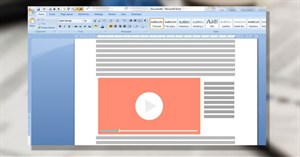
Chèn video vào Word hỗ trợ người dùng tăng thêm sự sinh động cho nội dung, giúp người xem hiểu rõ hơn về nội dung tài liệu. Word hỗ trợ chúng ta chèn video online lẫn video offline, giúp bạn dễ dàng chèn video vào Word hơn.

-
Cách copy bảng từ Word sang Powerpoint giữ nguyên định dạng
Việc chuyển bảng từ Word sang PowerPoint cũng giúp bạn tiết kiệm được thời gian khi làm việc trên PowerPoint, có sẵn ngay bảng số liệu mà không cần phải tạo bảng PowerPoint lại từ đầu. -
Protected View là gì? Cách bật, tắt tính năng Protected View trong Office 2016/2019/2021
Khi mở các văn bản, tài liệu, bảng tính Word, Excel hay Power Point từ các nguồn không xác định, một tính năng trong Office có tên Protected View sẽ bảo vệ bạn khỏi các rủi ro tiềm ẩn. -
Cách xử lý chữ bị nhảy cách trong Microsoft Word
Khi bạn nhập nội dung trong Word thì xảy ra lỗi chữ cách nhau, mặc dùng chúng ta không hề nhấn Enter hay điều chỉnh bộ công cụ gõ tiếng Việt trên máy. Đây có thể là do chế độ tự động căn chỉnh khoảng cách chữ trong Word có vấn đề. -
Hướng dẫn 5 cách chèn ảnh nền trong Word
Để trang trí cho văn bản Word chúng ta có thể chèn ảnh nền trong Word với rất nhiều cách thực hiện khác nhau. -
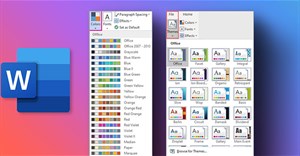
Cách tạo theme và màu tùy chỉnh trong Word
Trong Word ngoài bố cục mặc định để sử dụng cho tài liệu thì người dùng hoàn toàn có thể tự tạo bộ theme của riêng mình, với bộ màu tùy chỉnh và phông chữ theo ý mình.


-
Làm sao để fix lỗi phóng to thu nhỏ trong Word?
Chức năng phóng to và thu nhỏ trong Microsoft Word cho phép người dùng điều chỉnh kích thước xem tài liệu. Tuy nhiên, đôi khi tính năng thu phóng bị mờ hoặc không sử dụng được. -
Cách xóa thông tin cá nhân khỏi tài liệu Word
Microsoft Word lưu trữ thông tin bổ sung như tên, lịch sử tệp, bình luận và thậm chí cả nơi lưu tài liệu. Để đảm bảo thông tin cá nhân trong tài liệu Word không bị lộ thì bạn thực hiện theo hướng dẫn dưới đây. -
Cách dùng phím tắt Math AutoCorrect trong Word, Excel, PowerPoint
Ngoài phím tắt gõ nhanh AutoCorrect trong Word hay Excel thì bạn có thêm phím tắt Math AutoCorrect. Dưới đây là hướng dẫn dùng phím tắt Math AutoCorrect trong Word, Excel, PowerPoint. -
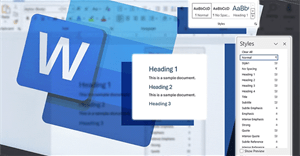
Cách sử dụng Styles trong Microsoft Word để định dạng tài liệu một cách nhất quán
Làm chủ tính năng Styles của Word có thể cải thiện đáng kể chất lượng công việc của bạn, cho dù bạn đang tạo báo cáo kinh doanh, bài báo học thuật hay dự án cá nhân. -
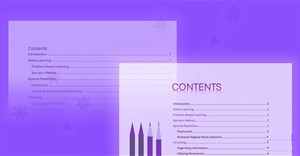
Cách làm cho tài liệu Word nổi bật với mục lục tuyệt đẹp
Mục lục được thiết kế tốt có thể thiết lập toàn bộ tài liệu của bạn. Microsoft Word giúp bạn dễ dàng chèn một mục lục. Sau đó, chỉ với một vài điều chỉnh thiết kế đơn giản, bạn có thể làm cho mục lục thực sự nổi bật.


-
Cách tắt tùy chọn Save As to OneDrive trên Microsoft 365
Các ứng dụng Microsoft 365 cung cấp quyền truy cập trực tiếp vào OneDrive. Nếu không sử dụng OneDrive, bạn có thể xóa tùy chọn này khỏi Office 365 khi lưu file. -
Cách sử dụng tính năng nhập liệu bằng giọng nói của Microsoft Word
Nếu là người dành nhiều giờ để viết, bạn sẽ thấy công cụ đọc chính tả của Word thực sự là một công cụ thay đổi cuộc chơi. -
9 mẹo tiết kiệm thời gian khi định dạng tài liệu trong Microsoft Word
Một vài mẹo đơn giản có thể đơn giản hóa quy trình làm việc, giúp bạn tạo ra các tài liệu được trau chuốt và hấp dẫn về mặt hình ảnh chỉ với ít thời gian. -
Các template cây phả hệ miễn phí tốt nhất cho Microsoft Word và Excel
Nếu bạn không biết cách tạo cây phả hệ từ đầu, các template Microsoft Word và Excel này có thể giúp bạn. -
Cách sao lưu và khôi phục Ribbon trong Word
Trong trường hợp bạn đổi máy tính thì có thể sao lưu lại thanh Ribbon trong Word để nhập lại trên máy tính khác. Bài viết dưới đây sẽ hướng dẫn bạn sao lưu và khôi phục Ribbon trong Word.



 AI
AI
 Copilot
 Grok
Grok
 Thư viện Prompt
 Hướng dẫn AI
 Công nghệ
 Ứng dụng
 Hệ thống
 Game - Trò chơi
 iPhone
 Android
 Làng Công nghệ
 Học CNTT
 Hàm Excel
 Học Python
 Download
 Video
Video
 Cuộc sống
 Khoa học

