 AI
AI
 Hướng dẫn AI
 Claude
 ChatGPT
 Gemini
 Prompt
 AI Tools
 Workflow
 Công nghệ
 Học IT
 Tiện ích

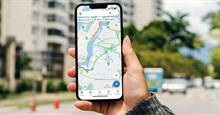
Google Maps đơn giản là tốt hơn Apple Maps. Đối với nhiều người, nó không chỉ là một ứng dụng dẫn đường; mà là người bạn đồng hành hàng ngày. Một số người nghĩ mình sẽ không thể di chuyển dễ dàng như vậy nếu không có nó. Cho dù đang lái xe, đi bộ đến một địa điểm mới, hay hoàn toàn bị lạc và đang cố gắng tìm đường về nhà, Google Maps hiếm khi làm người dùng thất vọng. Nó nhanh, đáng tin cậy và khá chính xác trong hầu hết các trường hợp.
Nhưng Google Maps không chỉ đơn thuần là chỉ dẫn từng bước. Theo thời gian, bạn sẽ nhận ra nó có thể làm được nhiều hơn những gì mọi người nghĩ, đặc biệt là trong sử dụng hàng ngày. Chỉ với một vài tinh chỉnh và tính năng đơn giản được kích hoạt, trải nghiệm sẽ trở nên thông minh và tiện lợi hơn. Những thay đổi nhỏ này đã hoàn toàn thay đổi cách mọi người sử dụng Google Maps hàng ngày.
Khi chỉ dẫn đi bộ khiến bạn chóng mặt
Một cách thông minh hơn để đi bộ mà không bị lạc
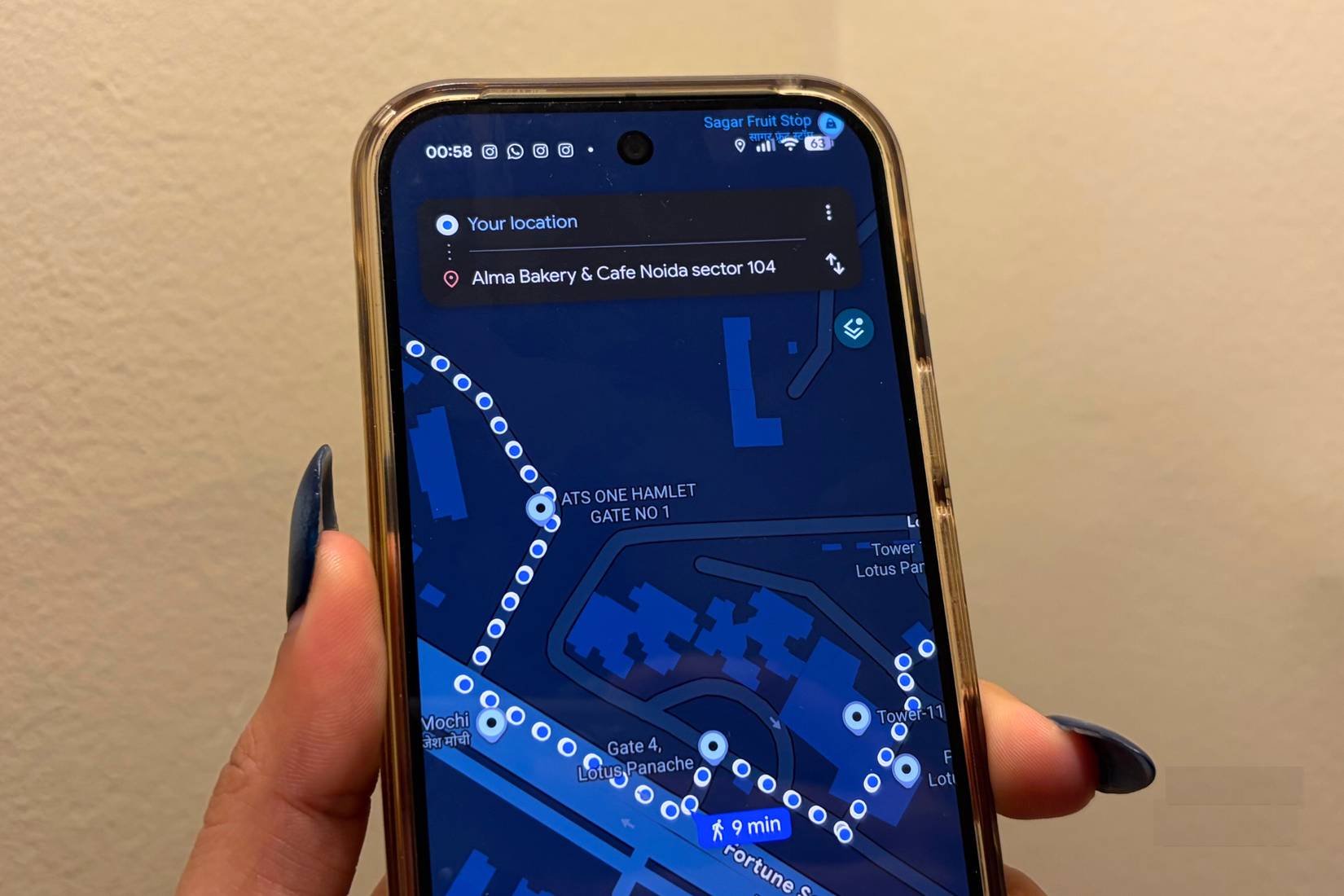
Hầu hết mọi người đều gặp khó khăn trong việc hiểu cách làm theo chỉ dẫn đi bộ trên điện thoại. Rẽ trái, rẽ phải, đi chếch, quay đầu, mọi thứ trở nên rất khó hiểu. Không ít người đã phải đi thêm vài cây số hoặc bị lạc hoàn toàn chỉ vì đọc sai các mũi tên trên màn hình.
Đây là lúc Google Maps âm thầm trở thành cứu tinh. Để giúp việc chỉ dẫn đi bộ dễ dàng hơn, Google cho phép bạn xem điều hướng trực tiếp trên đồng hồ thông minh của mình, cho dù bạn đang sử dụng Apple Watch hay Galaxy Watch. Bản đồ và hướng dẫn từng bước sẽ hiển thị trên cổ tay của bạn, và đồng hồ sẽ rung nhẹ khi đến lúc rẽ. Bạn không cần phải liên tục lấy điện thoại ra hoặc nhìn chằm chằm vào màn hình. Điều này an toàn, tiện lợi hơn và đặc biệt hữu ích khi bạn ở nước ngoài và không muốn điện thoại của mình bị mất cắp trên đường phố.
Bạn có thể chuyển đổi giữa chế độ xem bản đồ thông thường và chế độ xem trực tiếp bất cứ lúc nào. Nghiêng điện thoại lên xuống sẽ giúp trải nghiệm trở nên tự nhiên hơn.
Một trải nghiệm quen thuộc nhất quán
Sự thoải mái khi biết chính xác mình đang đi đâu
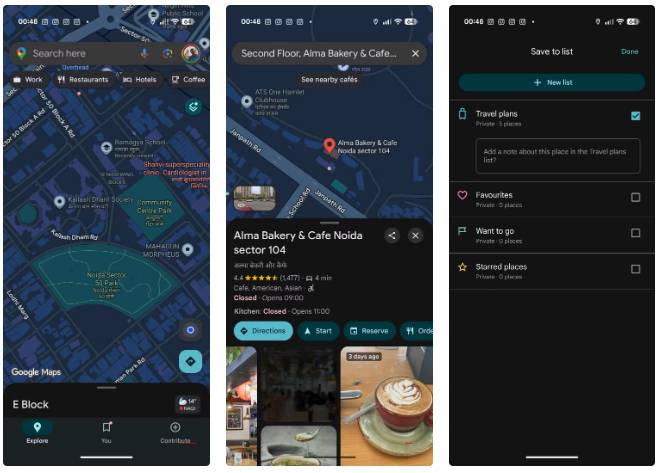
Nhiều người thực sự thích quay lại những địa điểm quen thuộc nhiều lần vì nó mang lại cảm giác thoải mái và tự tin. Việc quay lại những địa điểm quen thuộc đồng nghĩa với việc bạn đã biết trước những gì sẽ xảy ra và mất bao lâu để đến đó. Tính dễ đoán này chính là lý do tại sao Google Maps lại đáng tin cậy đến vậy, luôn mang đến trải nghiệm quen thuộc.
Việc lưu địa điểm trên Google Maps giải quyết mọi vấn đề. Mở ứng dụng, tìm kiếm địa điểm và nhấn vào biểu tượng Save. Nó giống như việc đánh dấu một địa điểm mà bạn chắc chắn sẽ quay lại. Sau đó, bạn có thể yêu cầu trợ lý thông minh của mình điều hướng đến địa điểm đã lưu đó. Bạn cũng nên làm tương tự khi đi du lịch nước ngoài: Lưu trước các quán cà phê, địa danh, khách sạn và những nơi nhất định phải đến, để mọi thứ được sắp xếp gọn gàng và dễ dàng tìm kiếm. Thói quen nhỏ này giúp loại bỏ những rắc rối và đảm bảo bạn không bao giờ quên điểm đến của mình.
Giúp các chuyến đi chơi trở nên dễ dàng hơn cho mọi người
Kiểm tra chi tiết trước khi ra ngoài
Nhiều người già không còn đi bộ được quãng đường dài nữa vì tuổi tác, vì vậy mỗi khi cả gia đình ra ngoài, việc có xe lăn hoặc chỗ ngồi phù hợp là điều không thể thiếu. Trước đây, điều này đồng nghĩa với rất nhiều sự không chắc chắn. Cả gia đình đến một nơi nào đó mới nhận ra rằng khắp nơi đều là cầu thang, không có đường dốc và không có chỗ ngồi thoải mái. Điều đó đã hoàn toàn thay đổi khi mọi người phát hiện ra cài đặt tập trung vào khả năng tiếp cận này trong Google Maps. Nó giúp người dùng tránh chọn những nơi không thân thiện với người cao tuổi.
Với thông tin chi tiết về khả năng tiếp cận được bật, Google Maps hiển thị nhiều hơn chỉ là chỉ đường.
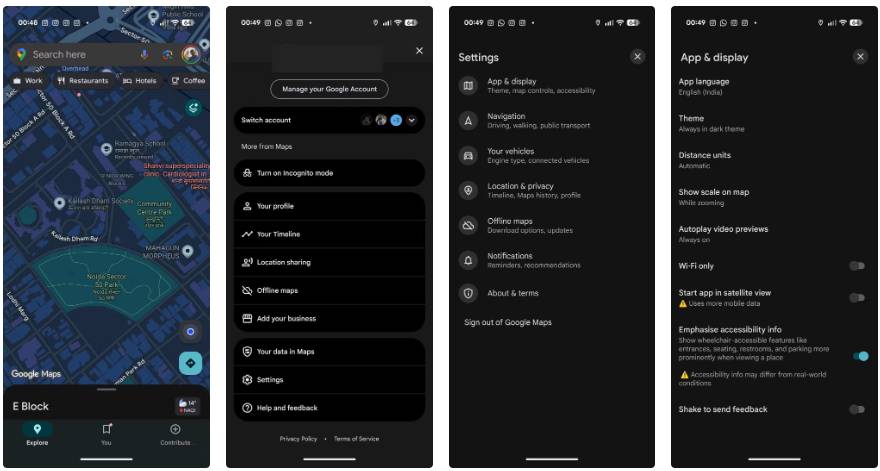
Để kiểm tra những chi tiết này trước khi rời nhà, hãy làm theo các bước sau:
- Mở ứng dụng Google Maps.
- Nhấn vào biểu tượng profile của bạn ở góc trên bên phải.
- Bây giờ, hãy vào Settings.
- Từ đó, hãy vào App and display.
- Bật tùy chọn Emphasize accessibility info.
Sau khi được bật, Google Maps sẽ bắt đầu làm nổi bật các chi tiết trợ năng cho những địa điểm bạn tìm kiếm. Google Maps cũng lưu ý rằng: "Thông tin trợ năng đôi khi có thể khác với điều kiện thực tế".
Xem thêm:






 Google Maps
 Bản đồ & Định vị
 AI
AI
 Copilot
 Grok
Grok
 Thư viện Prompt
 Hướng dẫn AI
 Công nghệ
 Ứng dụng
 Hệ thống
 Game - Trò chơi
 iPhone
 Android
 Làng Công nghệ
 Học CNTT
 Hàm Excel
 Học Python
 Download
 Video
Video
 Cuộc sống
 Khoa học

