 AI
AI
 Hướng dẫn AI
 Claude
 ChatGPT
 Gemini
 Prompt
 AI Tools
 Workflow
 Công nghệ
 Học IT
 Tiện ích
-
Cách truy cập vào MacBook khi quên mật khẩu
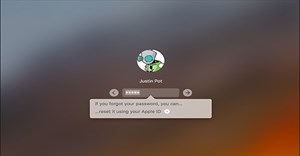 Việc người dùng quên mật khẩu đăng nhập vào máy tính, Macbook là chuyện thường xuyên xảy ra. Trong trường hợp này người dùng phải làm thế nào mới mở được máy và sử dụng như bình thường?
 -
Cách thay đổi kích thước thanh Dock trên Mac
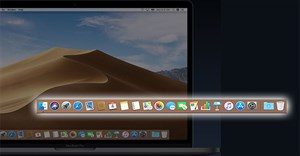 Trong bài viết dưới đây, Quantrimang sẽ hướng dẫn bạn cách thay đổi kích thước thanh Dock trên Mac.


-
Cách chuyển file từ Mac sang Android không cần đến Android File Transfer
 Chuyển file giữa Mac và Android gặp vô cùng nhiều rắc rối. Android sử dụng MTP (Media Transfer Protocol) để chia sẻ tệp tin với máy tính. Windows có hỗ trợ nhưng macOS thì không. Google có ứng dụng Android File Transfer nhưng giải pháp này không hề tối ưu.
 -
Cách thêm các công cụ System Preferences vào Dock của Mac
Nếu thường xuyên sử dụng các công cụ trong System Preferences trên Mac, bạn có thể dễ dàng đặt chúng vào thanh Dock để truy cập nhanh. Thực tế, bạn có thể đặt bao nhiêu công cụ tùy thích. Dưới đây là thêm công cụ System Preferences vào Dock trên Mac. -
Cách hiển thị bảng hiệu suất nổi trên Mac
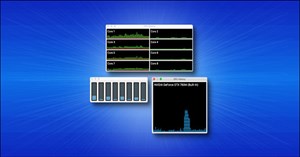
Nếu hay để ý đến lượng sử dụng CPU hoặc GPU trên Mac, bạn có thể kích hoạt các cửa sổ hoạt động Activity Monitor. Những cửa sổ này sẽ cùng với các ứng dụng khác, bạn có thể kiểm tra hoạt động một cách dễ dàng.


-
Cách sửa lỗi Mac bị trắng màn hình
Nếu Mac của bạn không khởi động và bị kẹt ở màn hình trắng, hãy yên tâm là không chỉ một mình bạn gặp lỗi này đâu. Lỗi này về cơ bản là khi bạn khởi động Mac, máy không chạy mà chỉ bị kẹt ở màn hình trắng và bạn không thể làm gì được để mở màn hình hay thao tác bất kỳ thứ gì. -
Cách thay đổi hình nền trên Mac
Trong bài viết này, Quantrimang sẽ hướng dẫn các bạn cách thay đổi hình nền trên Mac cũng như các lựa chọn khác nhau để thiết lập hình nền. -
Tại sao một vài biểu tượng ứng dụng trên Mac bị gạch chéo?
Nếu bạn thấy biểu tượng ứng dụng trên Mac của mình bị gạch chéo, điều này có nghĩa macOS không thể chạy ứng dụng này nữa. Dưới đây là nguyên nhân và cách khắc phục vấn đề này. -
Sửa lỗi Google Chrome Helper trên Mac ngốn RAM và CPU
Nếu bạn đã thử chạy tất cả các trình sửa lỗi để tắt Google Chrome Helper nhưng vấn đề vẫn tiếp diễn, hãy theo dõi bài viết dưới đây. -
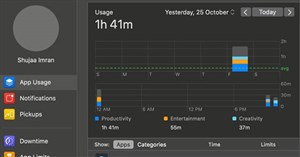
Cách sử dụng Screen Time trong Mac
Screen Time cung cấp khả năng theo dõi việc sử dụng thiết bị trên cơ sở mỗi ứng dụng, điều này có thể rất hữu ích nếu bạn muốn biết ứng dụng nào mình đang dành nhiều thời gian nhất.



-
Cách sao lưu iTunes/Music
Mặc dù ngày nay chúng ta lưu trữ ngày càng nhiều nhạc trực tuyến, lưu bản cứng vẫn là tiêu chuẩn vàng để giữ an toàn cho dữ liệu. Nếu bạn sử dụng Apple Music hoặc iCloud Music Library, cách tốt nhất để làm điều đó vẫn là iTunes. -
Cách khắc phục bàn phím máy Mac không hoạt động
Nếu bàn phím ngừng hoạt động trên máy tính để bàn hoặc MacBook, bất kỳ sự cố nào cũng có thể là nguyên nhân gây ra lỗi. -
Tổng quan cách sử dụng macOS Terminal cho người mới bắt đầu
Terminal trên Mac là giao diện dòng lệnh cho phép bạn sử dụng các lệnh Unix để hoàn thành một số tác vụ nhanh hơn nhiều so với việc sử dụng giao diện người dùng đồ họa (GUI). Với lệnh Terminal, bạn có thể mở tệp, cải thiện hiệu suất của máy Mac và nhiều hơn thế nữa. Dưới đây là cách sử dụng Terminal trên Mac, bao gồm một số lệnh cơ bản để bạn có thể bắt đầu. -
Cách kết nối chuột từ bên thứ ba trên Mac
Đứng số một trong những phụ kiện bị “ghét” nhất của Apple đó chính là Magic Mouse. Vì vậy, người lựa chọn sử dụng chuột không phải đến từ Apple. Dưới đây là cách kết nối thiết bị chuột từ bên thứ ba vào Mac. -
10 mẹo cho người mới bắt đầu dùng macOS
Để làm quen với một hệ điều hành mới, đầu tiên cần nắm chắc các thao tác và hoạt động cơ bản. Trong bài viết này, Quantrimang sẽ giúp bạn làm quen nhanh với macOS nếu bạn mới chuyển sang hệ điều hành này nhé.





-
Tại sao macOS hiển thị thông báo ‘Not Charging’ khi thiết bị được cắm sạc?
Đây hoàn toàn không phải lỗi mà là một tính năng thông minh được Apple bổ sung từ phiên bản macOS 10.15.5. -
Cách sửa lỗi microphone không hoạt động trên Mac
MacBook và rất nhiều máy tính để bàn Mac có microphone được tích hợp sẵn. Tuy nhiên, bạn cũng có thể kết nối với các thiết bị ngoại vi thông qua USB, jack cắm tai nghe 3.5mm hoặc Bluetooth. Dưới đây là cách sửa lỗi microphone không hoạt động trên Mac. -
Những ứng dụng thời tiết tốt nhất trên Mac
Nếu phải làm việc với máy Mac cả, bạn có thể không nắm được cụ thể thời tiết bên ngoài như nào. Tuy nhiên, bạn không cần phải lo lắng nhiều, dưới đây là những ứng dụng thời tiết tốt nhất có thể dùng trên máy tính Mac. -
Cách tìm và thay đổi địa chỉ IP trên Mac
Tìm được địa chỉ IP của máy Mac không hề khó, bạn có thể thay đổi nó trên cùng một cửa sổ. Bạn có thể muốn kiểm tra địa chỉ IP vì mục đích thông tin hoặc để sửa lỗi “Another device on the network is using your computer’s IP address”. Dưới đây là cách tìm và thay đổi địa chỉ IP trên máy Mac khi cần. -
MacBook quá nóng? Đây là cách khắc phục
Đôi khi MacBook của bạn nóng đến mức có thể rán trứng được trên bề mặt. Thông thường, quạt tản nhiệt sẽ hoạt động để ngăn tình trạng nhiệt độ máy quá lớn. Tuy nhiên, cũng có trường hợp quạt không thể tải được hết và máy tính bị tắt đột ngột.





 AI
AI
 Copilot
 Grok
Grok
 Thư viện Prompt
 Hướng dẫn AI
 Công nghệ
 Ứng dụng
 Hệ thống
 Game - Trò chơi
 iPhone
 Android
 Làng Công nghệ
 Học CNTT
 Hàm Excel
 Học Python
 Download
 Video
Video
 Cuộc sống
 Khoa học

