 AI
AI
 Hướng dẫn AI
 Claude
 ChatGPT
 Gemini
 Prompt
 AI Tools
 Workflow
 Công nghệ
 Học IT
 Tiện ích

Nếu bạn kiểm tra tài khoản Microsoft sẽ thấy danh sách những thiết bị đã đăng nhập tài khoản. Với trường hợp không hiện thiết bị trong danh sách quản lý đăng nhập tài khoản Microsoft thì chúng ta không thể quản lý danh sách thiết bị đầy đủ. Nếu bạn gặp lỗi như vậy mà chưa biết cách xử lý như nào thì theo dõi bài viết dưới đây.
Xác minh đã đăng nhập tài khoản Microsoft
Thiết bị của bạn có thể không hiển thị nếu bạn đang sử dụng tài khoản cục bộ để đăng nhập vào Windows.
Trong giao diện Setting trên Windows bạn nhấn chọn vào mục Your Info để kiểm tra.
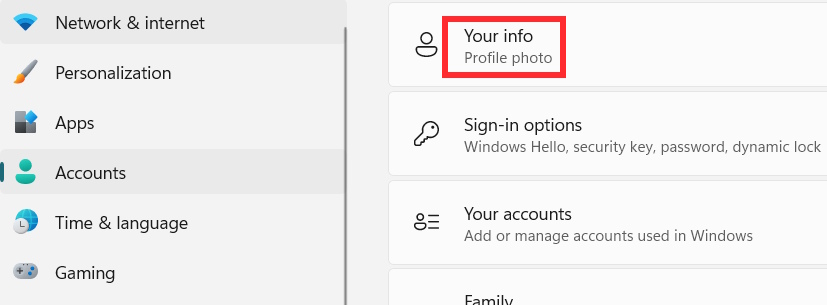
Nếu hiển thị Local account thì bạn cần nhấn vào nút để liên kết đăng nhập. Sau đó chúng ta sẽ thấy danh sách thiết bị ở giao diện quản lý đăng nhập Microsoft.
Xác nhận Windows đã được kích hoạt
Nếu gần đây bạn đã cài đặt hoặc cài đặt lại Windows trên thiết bị đó, bạn cần kích hoạt lại để đồng bộ hóa với tài khoản Microsoft của mình.
Bật đồng bộ hóa thiết bị và cài đặt quyền riêng tư
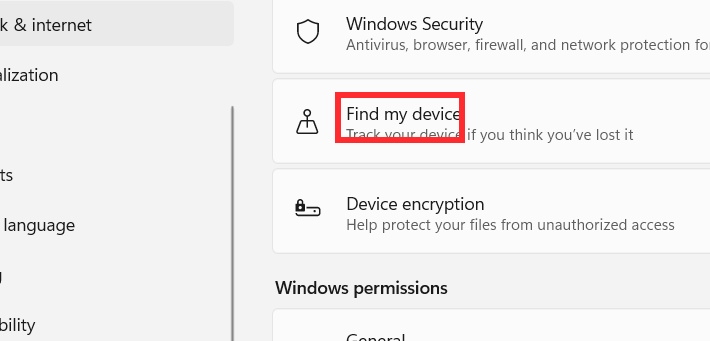
Bạn mở cài đặt trên máy tính sau đó nhấn vào mục Privacy & security. Tiếp đến chúng ta Find my Device ở giao diện bên cạnh. Sau đó bạn cần kích hoạt chế độ Find my Device trong máy tính.
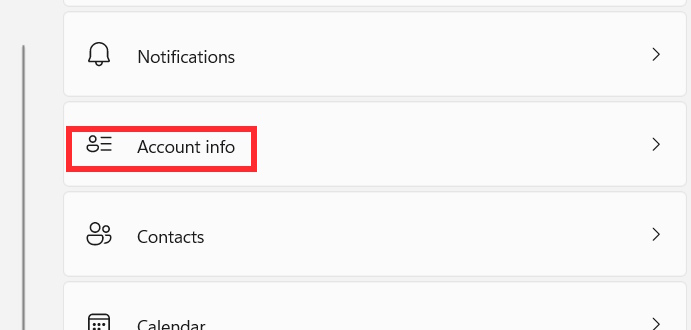
Quay lại giao diện Privacy bạn nhấn vào mục Account info.
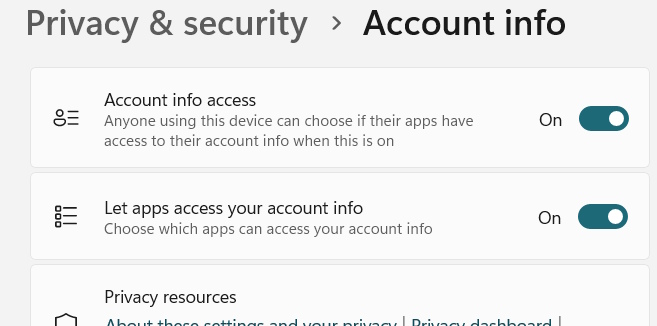
Tại đây bạn cần kích hoạt thiết lập như hình là được.
Thêm thiết bị vào giao diện quản lý thủ công
Chúng ta nhấn vào link dưới đây để vào trang quản lý tài khoản Micorosoft. Sau đó bạn nhấn chọn vào mục Devices và chọn Register device để tiến hành thêm thiết bị đăng nhập tài khoản thủ công.







 Windows 11
 Hệ thống
 Windows 10
 Windows 7
 Windows 8
 Ghost - Cài Win
 Sửa lỗi máy tính
 Bảo mật máy tính
 Giải pháp bảo mật
 Diệt Virus - Spyware
 Mạng LAN - WAN
 Cấu hình Router/Switch
 Server - Máy chủ
 Thủ thuật Wifi
 AI
AI
 Copilot
 Grok
Grok
 Thư viện Prompt
 Hướng dẫn AI
 Công nghệ
 Ứng dụng
 Game - Trò chơi
 iPhone
 Android
 Làng Công nghệ
 Học CNTT
 Hàm Excel
 Học Python
 Download
 Video
Video
 Cuộc sống
 Khoa học

