 AI
AI
 Hướng dẫn AI
 Claude
 ChatGPT
 Gemini
 Prompt
 AI Tools
 Workflow
 Công nghệ
 Học IT
 Tiện ích

Ngày nay, khi mở bất kỳ trình duyệt nào, bạn ngay lập tức bị "dội bom" bởi các trợ lý AI yêu cầu viết email, thanh bên mua sắm cung cấp mã giảm giá mà bạn không yêu cầu, và những bài báo được tài trợ làm rối trang tab mới. Điều này gây ồn ào, mất tập trung và đối với nhiều người trong chúng ta, hoàn toàn không mong muốn.
Just the Browser là một công cụ mã nguồn mở loại bỏ những thứ quảng cáo không cần thiết, chatbot AI và dữ liệu theo dõi, mang đến cho bạn một cách nhanh chóng và riêng tư để lướt web. Nó không yêu cầu bạn chuyển sang một phiên bản trình duyệt chuyên biệt, không được hỗ trợ. Thay vào đó, nó buộc trình duyệt chính thống hiện tại của bạn phải hoạt động đúng cách.
Các tính năng chính của Just the Browser
Dưới đây là cái nhìn tổng quan về những gì Just the Browser làm tốt nhất để đơn giản hóa các trình duyệt web hiện đại.
- Nó vô hiệu hóa các trợ lý AI tích hợp sẵn và các chế độ AI thử nghiệm, loại bỏ những tính năng như Microsoft Copilot trong Edge, Gemini trong Chrome và các tích hợp tương tự trong Firefox.
- Loại bỏ các yếu tố gây rối liên quan đến mua sắm, bao gồm theo dõi giá cả, cửa sổ pop-up phiếu giảm giá, lời nhắc hoàn tiền và các ưu đãi mua ngay trả sau làm gián đoạn những phiên duyệt web.
- Loại bỏ nội dung được tài trợ và các đề xuất của bên thứ ba khỏi những trang tab mới, chẳng hạn như các bài viết được đề xuất, quảng cáo và những shortcut khuyến mãi.
- Tắt tính năng Telemetry, nghiên cứu và hầu hết các tính năng thu thập dữ liệu nền để cải thiện đáng kể quyền riêng tư của người dùng, đồng thời vẫn bật báo cáo sự cố tùy chọn nếu được hỗ trợ.
- Loại bỏ các thông báo nhắc nhở mặc định của trình duyệt, màn hình chào mừng và lời nhắc lặp đi lặp lại để nhập dữ liệu hoặc thay đổi cài đặt hệ thống.
- Ngăn trình duyệt khởi chạy các service nền hoặc những quy trình tăng tốc khởi động mà không có sự cho phép rõ ràng của người dùng, giúp giảm mức sử dụng tài nguyên.
- Hoạt động trên Windows, macOS và Linux bằng cách sử dụng các định dạng chính sách gốc như file registry, profile cấu hình di động và JSON policy.
- Sử dụng các file cấu hình hoàn toàn dễ đọc và kiểm toán, đảm bảo mọi thay đổi đều minh bạch và có thể đảo ngược mà không cần mở rộng hoặc sửa đổi mã nhị phân.
Cài đặt và thiết lập Just the Browser
Một trong những điểm tốt nhất của tiện ích này là nó hỗ trợ tất cả các hệ điều hành chính. Nó sử dụng một script để tự động hóa quá trình, vì vậy bạn không cần phải chỉnh sửa thủ công các file registry hoặc thư mục hệ thống.
Trên Windows, công cụ này sử dụng một script PowerShell để áp dụng các thay đổi registry. Chỉ cần nhấp chuột phải vào nút Start và chọn Terminal (Admin). Sau đó, sao chép lệnh cài đặt sau, dán vào Terminal của bạn và nhấn Enter.
& ([scriptblock]::Create((irm "https://raw.githubusercontent.com/corbindavenport/just-the-browser/main/main.ps1")))Script sẽ khởi chạy một menu đơn giản.
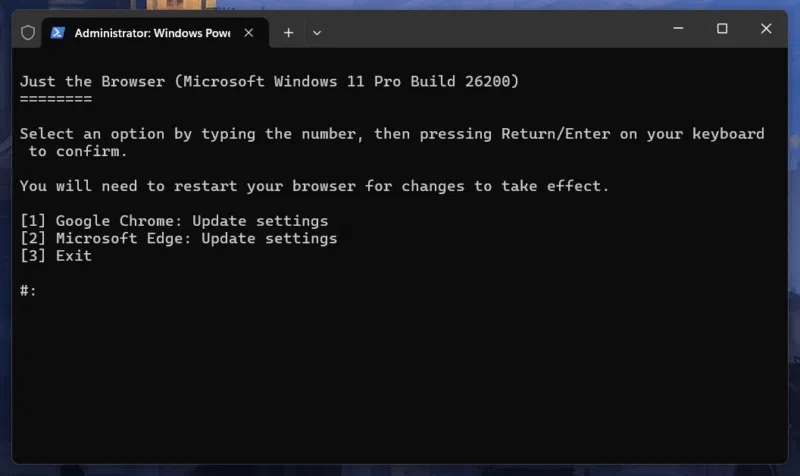
Nhập số tương ứng với trình duyệt bạn muốn làm sạch (ví dụ: 1 cho Chrome, 2 cho Edge) và nhấn Enter.
Người dùng Mac và Linux cũng có thể sử dụng Terminal để tải xuống và chạy script thiết lập. Đơn giản chỉ cần mở trình giả lập terminal bạn chọn và chạy lệnh sau:
/bin/bash -c "$(curl -fsSL https://raw.githubusercontent.com/corbindavenport/just-the-browser/main/main.sh)"Script sẽ phát hiện các trình duyệt bạn đã cài đặt (Chrome, Firefox hoặc Chromium). Chọn trình duyệt của bạn từ danh sách, và script sẽ sao chép các file policy JSON cần thiết vào thư mục chính xác.
Sau khi script hoàn tất, các thay đổi thường có hiệu lực ngay lập tức. Bạn chỉ cần khởi động lại trình duyệt (thoát hoàn toàn và mở lại). Khi mở Chrome hoặc Edge lần sau, bạn có thể thấy thông báo "Được quản lý bởi tổ chức của bạn". Điều này rất tốt! Nó có nghĩa là các policy đang hoạt động và công cụ đang chặn thành công những phần mềm không cần thiết.
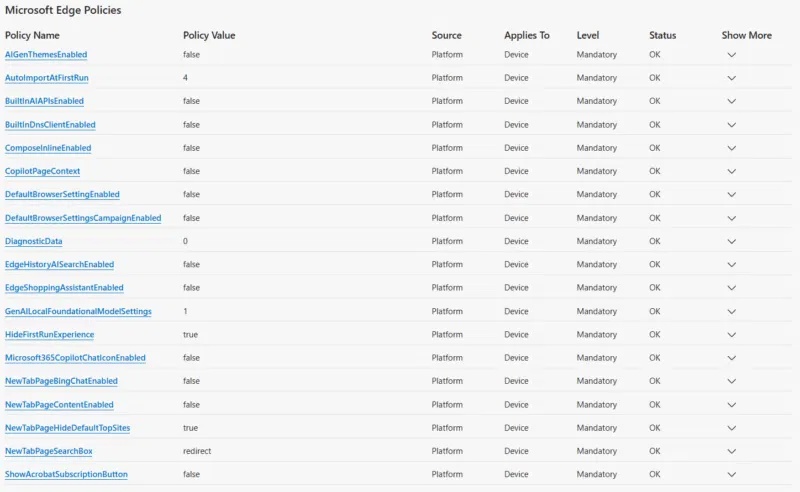
Ngoài ra, bạn cũng có thể xác minh các policy nào đang hoạt động trong Firefox bằng cách nhập about:policies vào thanh địa chỉ, trong khi người dùng Chrome và Edge nên truy cập chrome://policy/ hoặc edge://policy/. Bạn sẽ thấy một danh sách đầy đủ các cài đặt đã được áp dụng.
Gỡ bỏ cài đặt khỏi trình duyệt của bạn
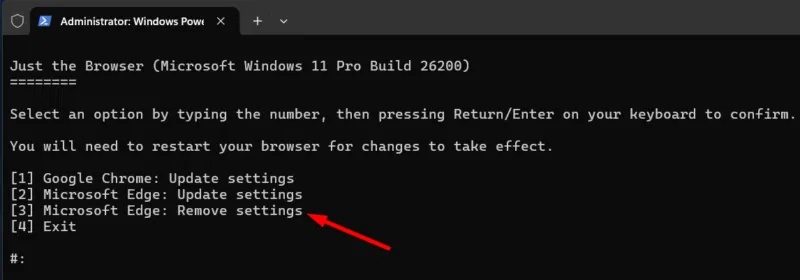
Nếu sau này bạn muốn gỡ bỏ cấu hình Just the Browser, hãy chạy lại script cài đặt theo cách tương tự như khi cài đặt trong PowerShell. Menu sẽ xuất hiện với các tùy chọn để cập nhật và gỡ bỏ cài đặt cho một trình duyệt cụ thể. Từ đó, chọn tùy chọn Remove Settings và nhấn Enter, trình duyệt của bạn sẽ trở về trạng thái mặc định.
Một số nhược điểm của Just the Browser
Just the Browser dựa trên cài đặt doanh nghiệp trong Chrome, Edge và Firefox, vì vậy việc dọn dẹp chỉ hoạt động miễn là các policy đó vẫn tồn tại và hoạt động theo cùng một cách. Nếu nhà cung cấp trình duyệt thay đổi hoặc gỡ bỏ chúng trong các bản cập nhật trong tương lai, những file cấu hình có thể cần được điều chỉnh. Quá trình thiết lập cũng yêu cầu quyền truy cập admin, điều này có thể là vấn đề trên các máy tính do công ty hoặc trường học quản lý, nơi việc thay đổi policy bị hạn chế.
Ngoài ra, các policy được áp dụng không loại bỏ những tính năng AI khỏi Google Search; chúng chỉ ảnh hưởng đến phần mềm trình duyệt. Nó cũng chỉ được thiết kế cho nền tảng desktop, vì vậy nếu bạn chủ yếu duyệt web trên thiết bị di động, bạn vẫn sẽ thấy các tính năng AI và nội dung khác ở đó.
Công cụ này rất phù hợp với những ai không muốn thay đổi trình duyệt, nhưng lại muốn loại bỏ các dịch vụ không cần thiết khỏi trình duyệt yêu thích hiện tại của mình. Tuy nhiên, nếu muốn thử một trình duyệt có chức năng tương tự, bạn có thể thử Vivaldi, SeaMonkey, Waterfox hoặc LibreWolf.









 Trình duyệt Web
 Google Chrome
 Mozilla Firefox
 Internet Explorer
 Cốc Cốc
 Apple Safari
 Opera
Opera
 AI
AI
 Copilot
 Grok
Grok
 Thư viện Prompt
 Hướng dẫn AI
 Công nghệ
 Ứng dụng
 Hệ thống
 Game - Trò chơi
 iPhone
 Android
 Làng Công nghệ
 Học CNTT
 Hàm Excel
 Học Python
 Download
 Video
Video
 Cuộc sống
 Khoa học

